批量對主目錄下檔案依照時間日期進行排序並重新命名
翻譯:简体中文繁體中文,更新時間:2023-05-05 18:12:36
在電腦操作中,我們常常會碰到多層級資料夾,每一級目錄中同主題下都有不同的檔案,在某些情況下,我們有時需要將主目錄下檔案按照時間日期進行排序並重新命名,忽略子級目錄下的檔案。主機目錄下只有一兩個檔案我們可以手動重新命名檔案,然而當檔案較多時,手動進行這樣的操作將變得十分吃力。本文旨在教會讀者使用合適的工具來將批次對主目錄下檔案按照時間日期進行排序並重新命名。
隨著數位化時代的到來,我們的電子設備中積累了越來越多的照片、影片、音訊等檔案,有些時候不得不建立多層級資料夾對其進行分類儲存,而當我們需要找到的一個特定檔案就越來越困難。我們來假設一個情況,現在有一個名為「music」的音樂檔案庫,其中包含了多個以歌手名稱命名的子資料夾以及一些無分類的音訊檔案,我們現在需要對這些檔案按照日期進行排序,方便後續的查找使用。可是如果操作不當的話經常會將子資料夾中的檔案意外的一起進行排序。
熟悉程式設計的朋友應該都知道可以透過腳本來實現只對主目錄下檔案按照時間日期進行批次排序並重新命名,但對於大部分人來說這個方法還是比較難掌握的。這就不得不提到「我的ABC軟體工具箱」了。作為一款功能眾多的批次檔案處理工具,它可以快速地對檔案進行批次重新命名、排序、過濾等操作,同時支援多種自訂設定,且介面簡潔易用,不熟悉電腦的朋友可能很快上手操作,大大提高工作效率。文章下面的內容就將為您介紹其詳細操作步驟。
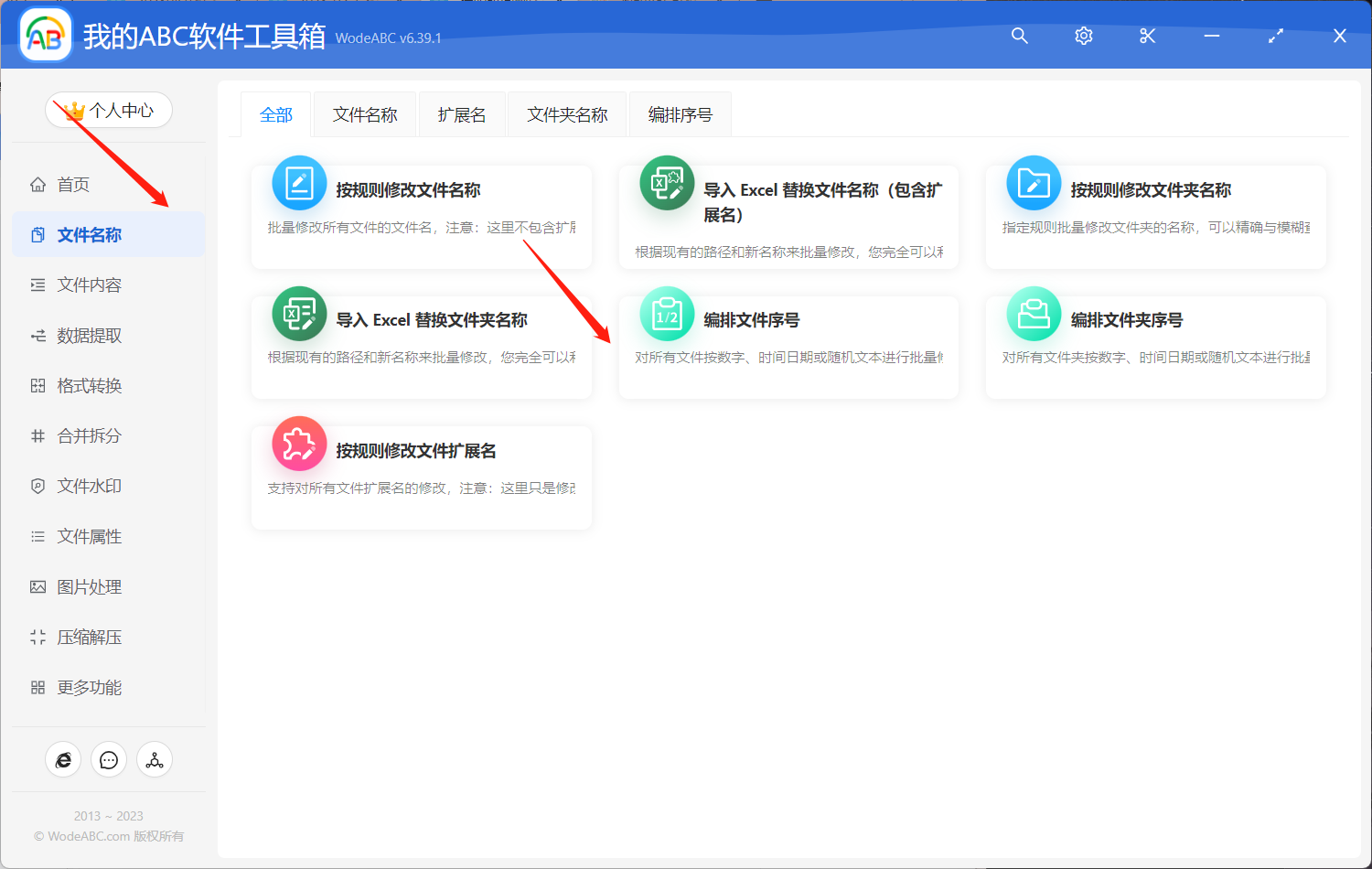
開啟軟體後點選「檔案名稱」-「編排檔案序號」。
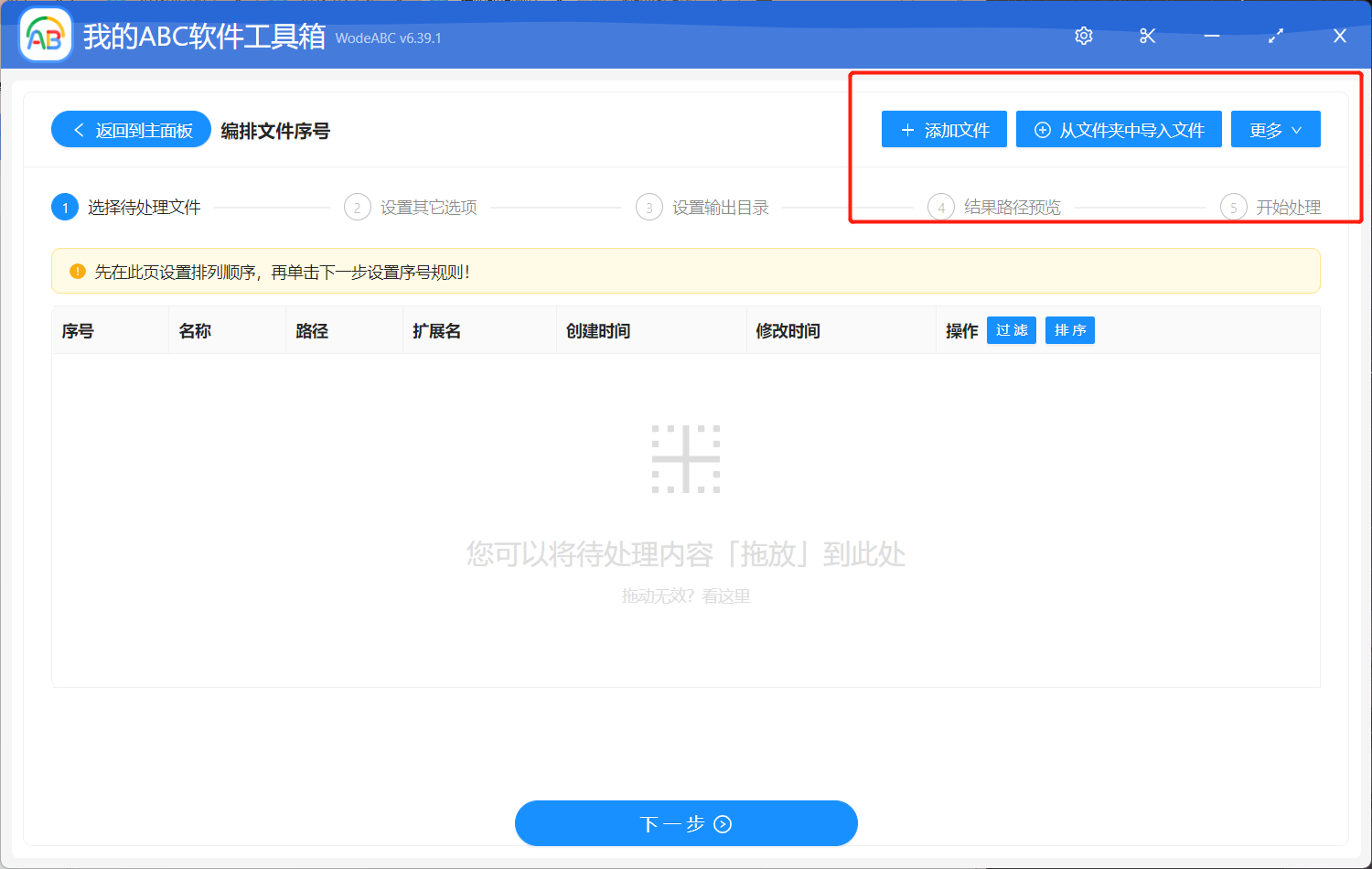
將需要按時間資訊排列並重新命名的檔案所屬資料夾進行上傳,這裡要選擇「只匯入選擇資料夾中的最外層的檔案」。
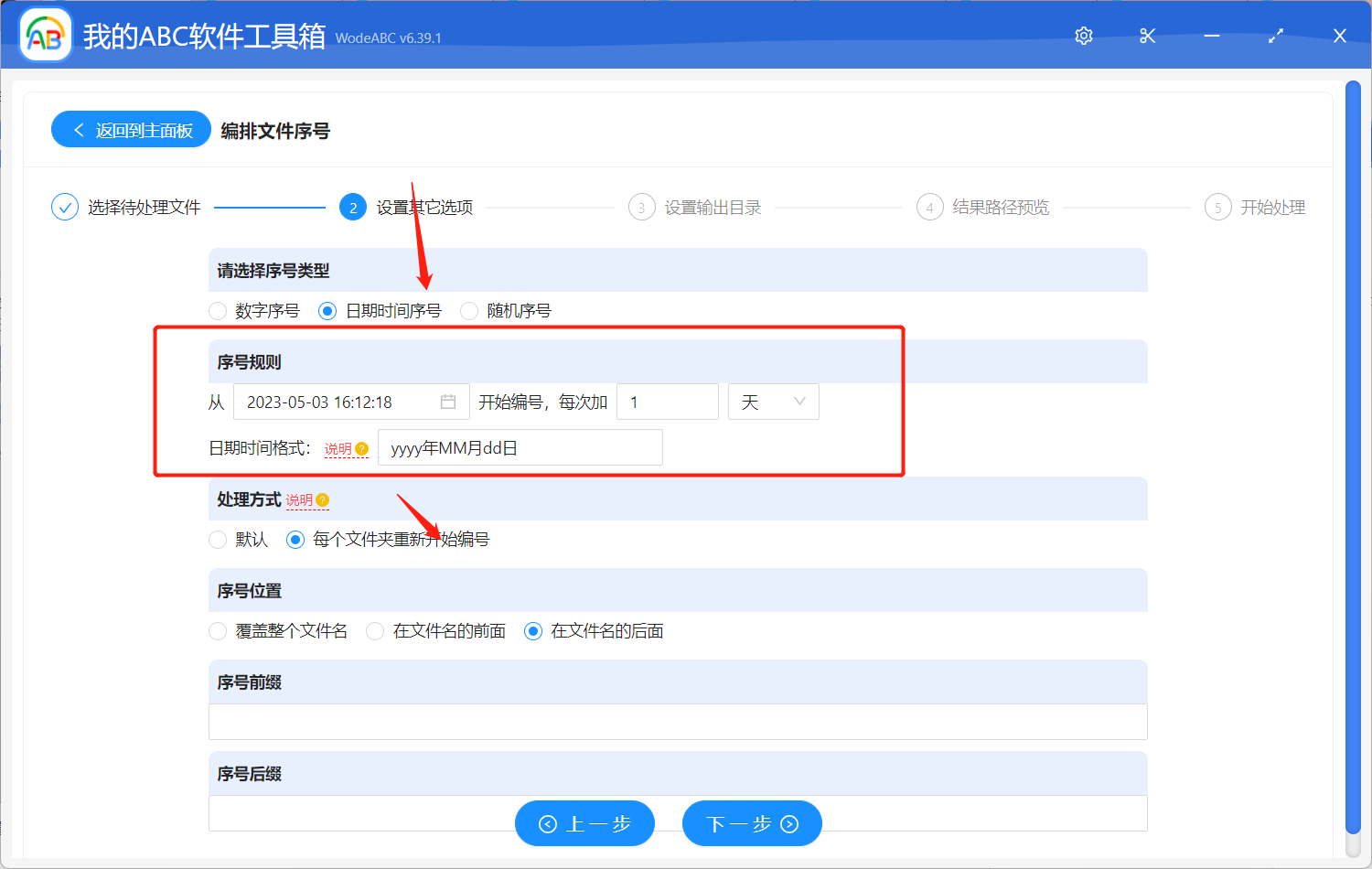
自訂設定介面,選擇「日期時間序號」,並選擇「每個資料夾重新開始編號」。在這一步您可以自由指定年份、月份、日期、甚至具體時間點,也可以指定輸出檔案序號按照每年/每月/每天等規律逐個增加。同時可以將時間序號放置在任意位置,例如作為檔案的前綴或後綴。
之後設定好輸出資料夾並對結果路徑進行預覽,點選「開始處理」。
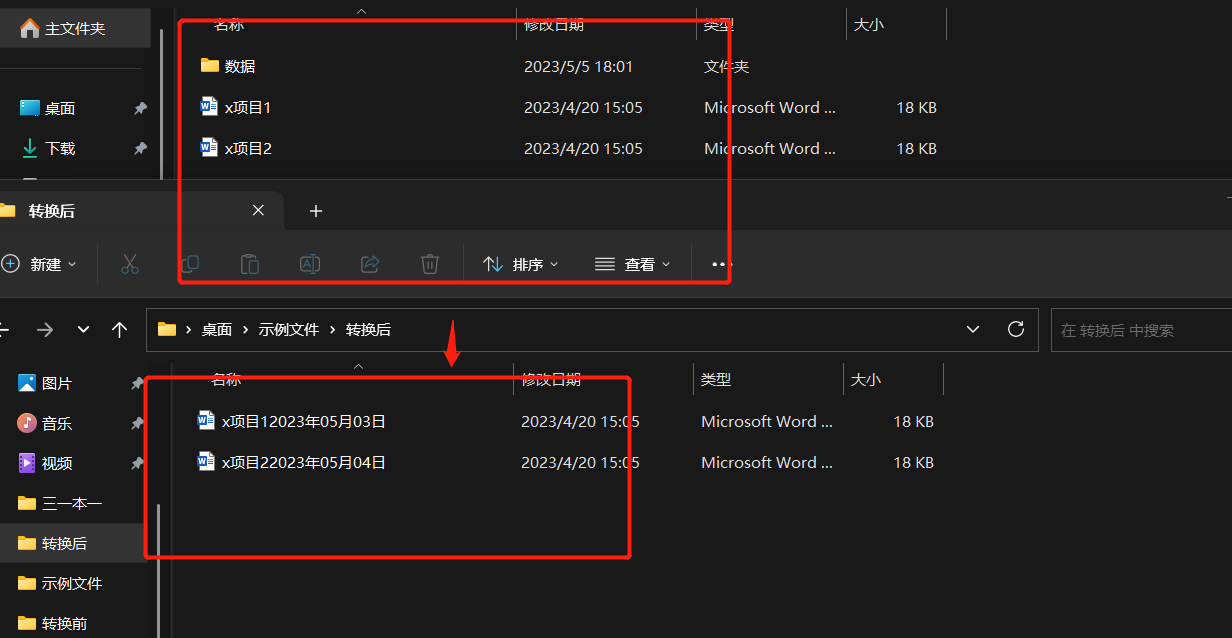
處理完成後我們開啟設定好的資料夾看下成果吧。從下圖中可以看出,在上方的資料夾為我上傳的原資料夾,經過按照上述步驟操作,軟體自動幫我把主目錄中的檔案進行了按照日期批次排序以及做為後綴添加進行重新命名,完成了設定介面中的所有要求。
在一些需要只對主目錄下的檔案按照時間日期進行排序並重新命名對情況下,使用批次處理檔案的工具,例如文中介紹的軟體,會為我們提供更加快捷、高效、可靠的操作方式,減少重複工作內容的同時提高工作效率。如果您在工作中也經常需要批次處理大量檔案,相信它一定會給您帶去不小的便利。