怎麼快速同時給多個 Excel 文檔批次添加自訂的文字和圖片浮水印
翻譯:简体中文繁體中文,更新時間:2025-04-23 15:25:48
在我們辦公的日常中,經常會碰到有些 Excel 表格需要列印,並且需要新增一些版權聲明,這種場景給 Excel 文件新增浮水印是非常重要且必要的。單個 Excel 文件新增浮水印很好實現,但如果需要批量的給一些 Excel 文件新增浮水印,我們就需要藉助工具進行處理。「我的ABC軟體工具箱」中提供了 Excel 批量新增浮水印的功能,支援文字浮水印和圖片浮水印,支援對浮水印進行自訂的設定,功能強大、操作簡單、處理高效。
在之前文章中,我們介紹了怎麼使用「我的ABC軟體工具箱」給 Word 、PDF 以及圖片批量添加浮水印的功能,相信使用過的朋友一定覺得很讚。有小夥伴私下問我:「為什麼沒有批量給 Excel 添加浮水印的功能呢?我在網上找了一圈也沒有找到好的工具!」,於是我開始搜尋批量給 Excel 加浮水印的工具,發現還真的沒有找到~於是在我們研發小夥伴的努力下,開發了批量給 Excel 添加浮水印的功能!我們先來看下它在處理 Excel 文件的浮水印上有哪些特色吧!
1、支援文字和圖片類型浮水印。
2、支援設定浮水印的位置、透明度。
3、文字浮水印支援字型設定、字型大小、字型顏色設定等。
4、支援批量操作,一次處理多個檔案。
5、操作簡單,處理速度非常快。
6、全部在地化處理,檔案不會上傳到伺服器。
了解了這麼多,我們來看看「我的ABC軟體工具箱」Excel 添加浮水印的操作步驟吧!
開啟「我的ABC軟體工具箱」,左側面板選擇【文件浮水印】,然後右側就能看到【Excel 批量添加浮水印】的功能!
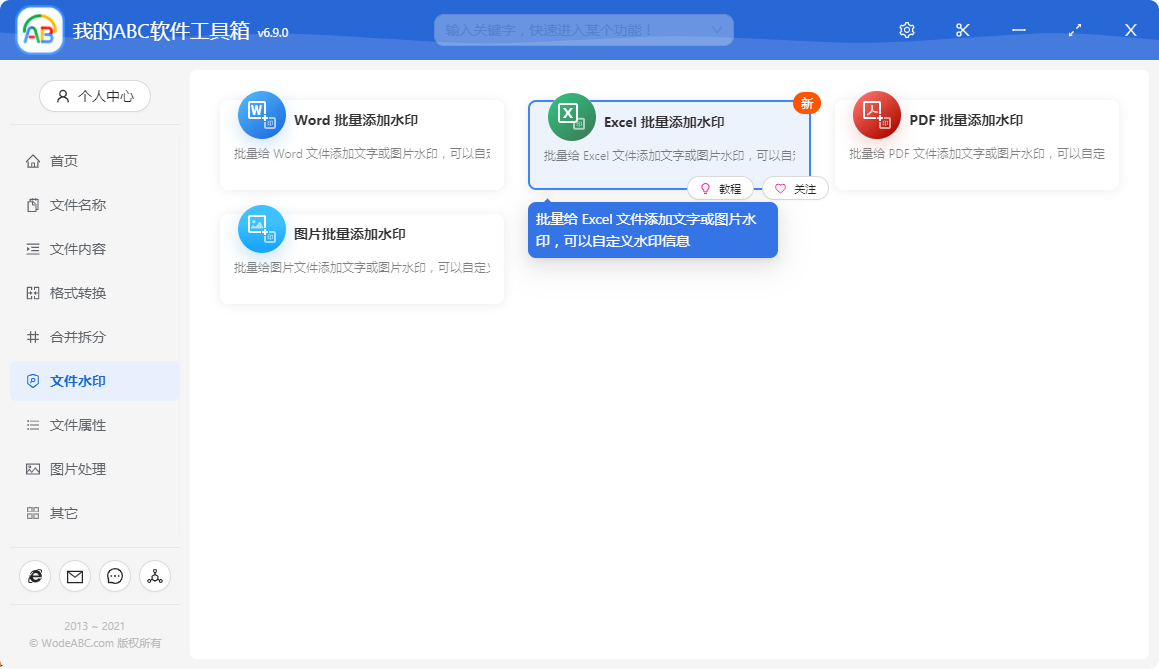
點擊選單按鈕,會進入到下面的頁面。在當前頁面就可以點擊右上角的【添加檔案】按鈕來添加要添加浮水印的 Excel 文件,還可以直接將檔案拖曳進來喲!

添加好檔案後,介面上就能看到我們已經添加好了的待添加浮水印的 Excel 文件了。
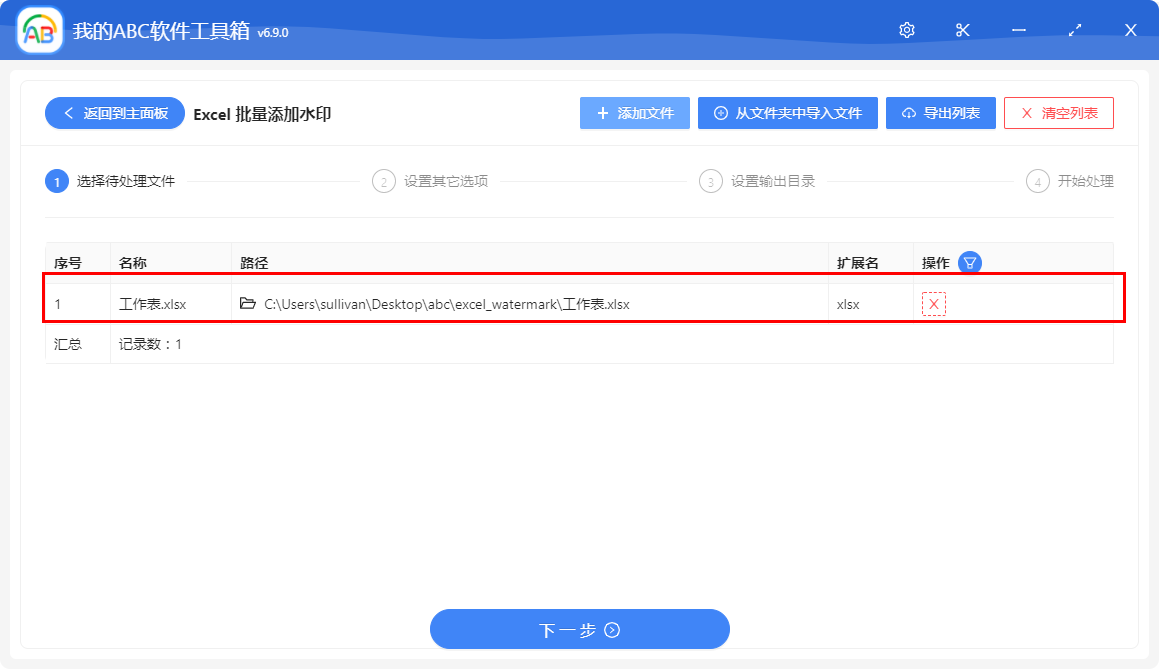
當添加完檔案後,就可以點擊【下一步】按鈕了,進入到浮水印設定頁面。
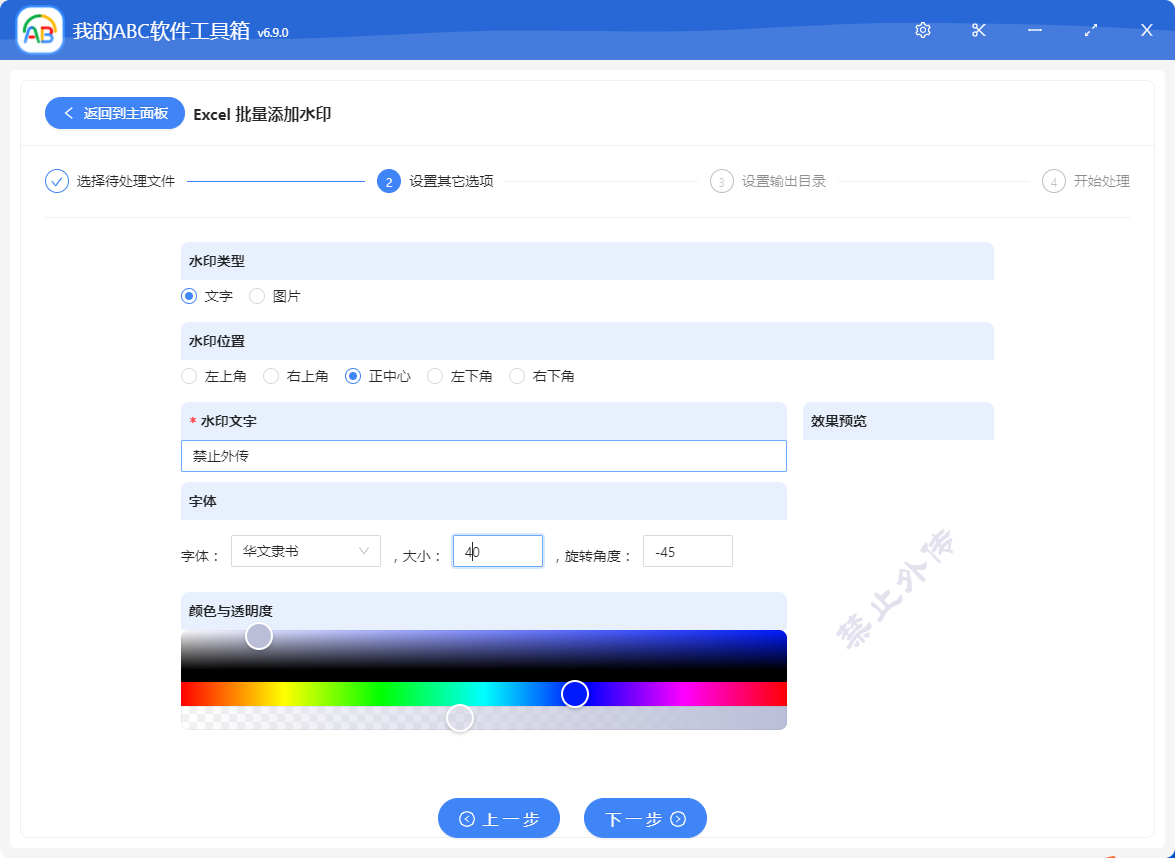
在這個頁面,我們能設定的資訊還是挺多的,比如前面說到的浮水印類型,我們選擇【文字浮水印】後,就能設定浮水印的字型、顏色、字型大小、旋轉角度等等!我們再看下【圖片浮水印】的設定
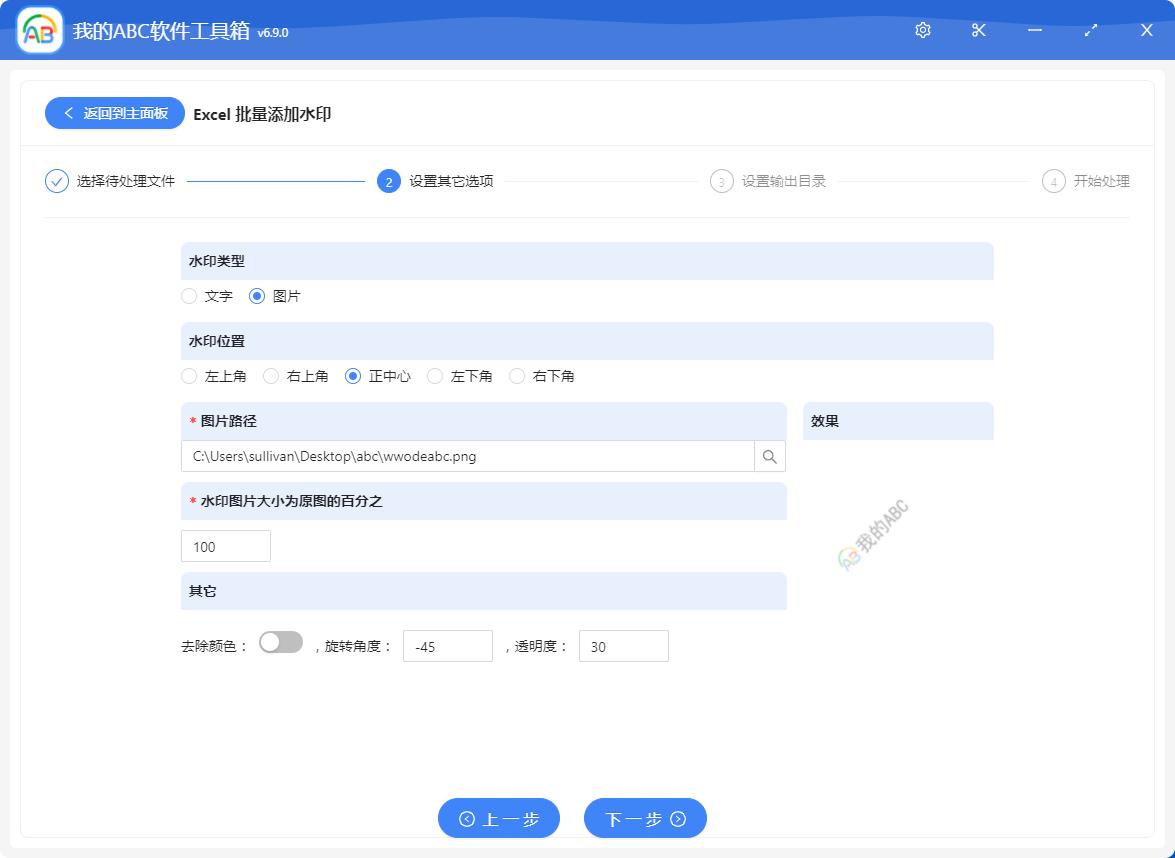
我們選擇【圖片浮水印】後,就能設定圖片的位置、縮放、旋轉角度、透明度等等!
在頁面的右邊,還能看到浮水印的預覽效果!我們這裡設定一個【正中心】的圖片浮水印看看效果。當我們選項設定完成並確認無誤後就可以點擊下一步了!
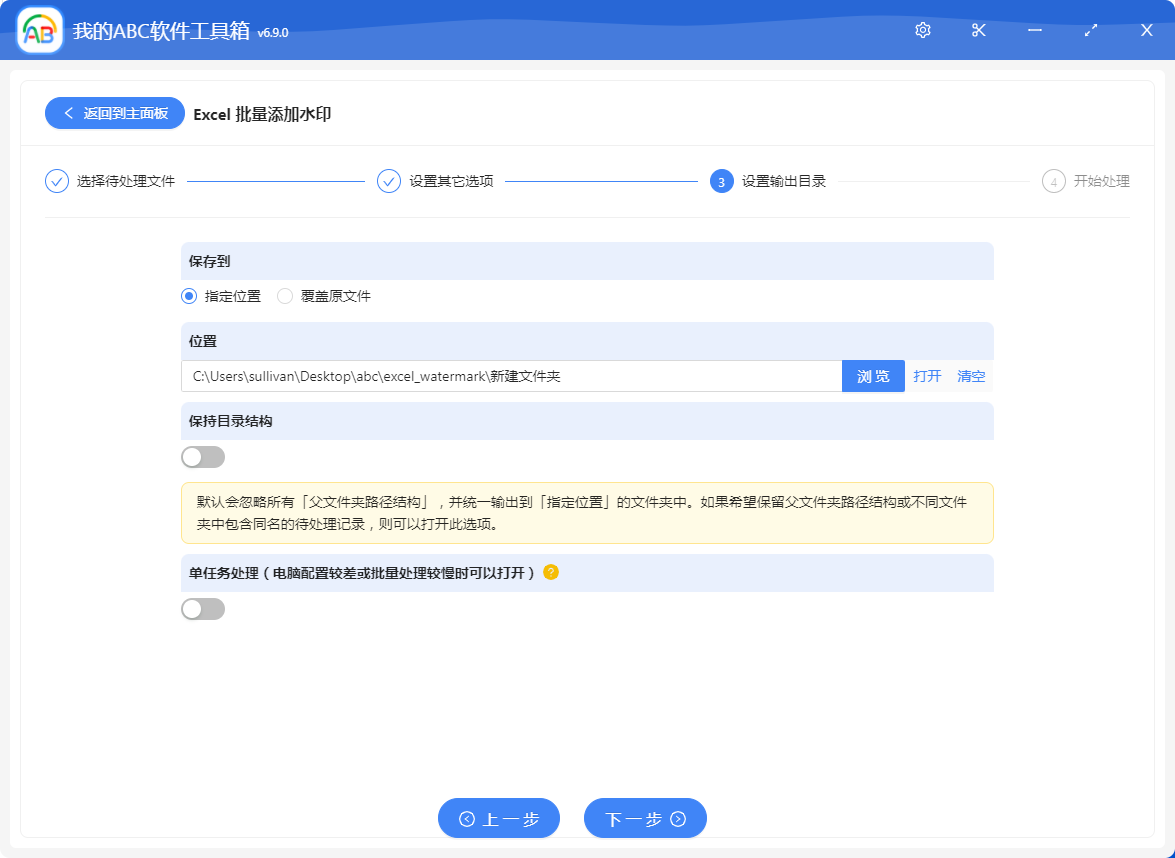
在這個頁面,我們可以設定檔案儲存的位置。設定好並確認無誤後,繼續點擊下一步,剩下的就交給「我的ABC軟體工具箱」進行處理了。
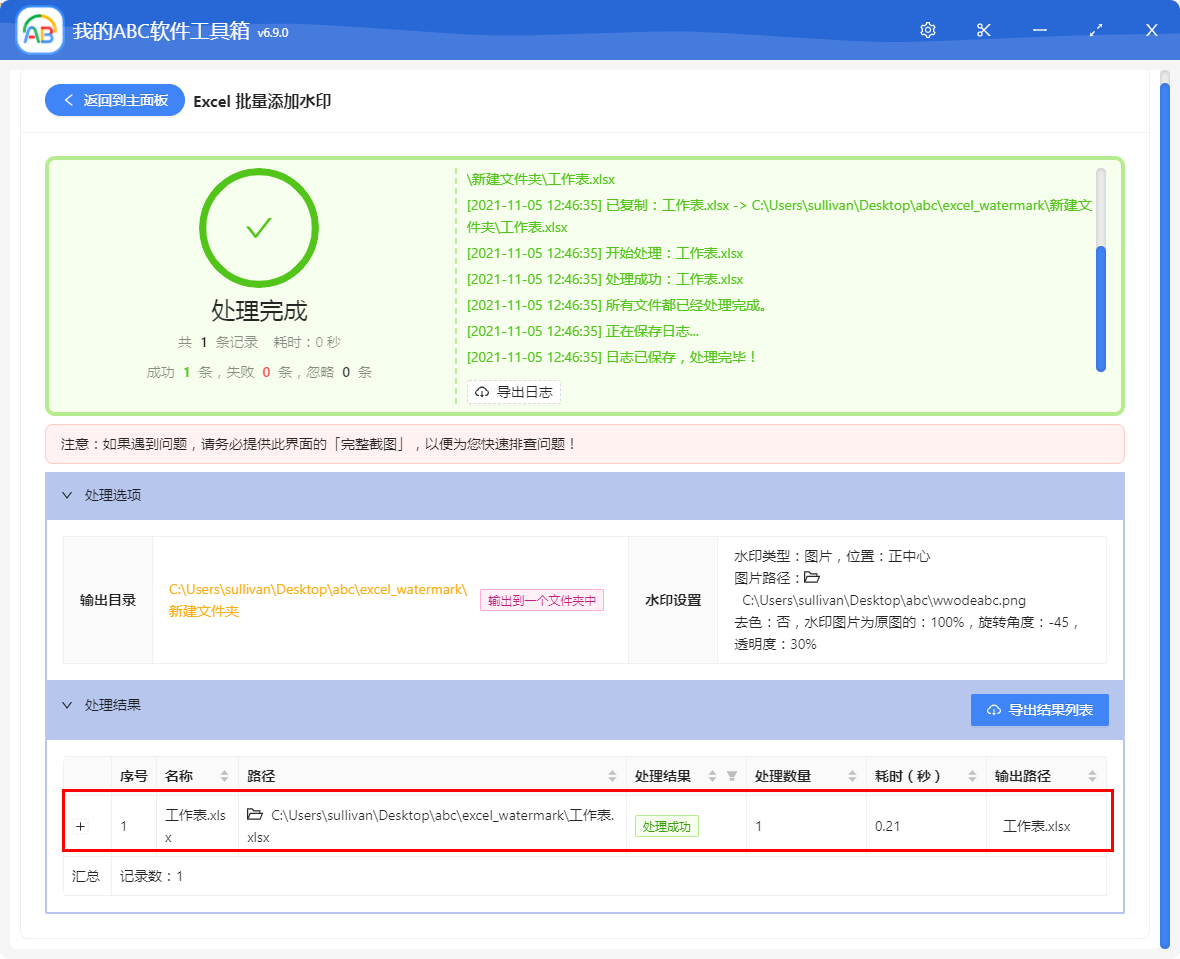
僅需 0.2 秒,「我的ABC軟體工具箱」就已經完成給 Excel 添加浮水印的操作了!我們看看效果吧!
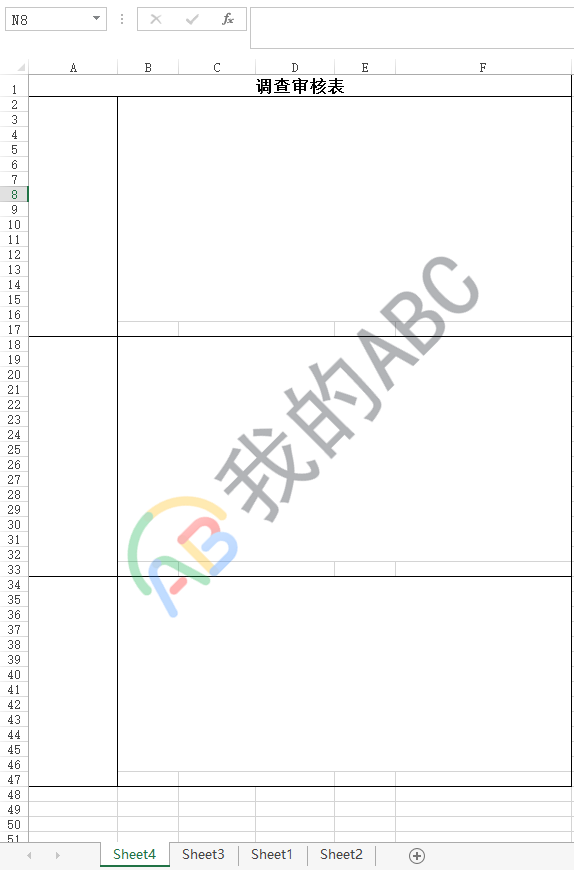
注意,當 Excel 檔案有多個工作表的時候,每一個工作表都會加上浮水印!
怎麼樣?給 Excel 文件批量添加浮水印就這麼簡單,你學會了嗎?其他文字類型的浮水印以及各種其它的選項都可以根據自己的需要進行設定喲!趕快去使用「我的ABC軟體工具箱」自己嘗試一下吧。