多個OFD文件怎麼將第一頁批量轉換成JPG圖片?
翻譯:简体中文繁體中文,更新時間:2025-10-31 17:55:43
為國際團隊處理中國的 OFD 檔案時,我們經常會面臨一個實際的困擾,這些 OFD 檔案有的包含幾十頁,但我們通常也只需要取其中的關鍵部分,比如第一頁的摘要、特定的合約條例或是資料表格,將這些頁面從檔案中提取出來是十分常見的。但我們平常手動截圖提取會極大降低我們的工作效率,我們可以用一個方法選擇性的批量去轉換,將需要的頁面匯出成 JPG 圖片,既保持了關鍵內容的提取,也避免了獲得不需要的頁面。
這裡給大家說一個技巧,教會大家如何取有效的從多個 OFD 檔案中批次提取自己需要的頁面,並且保持頁面的原始格式佈局。和我一起嘗試看看吧!
什麼情況要批次提取多個 OFD 的第一頁或指定頁面?
彙總檔案封面
企業或政府的檔案通常都是用的 OFD 格式,其中第一頁內容往往都是封面、標題頁或摘要,為了方便我們快速審核、瀏覽,批次提取這些檔案的第一頁來生成目錄或預覽清單,能夠幫助我們快速提高文件管理的效率。
批次審核場景
財務或審計在處理 OFD 檔案時,通常檔案中都有簽章頁或審核頁需要進行檢查進度或確認是否簽署,我們可以批次提取這些檔案中的最後一頁或簽章頁整理生成彙總報告,不僅節省了人工篩選時間,還快速生成了內部審核、電子簽名或列印的材料。
文件自動處理
很多 OFD 在管理電子檔案或資料錄入的場景下,都需要自動提取部分頁面來進行索引和解析,透過批次轉換將 OFD 中需要的頁面轉換成 JPG 圖片就能快速獲取需要的頁面資訊,方便 OCR 識別以及資料庫更新。
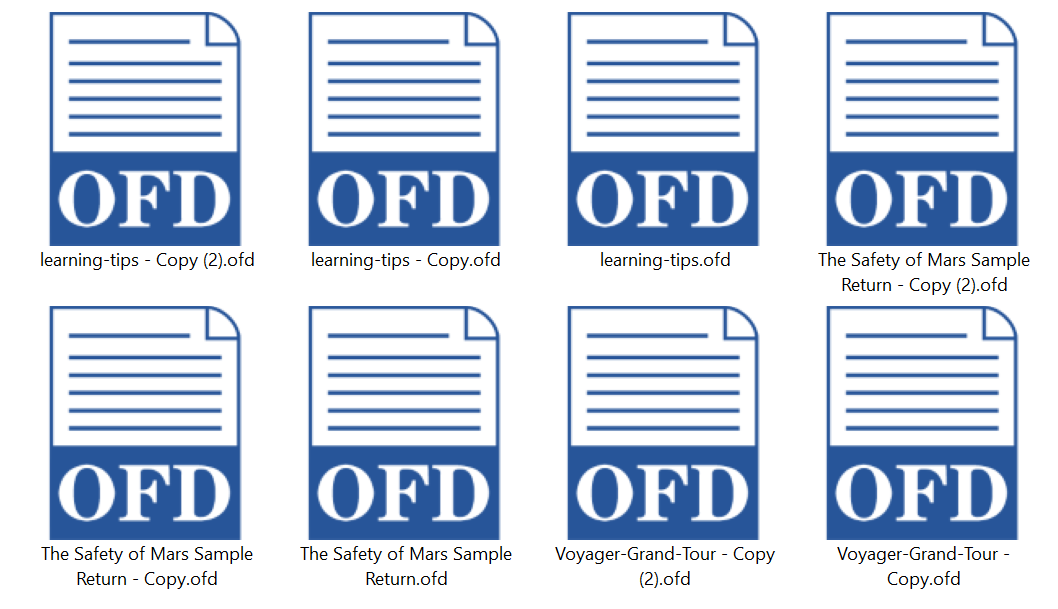
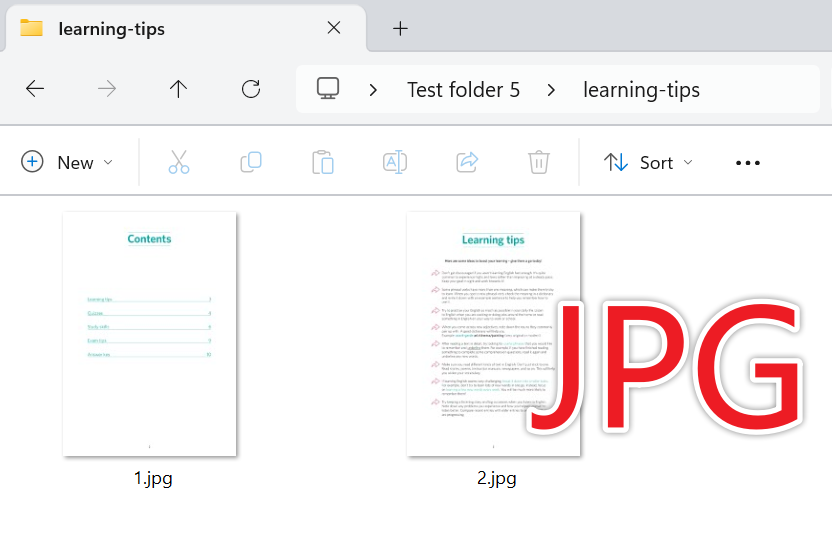
將 OFD 第一頁和第二頁轉換為 JPG 圖片的效果預覽
處理前:
處理後:
批次提取 OFD 檔案中指定頁面轉為 JPG 圖片的操作步驟
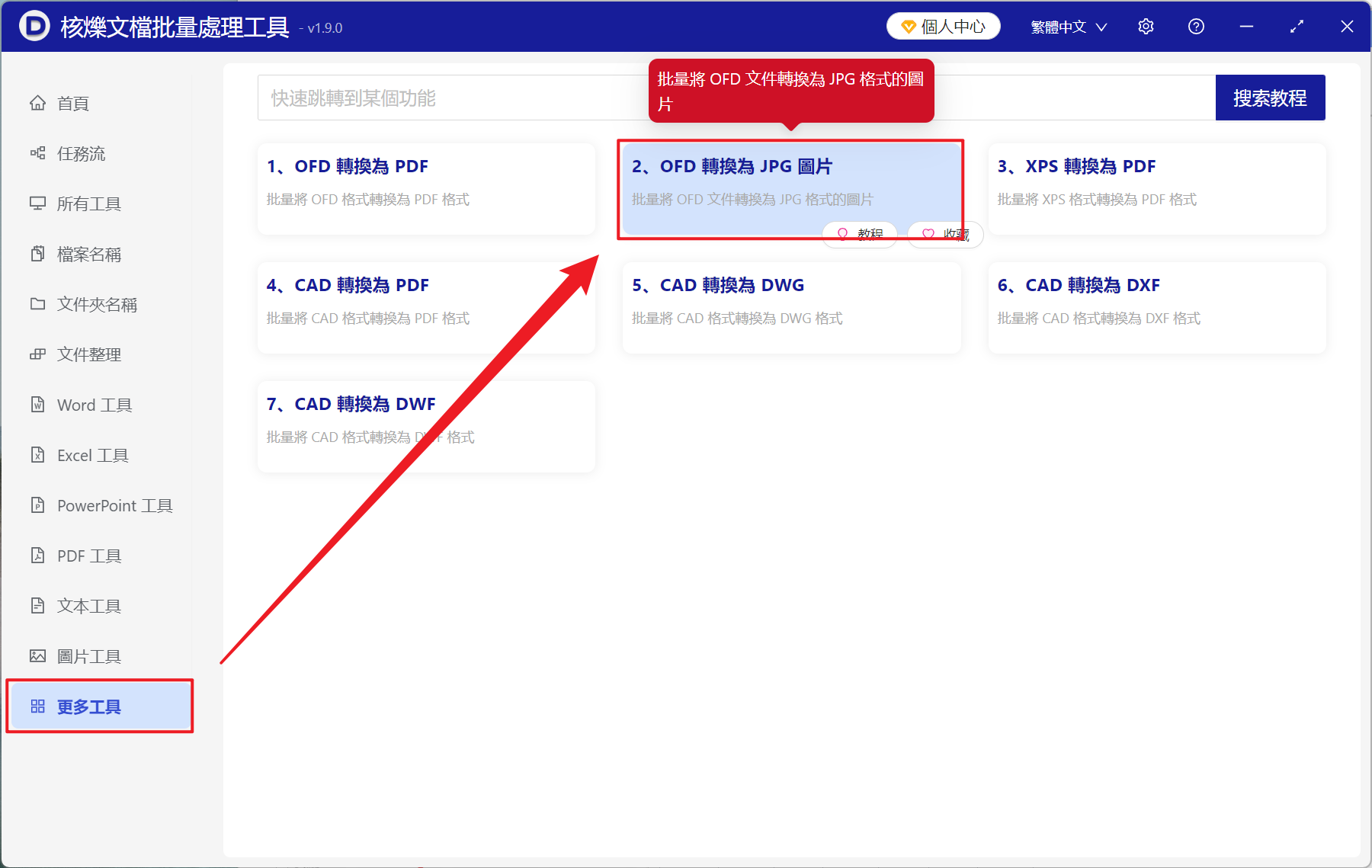
1、開啟【核爍文檔批量處理工具】,選擇【更多工具】-【OFD 轉換為 JPG 圖片】。
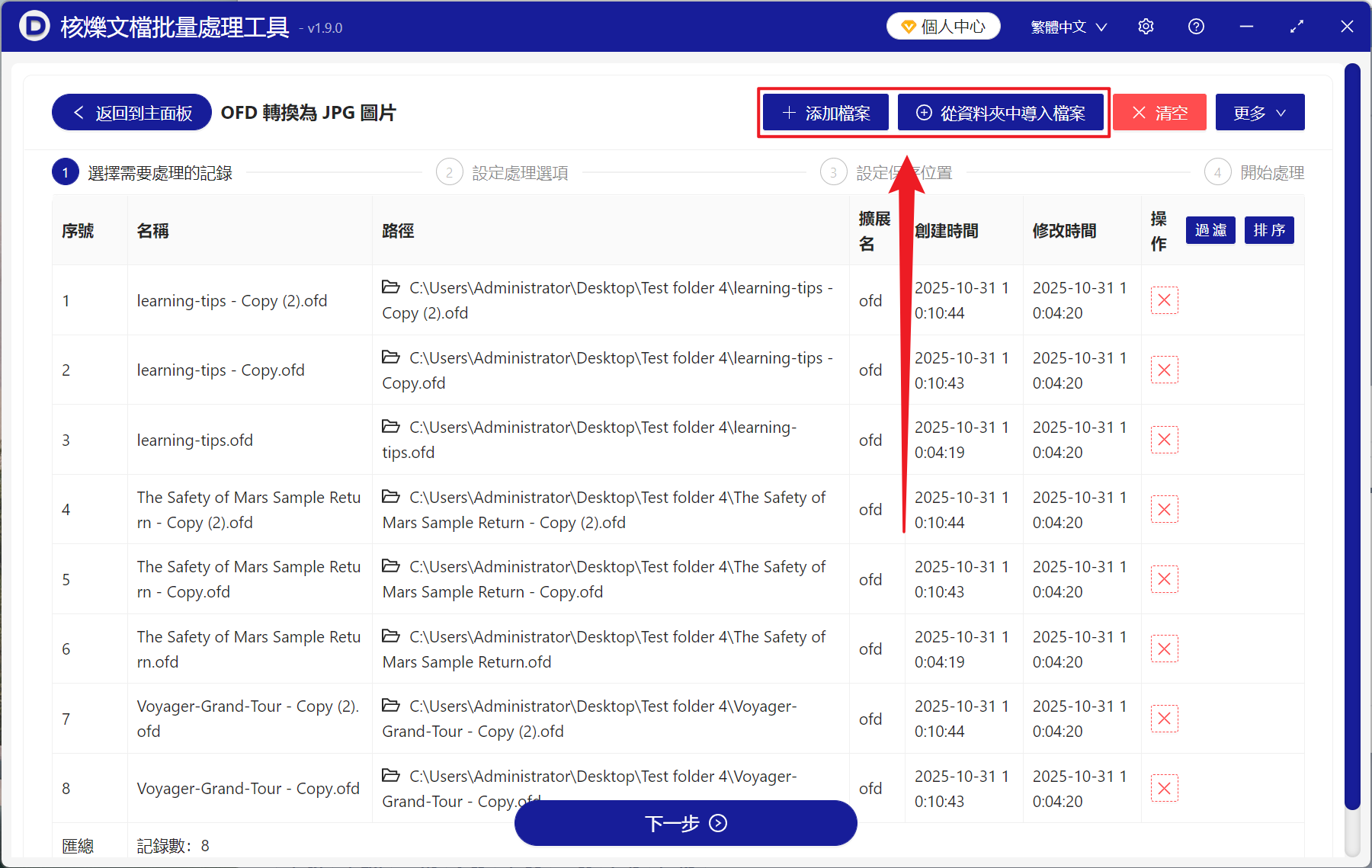
2、在【新增檔案】或【從資料夾中匯入檔案】中選擇一個方式將需要轉換的 OFD 檔案匯入,也支援將檔案直接拖入下方新增,然後點選下一步。
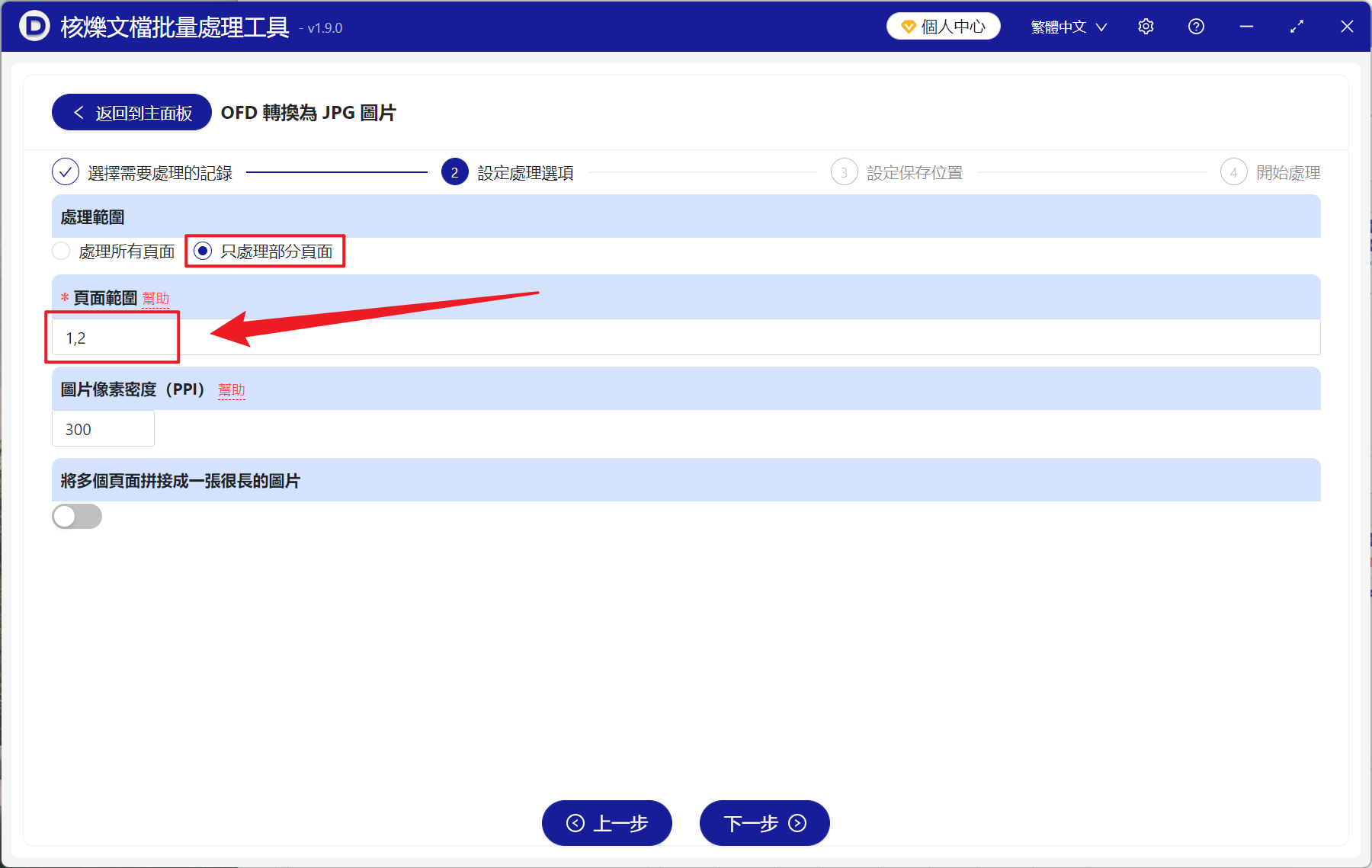
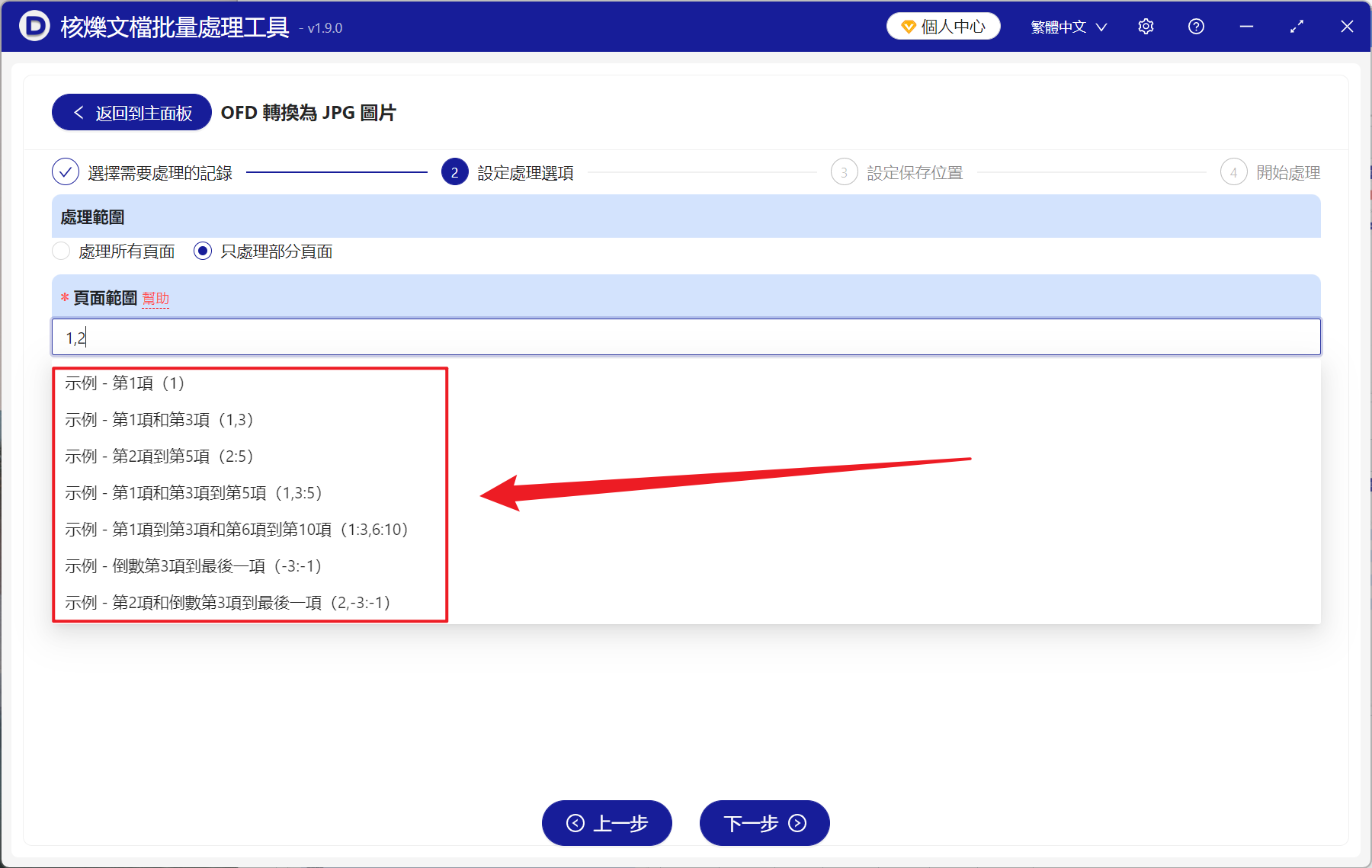
3、在設定頁面選擇【只處理部分頁面】,假如需要提取第一頁和第二頁,頁面範圍就輸入1,2。假如需要提取倒數第一頁至倒數第三頁,就輸入-1:-3。具體的示例可以點選圖中的說明或檢視下方圖片。最後點選下一步,然後點選瀏覽,選擇好轉換後圖片的儲存位置。
4、這裡是示例圖片,大家可以根據下方的案例自訂提取自己所需要的頁面轉為 JPG 圖片。
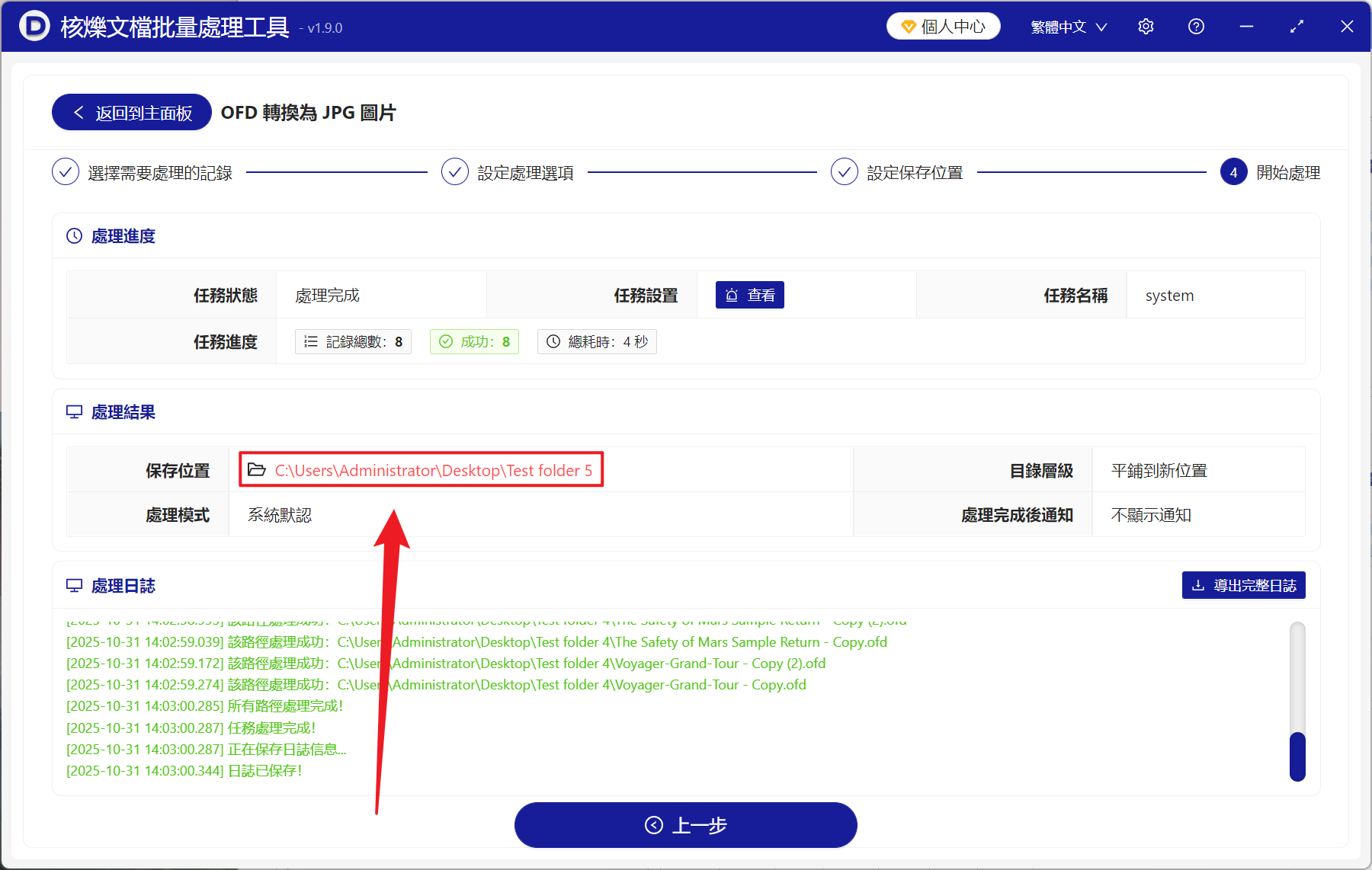
5、等待處理結束之後,點選路徑即可開資料夾檢視轉換完成的 JPG 圖片。
關鍵字:OFD 封面批量轉 JPG , OFD 第一頁轉為圖片 , OFD 第一頁批量匯出為 JPG 圖片