如何在批量的文件夹里筛选和提取出多个档名和路径
翻譯:简体中文繁體中文,更新時間:2023-09-18 20:39:32
內容說明:本文內容依據發佈時的軟體版本整理,介面與功能可能隨版本更新而變化,請以目前軟體的實際表現為準。如發現內容有誤,歡迎回饋。
本文相關軟體我的ABC軟體工具箱
在工作中,我們常常面臨著處理成千上萬個資料夾的情況,有時需要根據幾百個資料夾的檔案名稱和路徑快速篩選並將它們單獨儲存。當檔案數量少時,我們可以使用 Windows 內建的搜尋功能逐一查找,但一旦檔案數量超過幾十個或幾百個,手動搜尋顯然不太現實。今天,我們將詳細介紹如何批量提取資料夾中所有檔案的路徑和名稱,並將其彙總成清單,以解決您的煩惱。
使用場景
在很多工作場景中,我們都需要處理大量的檔案,例如資料分析、文件管理、圖片處理等。通常,我們會將這些檔案整理到不同的資料夾中,以便更好地組織和管理它們。然而,有時候我們需要準確地記錄整個資料夾中所有檔案的路徑資訊,這可以幫助我們進行快速而準確的查找和操作。此外,檔案路徑清單還可以用於其他用途,比如匯入資料庫等。因此,掌握如何在批量的資料夾裡篩選和提取出多個檔案名稱和路徑,並將其彙總成清單,是非常重要的技能。
效果預覽
處理前:
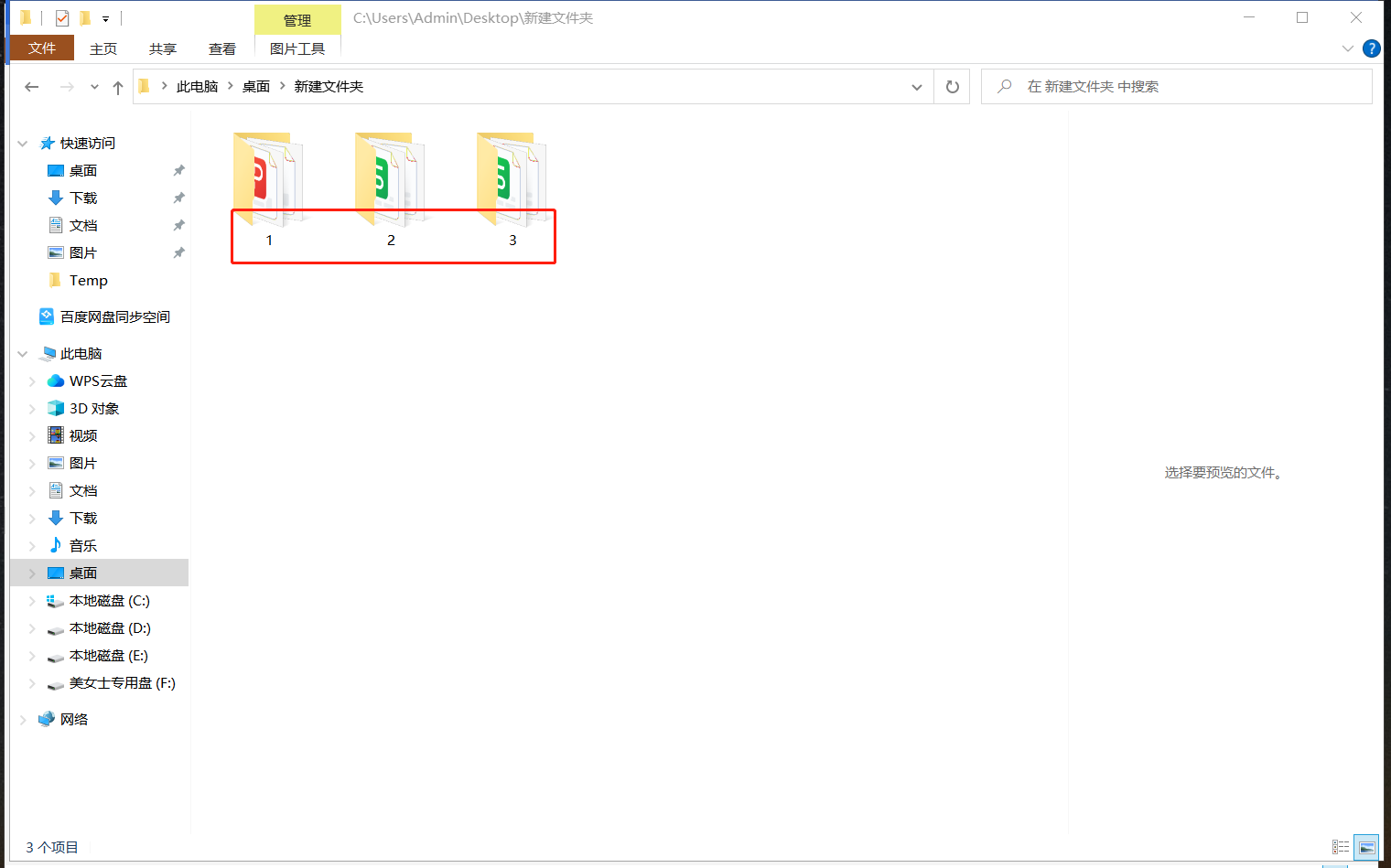
處理後:
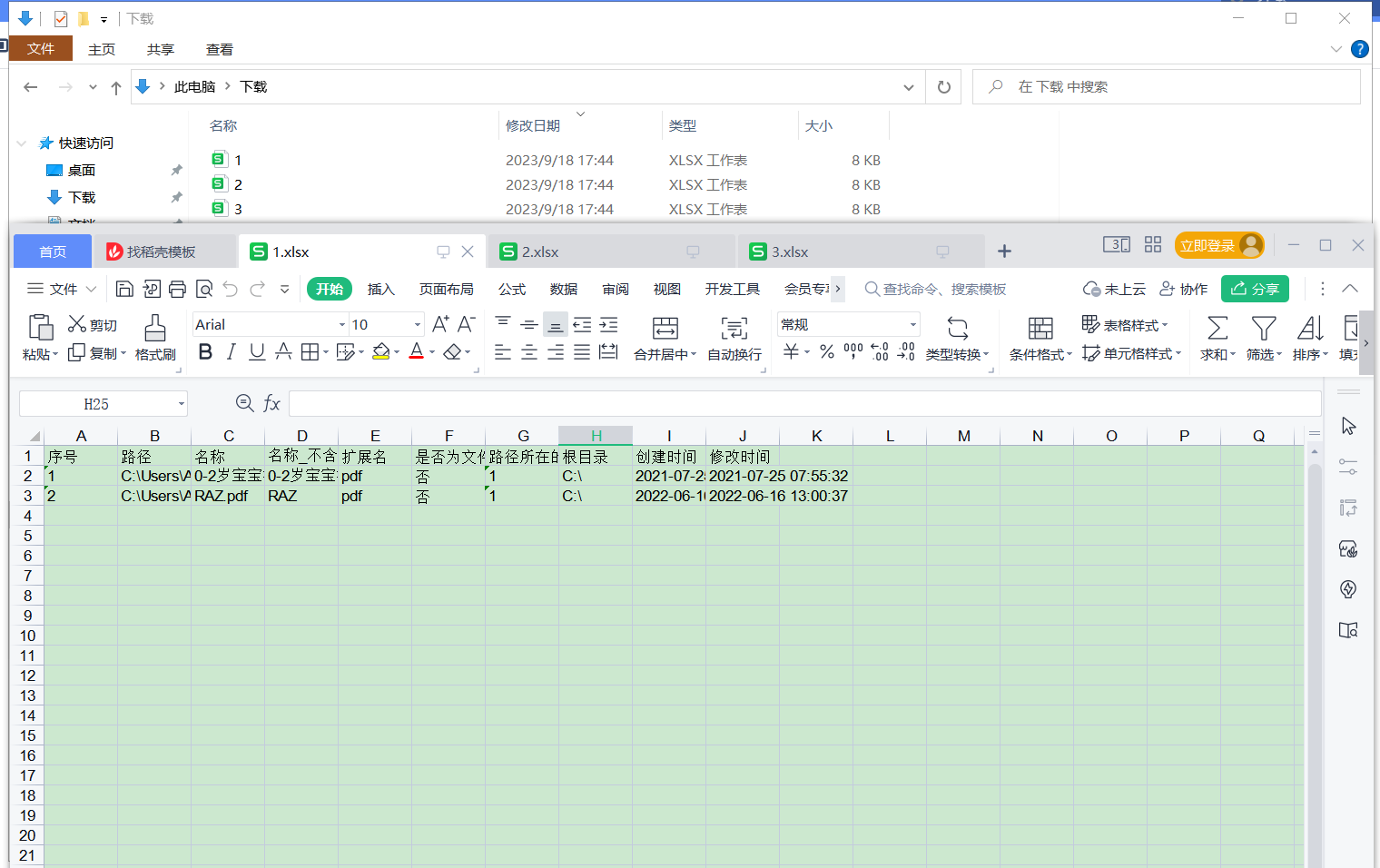
操作步驟
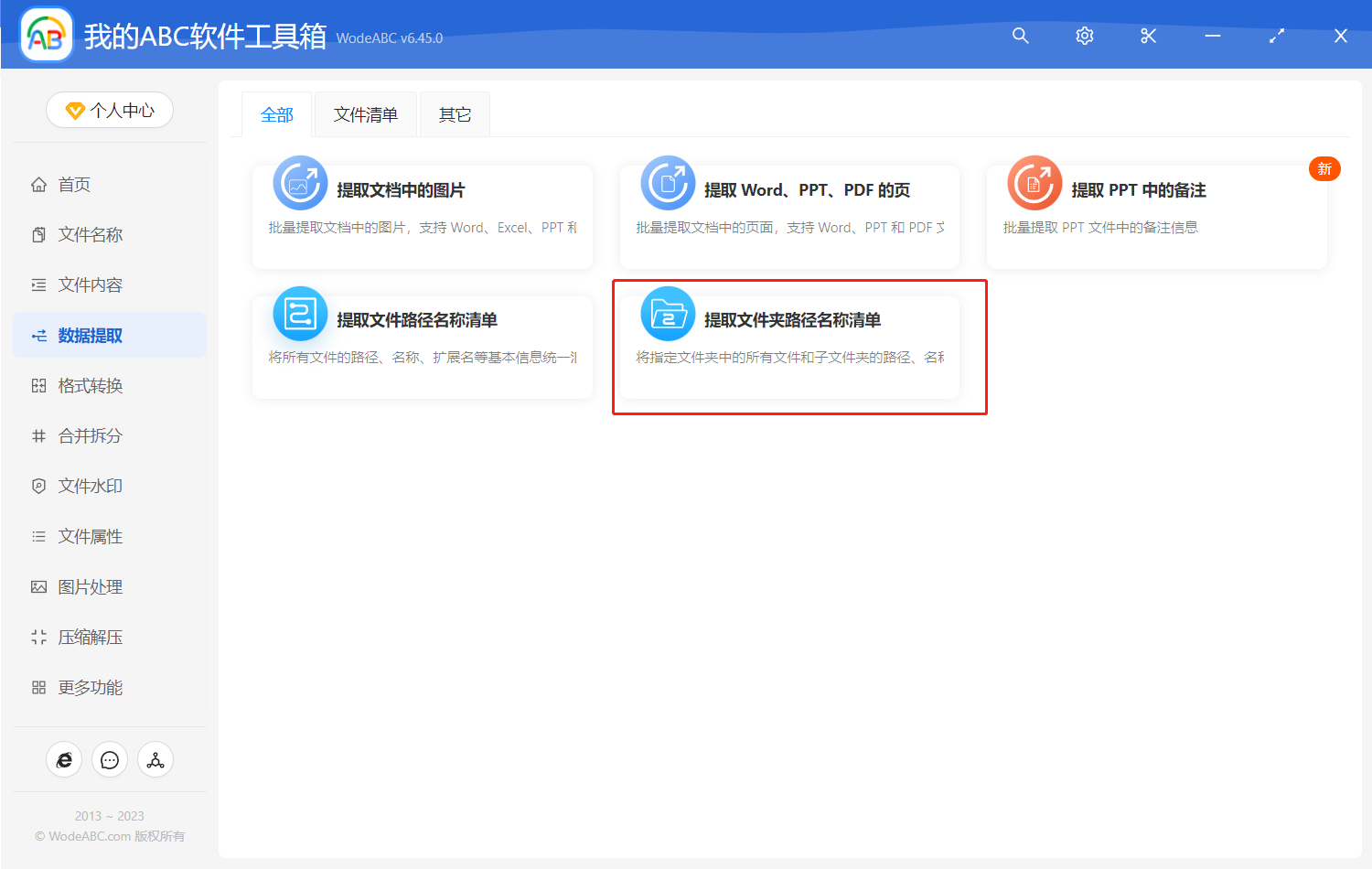
1、開啟「我的ABC軟體工具箱」,點選「資料提取」-「提取資料夾路徑名稱清單」。
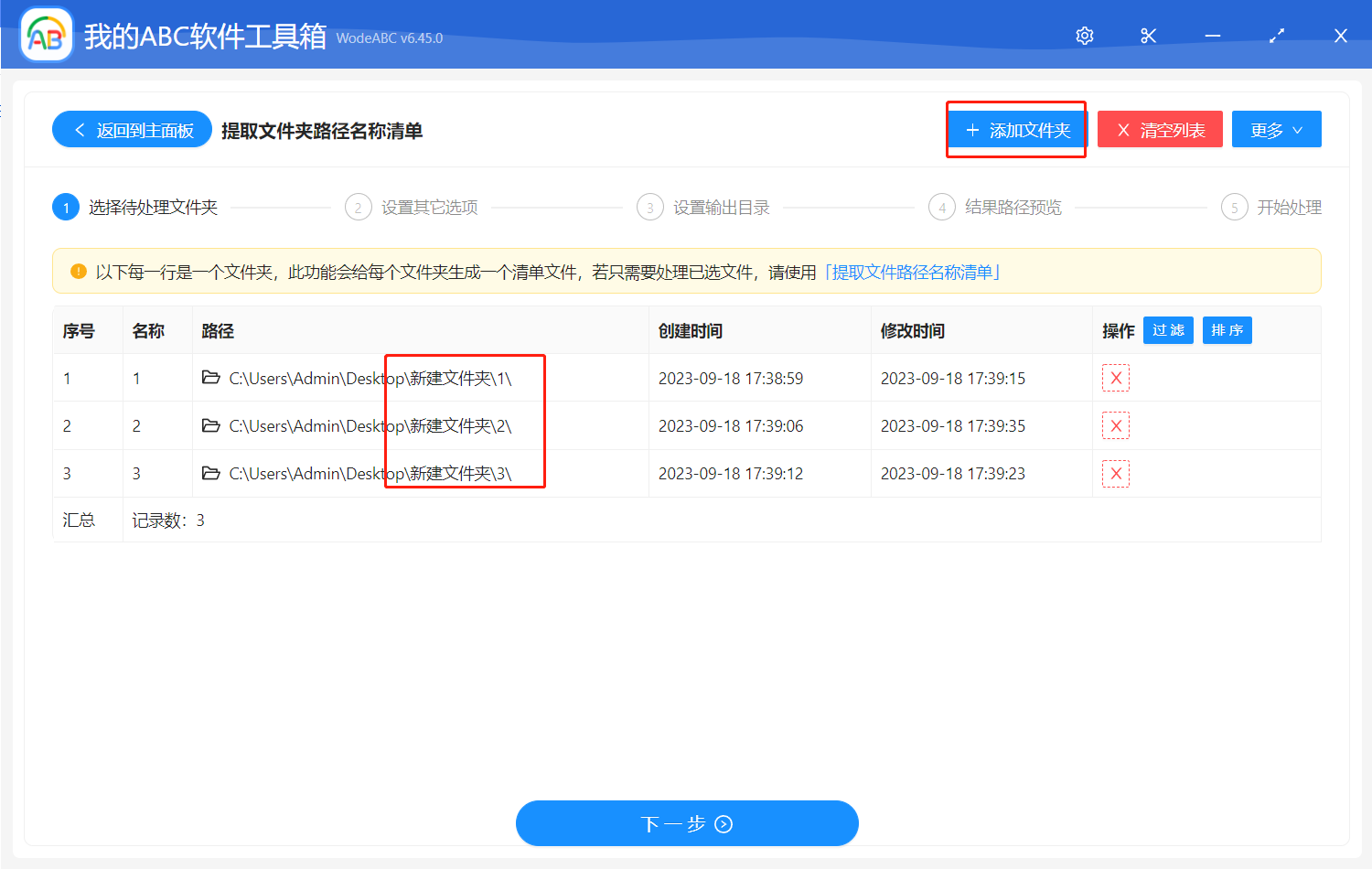
2、你可以批量將檔案新增到軟體中,一旦匯入成功,你將能夠看到所有的資料夾名稱。
3、在選擇檔名提取的匯出格式時,你可以在支援的選項中進行選擇,包括 Excel 和 Txt 。在今天的案例中,我們將批量提取資料夾並儲存到 Excel 表格中,因此你可以在匯出格式的下拉框中選擇「 xlsx 」。
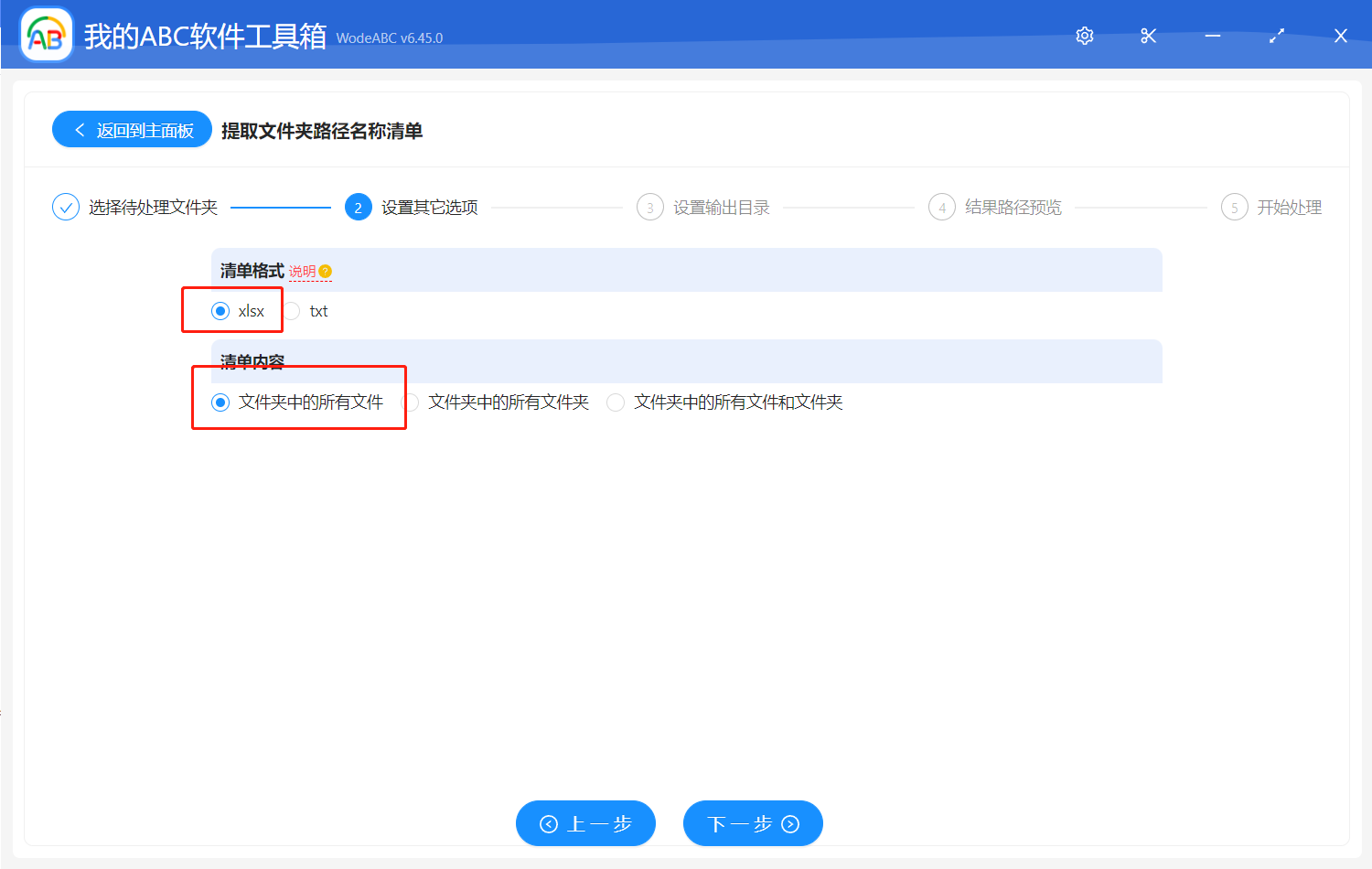
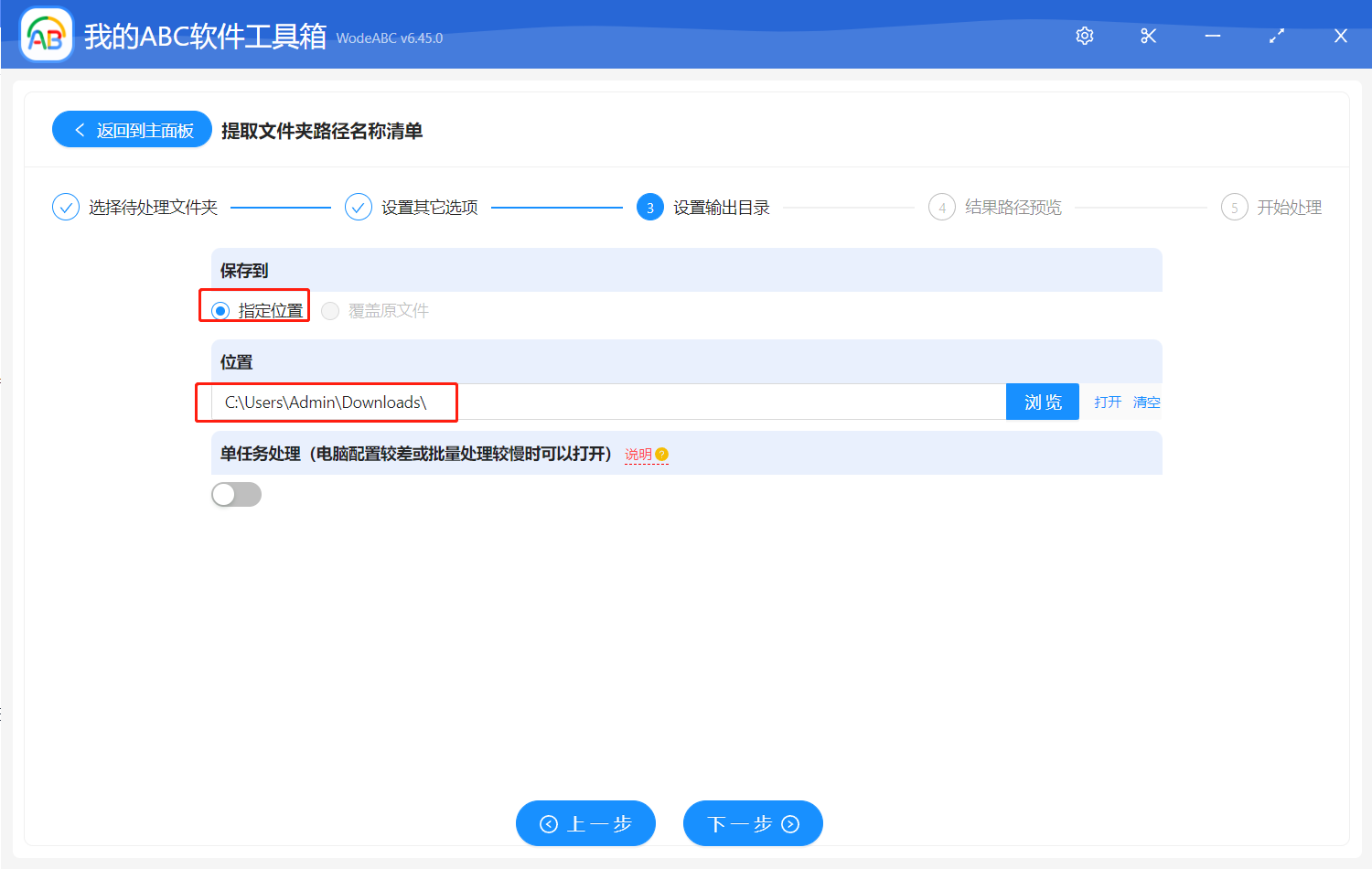
4、選擇你想要的新路徑,點選下一步。
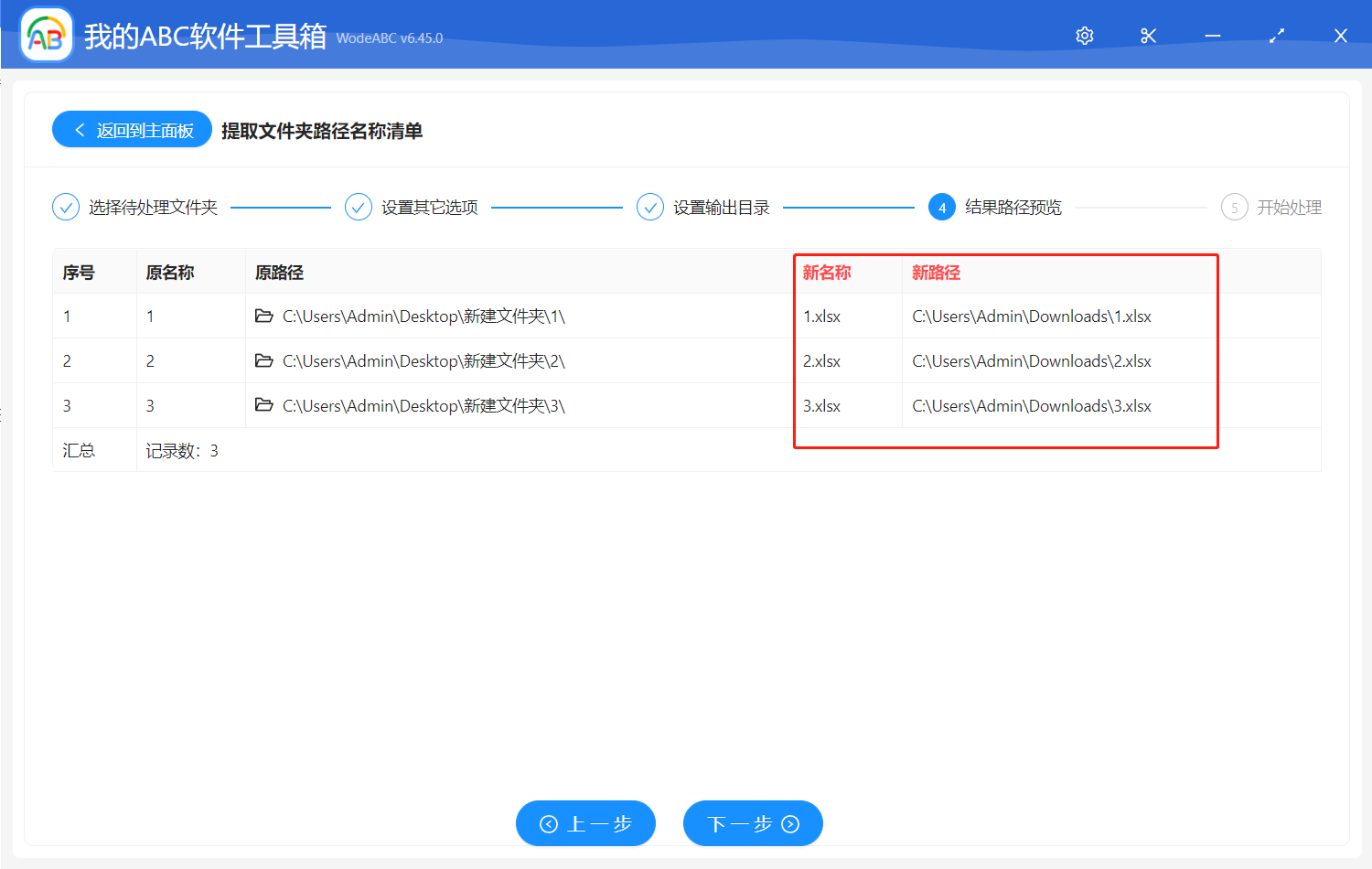
5、檢視路徑是否正確,點選下一步。
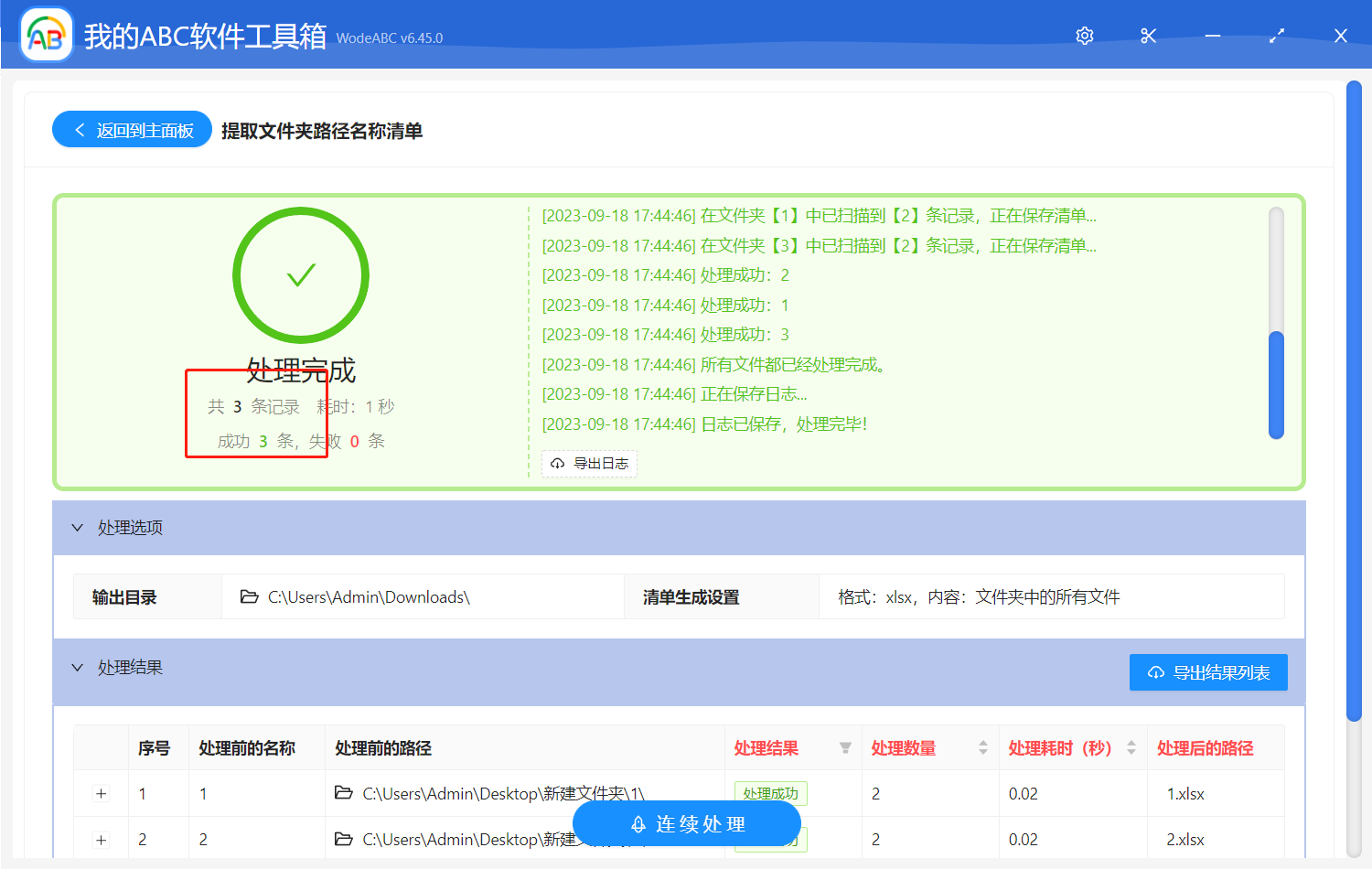
6、當處理過程完成後,多個檔名和路徑匯到 Excel 檔案中,你就可以查閱了。
創建時間:2023-09-18 17:36:26
本文相關軟體我的ABC軟體工具箱
內容說明:本文內容依據發佈時的軟體版本整理,介面與功能可能隨版本更新而變化,請以目前軟體的實際表現為準。如發現內容有誤,歡迎回饋。