Word轉為一張JPG長圖片的三個方法!文件變長圖技巧分享
翻譯:简体中文繁體中文,更新時間:2025-08-06 18:10:40
將 Word 文件轉換為一張完整的 JPG 長圖已經是現在十分廣泛的需求,在要分享文件的內容,但是不希望對方直接對文件進行修改,轉為長圖片可以變為不可編輯版本,並且完整的展示檔案內容,方便在社交平台、聊天軟體或者瀏覽器中直接進行瀏覽,避免多張圖片分頁檢視的繁瑣。通常我們都是手動逐頁轉換檢視 Word 檔案,浪費時間不說還拉低我們的工作效率,對於需要常轉換大量文件的使用者來說,有一種固定的處理方法會顯得非常重要。
那麽,有沒有更高效的方式來實現 Word 轉 JPG 長圖片呢?本篇文章介紹三個快速、穩定的解決方案,單個或多個文檔都能夠輕鬆轉換成清晰的 JPG 長圖片,節省我們的時間以及效率,大家一起來試一試吧!
為什麼需要將 Doc、Docx 等格式文檔轉換為一張完整 JPG 長圖?
- Word 文檔轉為一張 JPG 長圖後,更容易插入進海報或宣傳材料當中,方便製作,完成後在社交媒體中進行分享,因其長圖的格式能夠吸引更多的觀眾,並提高資訊的可讀性和視覺性。
- 文檔中的內容需要以圖片的形式儲存或分發時,長圖片格式更為便捷,接收的一方無需安裝特定的軟體就能檢視,確保內容的快速傳遞和流暢預覽。
- JPG 長圖片可以保證與原始的 Word 排版和樣式相同,提高我們閱讀的體驗,同時避免在不同裝置上開啟文檔會有格式錯亂的問題。
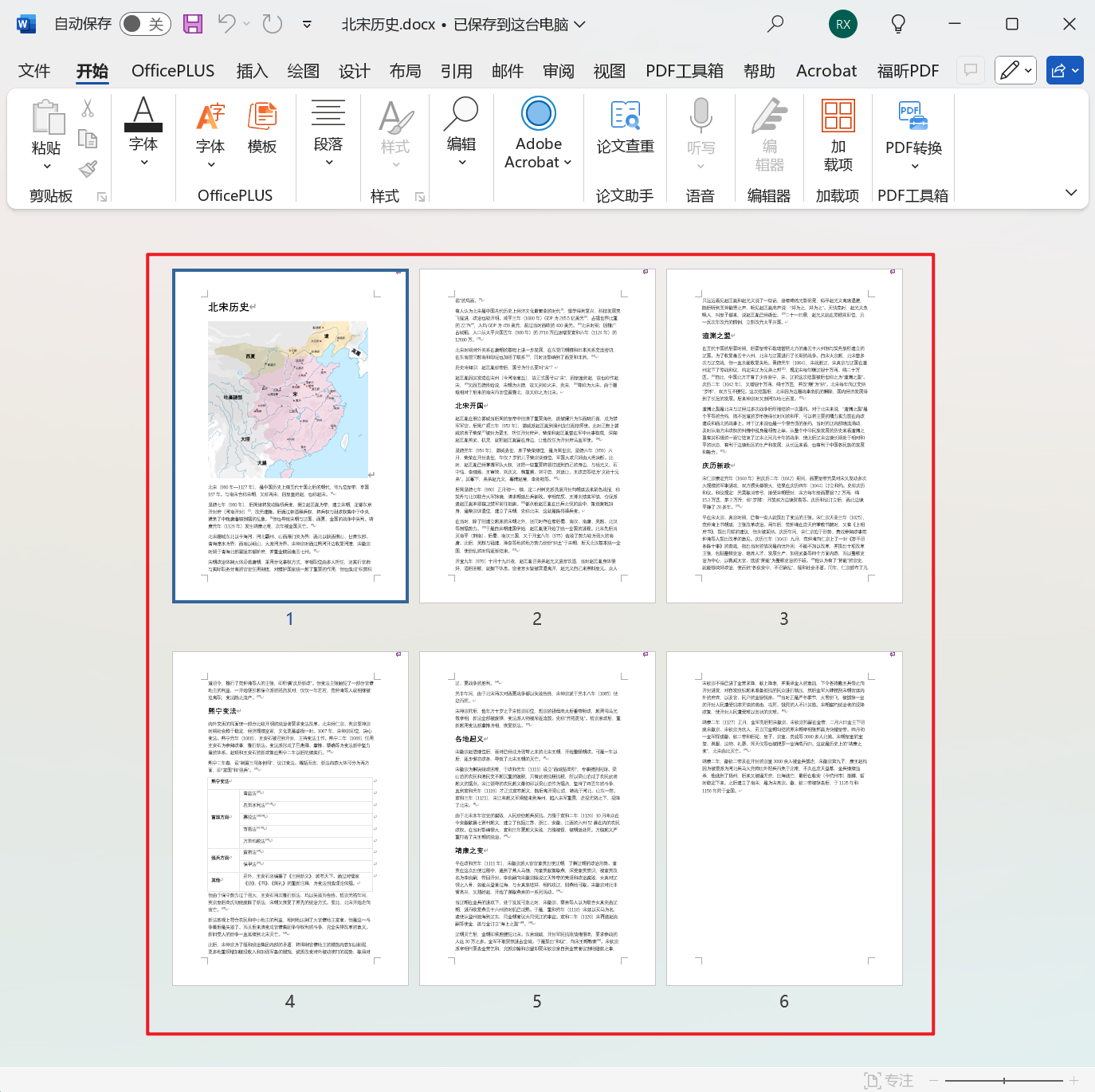
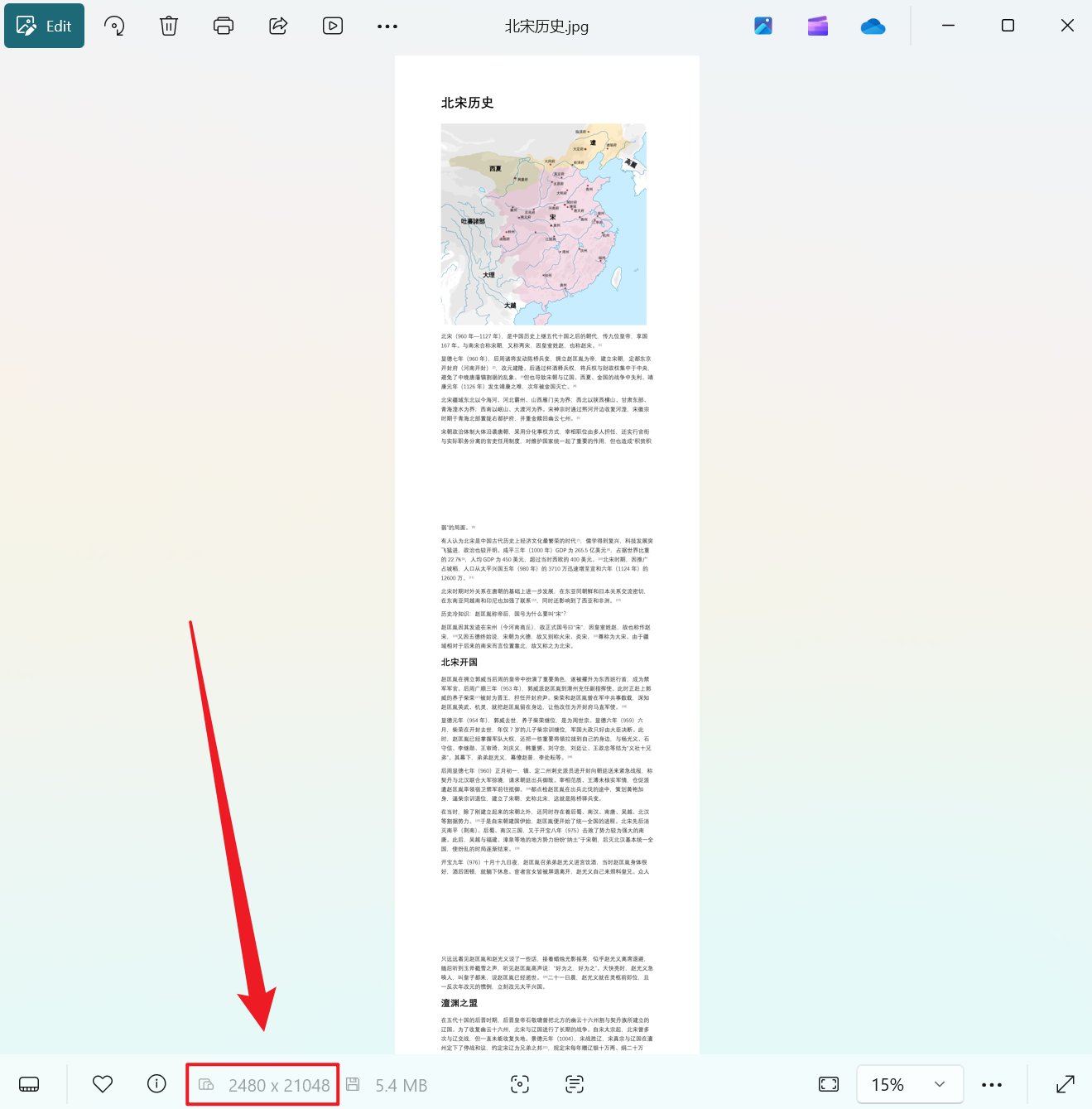
Word 轉換成 JPG 長圖片後的效果預覽
處理前:
處理後:
方法一:使用我的ABC軟體工具箱將 Word 轉換為完整的 JPG 長圖
推薦指數:★★★★★
優點:
- 可以新增大量的 Word 文檔進行批次轉換,將所有 Word 文檔各種轉換為一張完整的 JPG 長圖片。
- 所有的文檔操作都是在本地處理,無上傳的內性質,保護使用者的隱私安全。
缺點:
- 只能安裝軟體在電腦中使用。
操作步驟:
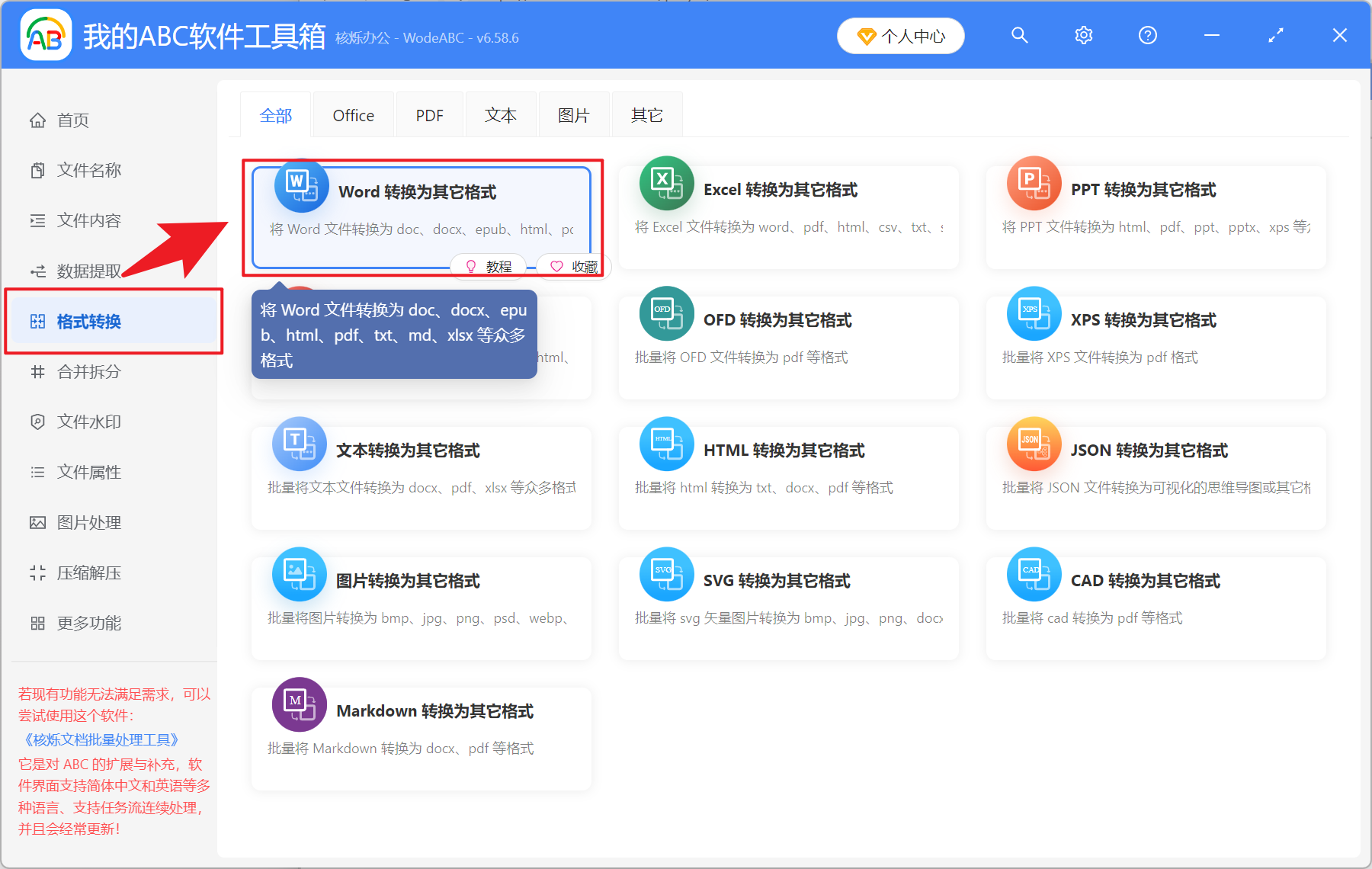
1、開啟【我的ABC軟體工具箱】,選擇【格式轉換】-【Word 轉換為其它格式】。
2、在【新增檔案】或【從資料夾中匯入檔案】中選擇一個方式新增需要轉成長圖的 Word 文檔檔案,下方也可以直接將檔案拖入。確實匯入檔案沒有問題後,點選下一步。

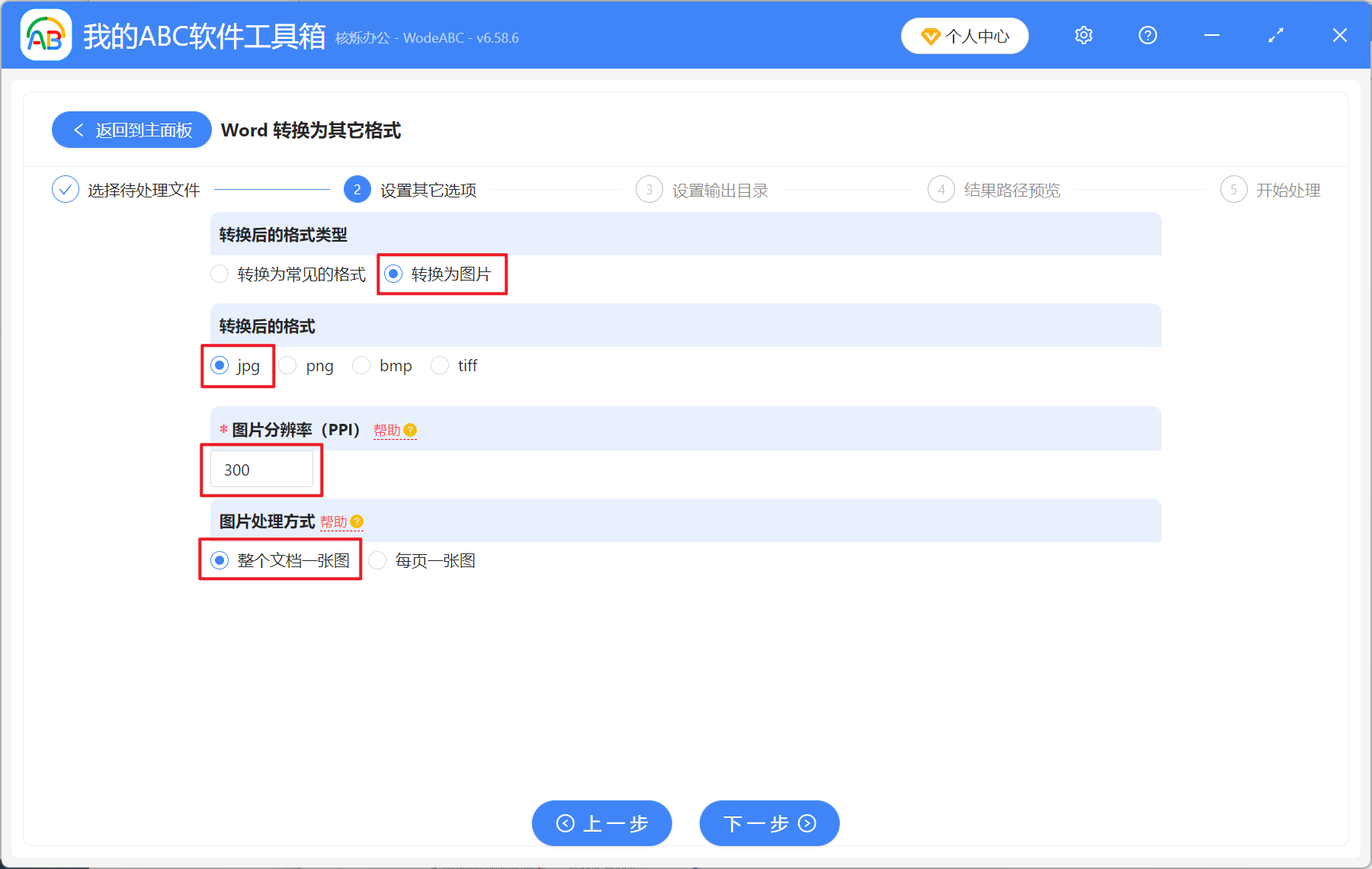
3、進入選項設定介面,在轉換後的格式型別中選擇【轉換為圖片】;轉換後的格式選擇【jpg】;圖片 PPI 解析度可以自行調整,數值越高圖片越清晰,相比體積也越大;最後在圖片處理方式選擇【整個文檔一張圖】,然後再次點選下一步。接著進入到儲存介面,點選瀏覽,選擇轉換後圖片的儲存位置。
4、等處理完成之後,點選紅框內的路徑即可開啟資料夾檢視轉換成功的 JPG 長圖片。

方法二:使用 Windows 截圖工具截圖 Word 後再使用畫圖拼接成完整長圖
推薦指數:★★☆☆☆
優點:
- 系統內建的工具,無需安裝任何軟體,使用消耗零成本。
- 可以精確控制拼接的位置,同時全程支援離線處理。
缺點:
- 需要手動操作,而且效率相對較低。
- 頁面互相銜接的位置可能會有一點不自然。
操作步驟:
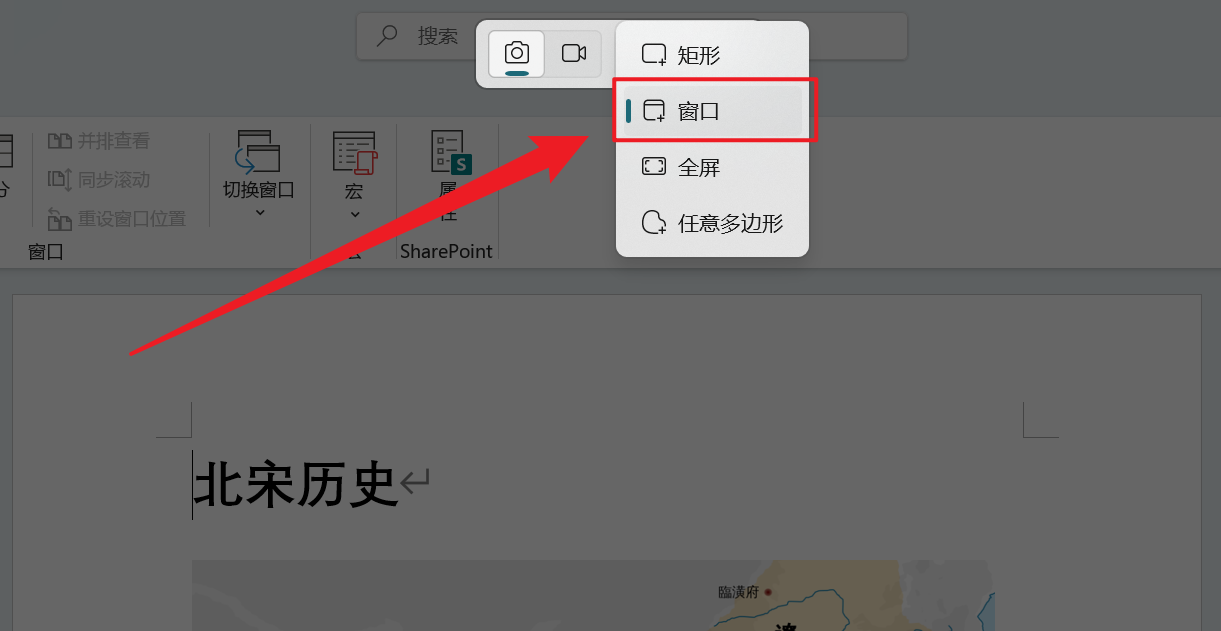
1、開啟需要轉換的 Word 文檔後,按下 Win+Shift+S 進入截圖工具,截圖模式選擇視窗,然後截圖該文檔的頁面。
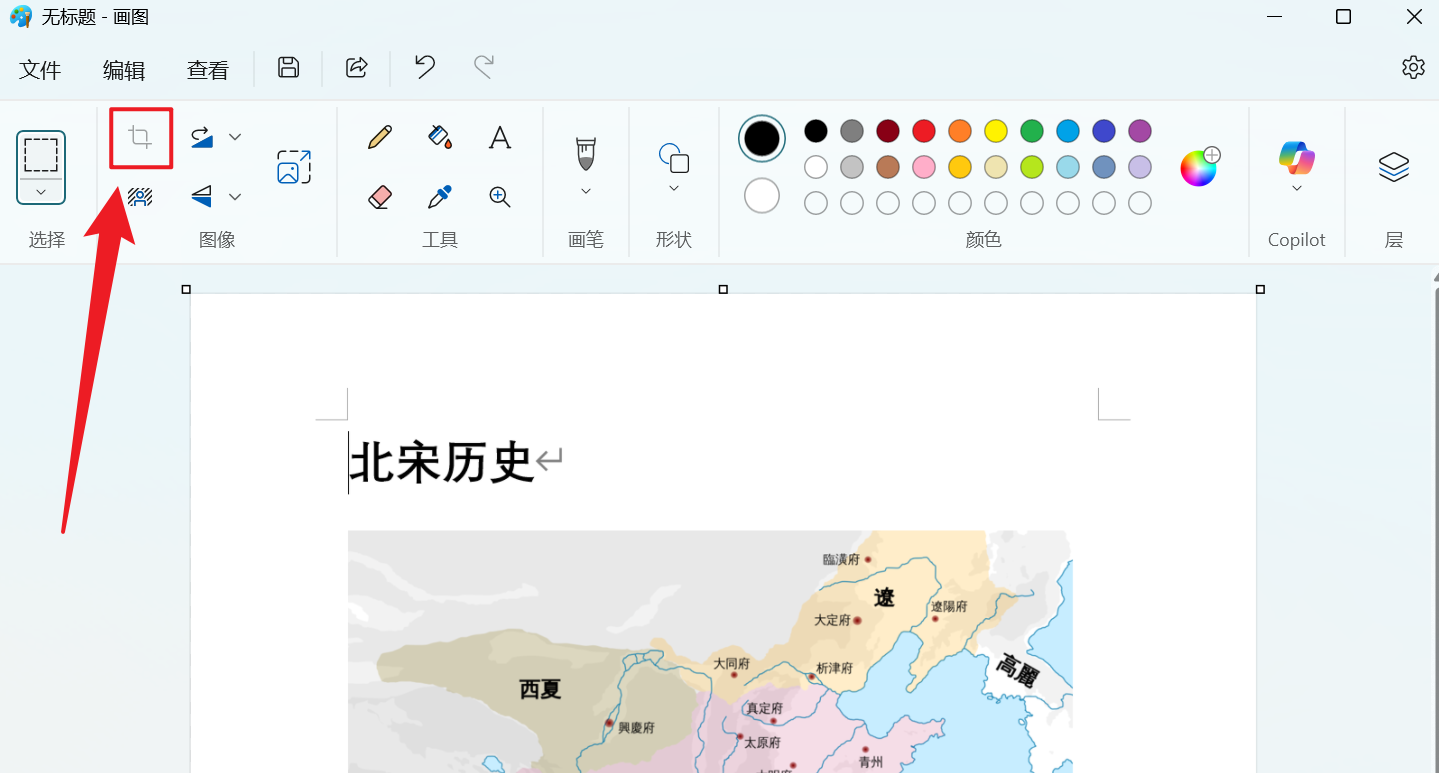
2、接著開啟畫圖功能,點選編輯 - 貼上,裁剪調整頁面的多餘的部分,並接著依次貼上其它頁面。
3、然後使用畫布功能調整高度並拼接圖片,接著匯出為 JPG 格式即可。
方法三:使用迅捷 PDF 轉換器線上將 Word 轉換為 JPG 長圖片
推薦指數:★★★★☆
優點:
- 可以設定奇數頁、偶數頁或是指定頁面轉換為長圖,不用全部轉換,並且還支援更換背景顏色以及橫向縱向。
- 操作簡單直觀,適合臨時操作的小白使用者。
缺點:
- 轉換後的圖片有浮水印,無浮水印版本可能需要付費。
- 檔案的大小有限制,過大的文檔不支援轉換。
操作步驟:
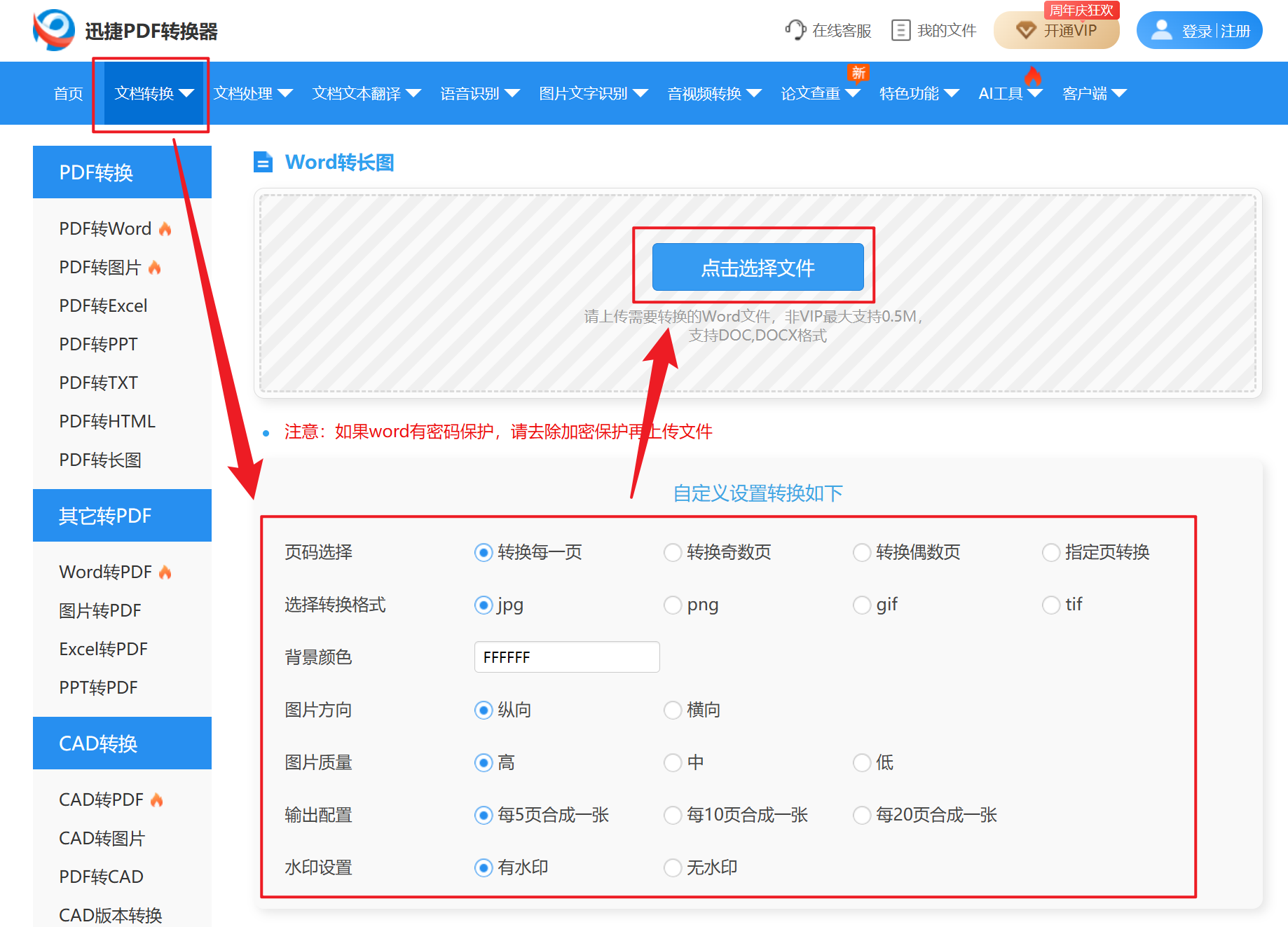
1、網頁搜尋迅捷 PDF 線上轉換,進入頁面後點選文檔轉換 - 圖片轉換 - Word 轉長圖,接著選擇好自定義設定,然後上傳需要轉長圖的 Word 文檔,接著點選開始轉換。
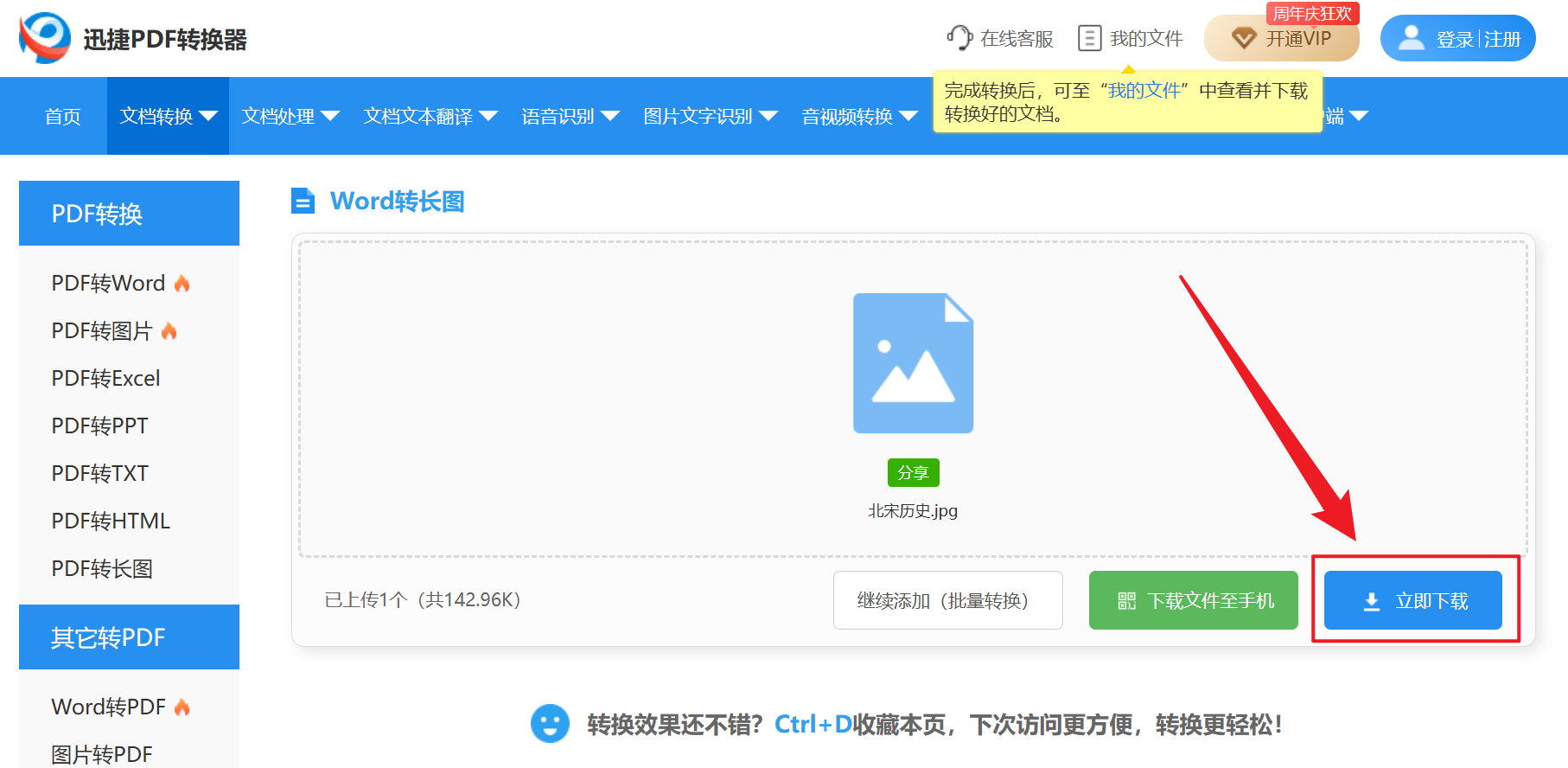
2、等待一會後,直接儲存圖片就可以了。
關鍵字:Word 批量轉 JPG 長圖 , 怎麼將 Word 合併為高清長圖 , Docx 文檔頁面變為一張長圖