如何將docx、docm等Word文檔轉換為svg高清圖片?
翻譯:简体中文繁體中文,更新時間:2025-09-07 16:10:04
相信大家都不陌生,Word文件作為我們辦公和學習資訊的核心載體,其格式轉換需求正從「單一檔案處理」向「批量自動化」演進。尤其在需要將文件轉化為SVG向量圖形的場景中,傳統逐頁截圖或手動重繪的方式不僅效率低下,更會因解析度限制導致印刷模糊、網頁適配錯位等問題。而批量轉換工具的出現,為這一痛點提供了革命性解決方案。
在高精度印刷場景、電商平台網頁開發場景、金融分析資料視覺化等場景中,都需要會用到將Word轉換為SVG向量圖的情況,下面為大家推薦幾款工具,可實現一次上傳、全量轉換!並簡要分析各自的優缺點,大家可以按需所取~
效果預覽
處理前:
處理後:
1、使用我的ABC軟體工具箱來批量轉換word成svg
主要優點:
- 可以批量同時處理大量的word檔案,支援各種文件類型比如docx、doc、docm等格式同時進行。
- 比人工處理速度快,效率大大提高!
- 避免因重複操作而導致的出錯率於疲勞感情況,大大降低人力成本。
- 不用擔心網路洩露個人隱私的問題,完全保證檔案安全。
缺點:
需要安裝軟體,佔用一點空間。且僅支援windows,平板電腦跟手機不支援安裝。
具體操作辦法:
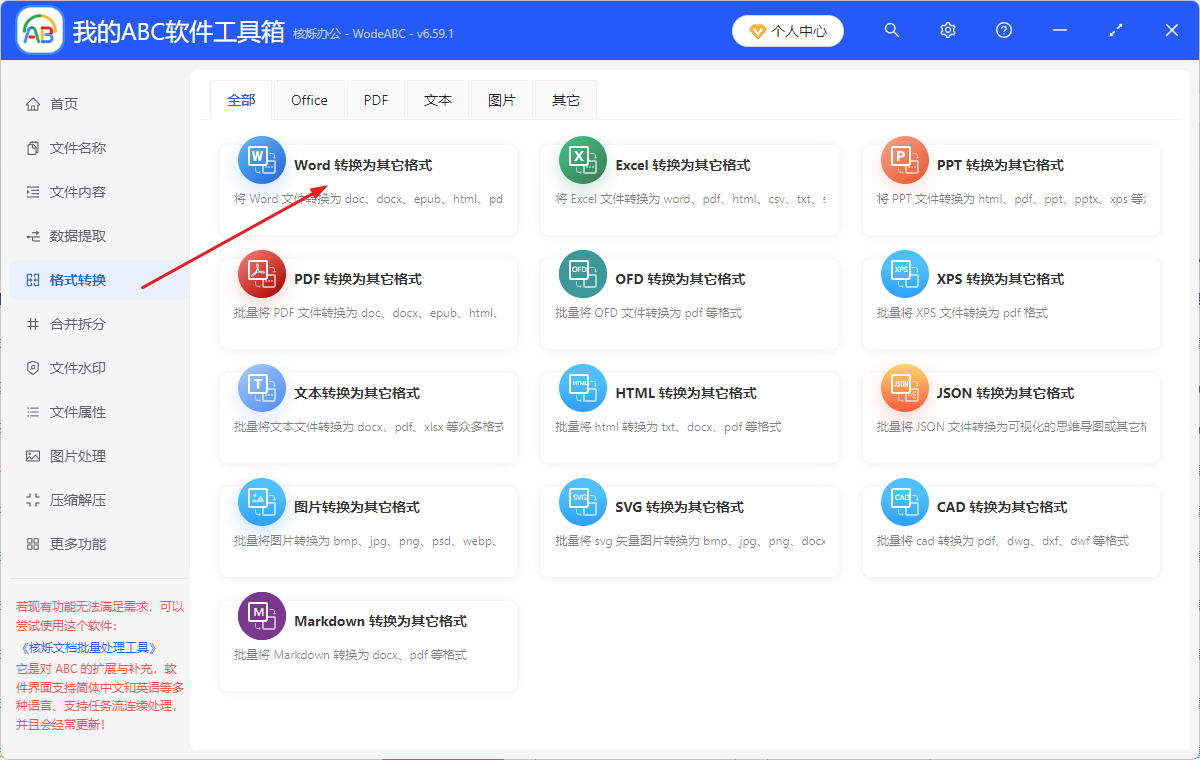
1、首先下載安裝軟體後,打開【我的ABC軟體工具箱】,選擇【格式轉換】——【Word 轉換為其他格式】。
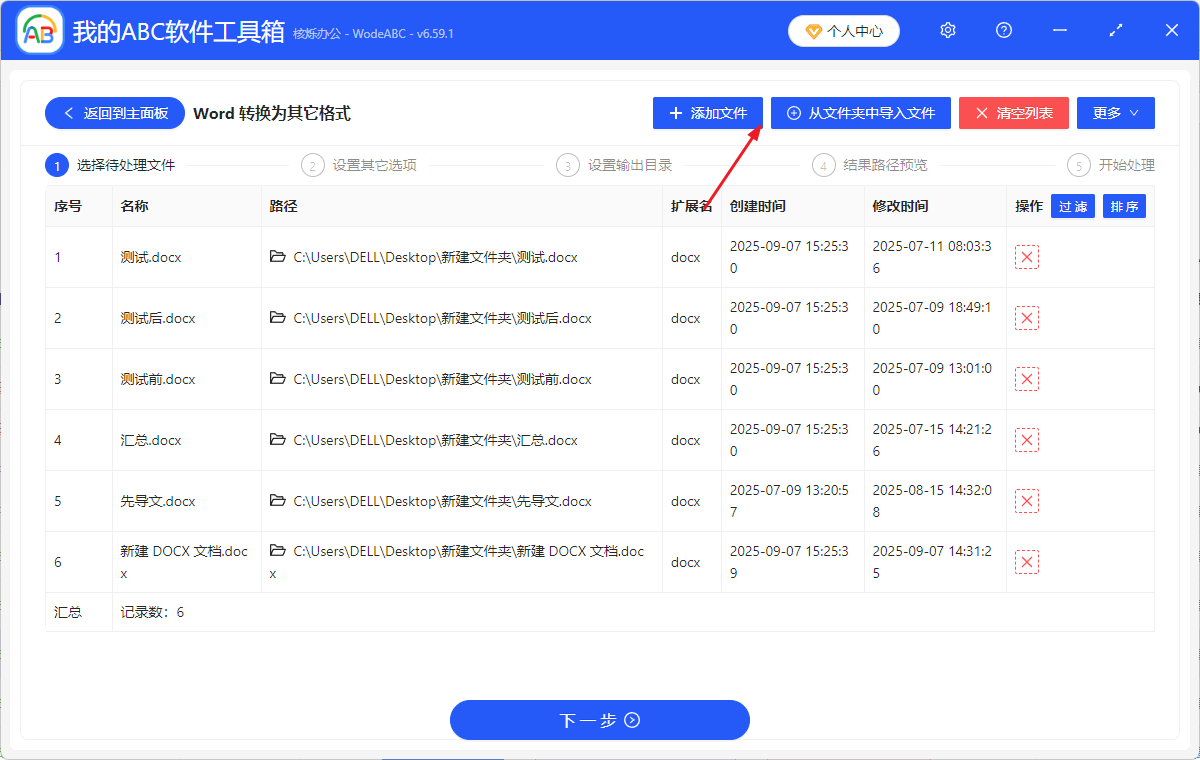
2、點選【新增檔案】或【從資料夾中匯入檔案】將需要轉換為高清、可自由縮放圖片的一些Word文件新增進來,也可以將檔案直接拖入。確認新增檔案無誤後,點選下一步。
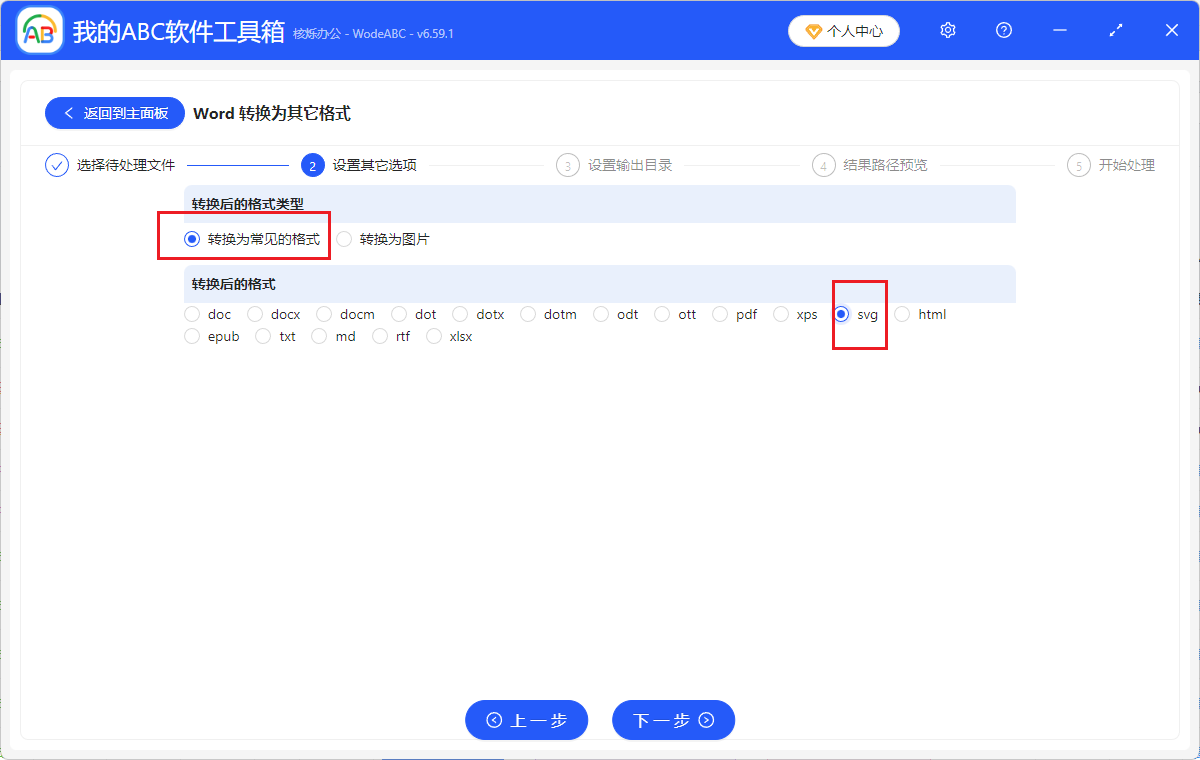
3、在轉換後的格式類型中選擇【轉換為常見的格式】,接著下一行轉換後的格式選擇【svg】。接著確定好轉換後檔案的儲存位置,再次點選下一步。
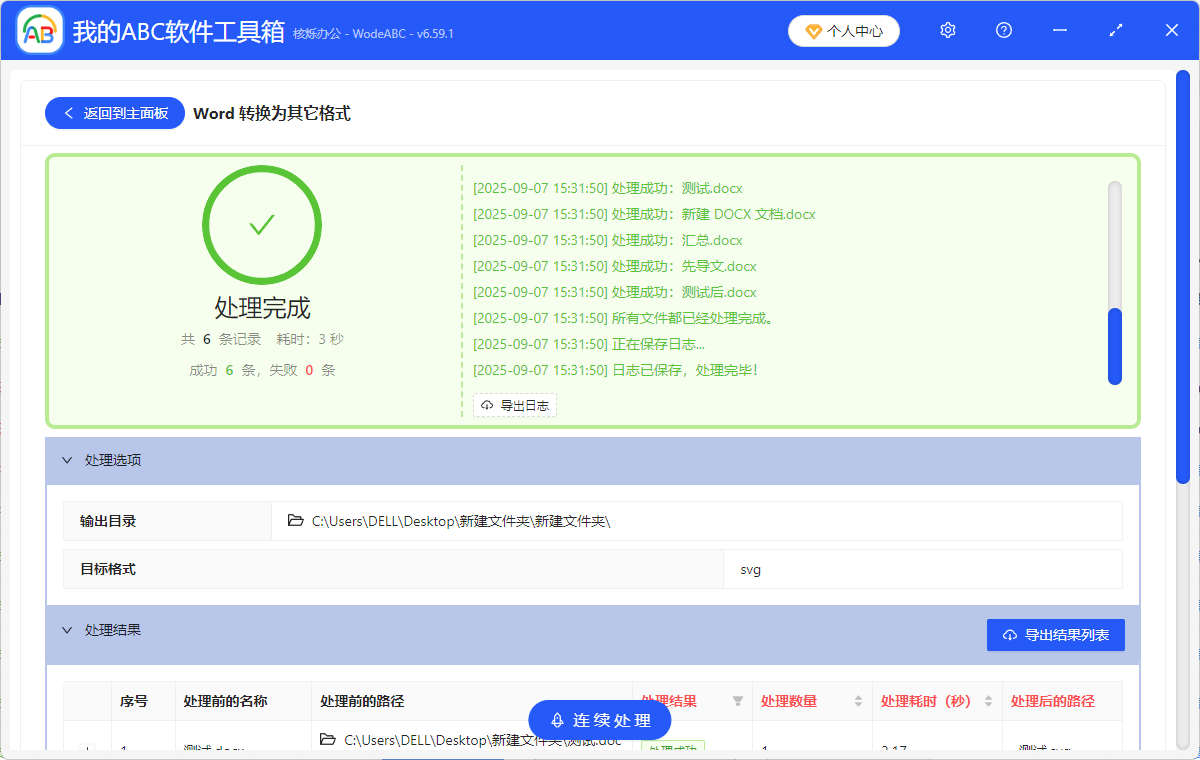
4、等待幾秒鐘之後,很快處理結束啦!點選輸出目錄的路徑,打開資料夾即可檢視轉換完成的SVG圖片檔案。
2、使用Convertio(國際通用型)SVG轉換器來進行轉換
主要優點:
- 該工具支援100MB以內檔案免費轉換,支援DOC/DOCX雙格式同時操作。
- 提供Google Drive/Dropbox雲匯入功能,適合跨國團隊協作業務。
- 網頁處理,不需要軟體安裝。
- 介面簡單,好操作上手。
缺點:
- 免費版僅支援單檔案轉換,批量處理需付費升級。
- 伺服器在國外,大檔案上傳速度較慢。
- 線上操作,不能保證安全隱私。
具體操作辦法:
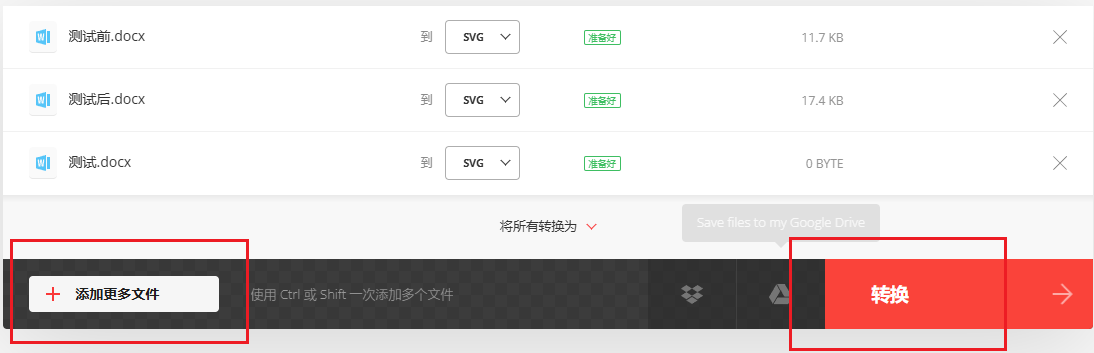
1、打開網址,點選選擇檔案上傳Word文件的格式類型。

2、在輸出格式中選擇SVG格式,之後點選轉換。
3、等待下載連結生成即可。
3、利用迅捷PDF轉換器來將word文件轉成svg圖片
主要優點:
- 無需註冊即可轉換檔案,適合應急使用。
- 提供JPG/PNG/SVG多格式選擇,可以滿足使用者不同場景需求。
缺點:
- 轉換後的SVG檔案可能會丟失部分文字樣式,如藝術字效果。
- 廣告彈窗較多,易誤觸付費服務。
- 支援小量或單個檔案轉換,不適合長期或大量檔案轉換使用
具體操作辦法:
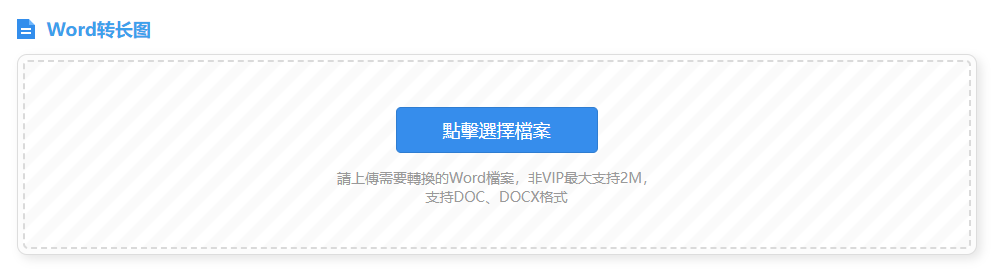
1、打開網址後點選選擇檔案上傳docx等Word文件。
2、在輸出格式中選擇SVG。
3、拖動滑桿調整圖片品質後點選開始轉換,即可完成。
4、使用Zamzar線上轉換工具來批量轉換docx為svg
主要優點:
- 支援大檔案轉換,適合處理設計來源檔案。
- 提供API介面可整合到自有系統,可實現自動化流程,節省人工。
- 不用安裝其他軟體,免費版也可以操作,應急使用。
缺點:
- 免費版僅支援2個檔案/天,商業版定價高昂,成本高。
- 轉換後的SVG檔案體積較大,影響傳輸速度。
具體操作辦法:
1、點選Add Files按鈕添加上需要轉格式類型的Word文件。
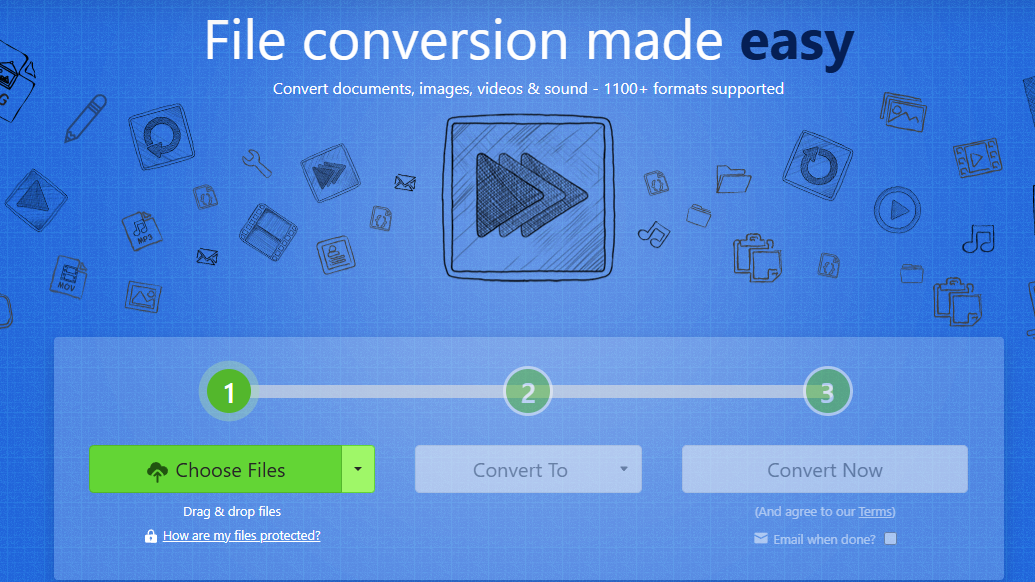
2、選擇輸出格式為SVG,然後輸入郵箱地址接收轉換結果即可。
5、利用AConvert轉換器批量把docx轉成SVG圖片
主要優點:
- 這個工具支援手機端直接操作,適配iOS/Android系統,比較先進。
- 提供檔案壓縮功能,可減小輸出檔案體積。
- 不會佔用手機、電腦等設備的記憶體,不用軟體~
缺點:
- 轉換速度較慢,實測10MB檔案需5分鐘。
- 無法保留Word中的頁首頁尾資訊,也可能丟失其他資訊。
- 網路不穩定的話,傳輸處理結果都受到影響。
- 不安全,容易洩露隱私。
具體操作辦法:
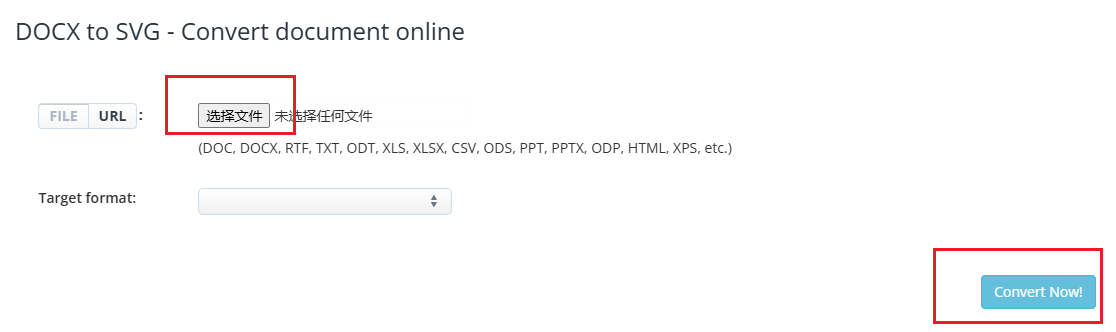
1、打開網址後,點選選擇檔案按鈕添加上Word文件。
2、在目標格式中選擇你需要的SVG格式即可。,然後點選開始轉換後掃碼下載到手機或者電腦上就行啦。
6、Online Convert Free
主要優點:
- 極簡主義設計,介面簡潔,操作簡單,零學習成本,3步完成轉換,小白方便。
- 支援拖曳操作,提升使用者體驗。
缺點:
- 單次僅支援1個檔案轉換,無批量功能,需要手動一個一個處理轉換。
- 轉換後的SVG檔案可能存在色彩偏差,需手動圖片軟體校色。
具體操作辦法:
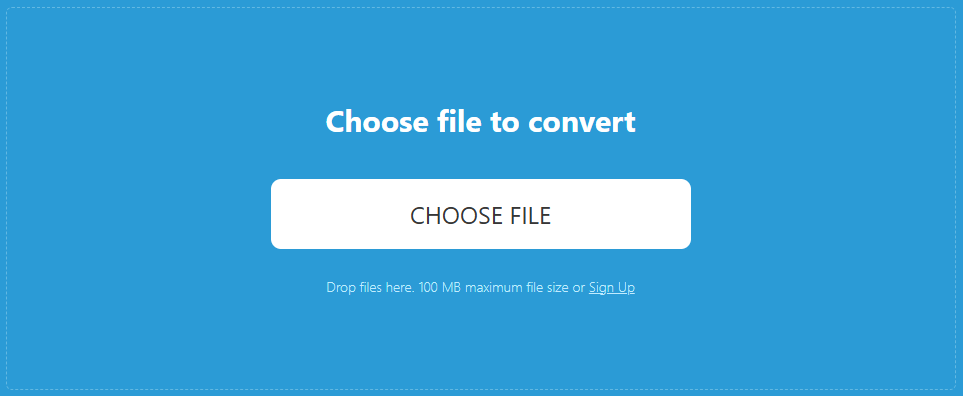
將Word檔案拖入虛線框中,在格式列表中選擇svg的格式類型。然後點選轉換等一會就行啦!
總結
這6款操作辦法,都可以實現將docx、docm等格式的word文件,批量變成SVG圖片格式,一些線上工具可能適合跨國團隊協作,但需警惕資料隱私風險;而第一種辦法在批量處理與向量圖形保留上表現優異,且支援本地化操作避免洩露隱私,而起處理速度跟簡單程度更是眾多小白新手的首選哦~
關鍵字:Word批次轉成svg圖片 , 將docx變為svg格式的操作辦法 , Word轉成高清不模糊的svg圖片