Word怎麼轉成Markdown?批量DOCX轉MD檔案工具推薦
翻譯:简体中文繁體中文,更新時間:2025-11-27 16:37:25
寫文檔時,你是否厭倦了Word裡繁瑣的格式調整?想要把文檔發佈到部落格、GitHub或知識庫,卻為格式轉換而頭疼?Word轉Markdown功能就是你的格式轉換神器。它能將Word文檔批量轉換為輕量級的Markdown格式,保持內容結構的同時大幅減小檔案體積,易於編輯。今天給您推薦的這款工具箱,可以讓您真正實現批量Word轉Markdown的智慧化處理。
在什麼情況下會用到Word轉Markdown?
場景一:技術文件遷移
程式設計師需要將大量的技術規範Word文件轉換為Markdown格式,以便在GitHub、GitLab等平台上更好地管理和版本控制。
場景二:部落格內容發佈
部落客和內容創作者需要將寫好的文章從Word轉換到各種部落格平台,Word轉MD能保持標題、列表、程式碼區塊等格式的準確轉換。
場景三:知識庫建置
企業需要將歷史積累的Word格式培訓資料、產品文件轉換為Markdown,構建統一的知識管理系統。
場景四:學術論文協作
研究團隊需要將論文草稿轉換為Markdown格式,便於多人協作編輯和版本追蹤。
這些場景的核心痛點在於:手動怎麼把Word轉成Markdown效率極低,格式轉換不準確,而且批次處理幾乎不可能完成。
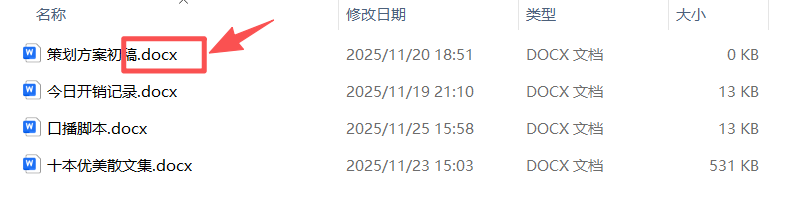
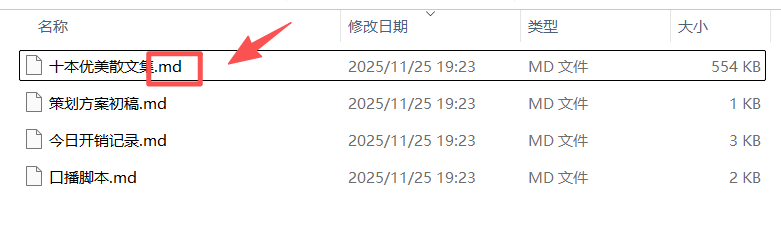
Word轉Md的效果預覽效果:
處理前:
處理後:
方法一:使用【我的ABC軟體工具箱】來批次把Word轉為Markdown
推薦指數:★★★★★
優點:
1、圖形化介面操作:完全可視化操作,無需技術背景,小白也能很快上手。
2、一鍵批次轉換:支援上百個文件同時處理,不卡頓批次完成。
3、智慧格式識別:準確識別標題、列表、表格、程式碼區塊等複雜格式。
4、完整結構保持:保持文件層級結構和內容邏輯。
5、100%本地處理:敏感文件無需上傳網路,杜絕洩露風險。
6、完整日誌記錄:詳細記錄每個文件的處理狀態。
缺點:
【我的ABC軟體工具箱】需要下載才能使用。
操作步驟:
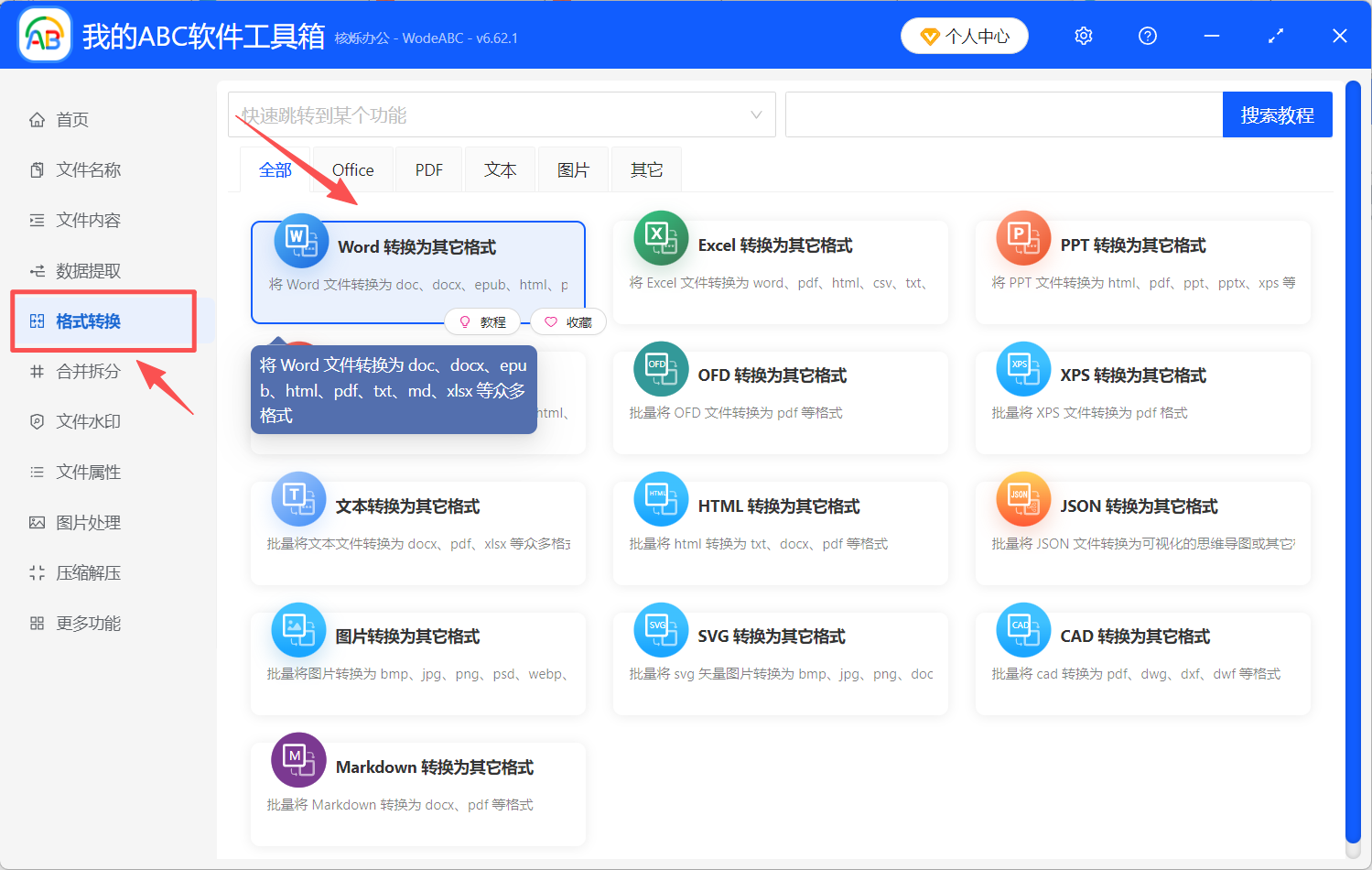
1、下載並開啟【我的ABC軟體工具箱】,在左側選擇【格式轉換】,再到右邊選擇【Word 轉換為其它格式】。
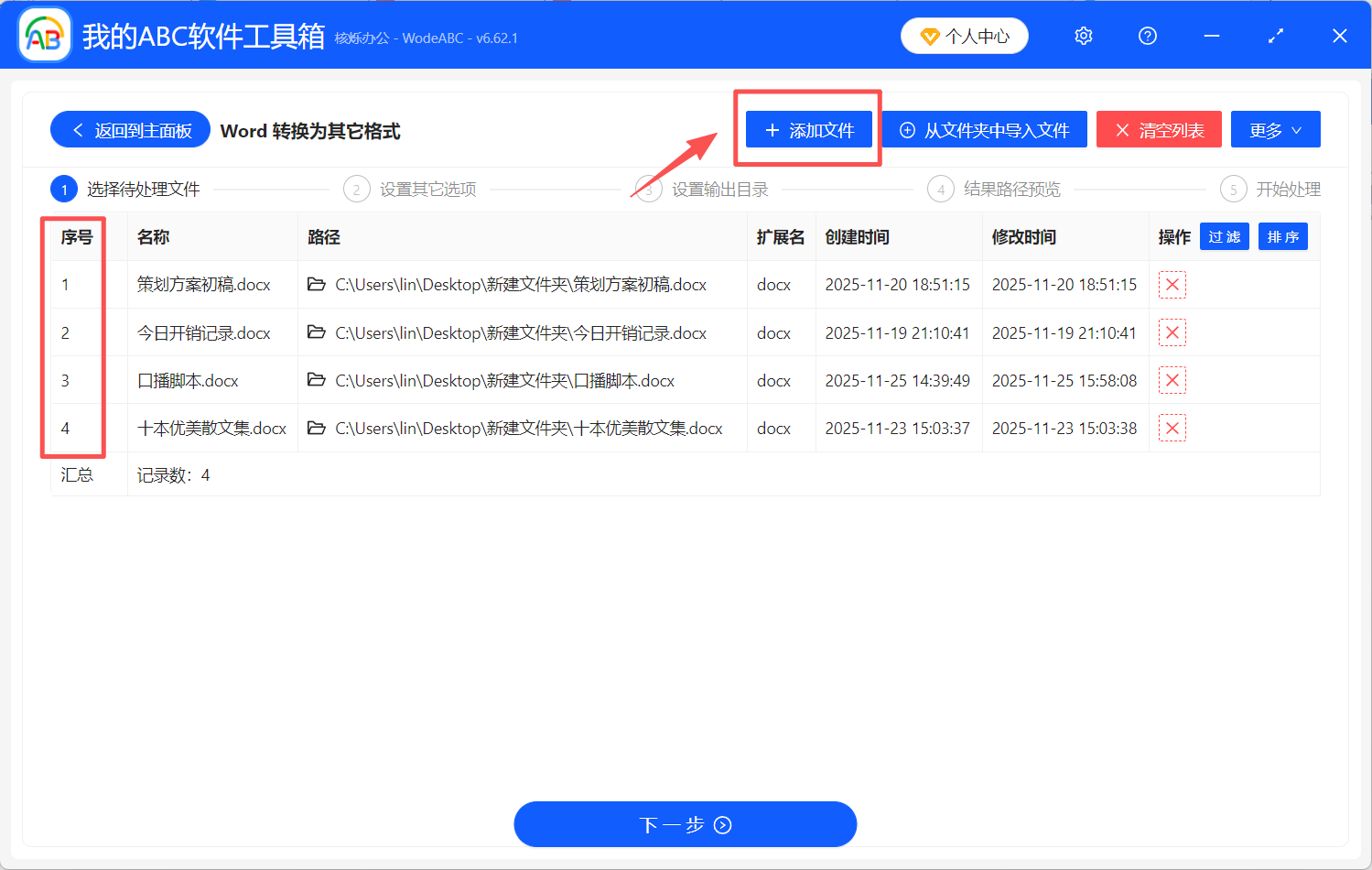
2、點擊右上方【新增檔案】,或者將需要轉換的所有Word文件拖曳到軟體介面,支援多選和資料夾批次匯入。
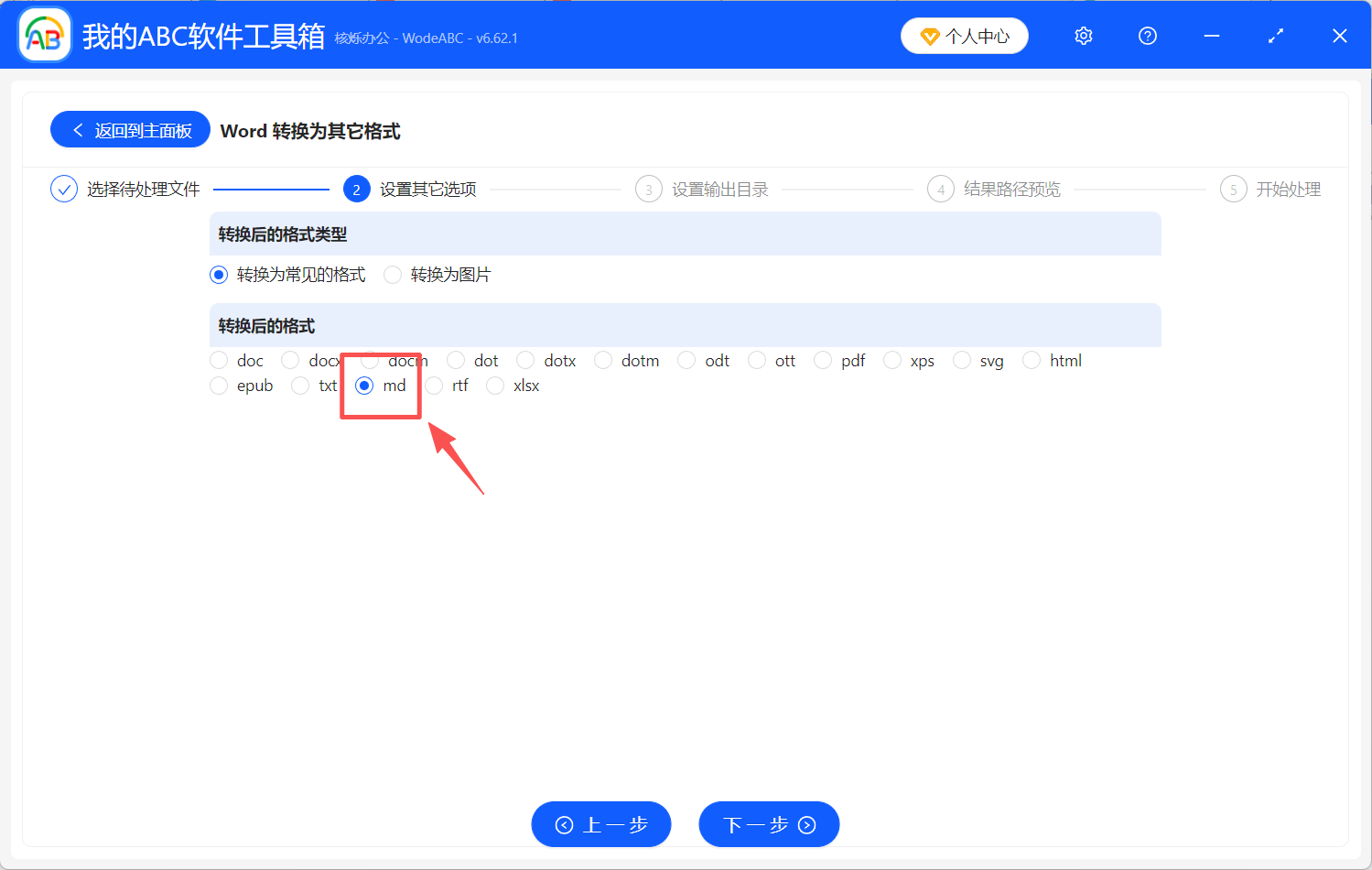
3、轉換後的格式選擇為【md】。
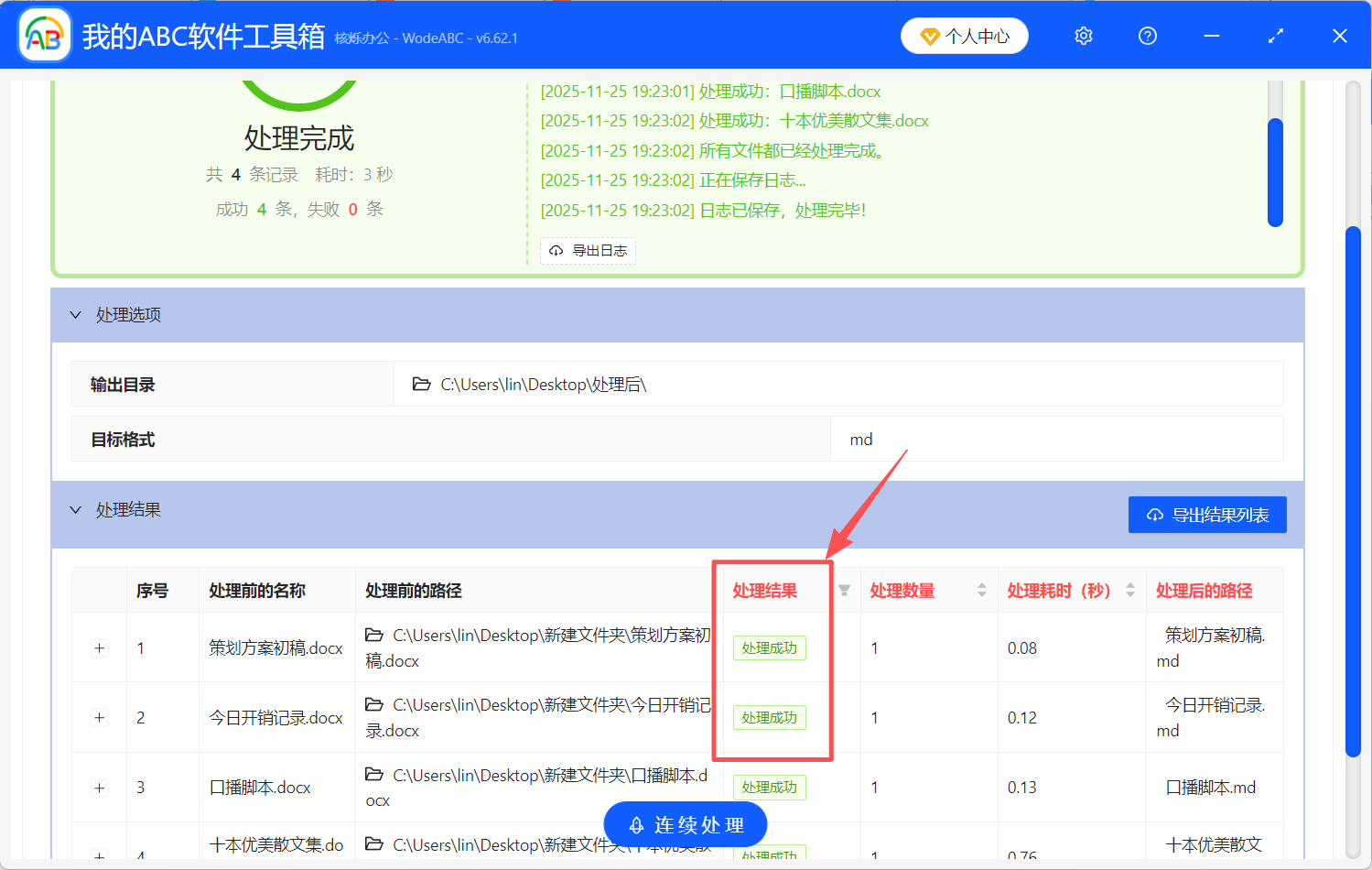
4、等待工具箱完成.docx轉為Markdown的批次處理,轉換完成後會及時給出提示。
方法二:使用Online Convert(線上轉換工具)把Word轉為Md
提供多種格式轉換的線上服務平台。
推薦指數:★★★★☆
優點:
1、無需安裝軟體:開啟瀏覽器即可使用。
2、操作簡單直觀:網頁介面友好易用,操作簡單。
3、即時可用:註冊即可開始使用。
4、跨平台支援:各種作業系統都能使用。
缺點:
1、資料安全風險:需上傳文件到第三方伺服器。
2、檔案大小限制:免費版有嚴格容量限制。
3、隱私無法保障:商業文件存在洩露風險。
4、網路依賴性強:大檔案上傳下載耗時。
5、轉換品質不穩定:複雜文件格式容易出錯。
6、批次處理收費:批次轉換需要付費升級。
操作步驟:
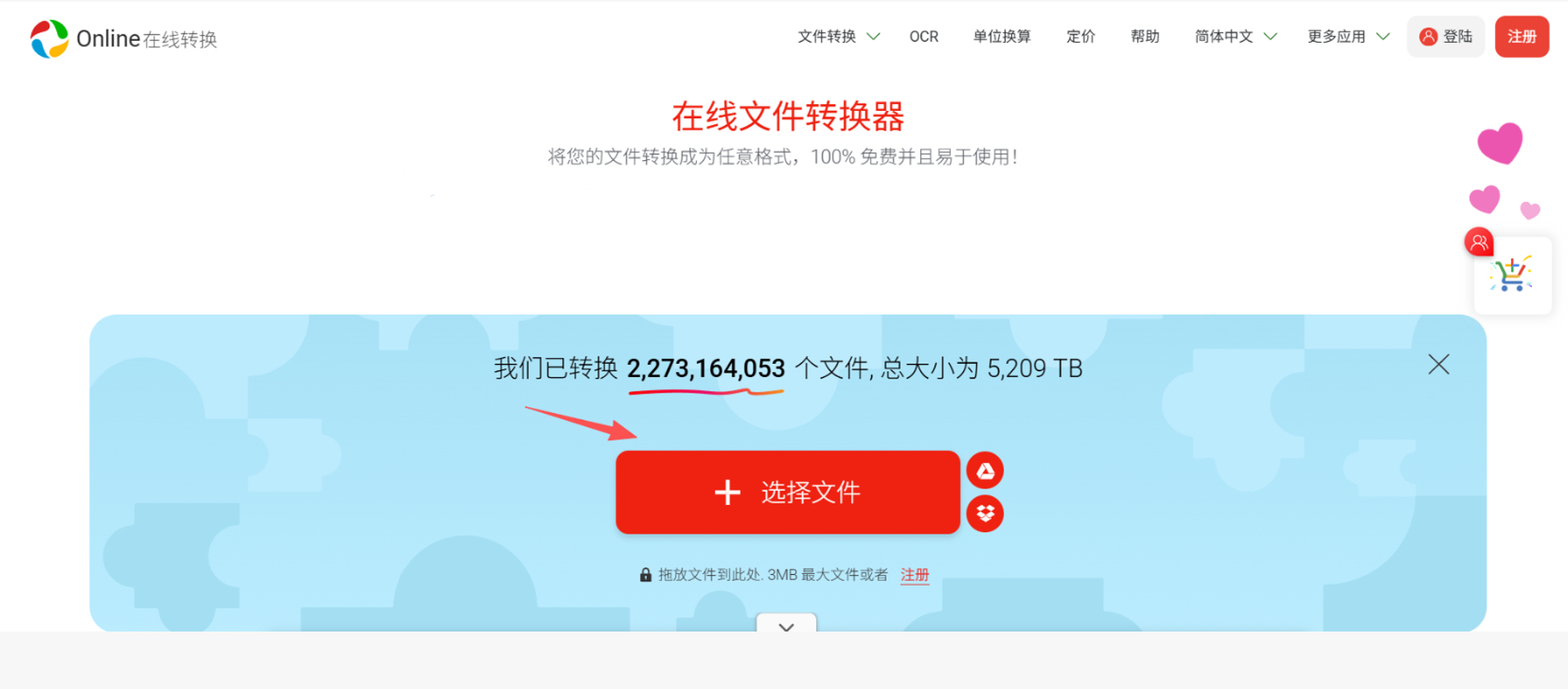
1、訪問online-convert.com。
2、選擇Word到Markdown轉換。
3、上傳Word文件到伺服器。
4、等待雲端轉換完成。
5、下載轉換後的Markdown檔案。
方法三:使用pandoc實現DOCX批次轉MD
學術界廣泛使用的文件格式轉換工具,支援大量格式互轉。
推薦指數:★★★☆☆
優點詳述:
1、轉換品質高:對學術文件支援良好,格式保持準確。
2、完全免費開源:無需任何費用,程式碼透明可信。
3、支援格式豐富:支援60+種文件格式互轉。
4、可定製性強:透過參數調節轉換細節。
5、批次處理能力:支援指令碼化批次轉換。
缺點:
1、純命令列操作:對普通使用者極不友好,學習成本高。
2、配置複雜繁瑣:需要記憶大量參數和選項。
3、錯誤排查困難:轉換失敗時難以定位問題。
4、介面缺失:完全沒有圖形介面,操作全靠程式碼。
5、依賴環境配置:需要安裝配置執行環境。
操作方法:
1、安裝Pandoc並配置環境變數。
2、開啟命令列工具。
3、輸入命令:pandoc input.docx -o output.md。
4、新增各種參數調整轉換效果。
5、需要編寫指令碼實現批次處理。

方法四:使用VS Code + 外掛程式來批次將DOC轉為MD
透過VS Code編輯器的外掛程式實現格式轉換。
推薦指數:★★★☆☆
優點:
1、程式設計環境整合:開發者熟悉的操作環境。
2、外掛程式生態豐富:有多種轉換外掛程式可選。
3、編輯功能強大:轉換後可直接編輯最佳化。
4、完全免費使用:無需額外費用。
缺點:
1、技術門檻較高:需要熟悉VS Code使用。
2、配置複雜:需要安裝配置多個外掛程式。
3、穩定性參差:不同外掛程式品質不一。
4、批次處理困難:缺乏專門的批次轉換工具。
5、學習成本高:非開發者難以快速上手。
操作方法:
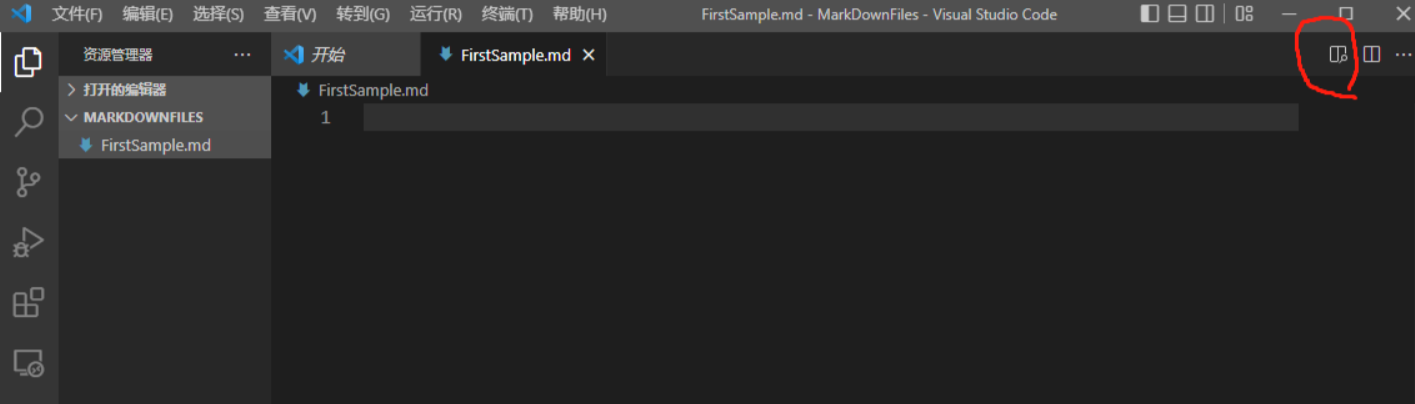
1、安裝VS Code編輯器。
2、搜尋安裝Word轉Markdown外掛程式。
3、配置外掛程式參數。
4、開啟Word文件進行轉換。
5、手動處理轉換結果。
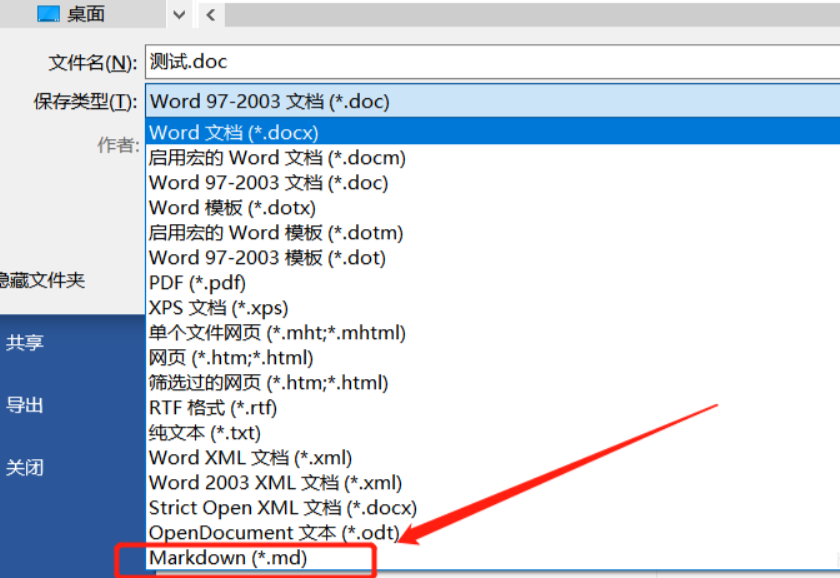
方法五:用Word本身另存為功能來把Word轉為Markdown
Microsoft Word自帶的檔案儲存功能。
推薦指數:★★☆☆☆
優點:
1、完全免費:無需任何額外工具。
2、操作熟悉:使用者介面眾所周知。
3、即時可用:開啟Word即可使用。
4、基礎格式支援:簡單文件轉換可用。
缺點:
1、轉換效果差:僅支援最基本格式轉換。
2、格式丟失嚴重:複雜排版幾乎無法保持。
3、無批次處理:每個檔案需要手動操作。
4、Markdown支援有限:輸出格式不符合標準。
5、效率極低:大量文件處理幾乎不可能。
操作方法:
1、用Word開啟文件。
2、檔案→另存新檔。
3、選擇純文字格式。
4、手動調整格式為Markdown。
5、效果不理想,需要大量後續編輯。
不管你是程式設計師要整理技術文件,還是寫作者要發佈部落格內容,或者是企業要建置知識庫,【我的ABC軟體工具箱】能幫你把繁瑣的格式轉換變成簡單的拖曳點選。我們的方案在易用性、安全性和效率之間找到了完美平衡,再也不用為怎麼把Word轉成Markdown而煩惱。
關鍵字:怎麼把Word轉成Markdown , Word轉Markdown , DOCX轉MD