Word文件跨平台傳輸經常存在一些問題,比如精心排版的合約/報告發送後,在對方裝置上字型錯亂、表格崩壞;或需將文件嵌入海報/公眾號時,直接複製貼上格式全無。雖然手動截圖或另存為PDF能部分解決問題,但如果需要將數十頁Word文件批次轉換為高畫質、無浮水印的JPG圖片(每頁獨立成圖),並同時自動按「檔名_頁碼」規則命名,傳統方法難以高效實現。本文將介紹無需複雜軟體或程式碼,一鍵操作即可的簡便方法。
Word 文件轉為 JPG 圖片有什麼作用?
- 相容性強,無論接收方使用手機、平板或老舊系統,JPG圖片永遠不會出現排版錯亂、字型缺失(如Word中的特殊字型在未安裝的裝置上顯示為新細明體)。
- 傳輸方便,圖片可直接貼上至微信/郵件內文,無需接收方安裝Office(尤其對政府單位、外部客戶等無授權環境),突破軟體限制。
防止內容被篡改,保護關鍵資訊。將合約、通知等文件轉為圖片後,內容無法被直接編輯或複製,避免重要條款被惡意修改(例:報價單數字遭篡改風險)。
- 可以進行圖片編輯處理。轉換後的JPG可直接插入PPT海報、H5頁面、印刷物料(如產品說明書轉圖後嵌入電商詳情頁)。
Docx 轉為 JPG 圖片的效果預覽
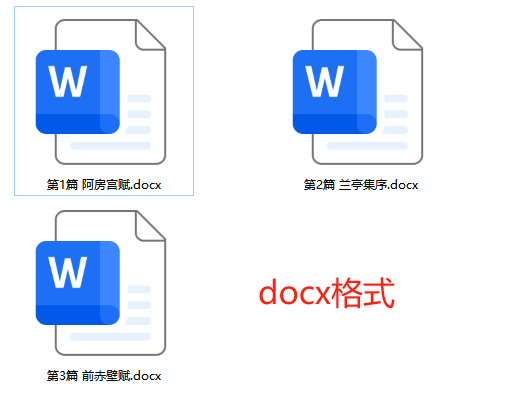
處理前:
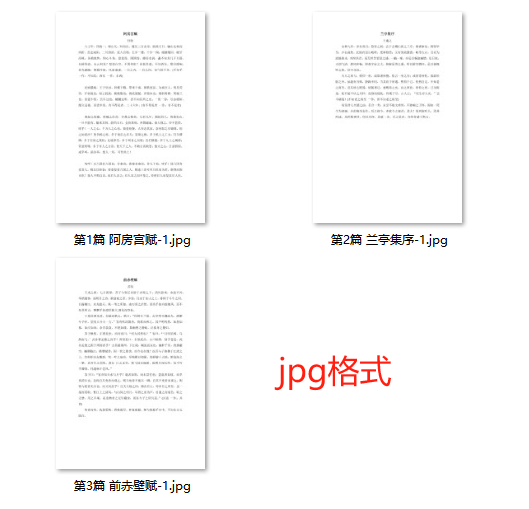
處理後:
把 Word 文件轉換為圖片的操作步驟
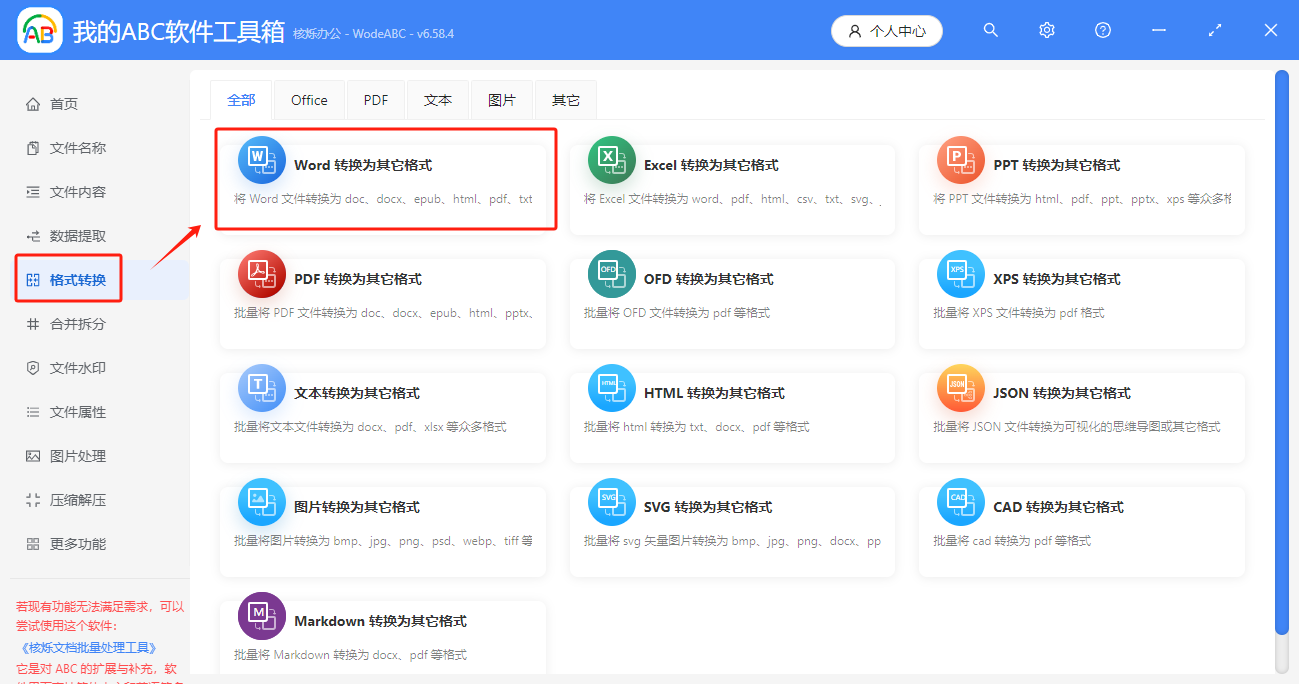
第一步,開啟【我的ABC軟體工具箱】,點選左側導覽列【格式轉換】,再點選【Word 轉換為其他格式】。
第二步,點選【加入檔案】,匯入需要轉換成圖片的word文件,docx、docm等格式皆可。
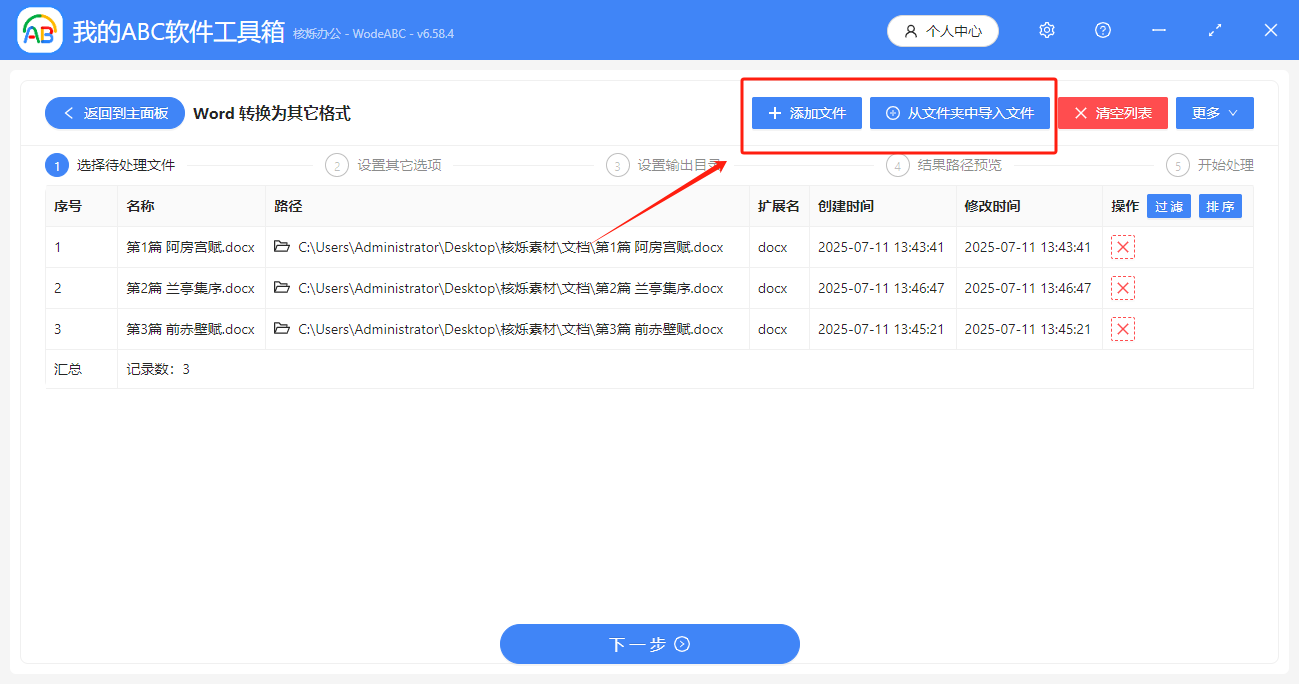
第三步,選取【轉換為圖片】和【jpg】,這裡也支援word文件轉換為png、bmp、tiff等格式。
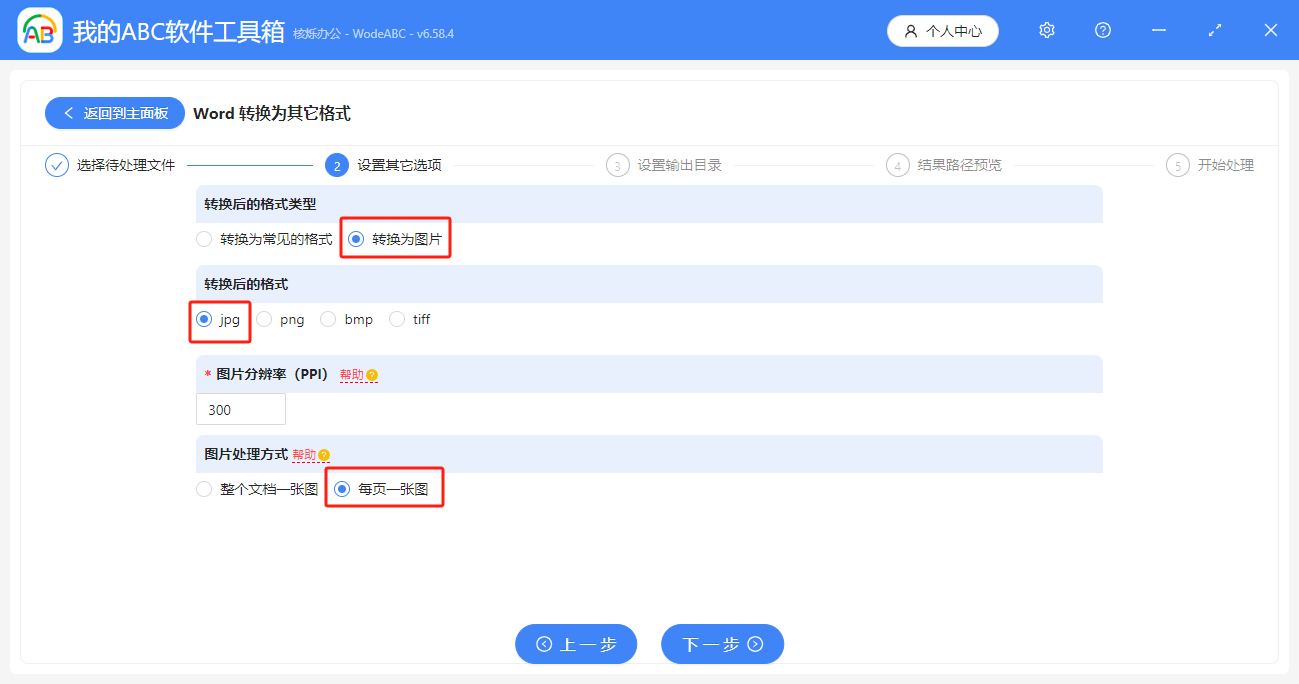
這裡還可以自行填入圖片的解析度數值,通常數值越高,圖片越清晰,圖片檔案也更大。作為參照,用於網頁瀏覽的圖片解析度一般為 72 PPI 即可。
最後根據需要設定好圖片處理方式即可。
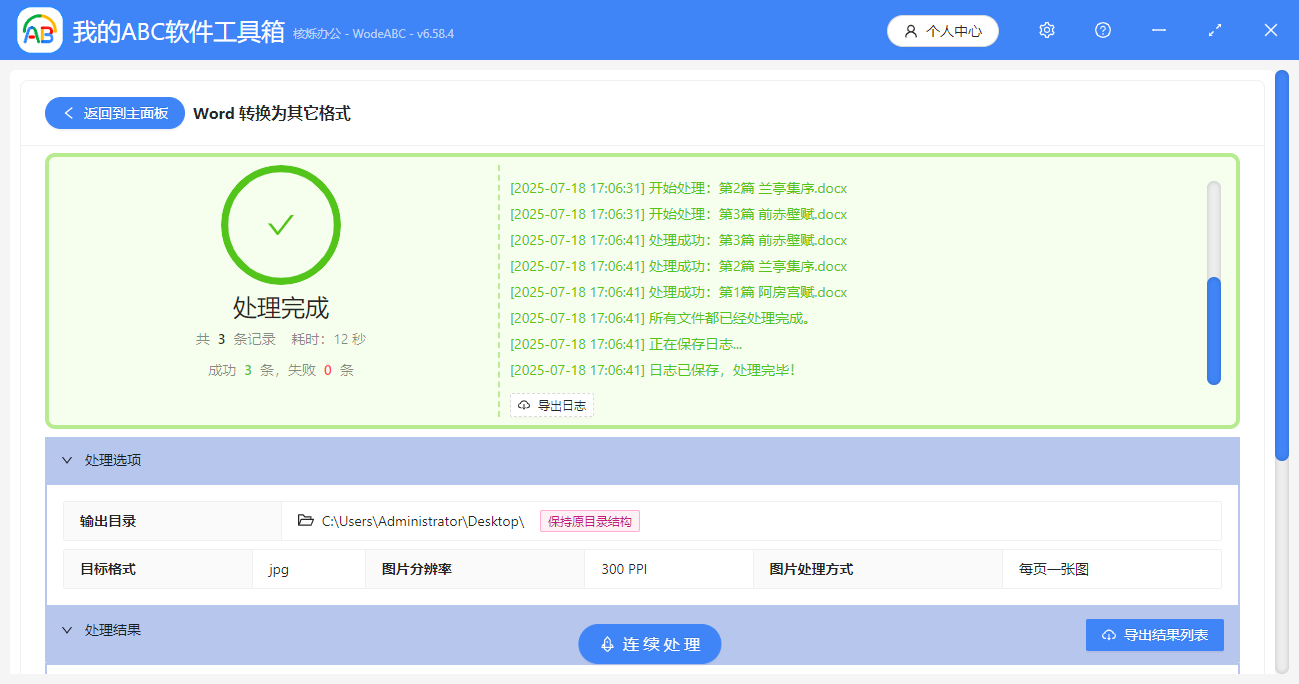
處理完成,所有word檔案已批量轉為jpg圖片。