Word批量转为ODT技巧!开源格式完美转化方案
翻譯:简体中文繁體中文,更新時間:2025-08-28 17:41:18
內容說明:本文內容依據發佈時的軟體版本整理,介面與功能可能隨版本更新而變化,請以目前軟體的實際表現為準。如發現內容有誤,歡迎回饋。
本文相關軟體我的ABC軟體工具箱
Word 文件雖然當今的主流格式,但是遇到需要跨平台去協作或使用開源辦公軟體時,可能會經常出現排版錯亂、巨集功能失效等相容性問題。對國內外的教育工作人員、跨國的團隊或是追求開放原始碼的公司來說,想保留文件內容並且能在格式之間隨意轉換成了難以解決的痛點。那麼我們應該如何將大量的 Word 文件批量轉為開放 ODT 文件格式呢?一個文件一個文件手動另存新檔不僅效率非常低,還容易遺漏掉文件。
這裡教大家一個方法,實現大量 Doc、Docx 格式的檔案批量轉換為 ODT 格式,幫助大家徹底擺脫相容困境,讓文件能在不同系統與平台操作,一起來操作看看吧!
在什麼情況下需要將 Word 批量轉為開源 ODT 格式?
1、國際開放文件標準為 OpenDocument Format,一些企業或機構通常會將 Word 文件轉為 ODT 格式來確保文件在多種辦公軟體中都能相容,防止格式衝突。
2、使用 LibreOffice、OpenOffice 等開源辦公工具時,為了更好的編輯和儲存檔案,使用者通常會將 Word 文件轉為 ODT 格式,來得到更高的穩定性和相容性。
3、某一些部門或組織要求提交的檔案格式必須是 ODT 格式而不是 Docx 格式,這個時候需要對多個 Docx 文件批量轉換來滿足提交需求。
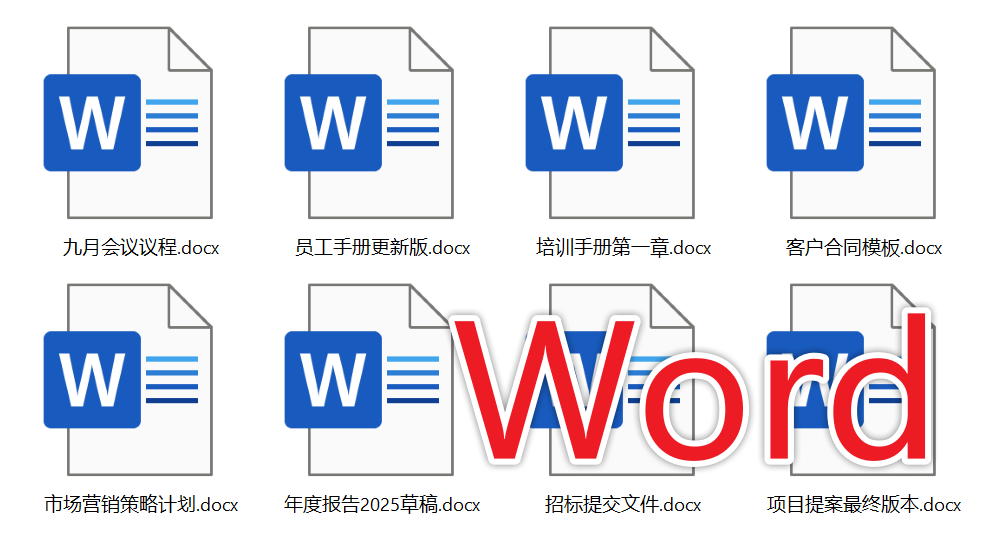
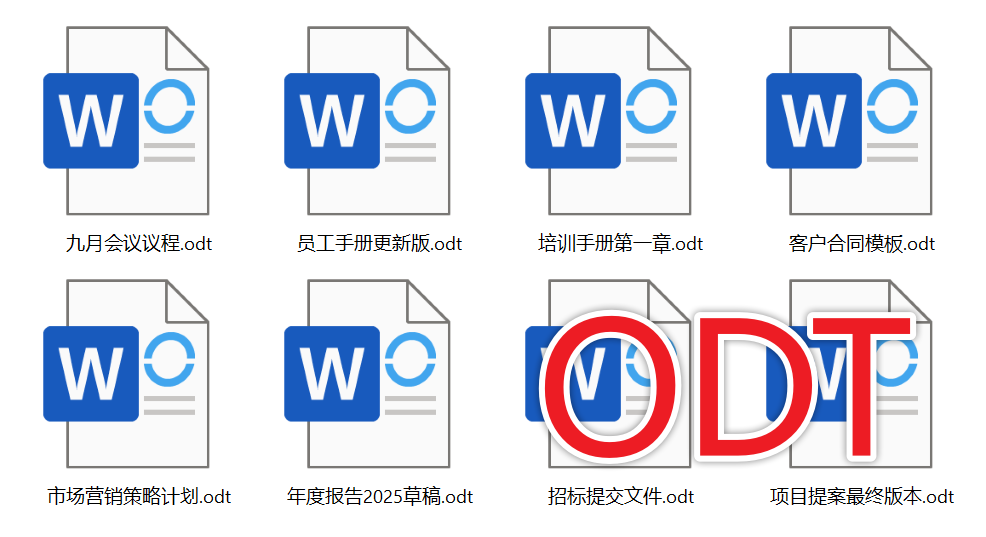
Word 批量轉換為 ODT 格式的效果預覽
處理前:
處理後:
批量將 Word 轉換為 ODT 開源格式的操作步驟
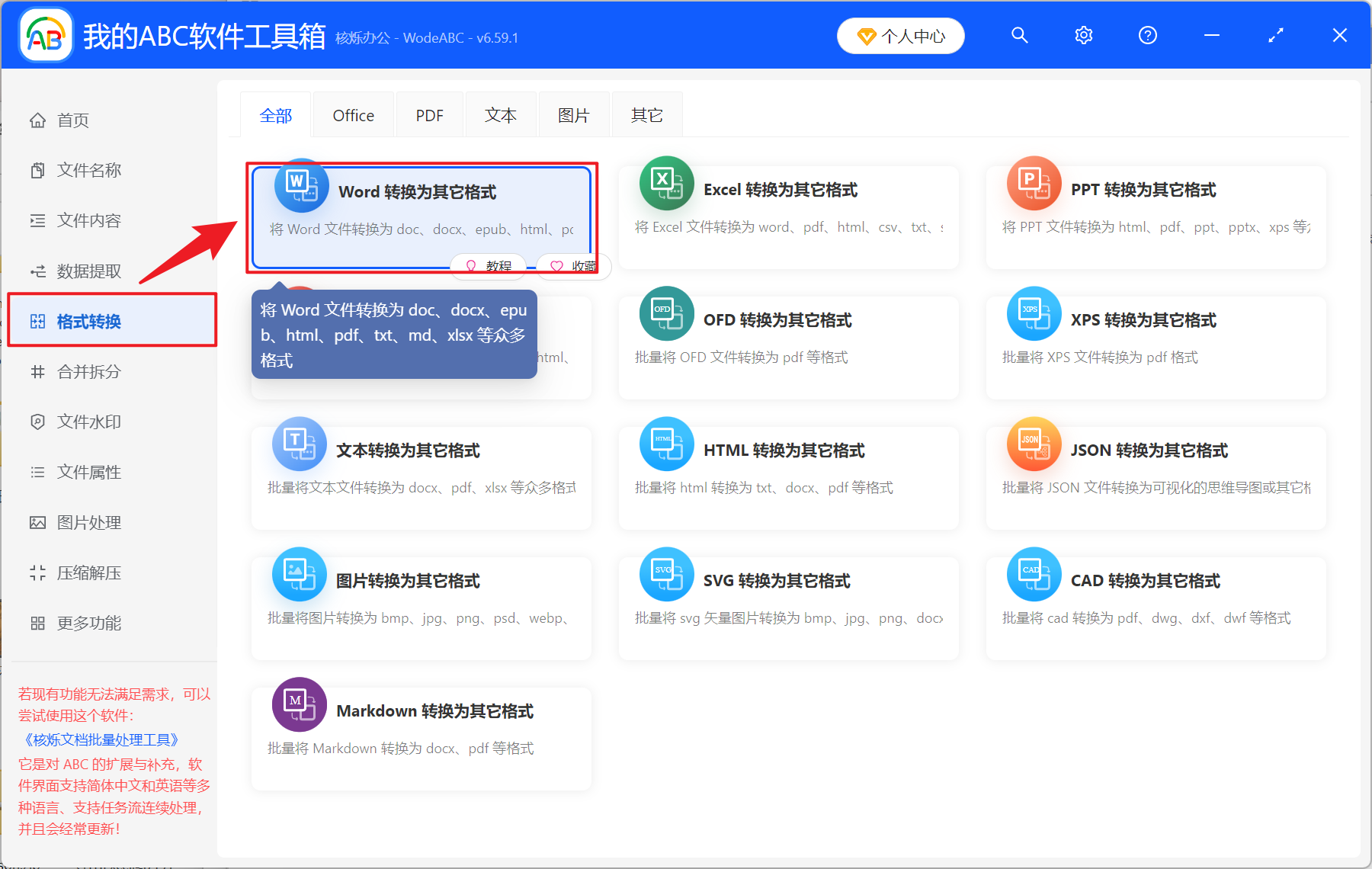
1、開啟【我的ABC軟體工具箱】,選擇【格式轉換】中的【Word 轉換為其它格式】。
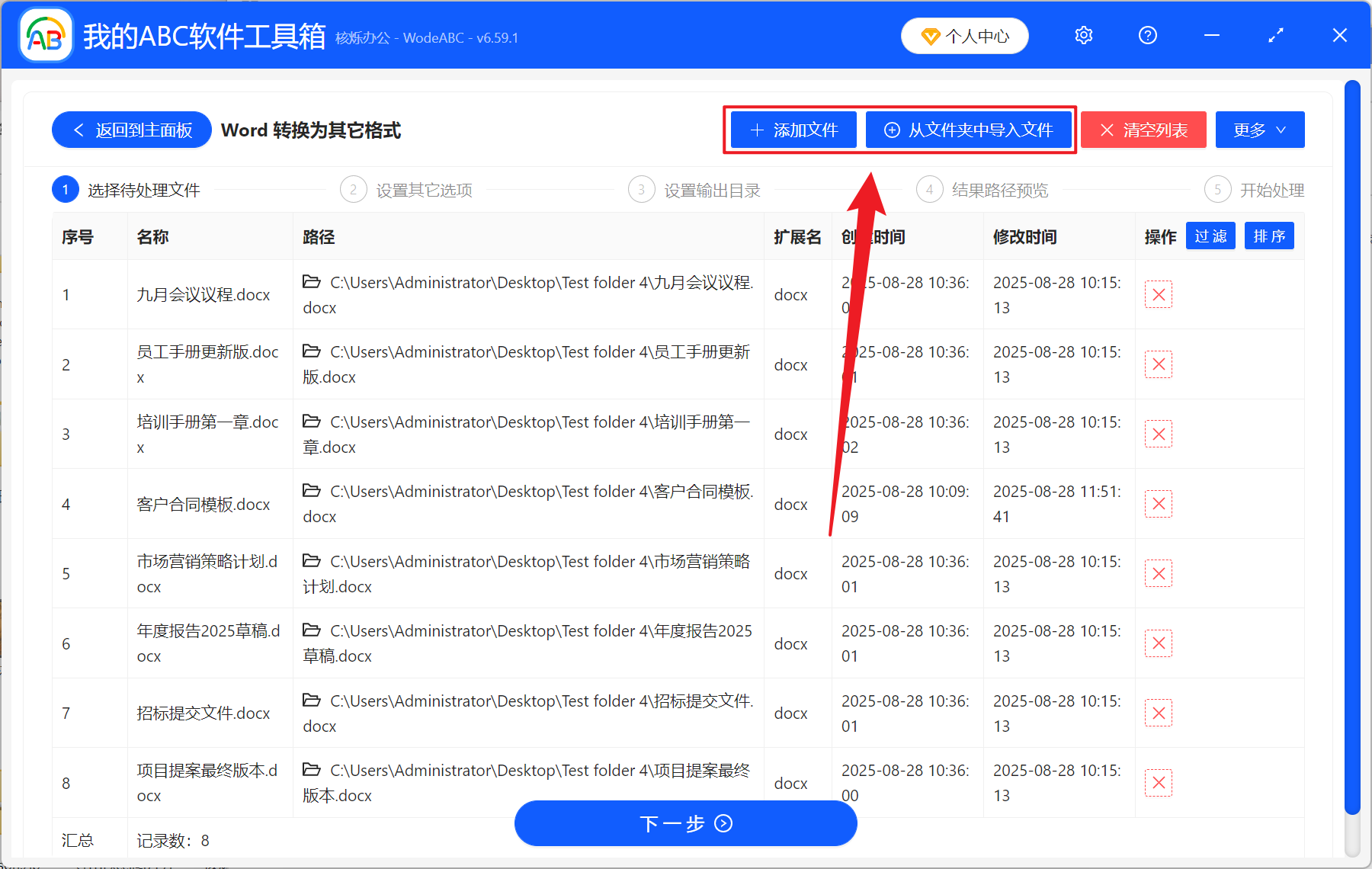
2、在【新增檔案】或【從資料夾中匯入檔案】中選擇一個方式新增需要轉換的 Word 文件,也支援將檔案直接拖入下方匯入,確認檔案無誤後,點擊下一步。
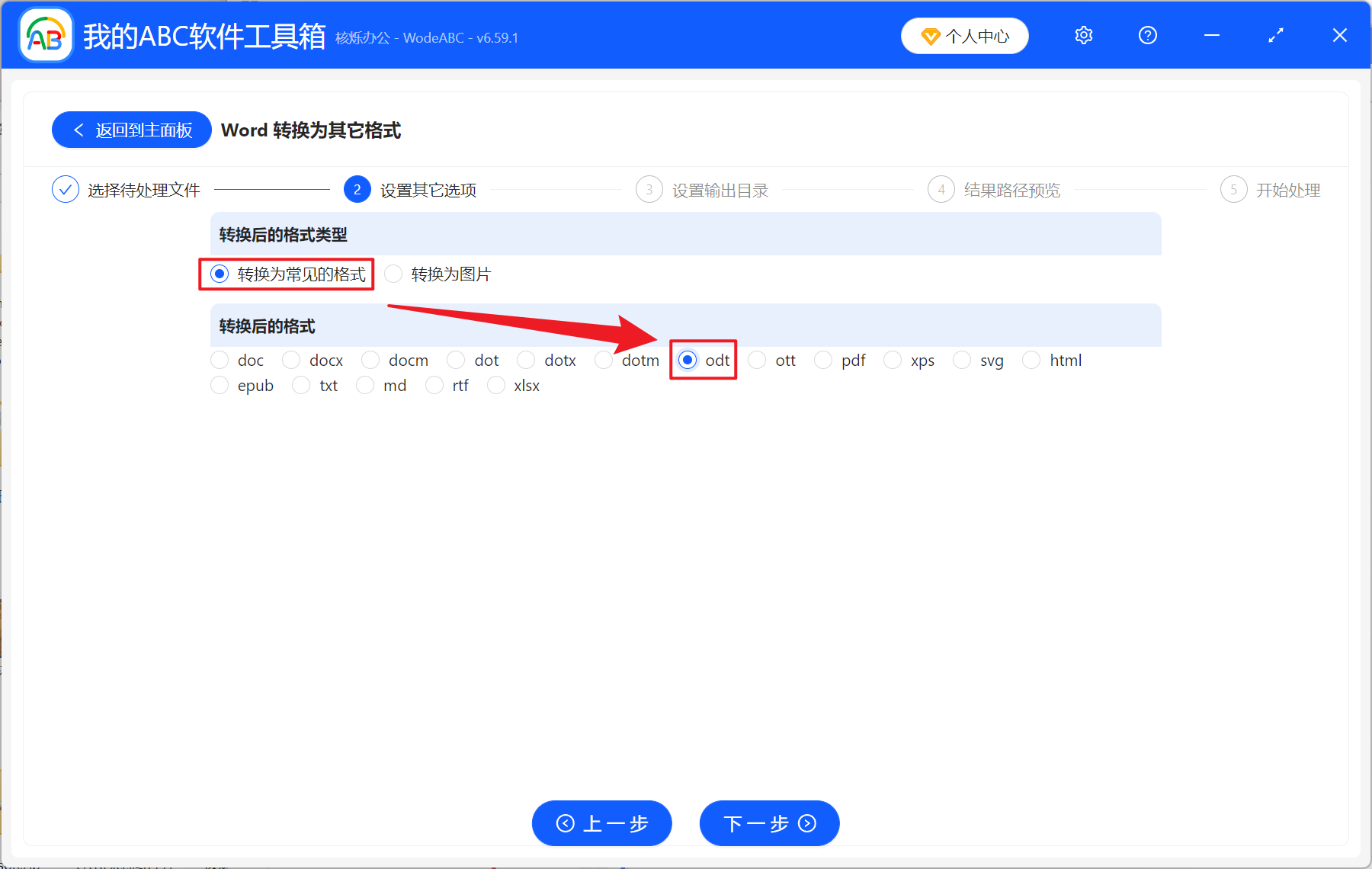
3、進入設定選項介面,選擇轉換為常見的格式,然後選擇 odt,再次點擊下一步。接著點擊瀏覽,選擇好新檔案的儲存位置。
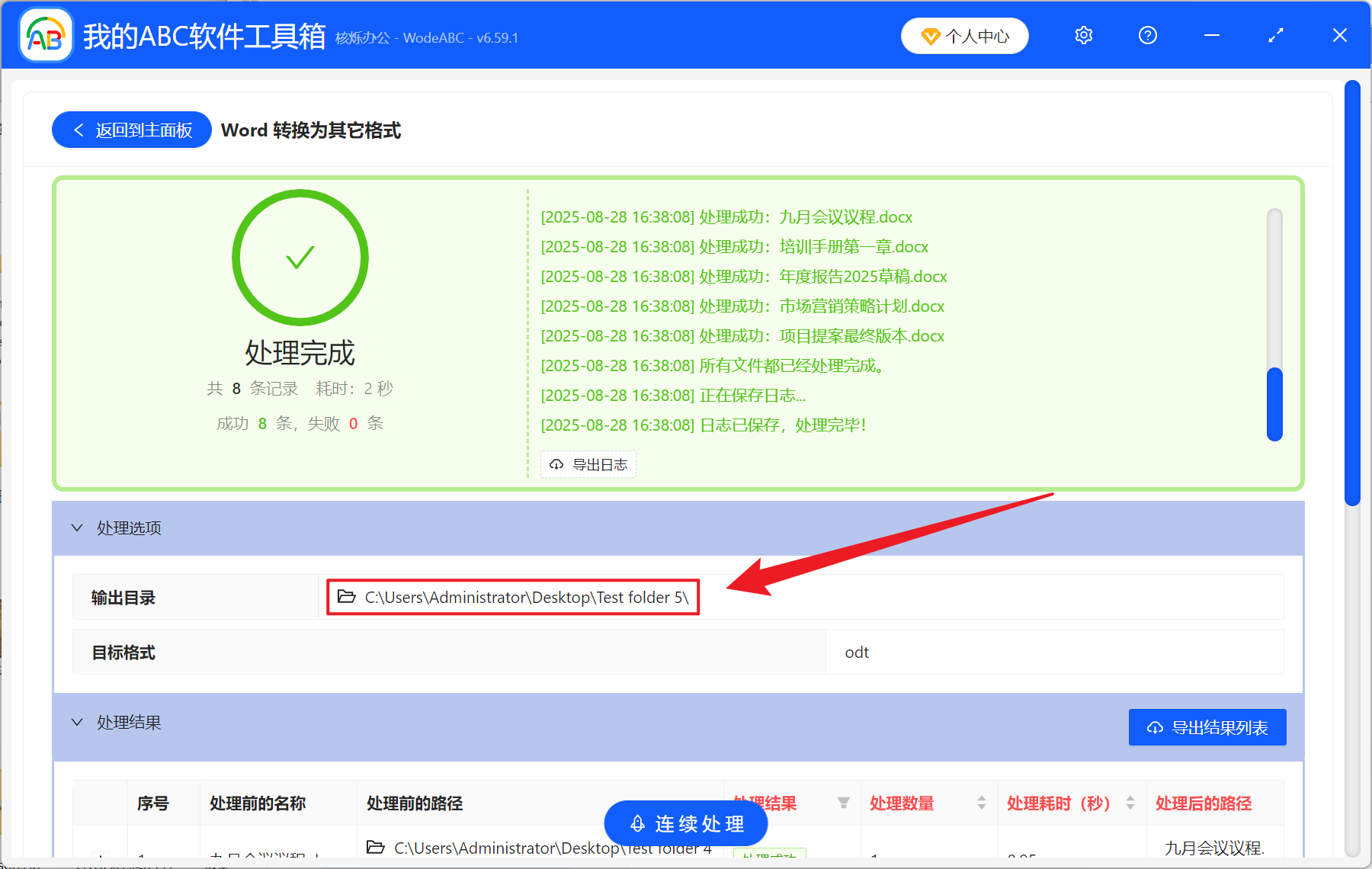
4、等待處理結束後,點擊檔案路徑開啟資料夾就能看到 Word 文件都成功轉換為了 ODT 開源檔案了。
關鍵字:Word 批量轉 ODT , 多個 Word 文件怎麼轉 ODT 格式 , Docx 轉 ODT 開源格式
創建時間:2025-08-28 15:55:39
本文相關軟體我的ABC軟體工具箱
內容說明:本文內容依據發佈時的軟體版本整理,介面與功能可能隨版本更新而變化,請以目前軟體的實際表現為準。如發現內容有誤,歡迎回饋。
相關文章
怎麼將docx、docm格式的word文檔批量轉成tiff圖片檔案?將Word文件的docm格式批次轉換為doc格式只需要3步!如何將Word轉成EPUB電子書?docx/docm格式完美轉換怎麼把 Word 文件轉換成圖片?這個辦法比截圖好Word 轉換為其它格式將 Word 文件批次轉換為 TXT 記事本的操作方法看這就行了!Word文件怎麼轉換成epub電子書格式?4個超簡單方法!怎麼將微軟 Office Word 批量轉為開源免費的 OTT 格式?怎麼把docx、docm批量轉為svg高清不模糊的圖片?如何將大量word文檔批量轉換成txt格式的文件很多docx、docm批量轉換成dotm格式?很多 Docx、Docm 格式檔案轉換成支援透明通道的 PNG 圖片