怎麼將MP4、MOV等影片檔案批次轉換為MP3音訊?
翻譯:简体中文繁體中文,更新時間:2026-03-20 17:49:32
內容說明:本文內容依據發佈時的軟體版本整理,介面與功能可能隨版本更新而變化,請以目前軟體的實際表現為準。如發現內容有誤,歡迎回饋。
本文相關軟體核爍文檔批量處理工具
影片和影片在現代社會中都是相輔相成的,我們平時可能儲存了大量 MV、演講錄影或是演唱會現場等大量影片檔案,但有時候我們通常只需要這些影片中的聲音部分,需要把喜歡的歌曲從 MV 中提取出來,只想聽音頻而不看畫面。面對這些幾十個、甚至上百個的影片檔案,如果一個個使用轉換工具、再去設定參數、匯出音頻,這樣一天下來就會浪費不少的時間。那麼我們應該怎麼做才能直接一次性把 MP4、MOV、AVI 等多種不同格式的影片批次轉換為 MP3 音頻檔案呢?
本篇文章就交給大家一個全方位的小工具,讓每一個影片檔案中的聲音都一鍵批次提取為高品質的 MP3 音訊格式,轉換後保留原影片中的語音、音樂以及音效,接下來來和我一起操作試試吧。
為什麼要將影片批次轉換為 MP3 音訊?
只聽取音訊內容
有一些影片主要是講解、訪談或者是課程,畫面並不是重點,如果只是想聽聲音內容,把影片批次轉換為 MP3 音訊會更加方便,這樣可以在手機或行動裝置中直接播放,不需要一直開啟影片介面。
節省儲存空間
影片檔案的體積通常都非常大,佔用手機或電腦的儲存空間,而 MP3 音訊檔案相對要小很多,如果有很多影片資料,只需要保留聲音內容時,批次轉換為 MP3 可以明顯減少儲存的佔用。
方便整理和分享
有時候要把會議或課程內容分享給他人,如果直接傳送影片,檔案太大不方便傳輸,轉換為 MP3 後,檔案更小,更容易透過聊天軟體或右鍵傳送,同時也方便分類,建立自己的音訊資料庫。
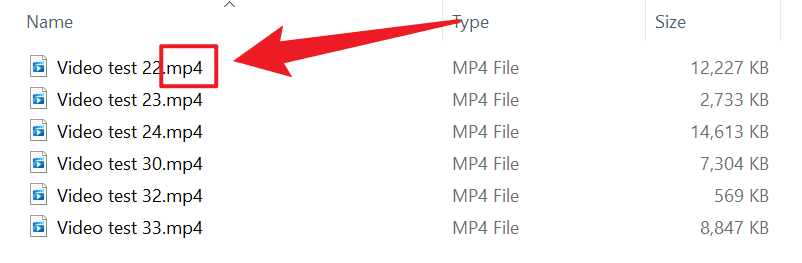
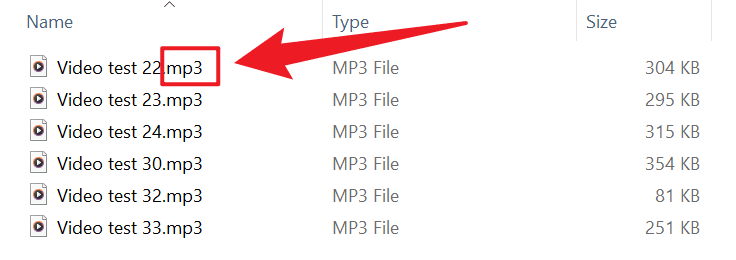
MP4 影片批次轉換為 MP3 音訊的效果預覽
處理前:
處理後:
批次將 MP4、MOV 等影片格式提取為 MP3 音訊的操作步驟
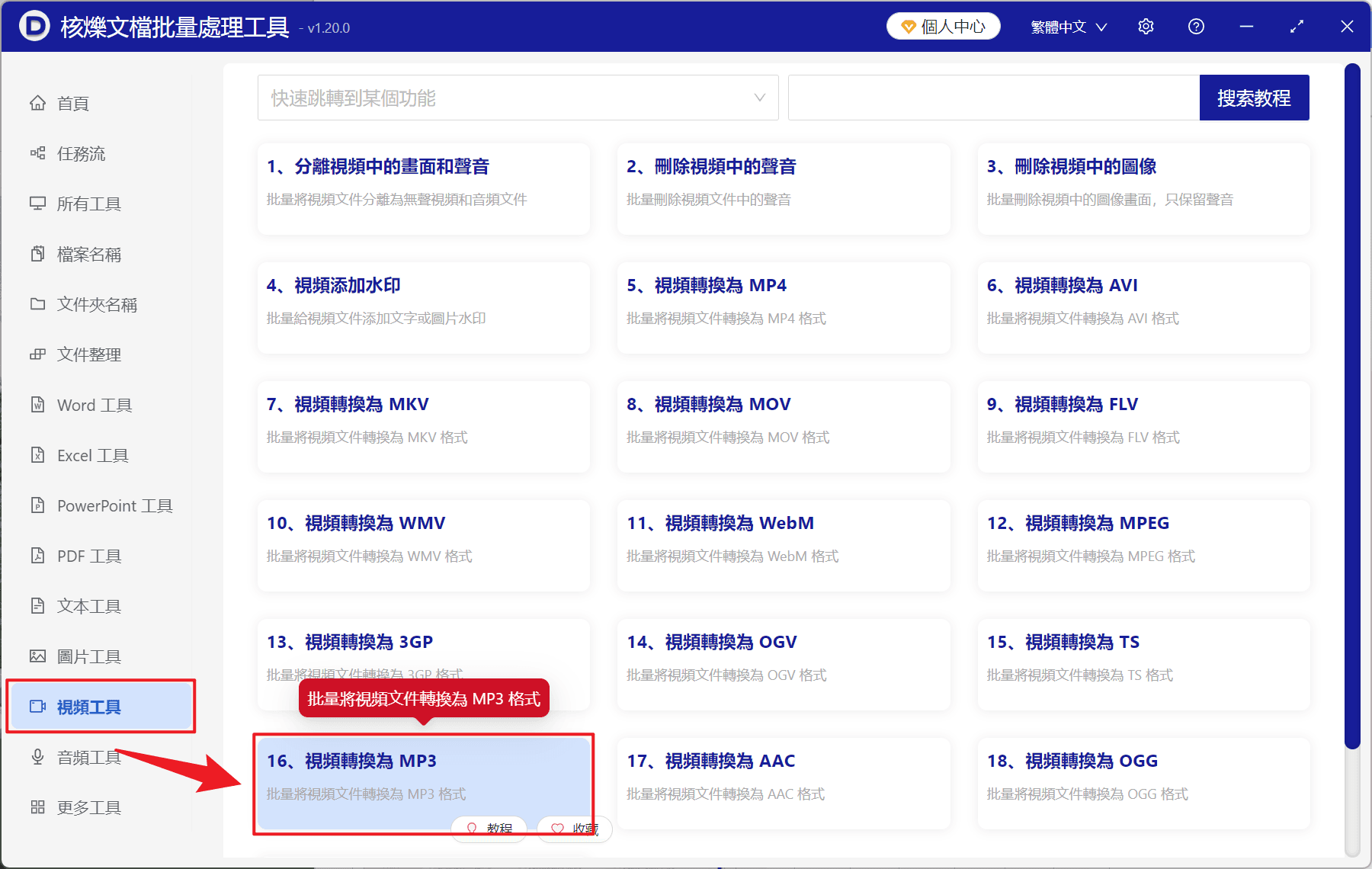
1、開啟【核爍文檔批量處理工具】,選擇【影片工具】-【影片轉換為 MP3】。
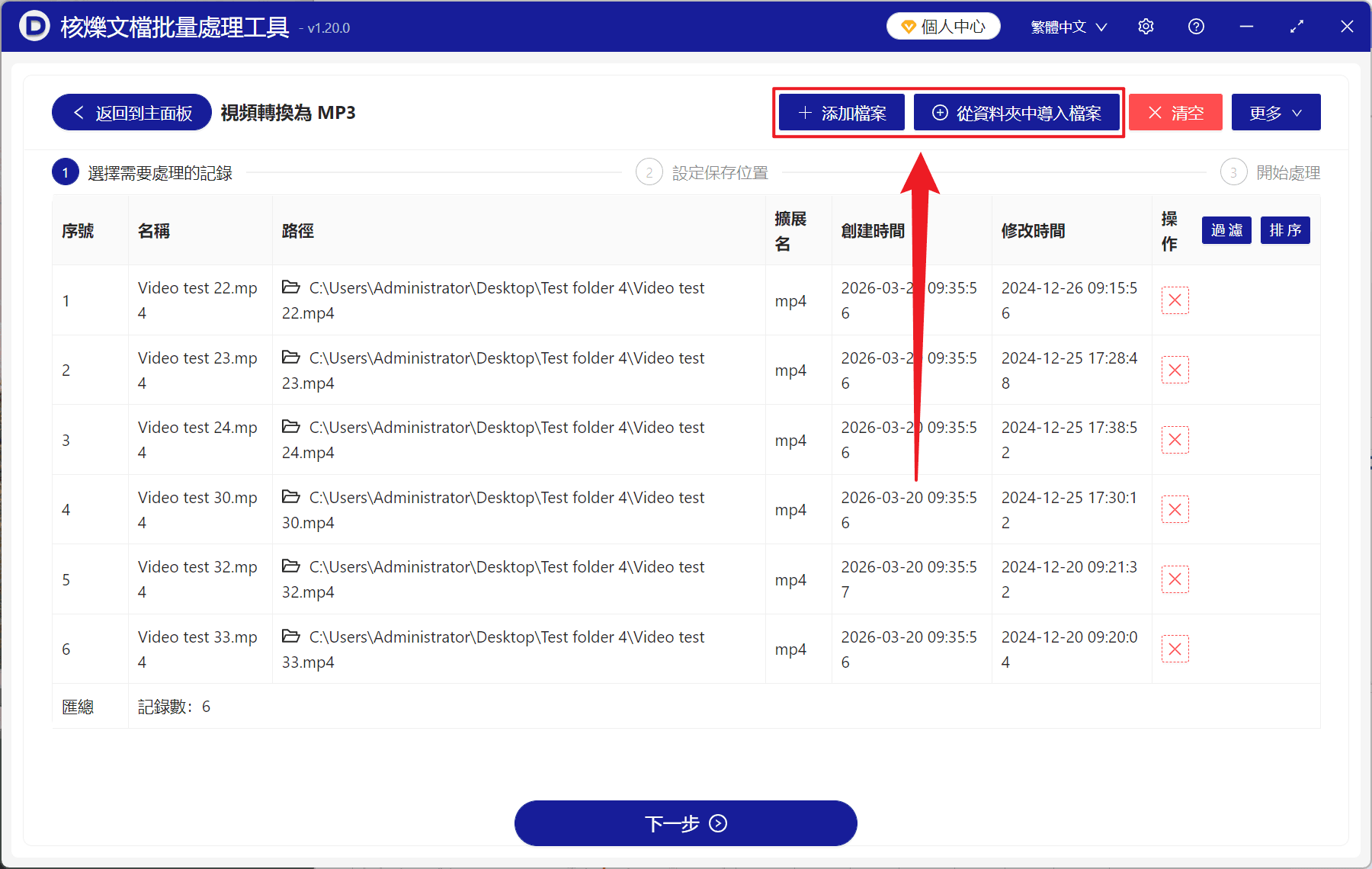
2、在【新增檔案】或【從資料夾中匯入檔案】中選擇一個方式將需要轉為音訊的影片檔案新增,也支援將檔案直接拖入下方匯入,然後點選下一步。接著點選瀏覽,選擇好新檔案的儲存位置。
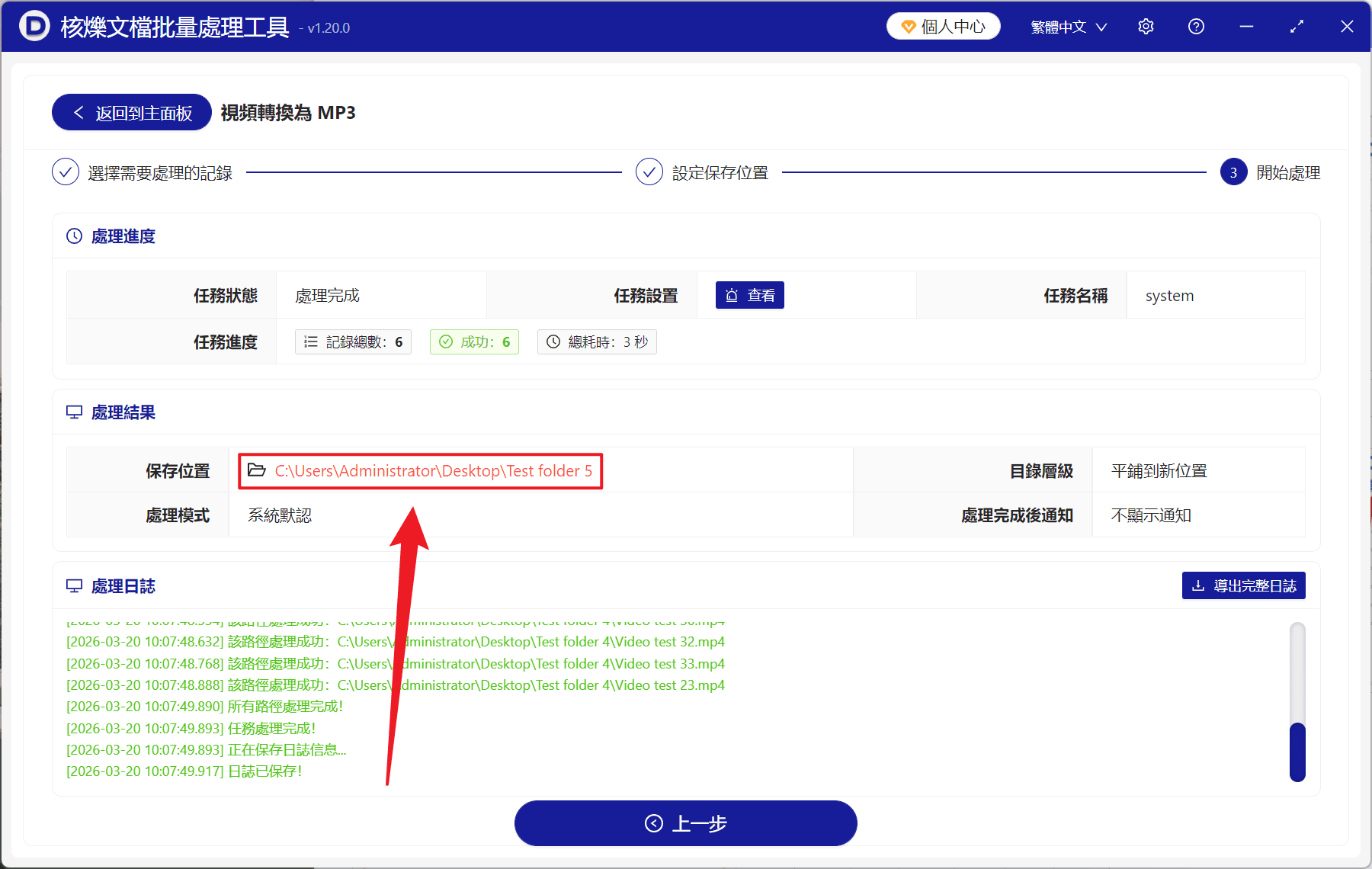
3、只用等待三秒鐘,所有影片都成功轉換為 MP3 音訊,點選紅色路徑開啟儲存的資料夾就可以檢視了。
關鍵字:MP4 批量轉 MP3 , 影片批量提取音訊 , MP4 影片轉音訊工具
創建時間:2026-03-20 09:36:54
本文相關軟體核爍文檔批量處理工具
內容說明:本文內容依據發佈時的軟體版本整理,介面與功能可能隨版本更新而變化,請以目前軟體的實際表現為準。如發現內容有誤,歡迎回饋。
相關文章
怎麼批量把MP4影片轉換成MP3音訊?多個影片提取音訊的高效方法如何批量將影片轉換為MP3音訊:用辦公軟體快速提取多個影片中的音訊如何批量將多個 MP4 影片轉換成 MP3 音訊檔案多個影片檔案如何一次性提取音訊並儲存為 MP3多個影片檔案如何一鍵擷取音訊?批量轉換MP3的辦公處理教學檔案的修改時間怎麼改?教你批量更改檔案的修改日期Word 向下箭頭太多怎麼批次刪除?多個 docx 文件軟換行清理教學如何批量將多個 Word 文檔轉換為 DOT 模板格式,docx 轉 dot 操作指南如何批量將 Word 文件轉換為 Dot 範本格式?docx 轉 dot 操作教學如何批量將多個 Word 文件頁面轉換為高清 JPG 圖片PDF批次重新命名教學:把每個檔案的頁數自動添加到檔案名稱開頭或末尾怎麼將 Excel 批量轉換成高清晰的 JPG 圖片?