為了適應 Word 版本不同的情況,怎麼將 Docx 格式檔案轉換為其它格式
翻譯:简体中文繁體中文,更新時間:2024-04-17 17:28:12
Word 是我們日常生活中會普遍使用的功能,但不同版本的 Word 會出現文件不相容的問題,比如能夠打開 Docx 檔案的不一定能打開 Doc 格式的檔案,低版本的 Word 也打不開 Docx。所以,為了不同格式的 Word 檔案能夠正常打開,通常需要將 Docx 轉換為 Docm、Doc、Dot、Dotx、Dotm 格式。有多個 Docx 格式檔案需要轉換成其它格式時,一個一個的進行轉換就會很慢。下面的這個方法可以將多個 Docx 檔案一次性轉換成 Doc、Docm、Dot、Dotx、Dotm 格式,實現批次轉換。
使用場景
當在不同版本的 Word 中開啟 Docx 檔案,可以將 Docx 批次轉換成 Doc、Docm、Dot、Dotx、Dotm 格式,還可以將 Word 批次轉換成 PDF、XPS、SVG、HTML、TXT、EPUB、MD、RTF、XLSX 常見格式,或者轉成 JPG、PNG、BMP、TIFF 圖片格式。
效果預覽
處理前:

處理後:

操作步驟
1.開啟下面的這個軟體,點擊「格式轉換」,選擇「Word 轉換為其它格式」。

2.點擊「新增檔案」,或者「從資料夾中匯入檔案」,或者直接將想要處理的多個檔案拖到軟體中來。這三種方法都可以新增自己想要批次處理的 Word 檔案。

Docx 檔案新增成功後,就會在下方箭頭指的地方顯示出來。

3.點擊「轉換為常見格式」,根據自己的需要選擇轉換後的格式。這裡選擇將 Docx 轉換成 Doc 作為示範。

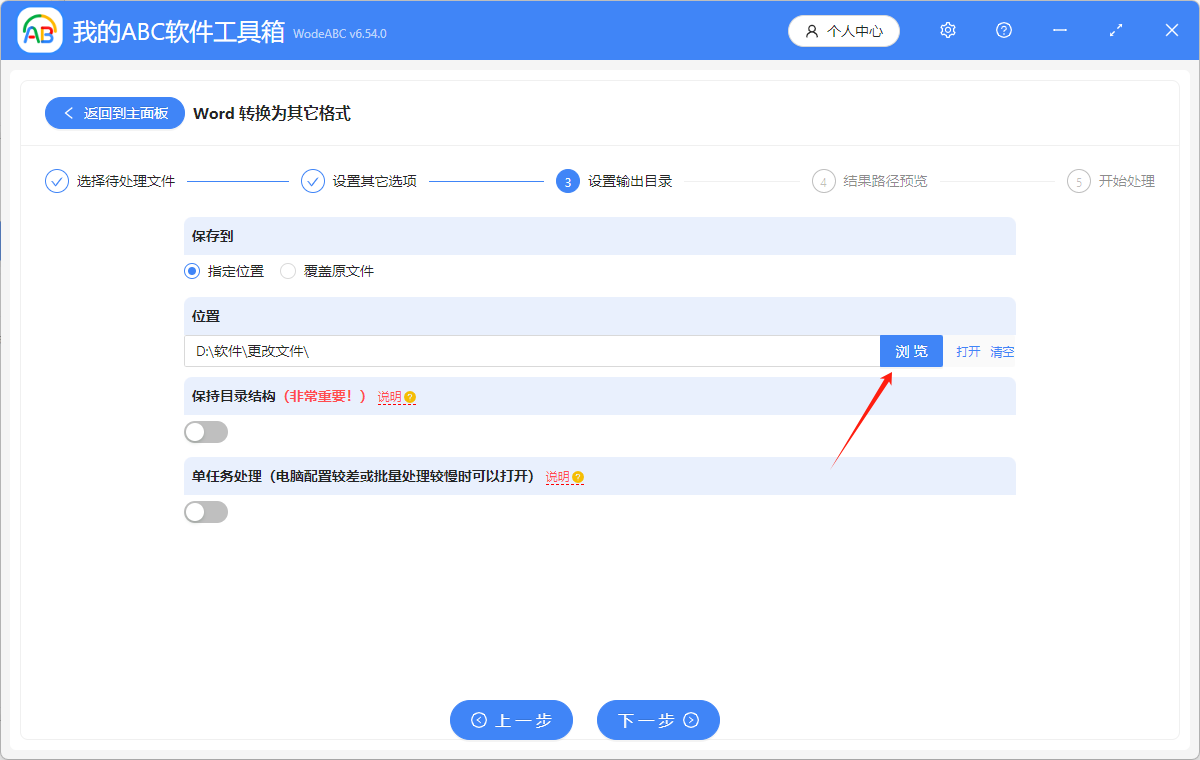
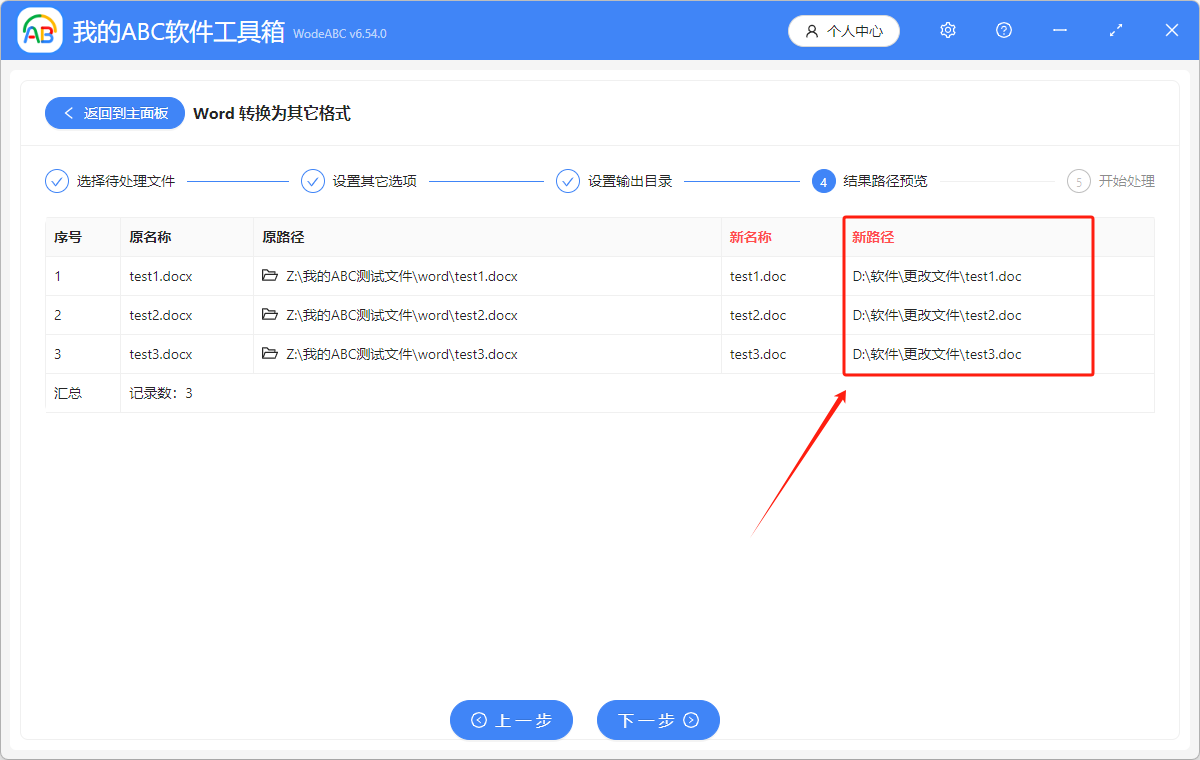
4.點擊「瀏覽」,選擇批次處理後的檔案的儲存位置。點擊「下一步」,進一步確認檔案的儲存位置。
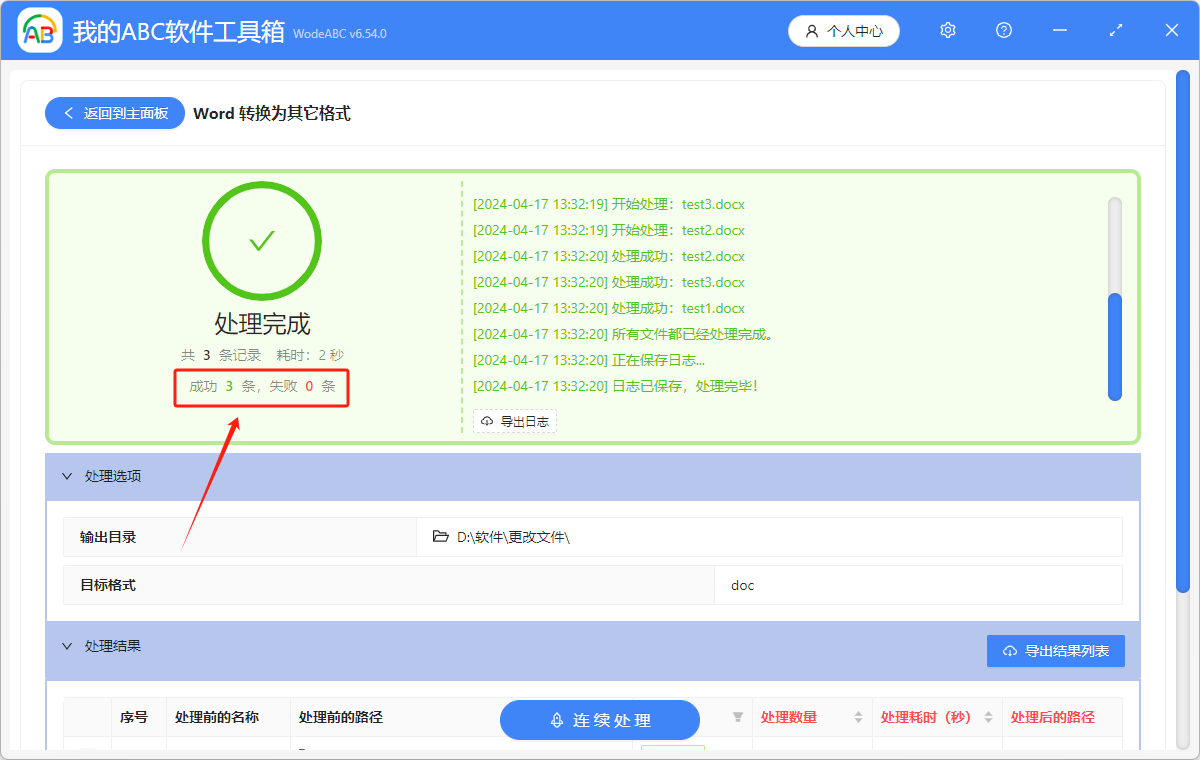
5.顯示「失敗0條」,表示將多個 Docx 格式轉換為 Doc、Docm、Dot、Dotx、Dotm 格式就成功了。
如果想將 Word 格式的文件轉換為 PDF、XPS、SVG、HTML、EPUB、TXT、MD、RTF、XLSX 常見格式,或者變成 JPG、PNG、BMP、TIFF 圖片格式,也可以在此功能中進行批次處理。