Word 文件批次轉換為html,分享三個方法
翻譯:简体中文繁體中文,更新時間:2025-08-06 00:09:38
Word 文件上傳到網站後容易出現格式錯亂、圖片消失、表格變形等問題。在不同裝置上開啟時,行動裝置需要反覆放大縮小。將 Word 轉換至 HTML 網頁,這些先天不足即可獲得解決。HTML 具備跨平台相容性、回應式版面配置自動適應各尺寸螢幕、檔案輕量化、無需特定軟體即可瀏覽等核心優勢。本文將詳細介紹 Word 轉 HTML 的三種方法,幫你解決痛點。
需要將 Word 文件轉換為 HTML 的使用場景
適用於技術文件、學術論文線上發布場景, 將包含複雜公式、圖表、程式碼區塊的 Word 文件封裝至標準 HTML 網頁,實現精準無損轉換(原生公式支援+響應式佈局),解決專業內容在網頁展示時格式丟失、渲染錯誤的核心痛點+達成知識高效傳播、提升專業可信度的量化效果。
適用於教育培訓機構課件、資料數位化場景, 將圖文混排、教學註釋、練習題的 Word 文件封裝至可直接嵌入學習平台(LMS)的 HTML 模組,實現批量快速轉換(內容結構保持+多終端適配),解決課件遷移效率低、行動端學習體驗差的痛點+達成縮短內容上線週期、提升學員存取便捷性的量化效果。
適用於企業市場部製作產品手冊、宣傳頁場景, 將設計精良、包含品牌元素的 Word 文件封裝至可直接部署官網的行銷著陸頁(HTML),實現一鍵發布(品牌樣式繼承+SEO基礎優化),解決設計稿到網頁開發週期長、成本高的痛點+達成快速回應市場、降低網頁製作成本的量化效果。
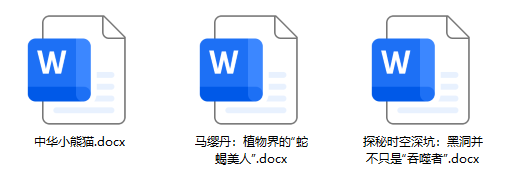
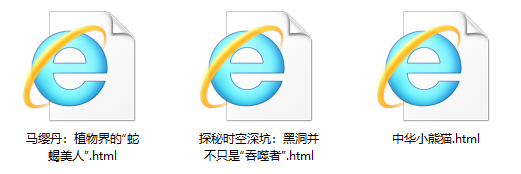
將 docx 批量轉 html 的效果預覽
處理前:
處理後:
方法一:使用【我的ABC軟體工具箱】來將 Word 轉換為 HTML 網頁
推薦指數:★★★★★
優點:
- 操作簡單,處理效率高。
- 可以批量處理,無數量限制。
- 本機處理,安全保密性好,可以保護隱私機密資訊。
缺點:
- 需要在電腦上安裝。
操作步驟:
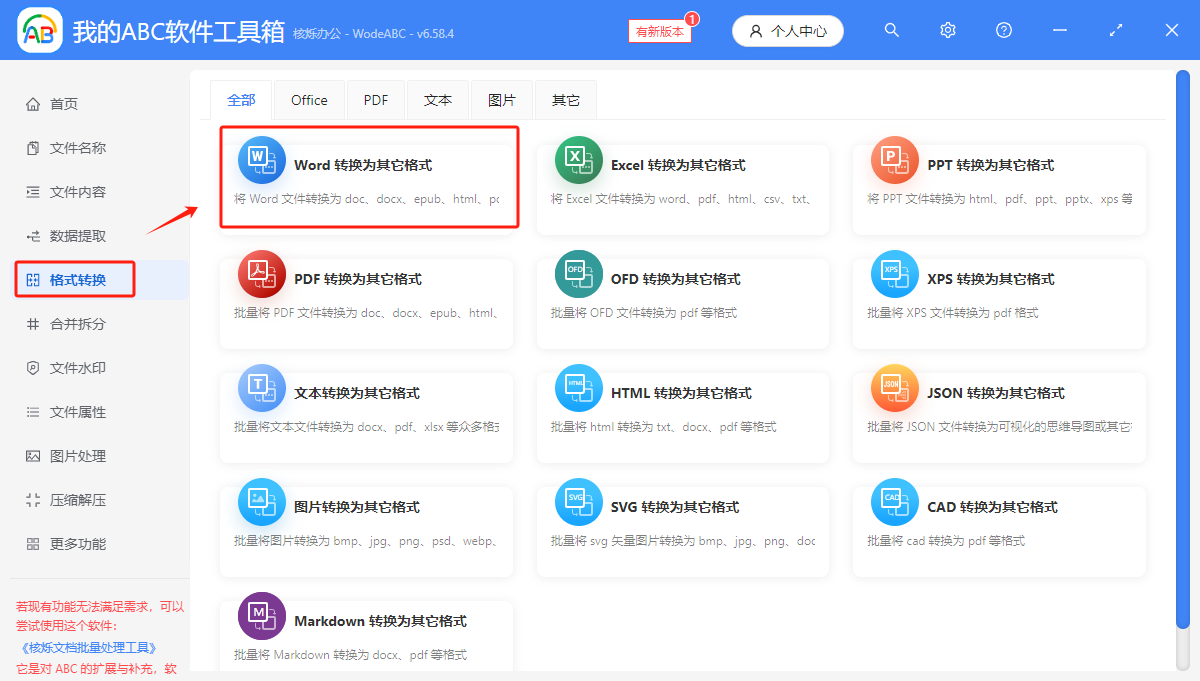
1、開啟下圖軟體【我的ABC軟體工具箱】,點選左側【格式轉換】,再點選【Word 轉換為其它格式】。
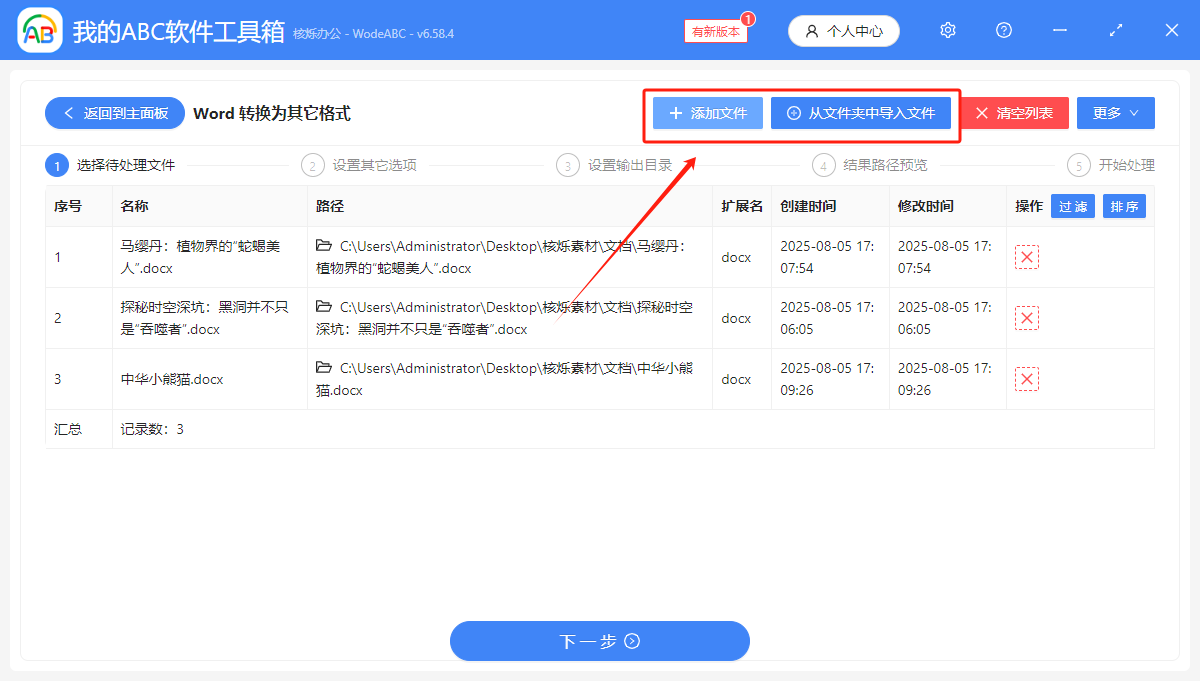
2、點選右上角【新增檔案】,將需要轉換為網頁格式的文件新增進來。
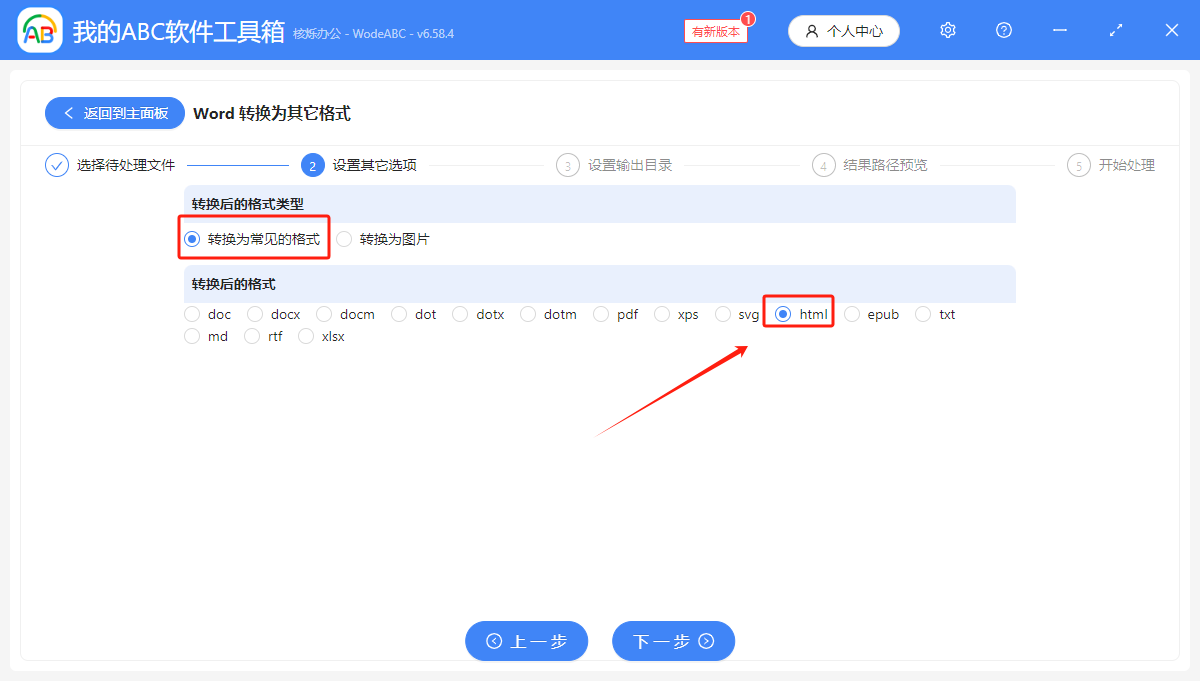
3、設定轉換規則,先選中【轉換為常見的格式】,再選【html格式】。
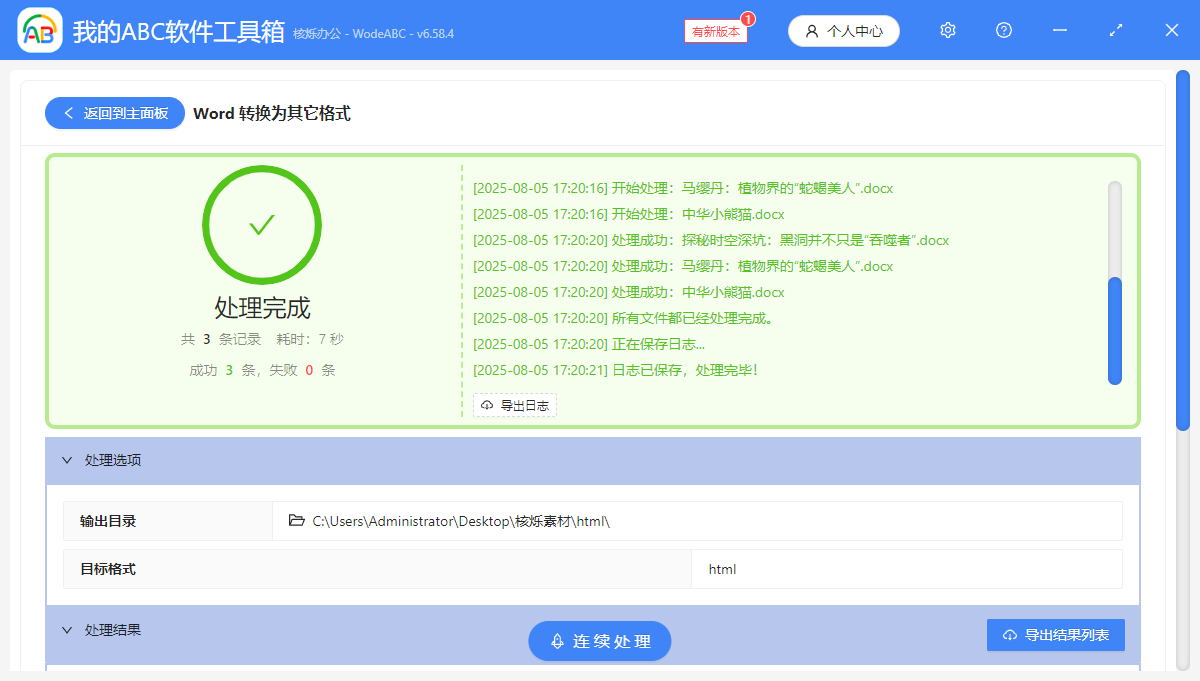
處理完成,前面匯入的 docx 檔案已批量轉換為 html 網頁。
方法二:使用線上工具來將 docx 檔案轉換為網頁
推薦指數:★★★☆☆
優點:
- 無需安裝軟體。
缺點:
- 需要上傳、下載檔案。
- 線上處理,隱私安全保障可能不足。
操作步驟:
1、在網頁搜尋「word轉html」,開啟線上工具的網頁。
2、點選【選擇檔案】,上傳需要轉換的 word 檔案。

3、上傳後,點選開始轉換,等待處理完成,將新檔案下載至本機即可。
方法三:使用 WPS 內建功能來將 docx 檔案轉換為 html
推薦指數:★★★☆☆
優點:
- 不用下載安裝軟體。
缺點:
- 不能批量處理,轉換效率低。
操作步驟:
1、在 WPS 中開啟 word 檔案。
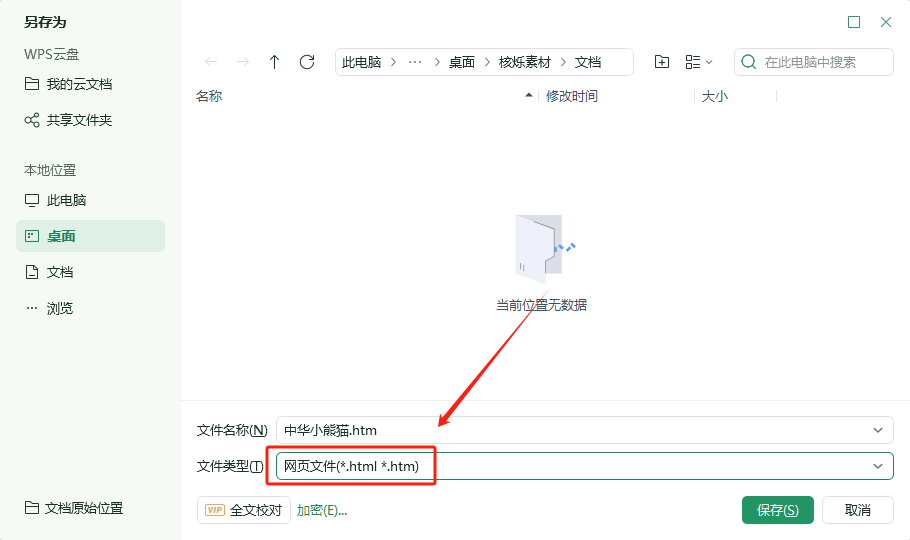
2、在檔案開啟的頁面,點選【檔案】→【另存新檔】。再在彈出視窗中,將檔案類型選中【網頁檔案】格式,點選【儲存】即可。
總結
在本文介紹的三個方法中,方法一兼顧了操作簡便和高效批量處理的優點。而方法二、三更適用於僅需將單個 word 文件轉換為 html 檔案的情況,若需要處理保密檔案,應注意線上網頁的保密問題。
關鍵字:word轉html網頁 , docx轉html , doc轉html