为了适应 Word 版本不同的情况,怎么将 Docx 格式文件转换为其它格式
翻译:简体中文繁體中文,更新时间:2024-04-17 17:28:12
Word 是我们日常生活中会普遍使用的功能,但不同版本的 Word 会出现文档不兼容的问题,比如能够打开 Docx 文件的不一定能打开 Doc 格式的文件,低版本的 Word 也打不开 Docx。所以,为了不同格式的 Word 文件能够正常打开,通常需要将 Docx 转换为 Docm、Doc、Dot、Dotx、Dotm 格式。有多个 Docx 格式文件需要转换成其它格式时,一个一个的进行转换就会很慢。下面的这个方法可以将多个 Docx 文件一次性转换成 Doc、Docm、Dot、Dotx、Dotm 格式,实现批量转换。
使用场景
当在不同版本的 Word 中打开 Docx 文件,可以将 Docx 批量转换成 Doc、Docm、Dot、Dotx、Dotm 格式,还可以将 Word 批量转换成 PDF、XPS、SVG、HTML、TXT、EPUB、MD、RTF、XLSX 常见格式,或者转成 JPG、PNG、BMP、TIFF 图片格式。
效果预览
处理前:

处理后:

操作步骤
1.打开下面的这个软件,点击“格式转换”,选择“Word 转换为其它格式”。

2.点击“添加文件”,或者“从文件夹中导入文件”,或者直接将想要处理的多个文件拖到软件中来。这三种方法都可以添加自己想要批量处理的 Word 文件。

Docx 文件添加成功后,就会在下方箭头指的地方显示出来。

3.点击“转换为常见格式”,根据自己的需要选择转换后的格式。这里选择将 Docx 转换成 Doc 作为示范。

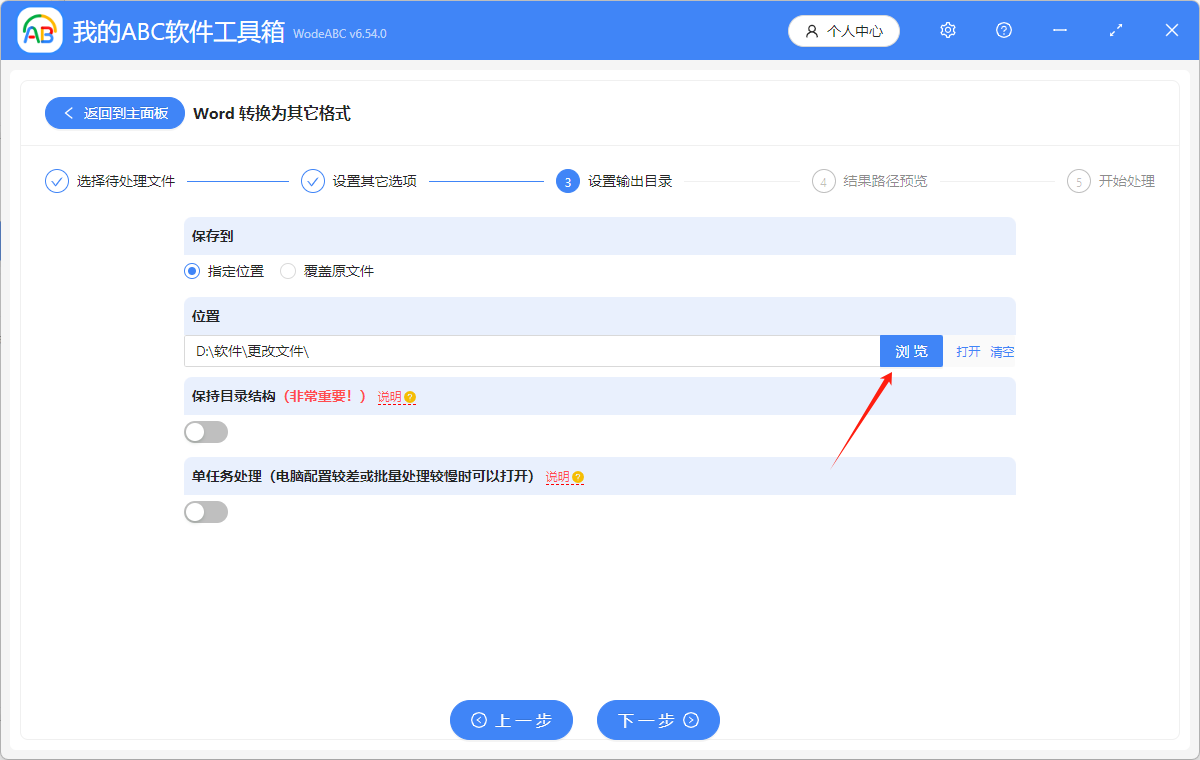
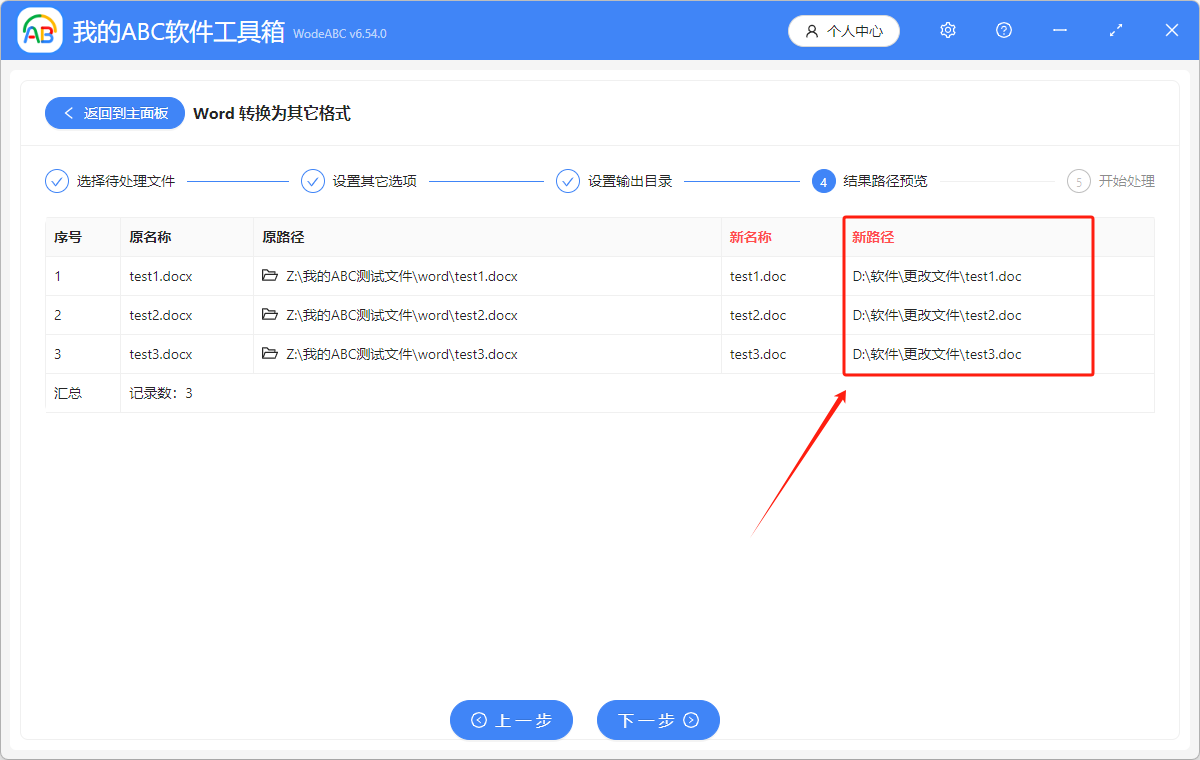
4.点击“浏览”,选择批量处理后的文件的保存位置。点击“下一步”,进一步确认文件的保存位置。
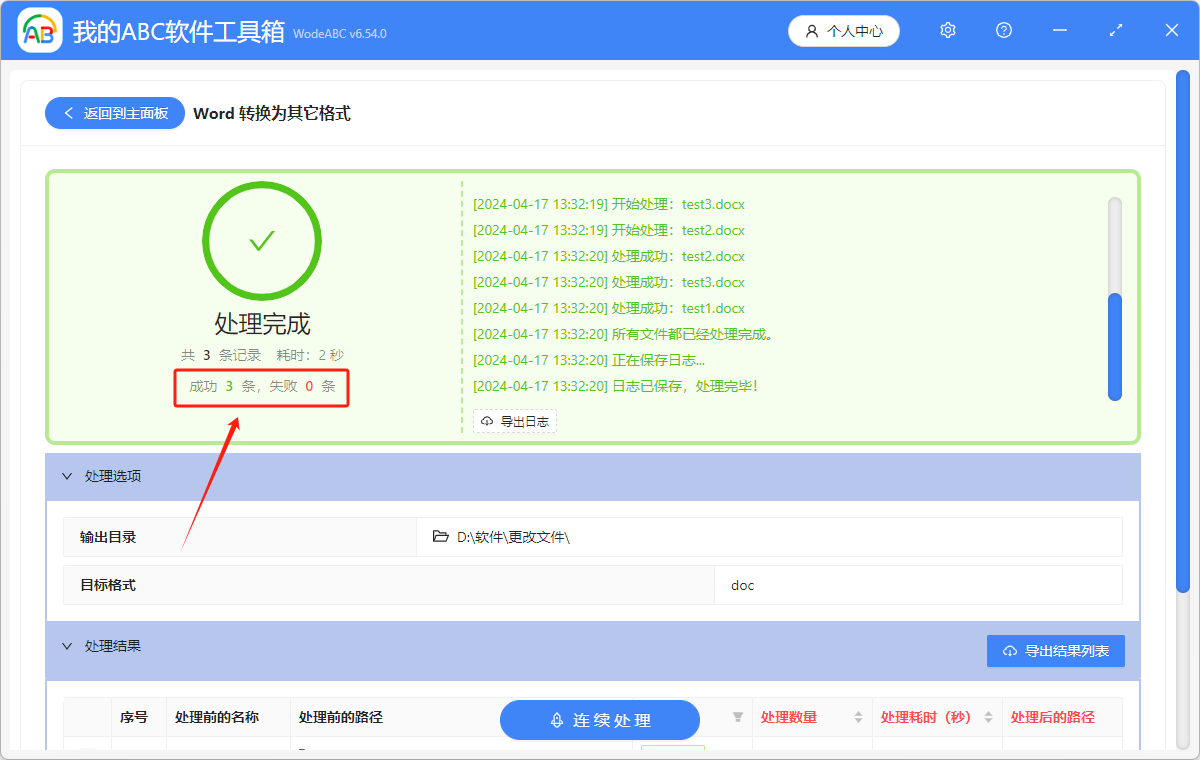
5.显示“失败0条”,表示将多个 Docx 格式转换为 Doc、Docm、Dot、Dotx、Dotm 格式就成功了。
如果想将 Word 格式的文档转换为 PDF、XPS、SVG、HTML、EPUB、TXT、MD、RTF、XLSX 常见格式,或者变成 JPG、PNG、BMP、TIFF 图片格式,也可以在此功能中进行批量处理。