一次性完成 Excel 表格档案批次转换为 CSV 格式
翻譯:简体中文繁體中文,更新時間:2023-04-05 07:38:32
Excel 是當下一種被廣泛使用的資料處理和分析工具,但有時我們需要將 Excel 檔案轉換成 CSV 格式以便於在不同的系統和程式之間進行資料交換和共享。本文將介紹如何使用工具傻瓜式一次性將多個 Excel 表格檔案批次轉換為 CSV 格式,以減少重複勞動和提高資料處理效率。
在開始今天的文章前,我們首先要了解什麼是 Excel 、什麼是 CSV 格式。Excel是一款廣泛應用於資料處理的電子試算表軟體,可以方便地建立、編輯、管理各種類型的資料,如文字、數字、日期等。而CSV(Comma-Separated Values)則是一種基於文字的資料格式,用逗號作為欄位分隔符號,不包含樣式、圖像或巨集等任何額外的資料,只保留原始資料內容。與Excel相比,CSV格式更簡單、更輕量,且可以在不同的系統和程式之間進行資料交換和共享。所以某些情況下,Excel 檔案可能太大、太複雜,不利於資料的處理和共享,或者需要將 Excel 資料匯入到其他程式或系統中,就需要將 Excel 轉換成 CSV 格式使工作簡單化。
如果您經常需要處理 Excel 表格檔案並將其轉換成 CSV 格式,又或者您第一次處理這種情況不知道該怎麼辦,那麼或許您可以了解一下「我的ABC軟體工具箱」。這款軟體集成近百種批次處理檔案的功能,不光是這兩種檔案格式,其他比如 Excel 轉換成 xls、Excel 轉換成 txt、 Excel 轉換成 xps等都可以輕鬆實現,今天像您重點展示如何批次將 Excel 表格檔案轉換成 CSV 格式檔案。
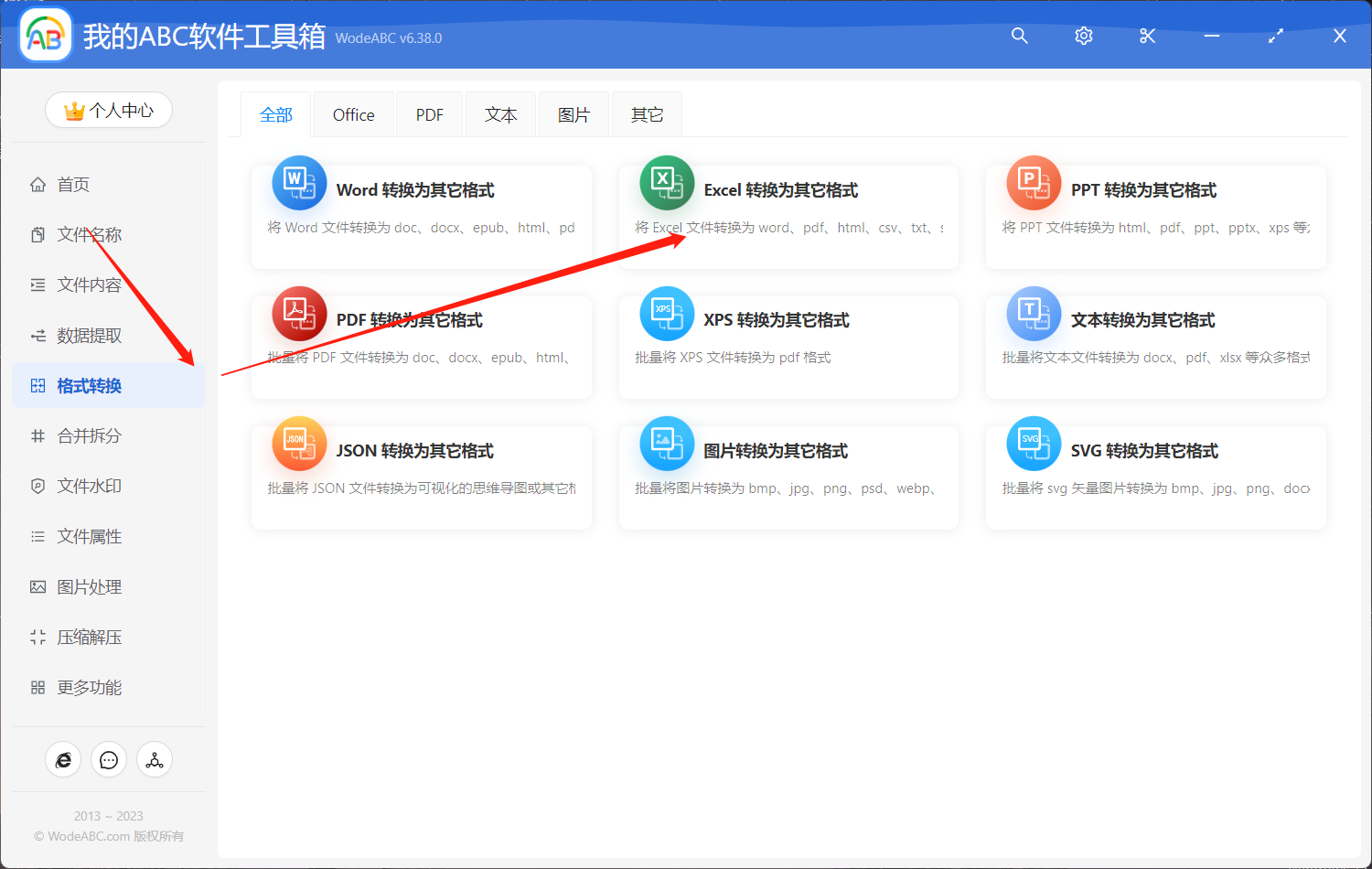
打開軟體,選擇「格式轉換」-「Excel 轉換為其它格式」。
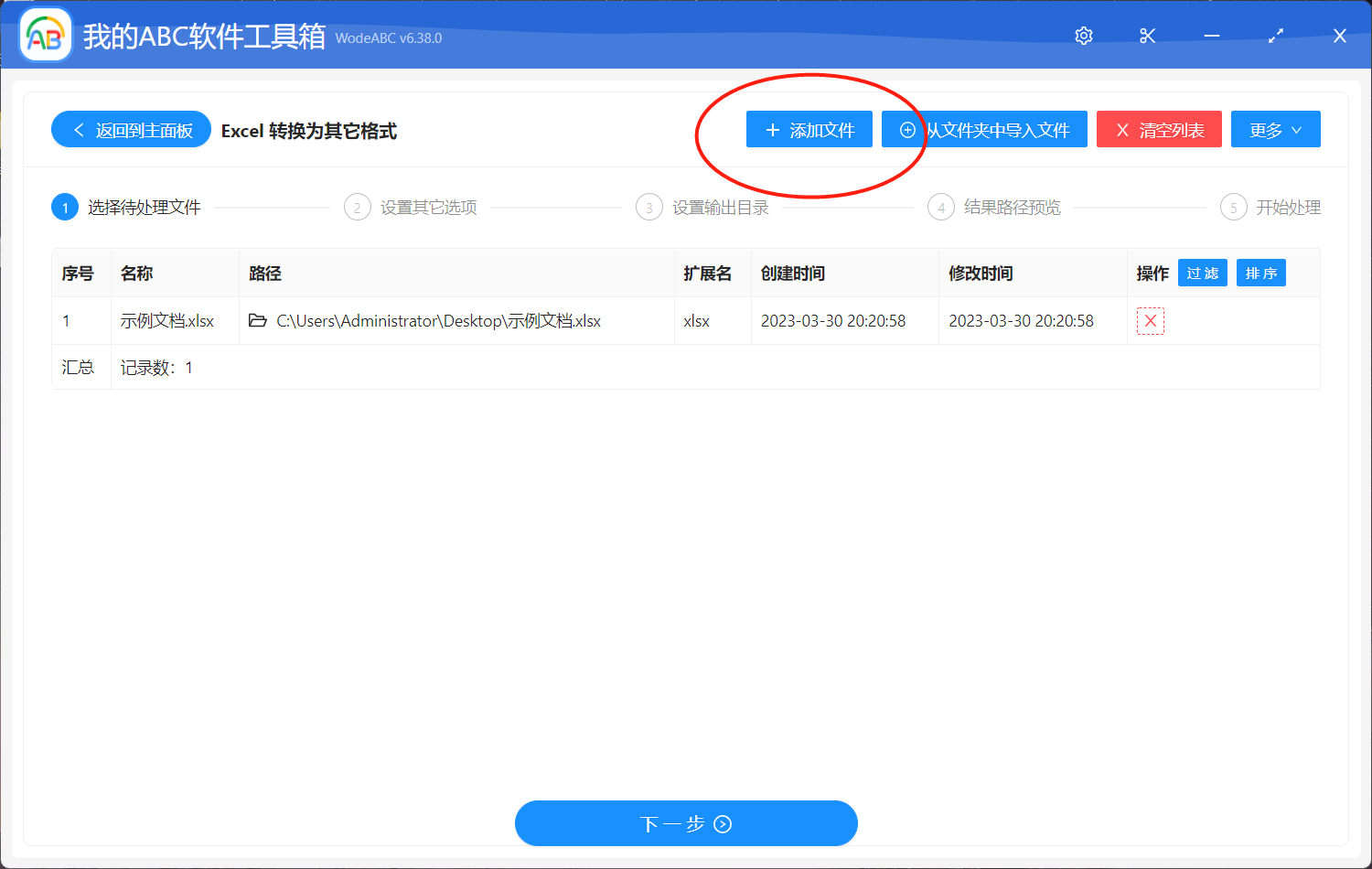
添加需要進行格式轉換的 Excel 檔案,這裡添加一個檔案只是為了示範,您在操作時可以根據情況選擇多個檔案。
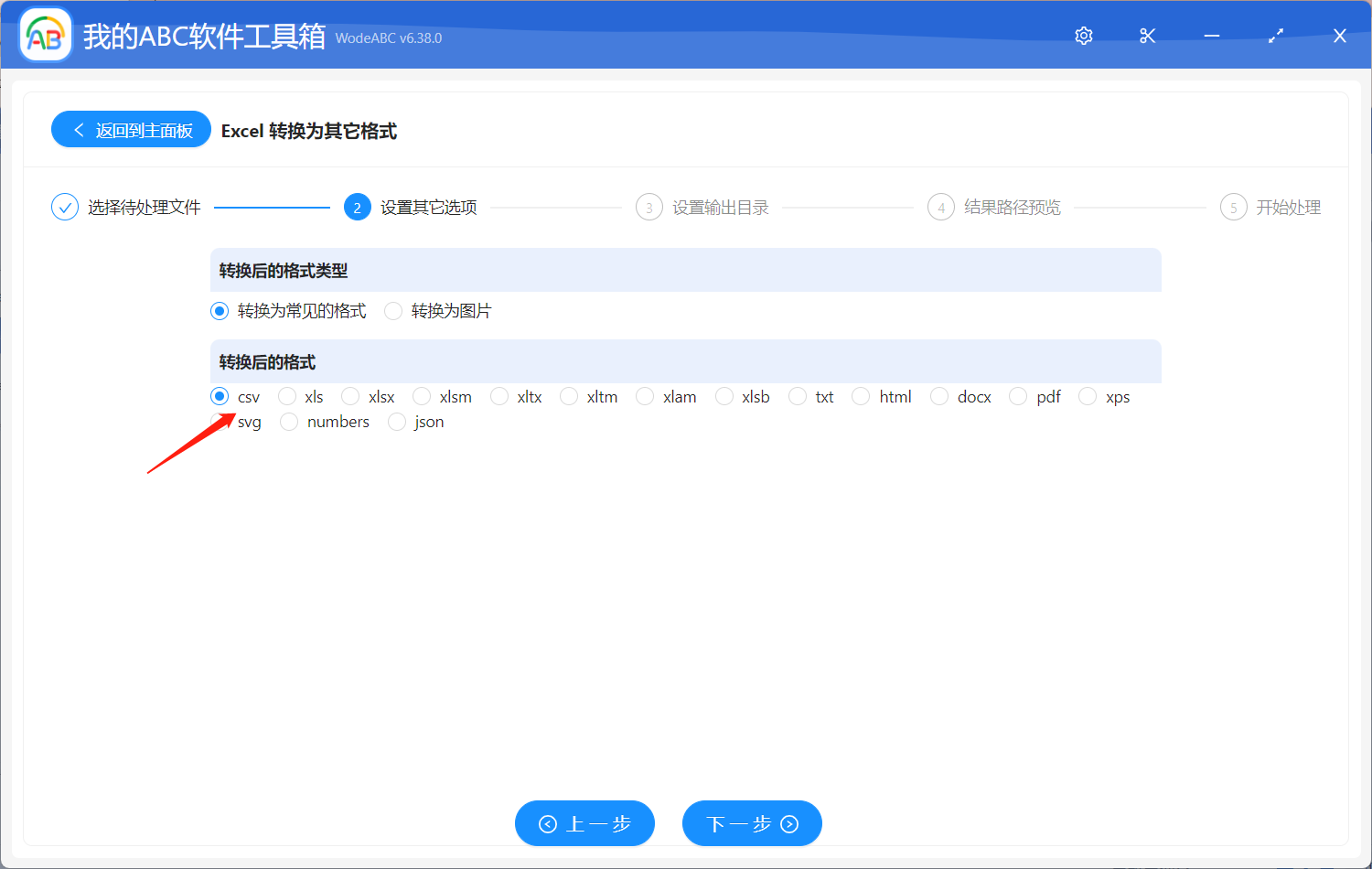
選擇將 Excel 轉換為 ”csv“ 格式。
接下來就可以設定好您的輸出目錄然後處理這些 Excel 文件了。
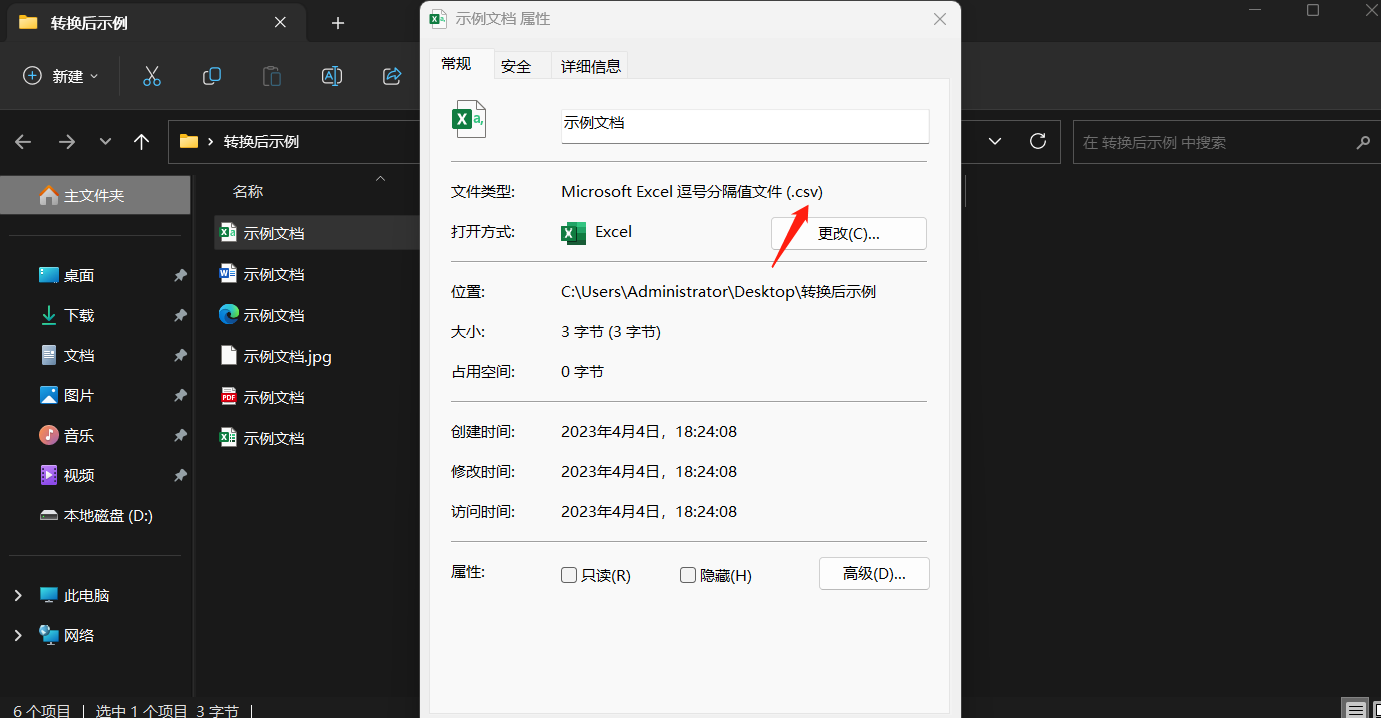
很快在輸出目錄中得到一份格式為 CSV 的檔案。只是透過幾個步驟就輕輕鬆鬆得到了我想要的結果。
將 Excel 表格檔案批次轉換為 CSV 格式是一項非常有用的任務,特別是當需要在不同的系統和程式之間共享和交換資料時。雖然手動轉換 Excel 檔案為 CSV 格式是一項耗時繁瑣的任務,但我們可以換個思路使用現有的工具來自動化這個過程,減少重複性勞動,提高資料處理效率,並獲得更好的資料品質和一致性!