100 多個 Xls、Xlsx 表格批次變為 PDF 文件的方法
翻譯:简体中文繁體中文,更新時間:2025-06-07 20:20:32
日常辦公我們處理 Excel 工作表常見的場景就是需要將表格分發給他人,但將 Xls、Xlsx 檔案傳送在對方電腦後,格式排版全亂了,字型也變了樣,轉換成 PDF 後,能夠鎖定表格中的圖表資料內容,在任何電腦、手機開啟都和原版檔案一模一樣,不會出現顯示問題,假如對方的電腦中沒有安裝 Office 軟體或是只有行動裝置接收檔案的情況下,轉成 PDF 的瀏覽體驗會提高很多,並且幾乎各種裝置都能開啟。公司的財務報表、客戶資料、合約報價等重要的資料表格, 以 Xls、Xlsx 格式進行預覽非常容易會不小心修改,轉成 PDF 就好比給檔案上鎖,防止資料被竄改,列印月度報表、年度總結等表格內容,PDF 格式也能保證列印品質以及列印之後的長期保存。有時候 Excel 檔案往往包含大量資料,體積很大,變為 PDF 後,檔案會變小很多,更方便進行傳輸或是上傳至網站等,特別是在只需要展示資料而不需要編輯的場景,PDF 檔案更能展現出它的優勢。確保表格內容在任何裝置顯示一致、保護重要資料、又或是讓表格看起來更專業,轉換為 PDF 文件能避免很多麻煩,讓工作效率顯著提高。那麼我們該如何將 10 個、100 個、1000 個 Excel 報個批量轉轉化成 PDF 文件呢?
1、使用场景
假如有大量 Excel 表格中的資料、圖表內容需要對外發送,但如果發送 Xls、Xlsx 等亂亂的表格檔案格式會顯得不夠正式,而且沒有 Office 的使用者也檢視不了,全部轉換成 PDF 文件後,不僅提升了專業形象,同時也提高了相容性和安全性。
2、效果預覽
處理前:
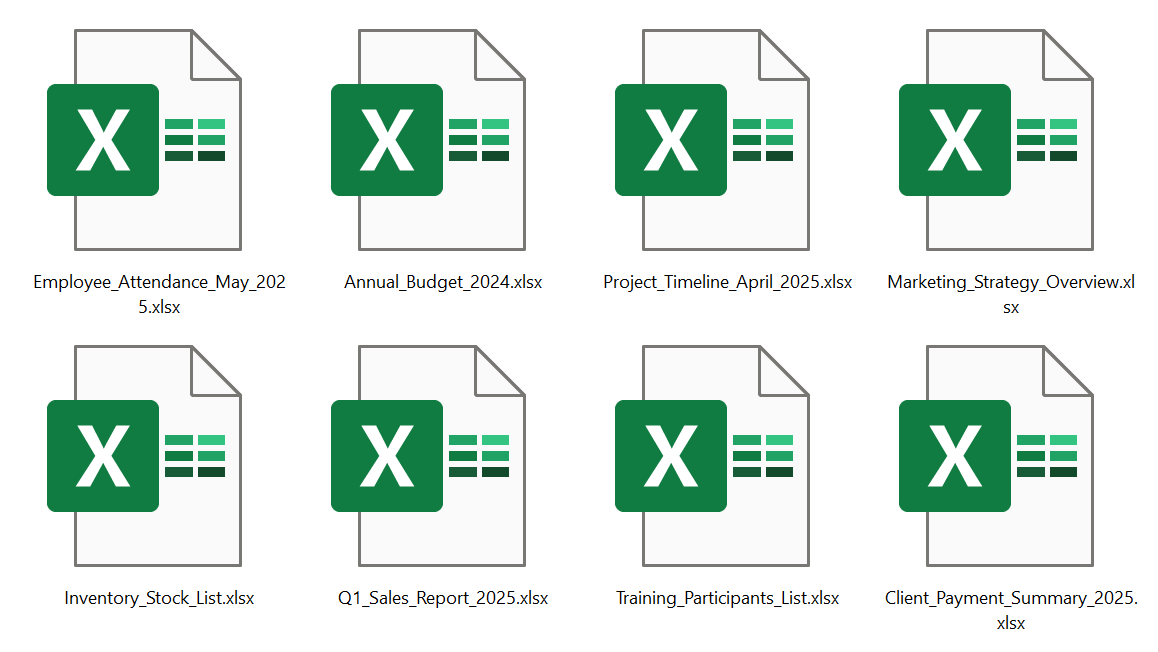
處理後:
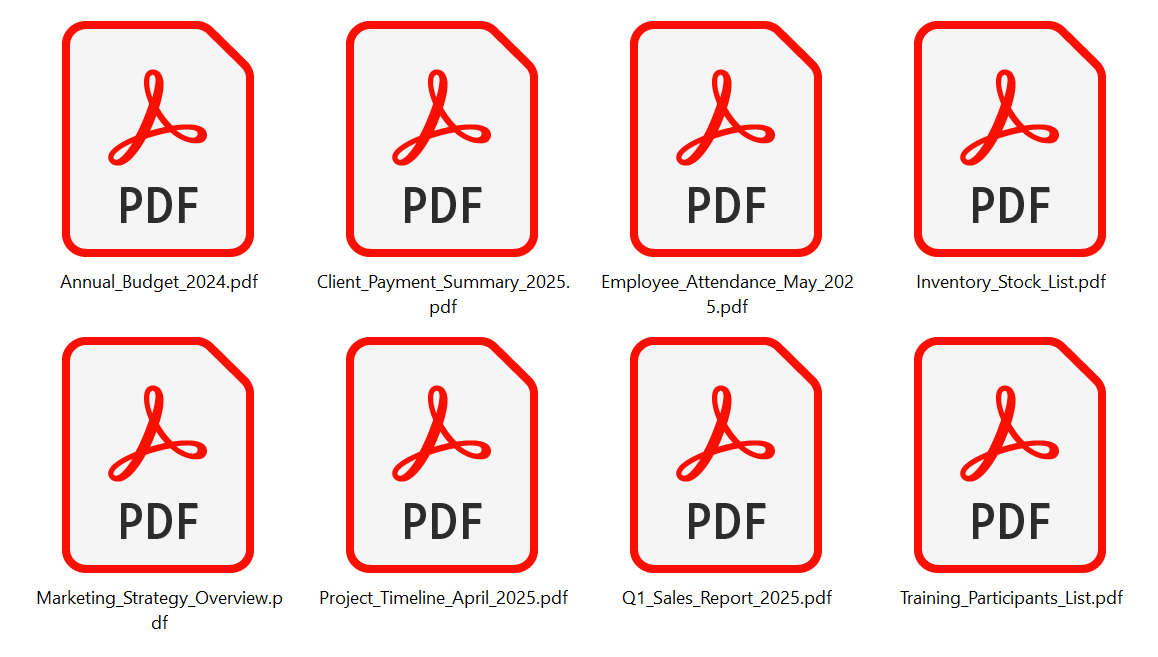
3、操作步驟
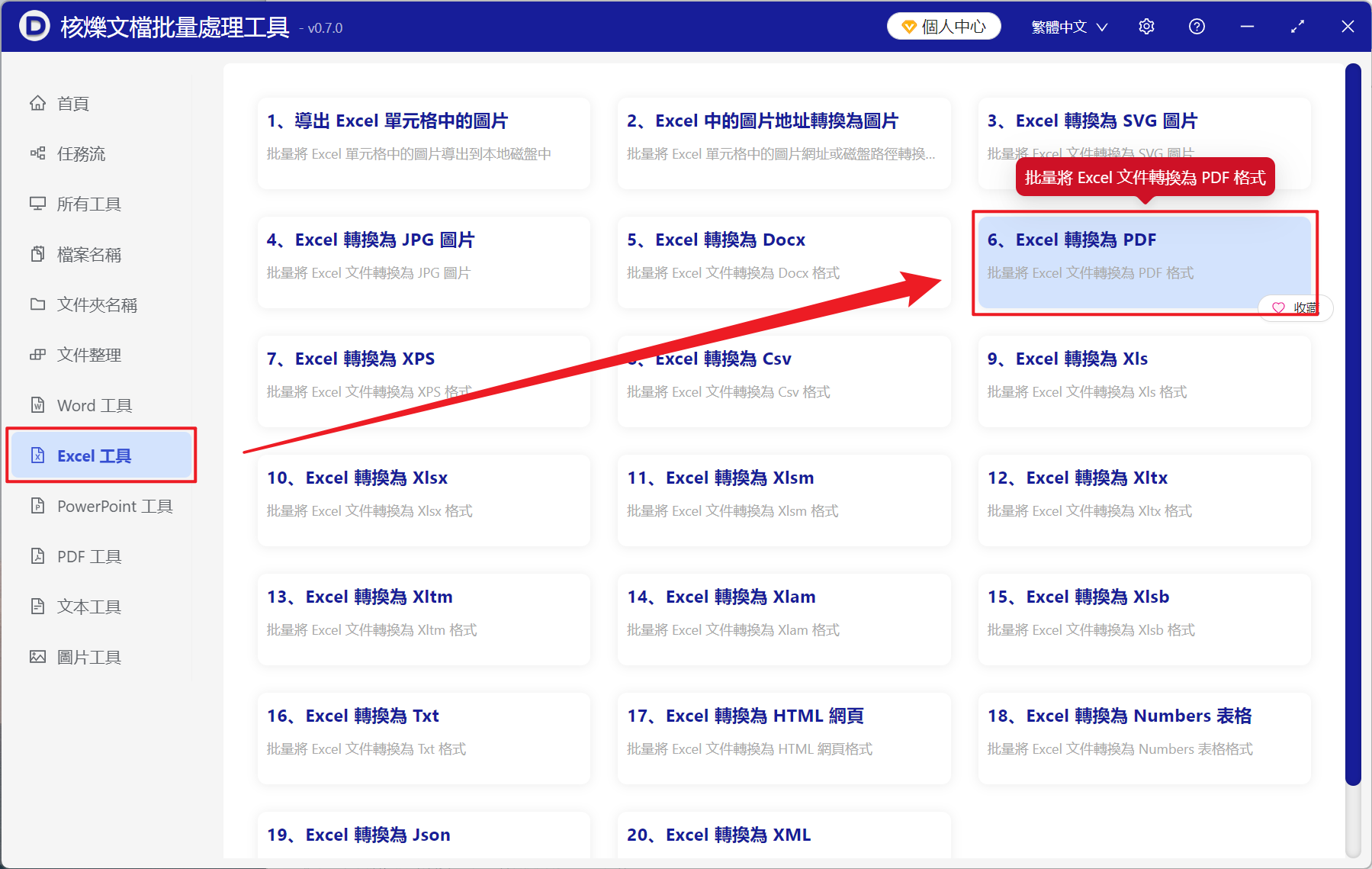
開啟【核爍文檔批量處理工具】,選擇【Excel 工具】-【Excel 轉換為 PDF】。
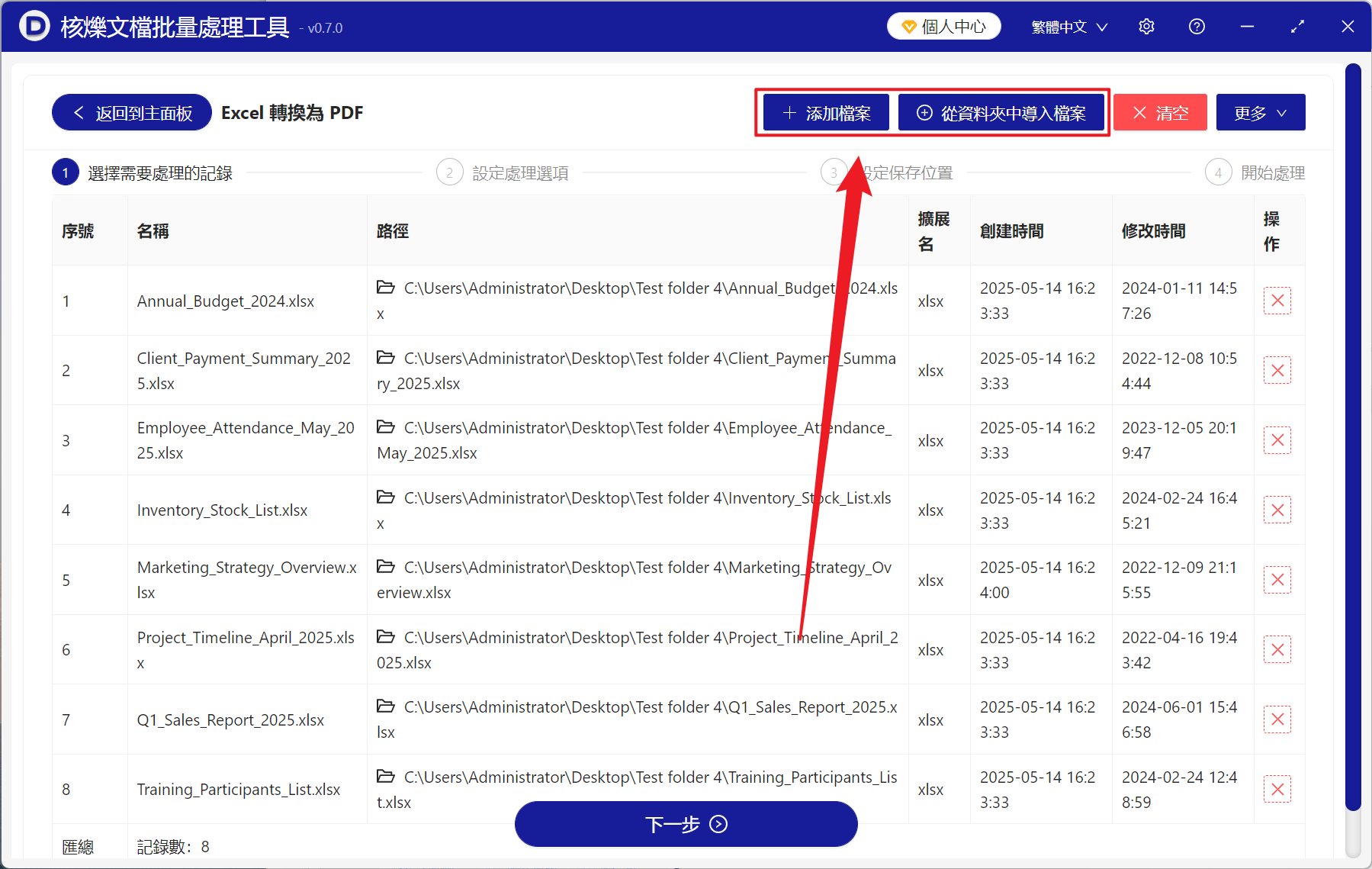
【新增檔案】自主選擇新增需要轉換為 PDF 格式的 Excel 表格檔案。
【從資料夾中匯入檔案】匯入選中資料夾中所有的 Excel 表格檔案。
下方可檢視已匯入的檔案。
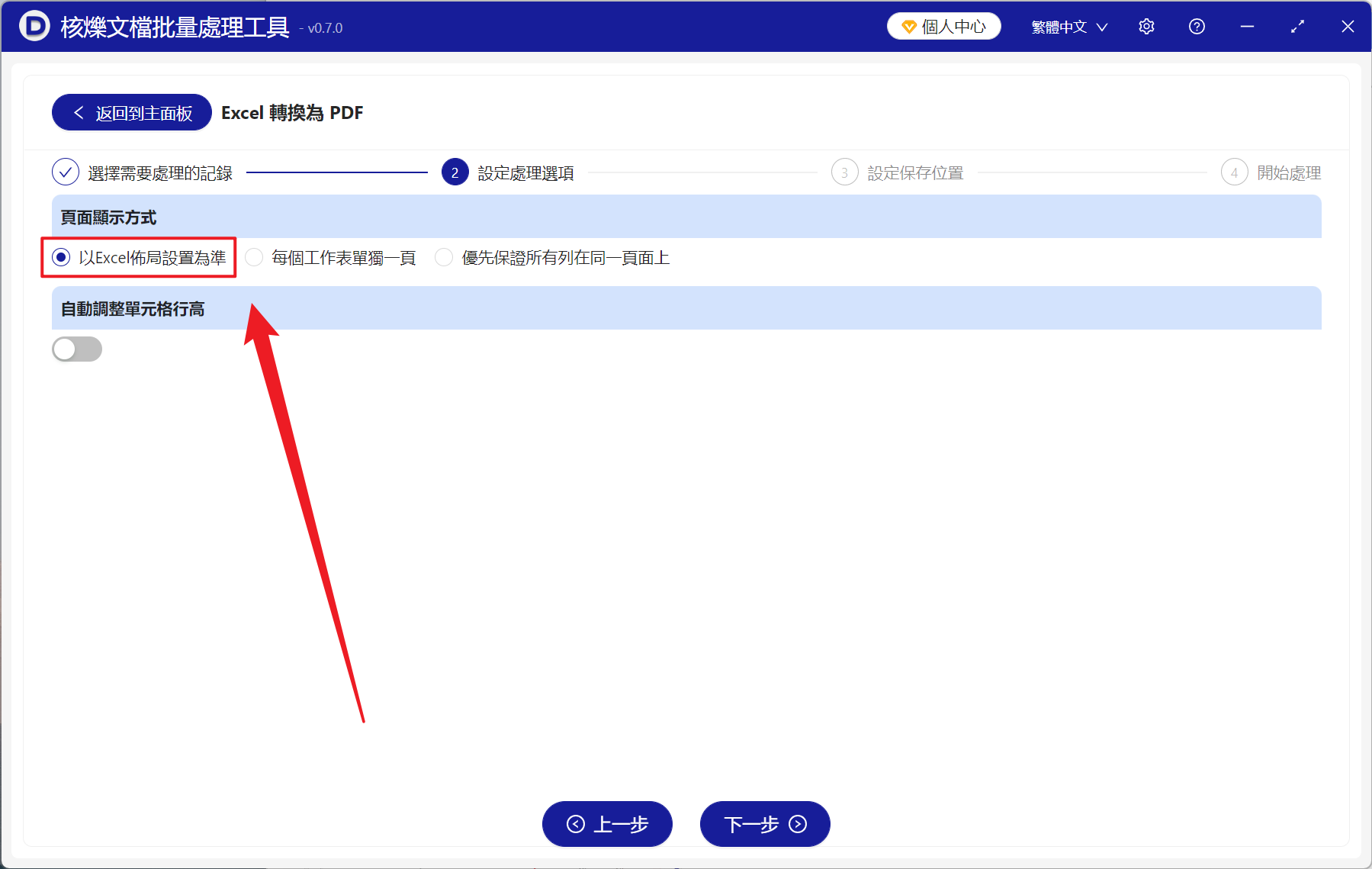
【頁面顯示方式】選擇以 Excel 版面配置設定為準。
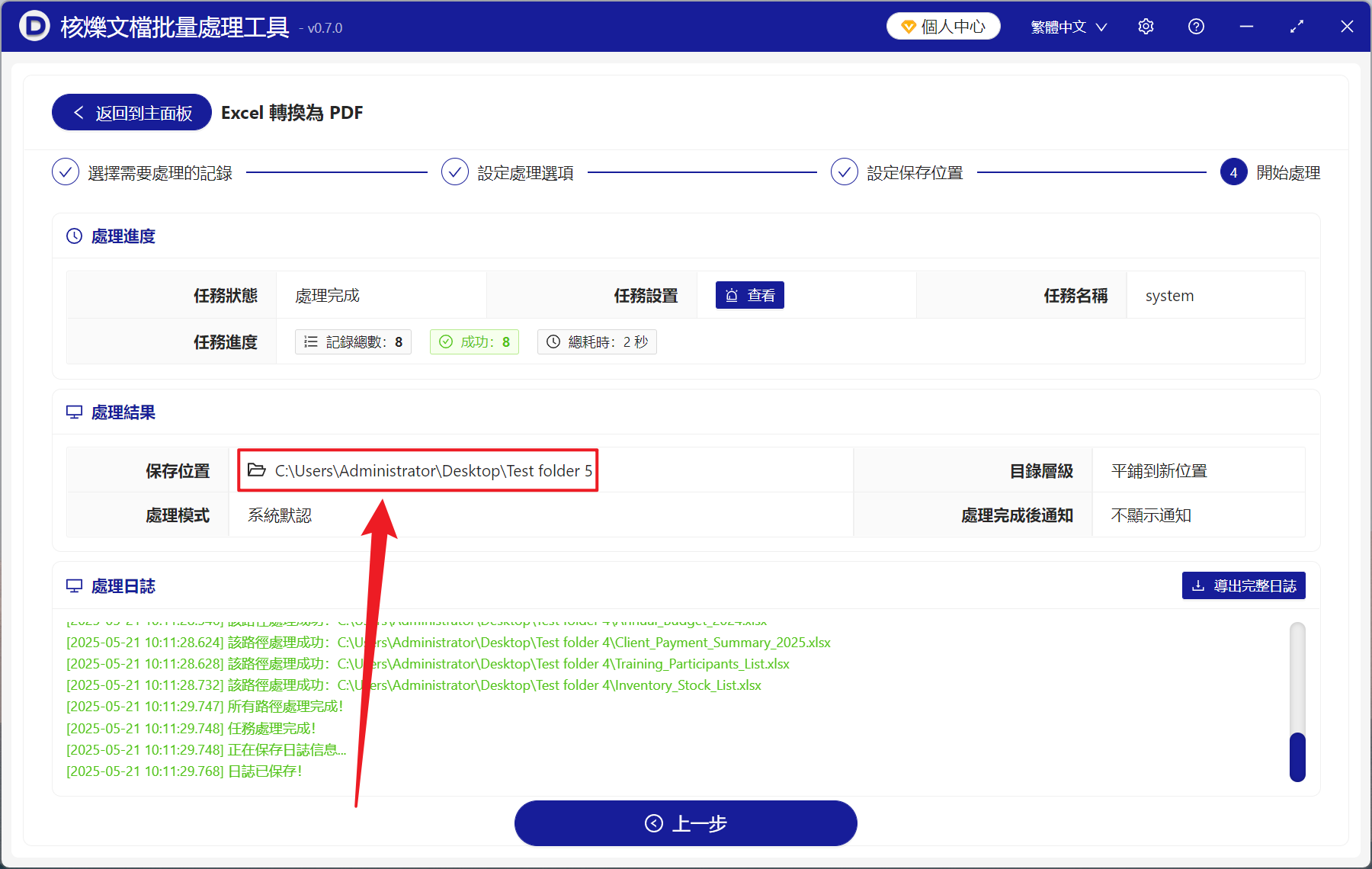
處理完成後,點選儲存位置處檢視轉換成功的 PDF 檔案。
關鍵字:Excel 轉換為 PDF , Xlsx 變 PDF 轉換器 , 表格怎麼變成 PDF 文檔