Excel表格怎麼轉成PDF格式?5種批量轉換的高效辦法!
翻譯:简体中文繁體中文,更新時間:2025-11-13 17:47:31
PDF是標準的電子檔案格式,不易編輯修改,常用於最終發佈和長期保存,因此很多時候我們都需要將Excel表格轉成PDF格式。本文就來分享5種格式轉換的方法,能夠將很多Excel表格一鍵批量轉成PDF,操作步驟簡單,轉換效果好。以下是具體的圖文攻略教學,有需要的趕緊學起來!
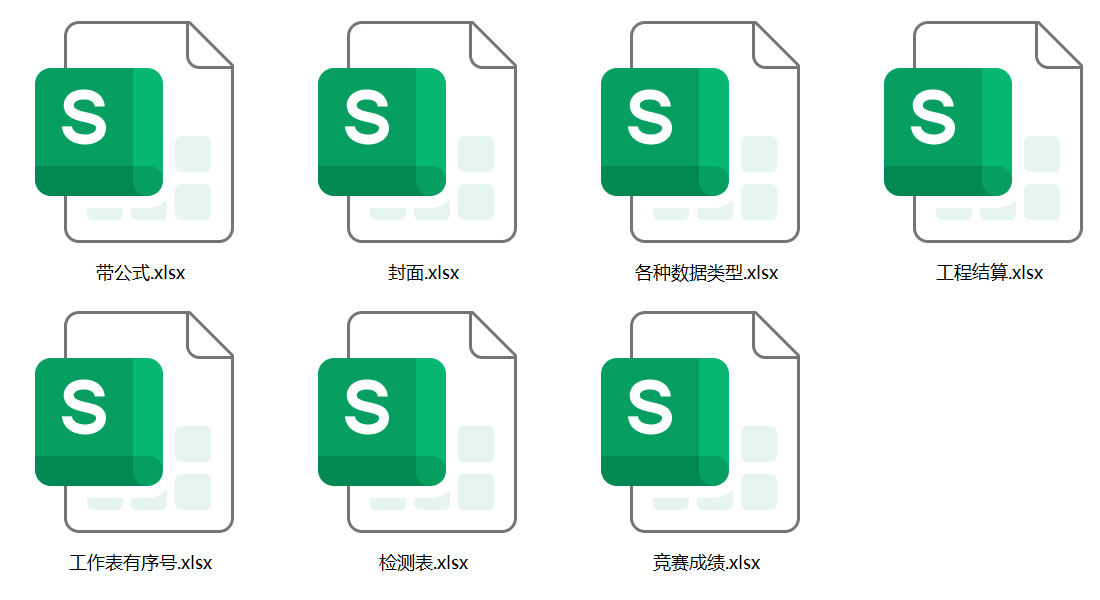
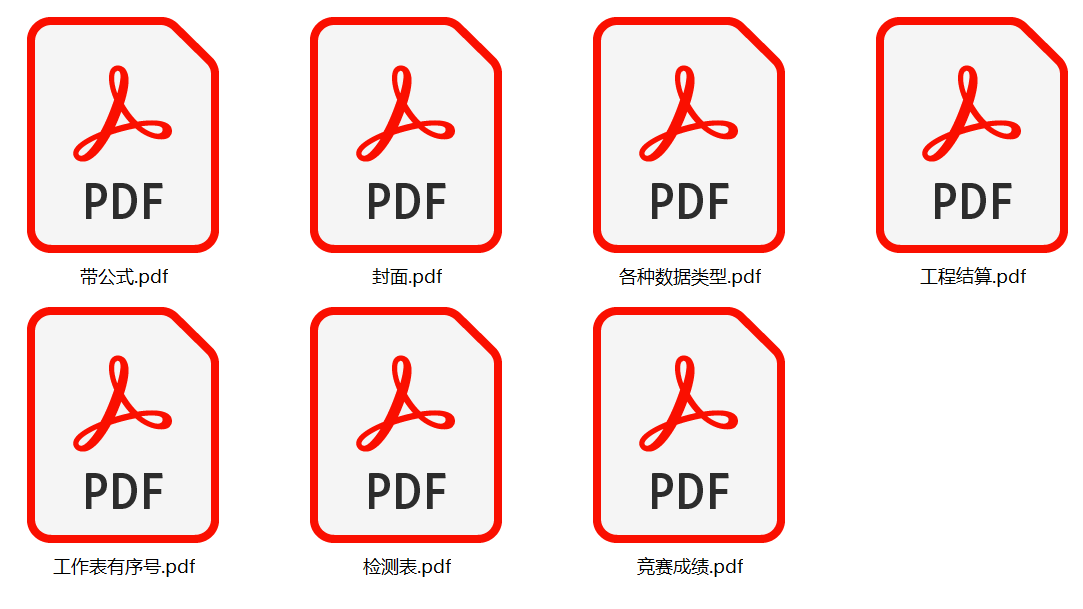
很多Excel檔案轉成PDF格式後的效果預覽
處理前:
處理後:
一、核爍文檔批量處理工具
特點:專業的文件批次處理工具,能夠一次性將幾百個Excel表格批次轉換成PDF格式,同時還支援轉換成docx、csv、xps、jpg等檔案格式。使用者無需上傳檔案,全程都在本機電腦上處理,能夠確保檔案的安全性和隱私性。
操作步驟:
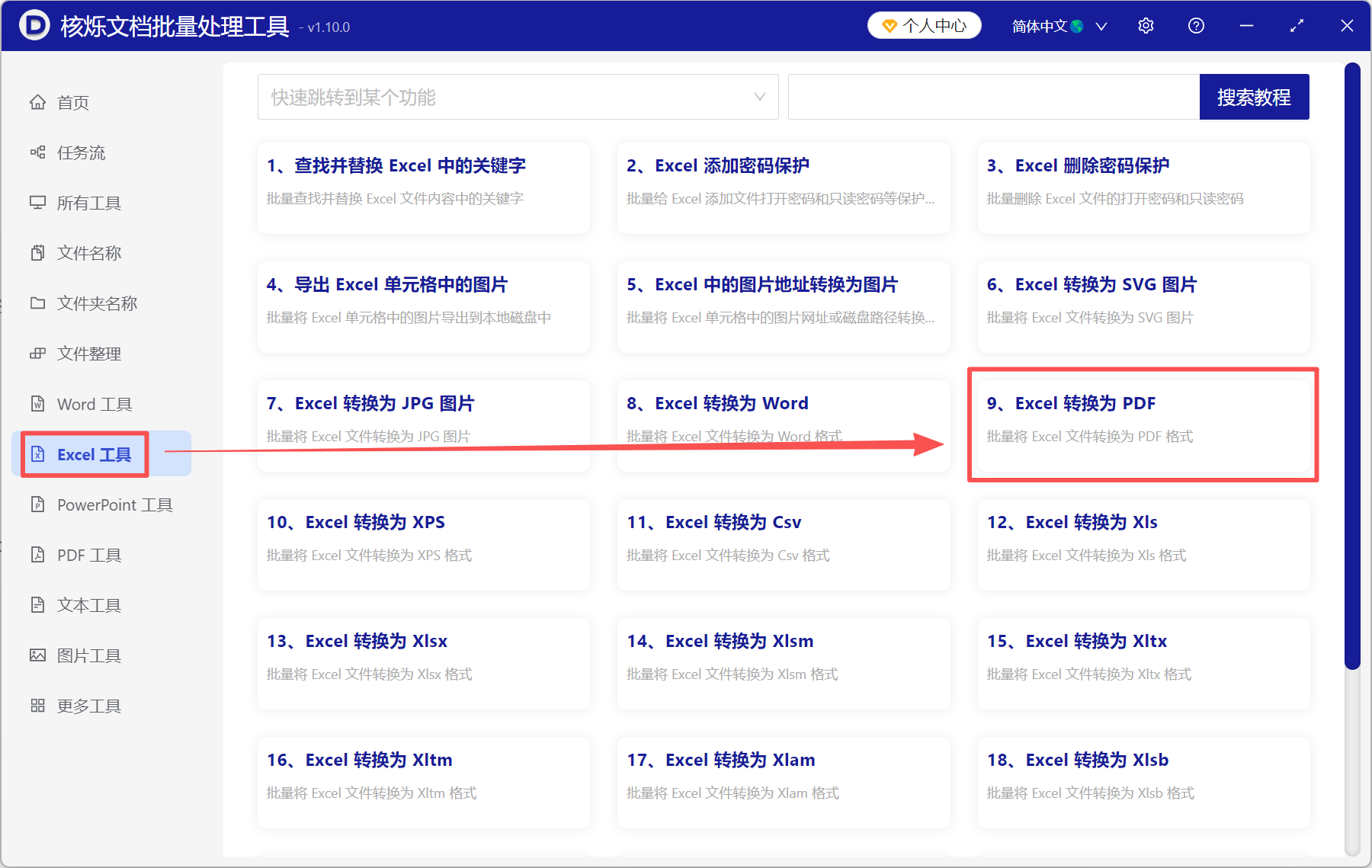
1、開啟【核爍文檔批量處理工具】,選擇【Excel工具】-【Excel轉換為PDF】。
2、加入所有要轉換格式的Excel檔案。這裡有三種加入方式:新增檔案、從資料夾中匯入檔案,直接拖進來,大家任選一種即可。

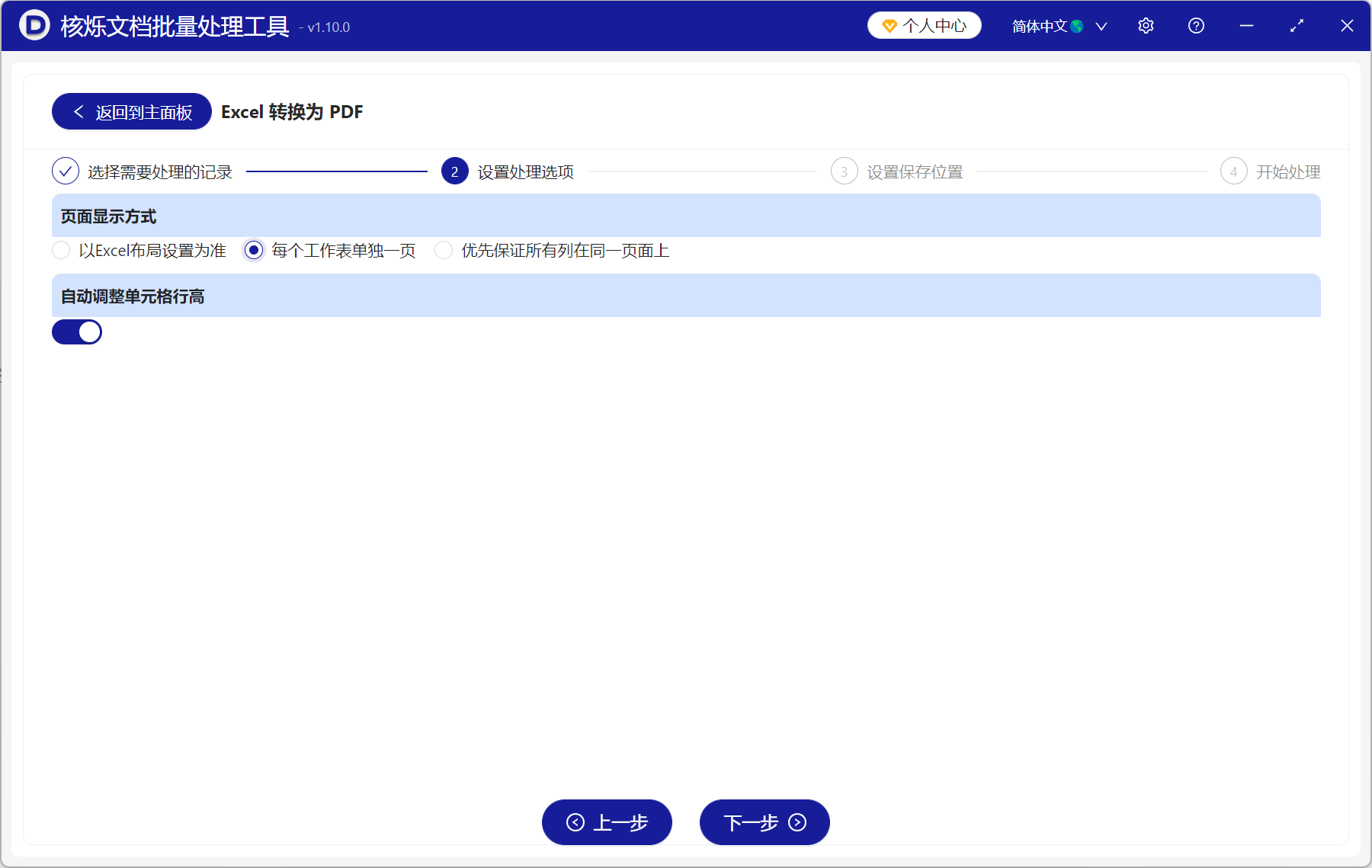
3、在這裡設定頁面顯示方式,大家根據自己的實際要求按需選擇即可。
4、最後直接點儲存位置檢視,所有的Excel檔案都已經轉換成PDF格式了。

二、WPS Office批次轉換
特點:WPS不僅可以將Excel輸出為PDF,而且還可以自選範圍,指定某幾個sheet工作表或者整個活頁簿轉成PDF。可一次選多個Excel檔案批次轉成PDF,還可以將多個檔案合併成一個PDF,轉成圖片型PDF等,功能很多。
操作步驟:
用WPS開啟Excel檔案,點選【檔案】-【輸出為PDF】,點下方的【新增檔案】可一次性匯入多個Excel並批次轉成PDF。設定好輸出範圍後和儲存位置後,點【開始輸出】就可以了。

三、線上轉換工具ilovepdf
特點:線上轉換工具更適合輕量需求,無需下載安裝,開啟瀏覽器就能直接使用。如果你有比較多的Excel檔案要批次轉成PDF,不想手動操作,並且也不想在電腦上安裝其它軟體的話,使用線上工具直接轉換是最合適的。
操作步驟:
開啟ilovepdf選擇【Excel轉換至PDF】,選擇多個Excel檔案,點選【轉換】即可。

四、PDF虛擬印表機
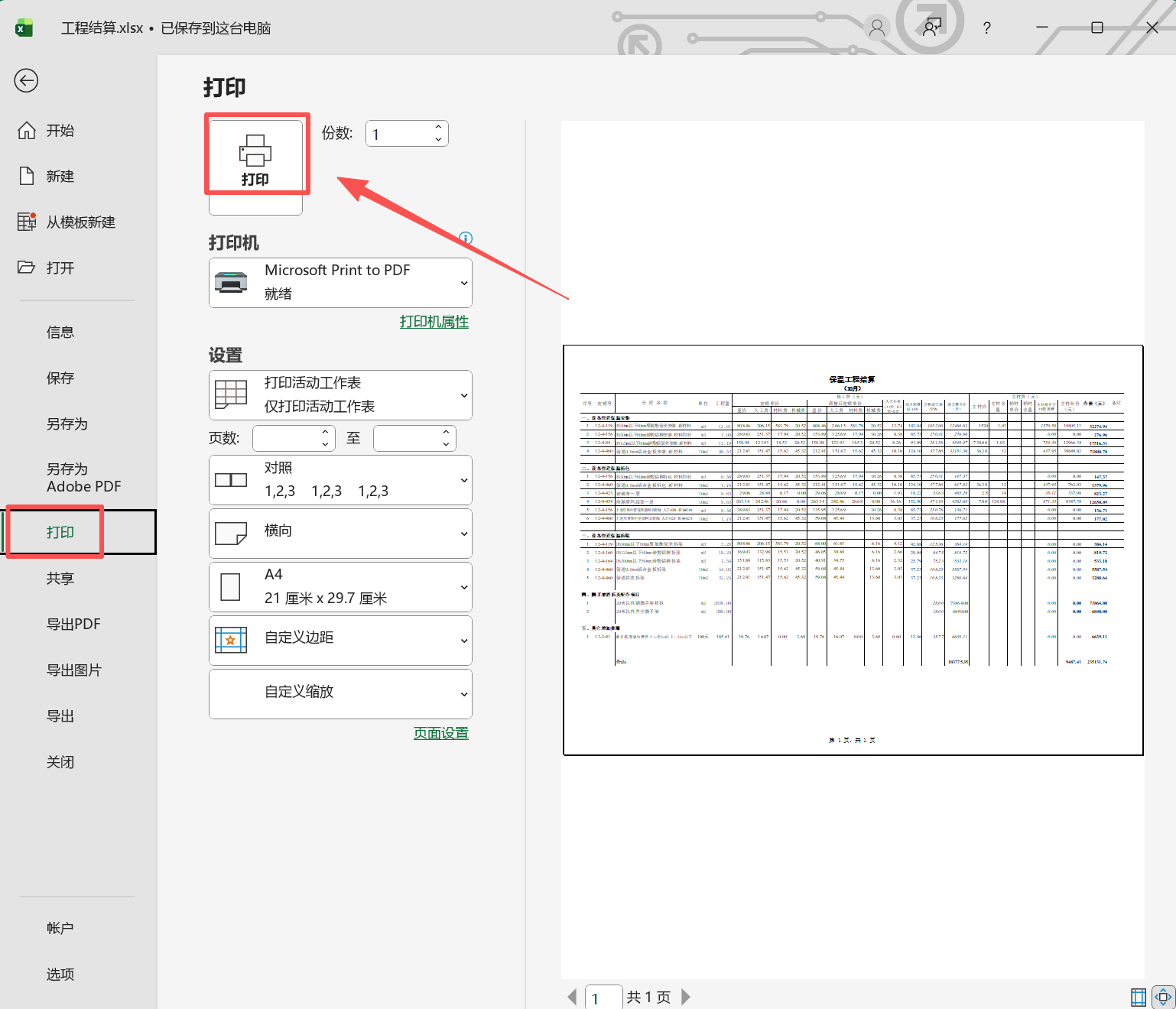
特點:如果你需要精確版式、格式一致,需要提交正式的PDF檔案時,用虛擬印表機將Excel轉成PDF是最穩妥的方式。虛擬印表機能保證版面固定,避免Excel格式錯亂,而且還能預覽轉換效果,實用性很強。
操作步驟:
開啟Excel表格,點選【檔案】-【列印】,選擇【Microsoft Print to PDF】,調整好列印頁面、紙張方向、紙張大小、頁面設定後,右側可以預覽列印效果,確認頁面顯示無誤後,點選【列印】就完成了。
五、Excel檔案匯出為PDF
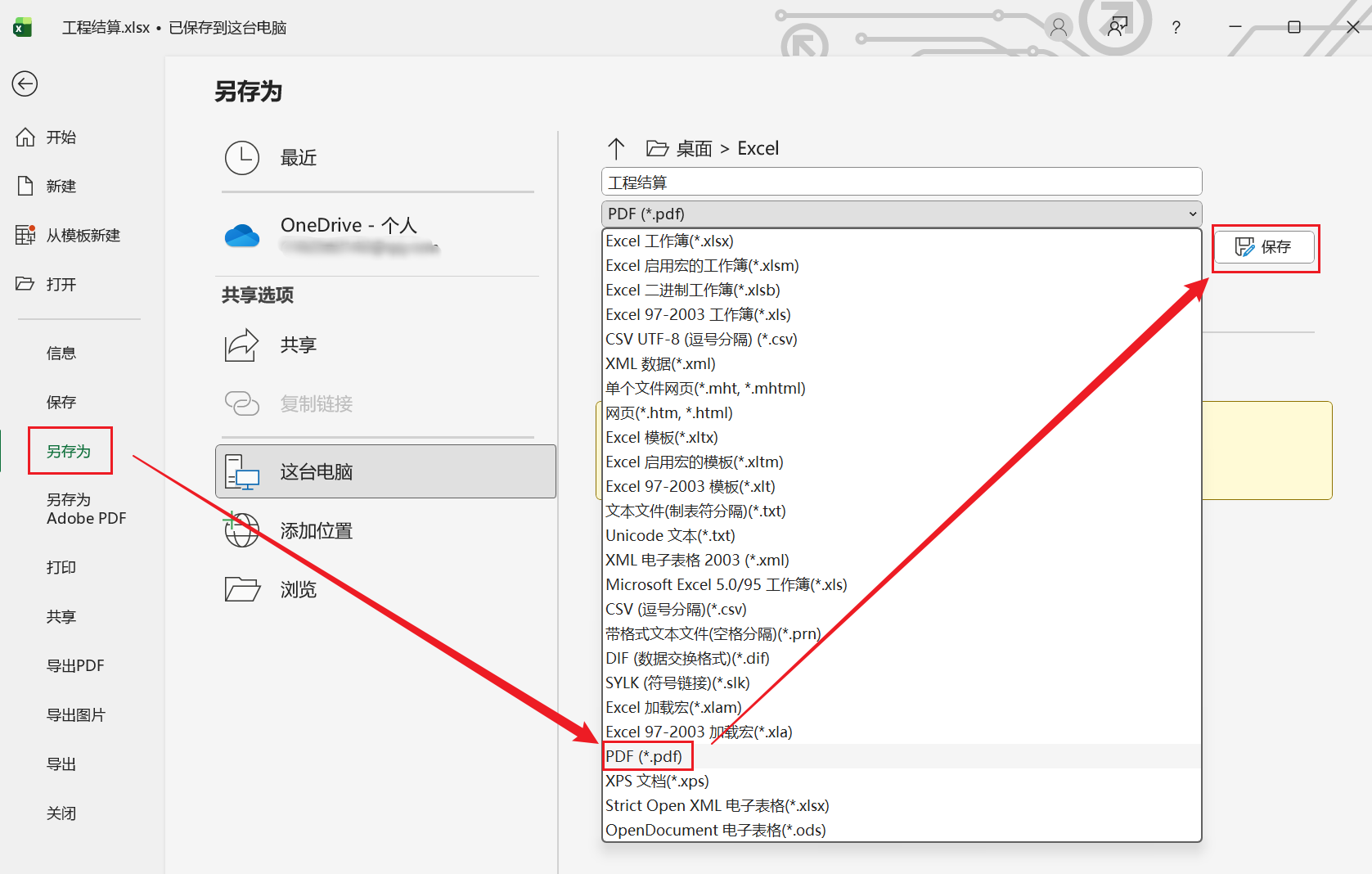
特點:Excel本身就有匯出為PDF格式的功能,無需安裝其它軟體或外掛程式,就可以直接轉換,而且還能夠保留Excel表格的版面、顏色、分頁等設定。適合臨時需要將表格轉成PDF的需求,一次只能轉換一個檔案。
操作步驟:
開啟Excel表格,點選【檔案】-【另存新檔】,選擇【pdf】格式儲存就可以了。
將Excel轉成PDF的方法有很多,就算是不借助其它工具,它本身自帶的就有匯出為PDF格式的功能。只不過,當我們遇到要將很多Excel表格轉成PDF的情況,就要使用第三方工具批次轉換了。上面三種批次轉換的方法,大家可以任選其中一種來操作。
關鍵字:excel轉pdf , excel批量轉pdf , 表格轉pdf