如何批量調整圖片銳利程度?實用方法分享!
翻譯:简体中文繁體中文,更新時間:2026-02-04 10:41:42
手動逐張調整圖片銳化耗時費力,還容易出現銳化不均的問題。掌握批量銳化方法,能快速統一優化圖片清晰度,適配電商、匯報、社交分享等場景,提升圖片質感與辦公效率。
為什麼要調整圖片銳化程度
1.提升圖片質感,透過銳化強化圖片邊緣細節,改善拍照模糊、壓縮失真的問題。
2.節省辦公時間,批次操作替代逐張調整,避免重複勞動,大幅提升處理效率。
3.保證效果統一,可設定相同銳化參數,讓一組圖片風格、清晰度保持一致。
4. 適配多場景使用,優化後的圖片更適合電商展示、匯報插入、社交平臺發佈。
效果預覽
處理前:

處理後:

方法一:核爍文檔批量處理工具
推薦指數:★★★★★
優點:
- 支援一鍵批次處理數百張圖片,相容JPG、PNG等多種格式,適配大量圖片場景。
- 可自定義銳化強度,調節精準,能保留圖片原始畫質,不出現噪點、失真。
- 本地操作無需上傳檔案,保護圖片隱私,小白也能快速上手,無需專業技能。
缺點:需要下載軟體才能使用,無法線上直接操作。
操作步驟
1. 打開核爍文檔批量處理工具,打開「圖片工具」。
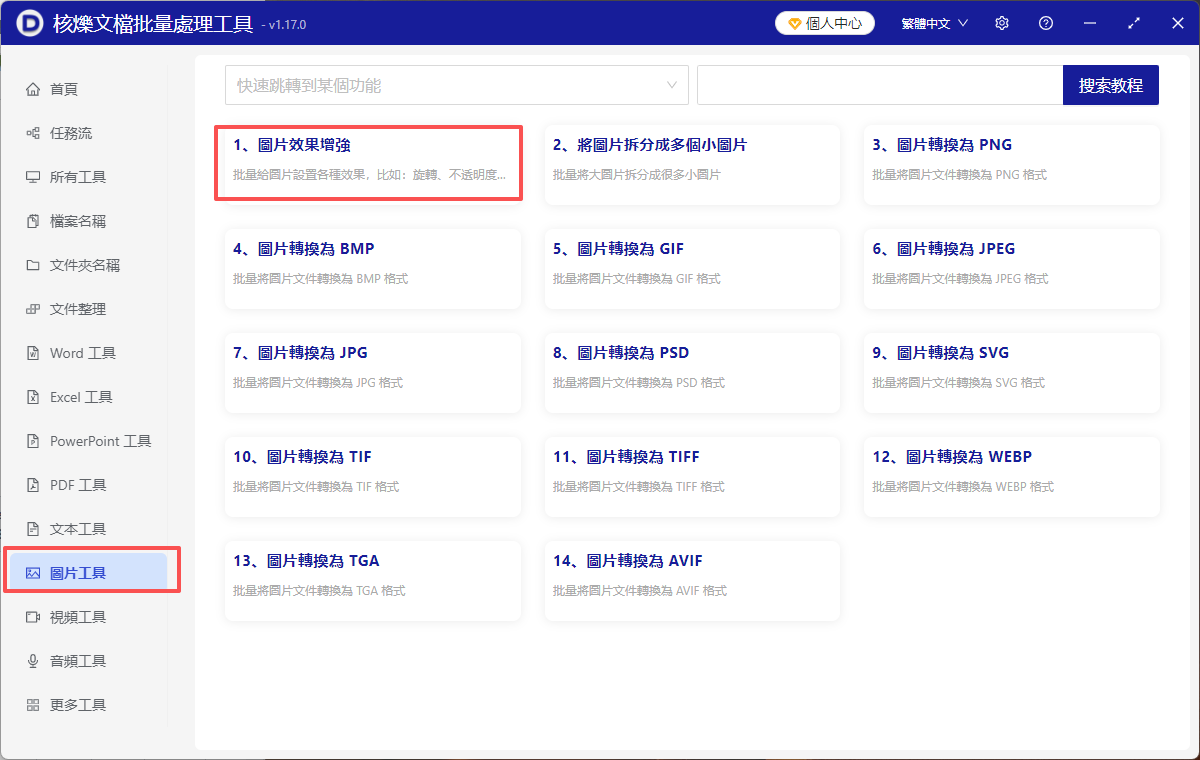
2. 選擇「圖片工具」模組下的「圖片效果增強」功能,點擊「添加檔案」或「從資料夾匯入」。

3. 選中所有需要調整銳化的圖片,拖動滑塊設定合適的銳化強度,預覽效果。
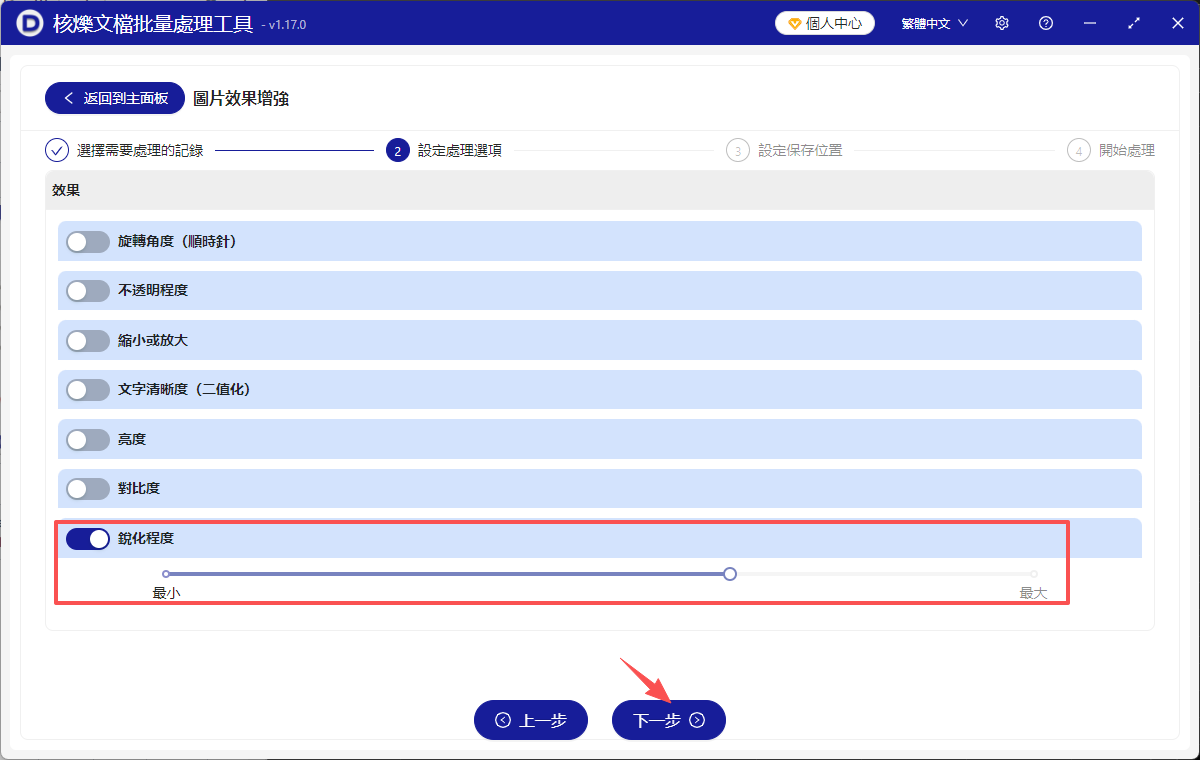
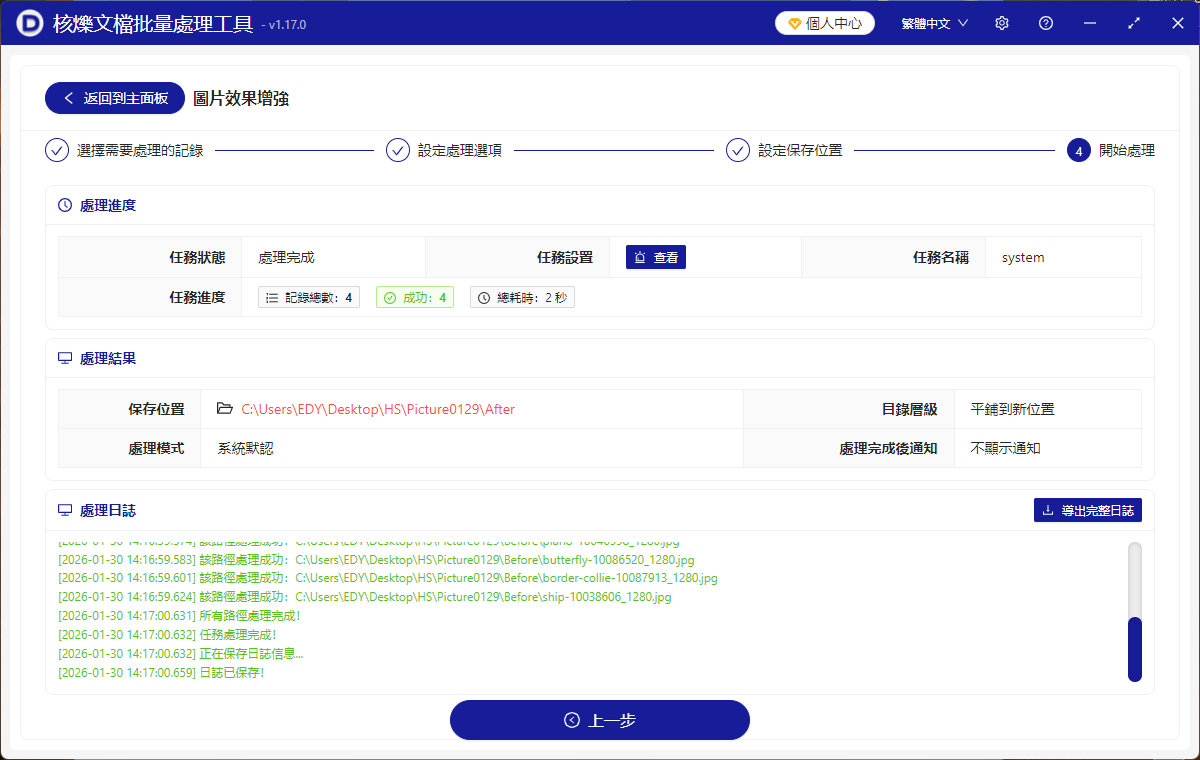
4. 設定輸出圖片的儲存路徑,點擊「開始處理」,等待進度完成即可。
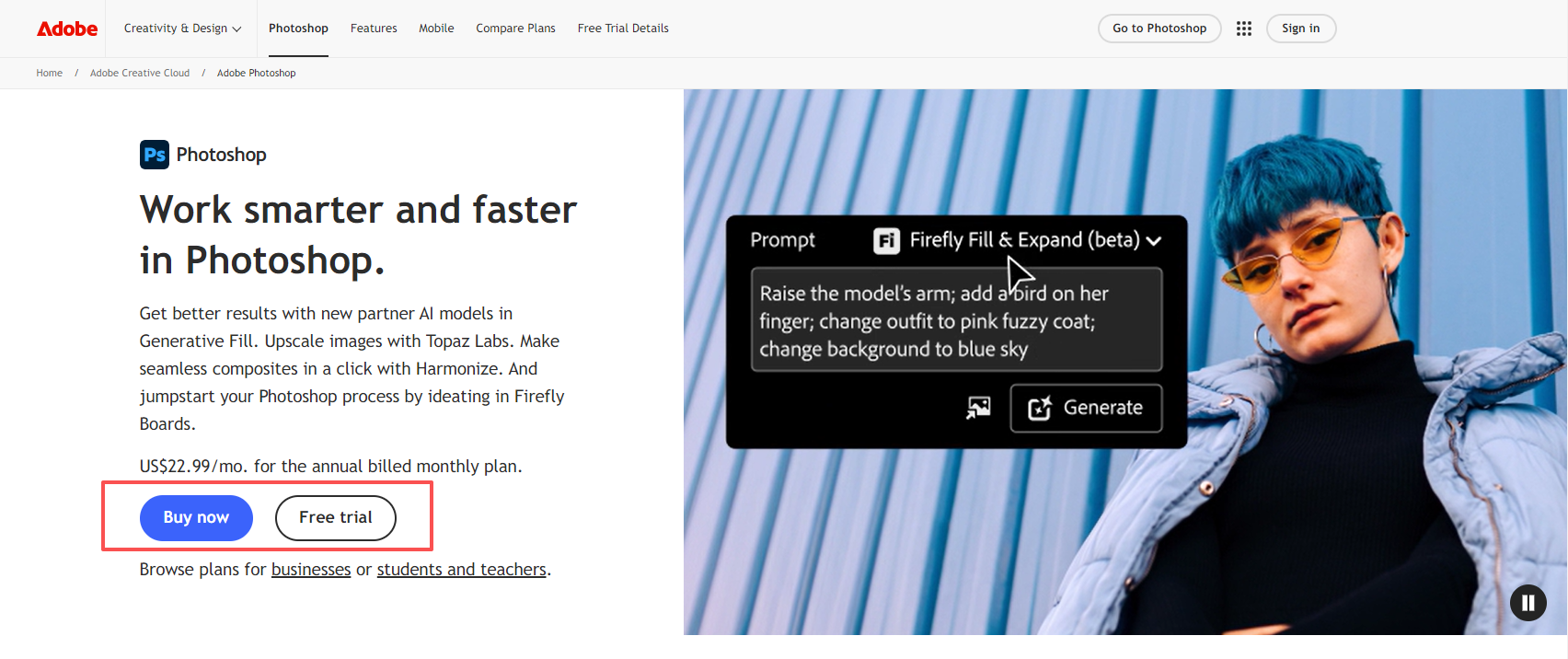
方法二:Photoshop(PS)軟體
推薦指數:★★★★☆
優點:銳化效果精準,可搭配動作錄製自定義銳化參數,適配專業設計場景。
缺點:軟體體積大、操作門檻高,且正版需要購買,軟體佔用電腦記憶體較多。
操作步驟
- 打開PS,點擊「視窗-動作」,新建動作並命名,點擊「錄製」按鈕。
- 打開一張示例圖片,點擊「濾鏡-銳化-智慧銳化」,設定參數後儲存並關閉圖片。
- 停止錄製動作,點擊「檔案-自動-批次處理」,選擇錄製好的動作與待處理圖片資料夾。
- 設定輸出路徑,點擊「確定」,PS自動批次完成所有圖片銳化。
方法三:images online.co線上網站
推薦指數:★★★☆☆
優點:無需額外下載專業工具,打開即可使用,適配輕度銳化需求。
缺點:頁面廣告較多,銳化參數調節單一,且批次處理數量有限制。
操作步驟
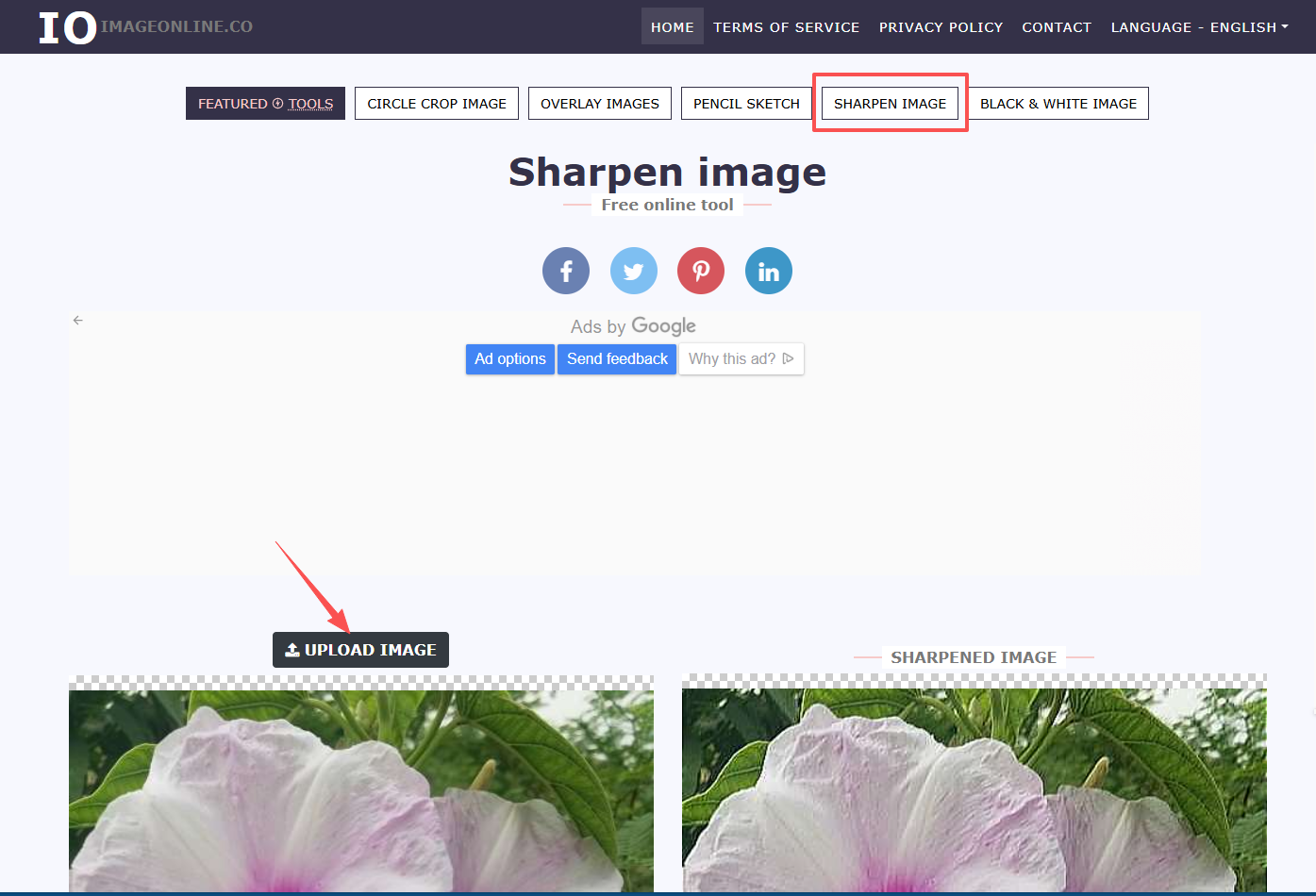
- 瀏覽器搜尋網站imageonline.co,從紅色方框處進入銳化功能。
- 點擊「UPLOAD IMAGE」,上傳待處理圖片。
- 上傳完成後,點擊「SHARPEN IMAGE」進行銳化。
- 等待處理完成,前往儲存路徑檢視並獲取銳化後的圖片。
方法四:ImgUpscaler批次銳化工具
推薦指數:★★★☆☆
優點:無需下載軟體,打開瀏覽器即可操作,支援跨系統使用,適配臨時銳化需求。
缺點:免費版單次批次處理不超過3張,且圖片需上傳伺服器,有隱私洩露風險。
操作步驟
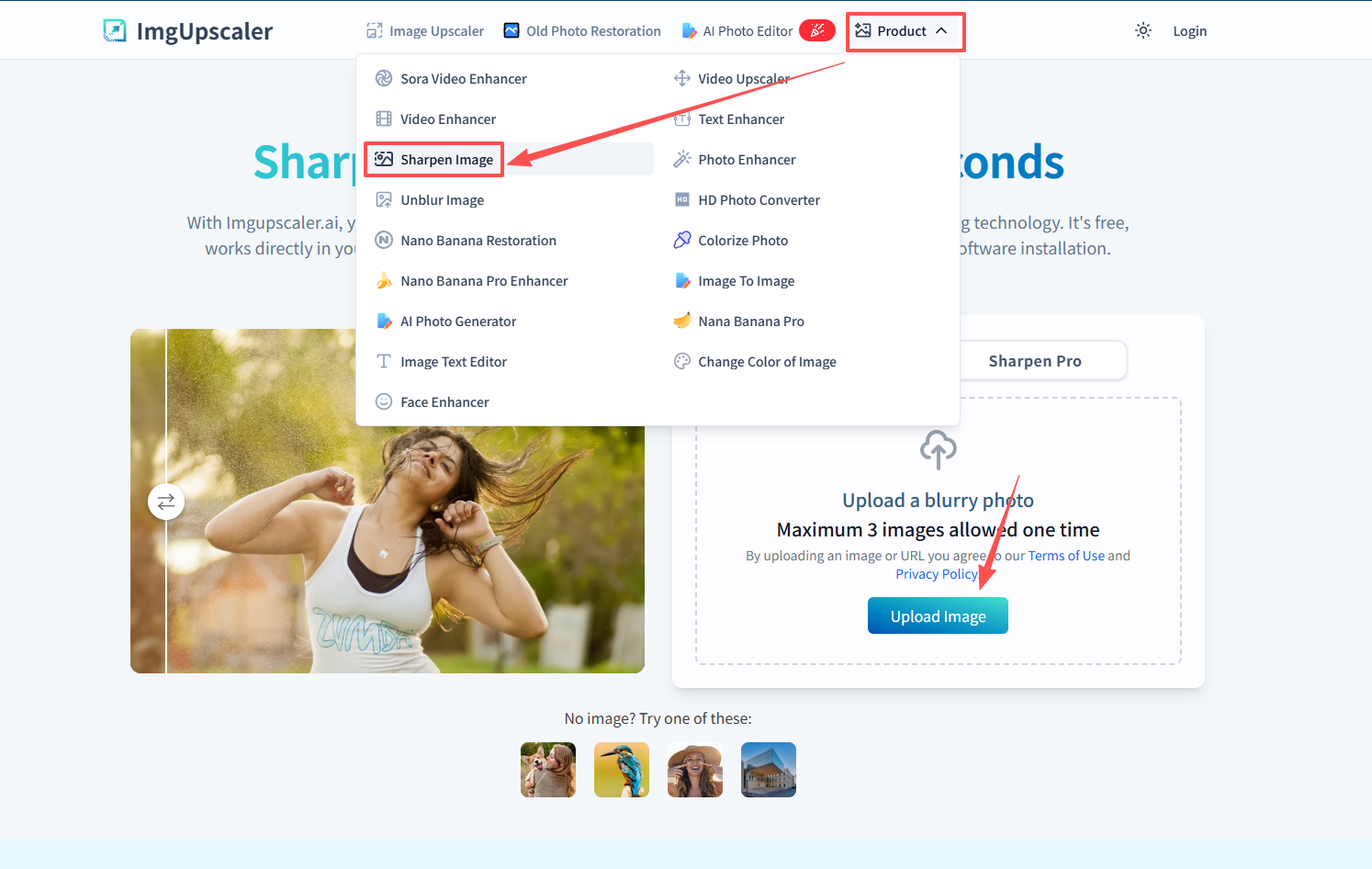
- 打開imgupscaler.ai官網,按照紅色框路徑進入銳化功能。
- 選擇「Upload a blurry photo」上傳圖片等待所有圖片處理完成。
- 點擊Download下載銳化後的圖片,儲存至本地指定路徑。
方法五:Pixelcut官網
推薦指數:★★★☆☆
優點:線上操作,可支援行動裝置,適合處理非機密的少量圖片。
缺點:無法選擇銳化程度,操作效率較低,耗時較長。
操作步驟
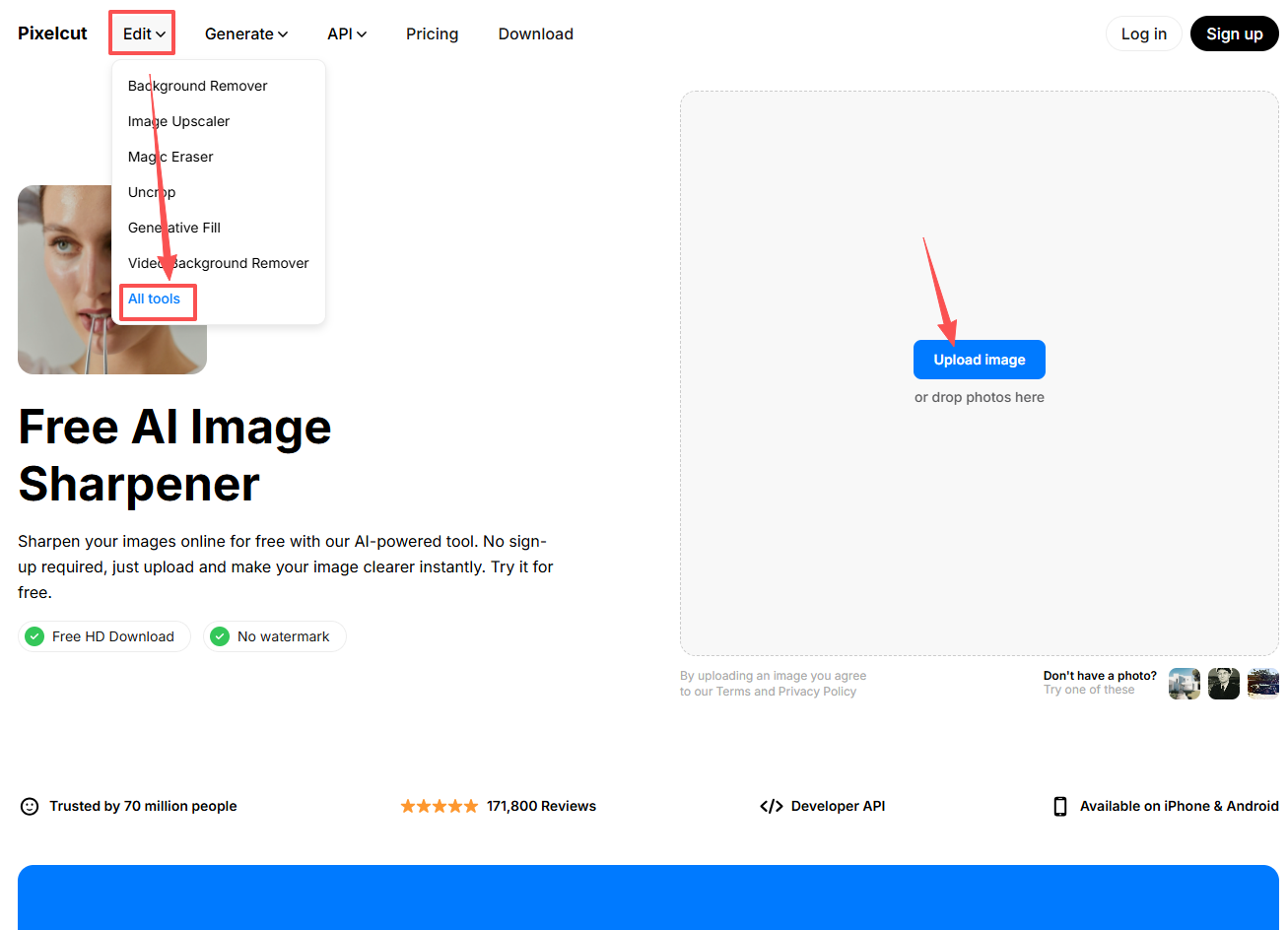
- 打開pixelcut.ai官網,按照方框點擊ALL Tools,選擇最後一個功能。
- 選擇「Upload image」,選擇儲存圖片尺寸,等待圖片處理完成。
- 下載銳化後的圖片,儲存至本地指定路徑。
方法六:ImageTools.org線上處理
推薦指數:★★★☆☆
優點:無需下載工具,可線上操作,適配輕度銳化需求。
缺點:銳化參數調節單一,無法批次處理圖片。
操作步驟
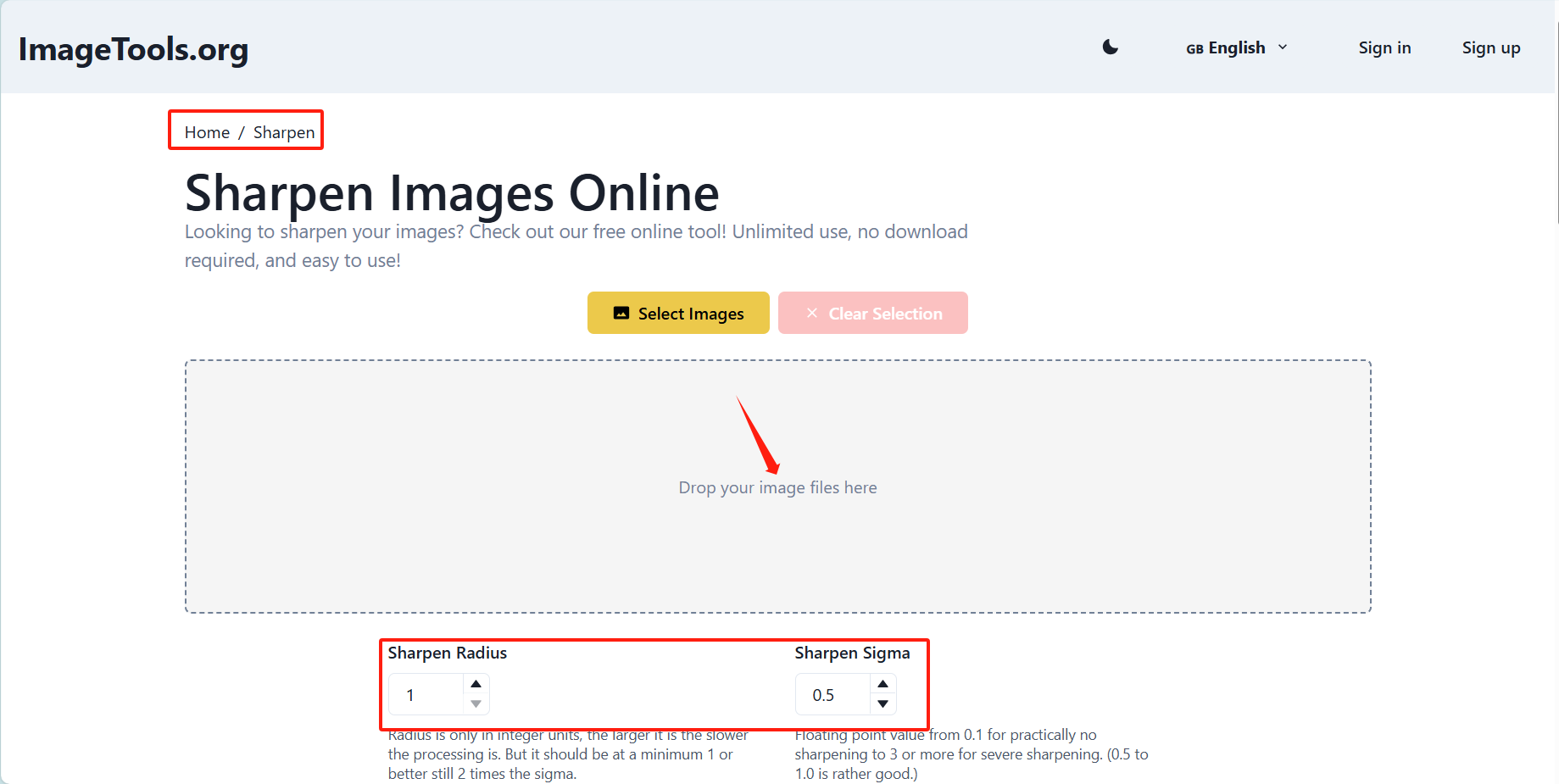
- 瀏覽器搜尋ImageTools.org網站,首頁選擇「Sharpen image」功能。
- 點擊「Select image」,上傳待處理圖片。
- 上傳完成後,可調節「銳化範圍和銳化程度」進行銳化。
- 等待處理完成,前往儲存路徑檢視並獲取銳化後的圖片。
方法七:美圖秀秀軟體
推薦指數:★★★☆☆
優點:操作簡單易上手,介面直觀,支援一鍵批次銳化,還可搭配輕度美化功能。
缺點:免費版銳化後會添加平臺浮水印,且無法精準調節銳化參數,功能有限。
操作步驟
- 下載並打開美圖秀秀,點擊首頁「批次處理」,選擇「批次銳化」。
- 點擊「添加圖片」,批次匯入需要調整的圖片,支援資料夾匯入。
- 拖動銳化滑塊設定強度,預覽效果無誤後點擊「應用」。
- 點擊「儲存全部」,設定儲存路徑,完成批次銳化操作。

方法八:imResizer網站銳化功能
推薦指數:★★☆☆☆
優點:線上操作,方便快捷,適合處理一般圖片。
缺點:無法選擇銳化程度,操作效率較低,耗時較長。
操作步驟
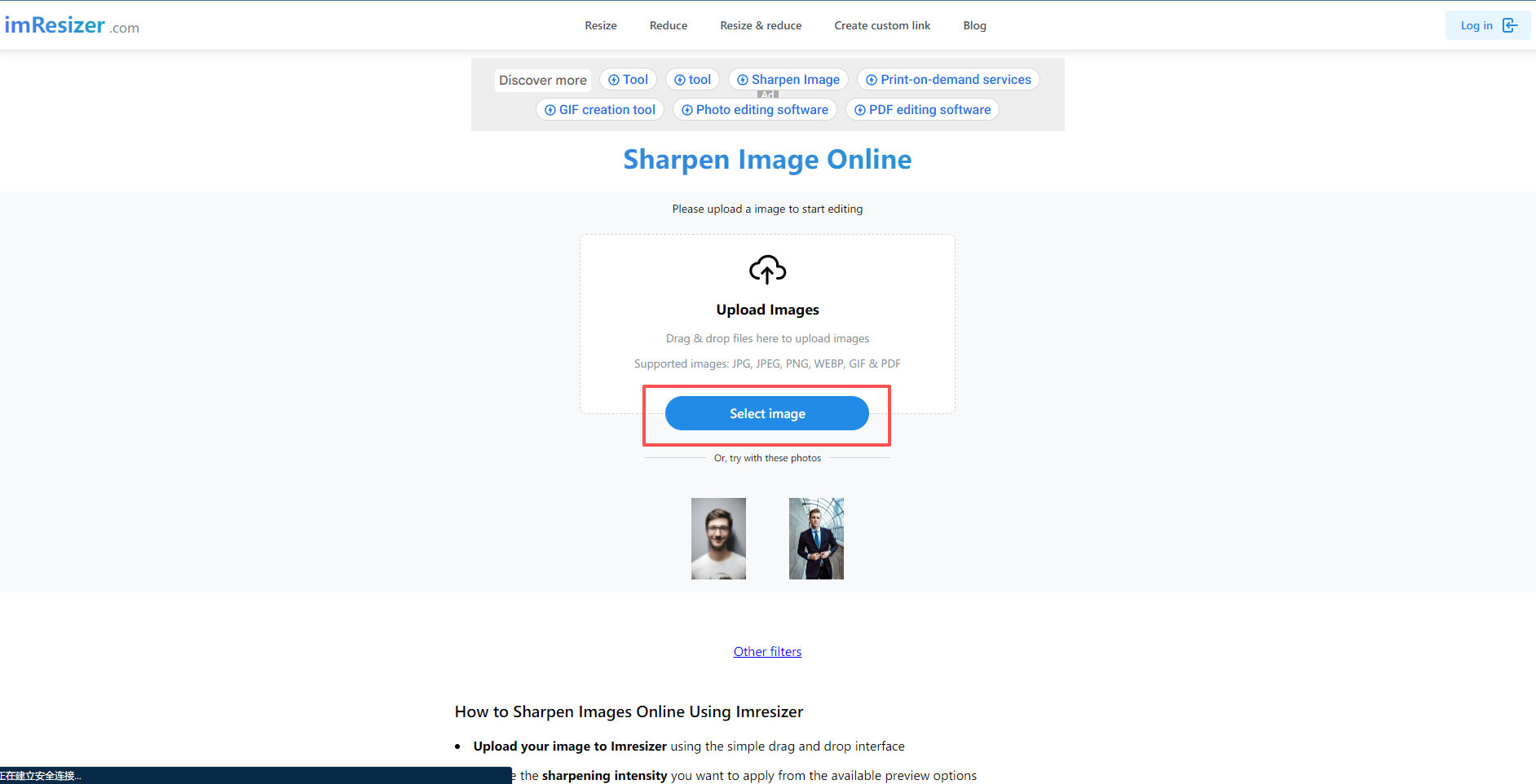
- 瀏覽器搜尋imResizer sharpen網站,點擊進入即可
- 進去網站之後,選擇「Select image」。
- 上傳圖片後,等待圖片處理完成。
- 下載銳化後的圖片,儲存至本地指定路徑。
方法九:Canva(可畫)工具
推薦指數:★★★☆☆
優點:可搭配範本使用,銳化後直接用於設計,適配社交海報、電商圖批次優化。
缺點:批次銳化需開通Pro會員,免費版僅支援單張處理,且銳化功能較基礎。
操作步驟
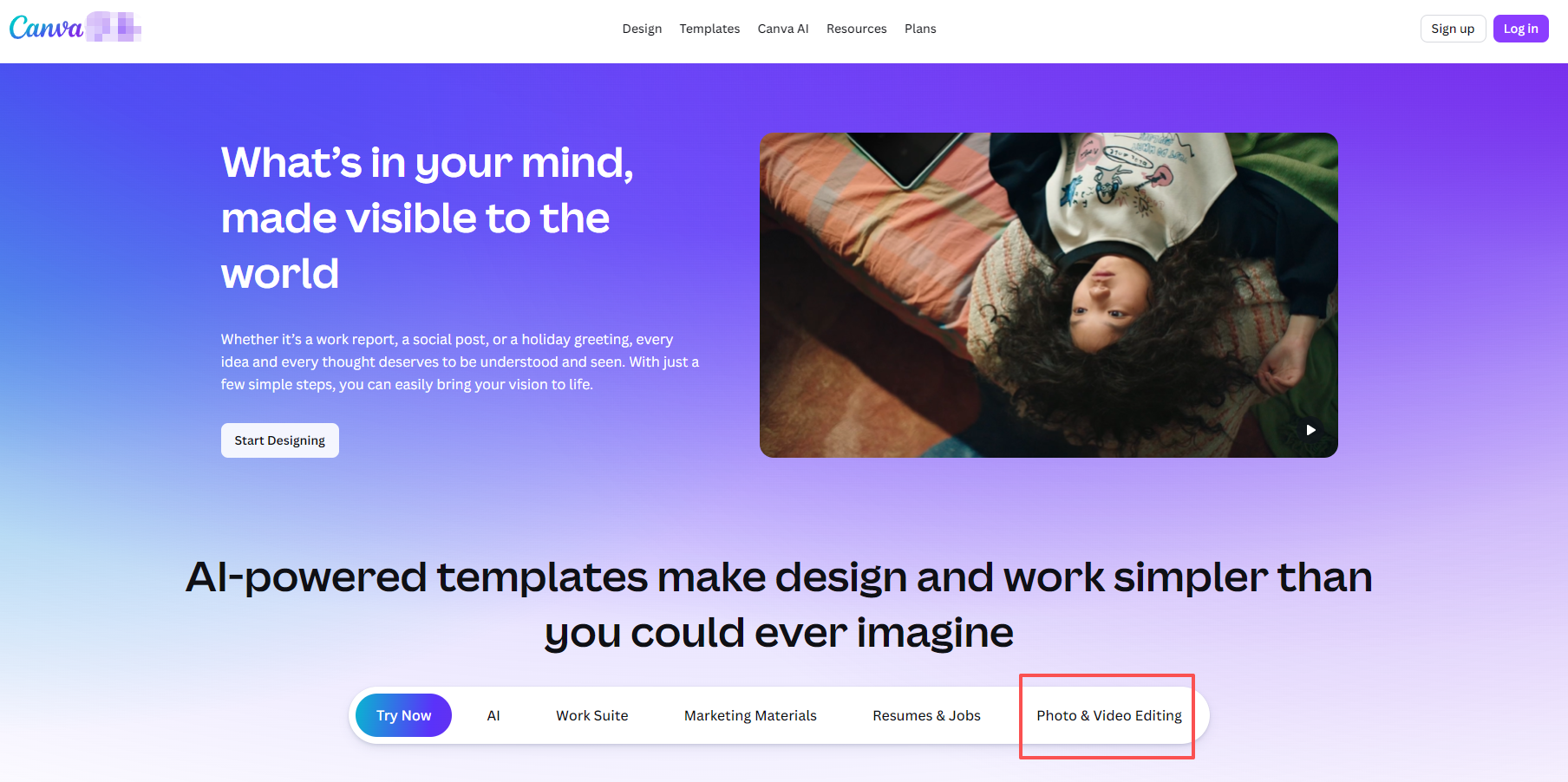
- 打開Canva官網,登入後建立空白設計,匯入所有待銳化圖片。
- 選中一張圖片,點擊「調整-銳化」,設定強度後儲存為範本。
- 批次替換範本中的圖片,所有圖片自動應用相同銳化參數。
- 批次匯出所有圖片,完成銳化操作並儲存至本地。
方法十:Topazlabs官網
推薦指數:★★★☆☆
優點:支援免費上傳5張以內圖片,操作簡單,無需註冊帳號即可免費使用。
缺點:免費版銳化強度不可調節,僅支援預設參數,且處理速度受網路影響大。
操作步驟
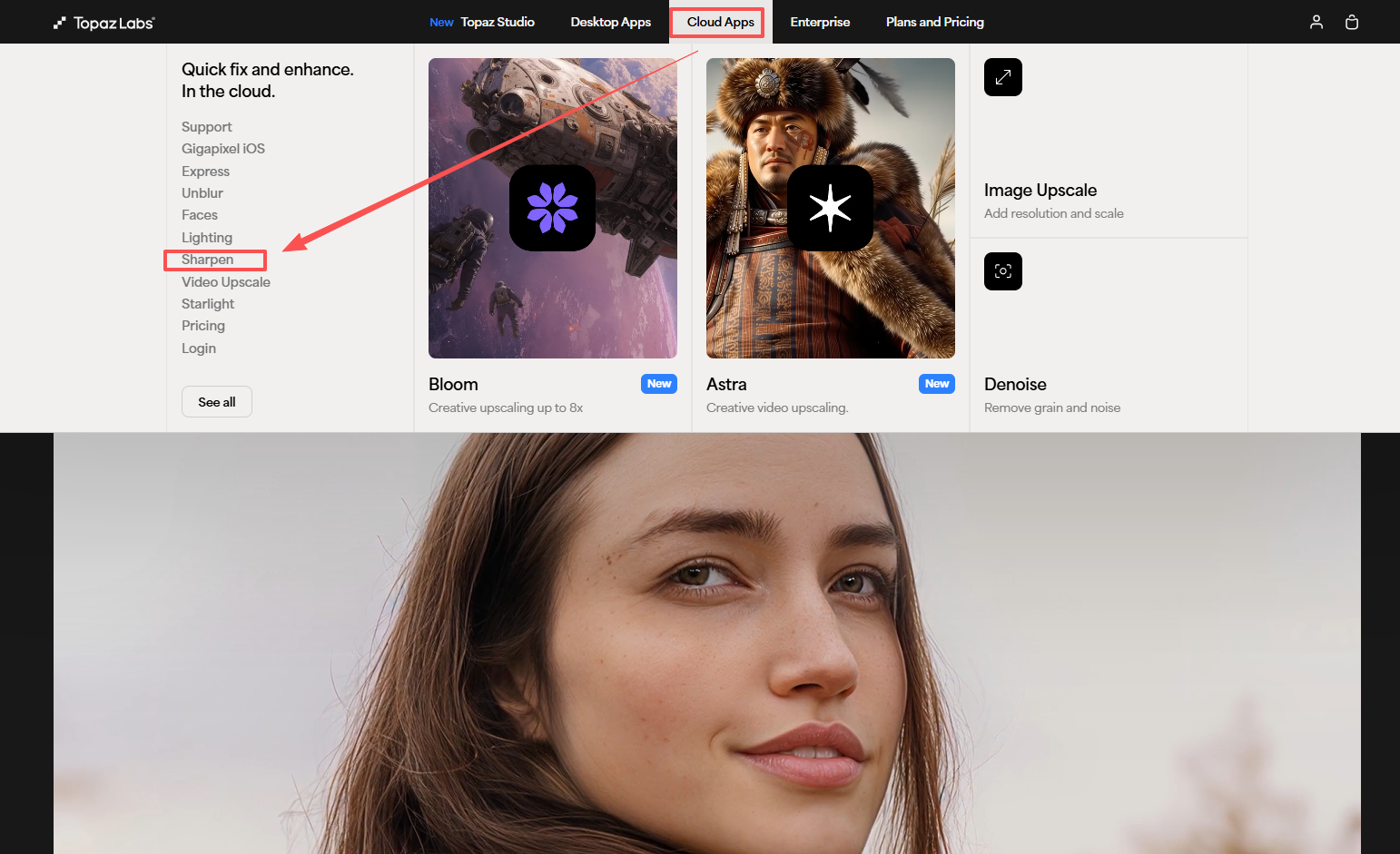
- 訪問Topazlabs官網,通過首頁如圖路徑進入銳化頁面。
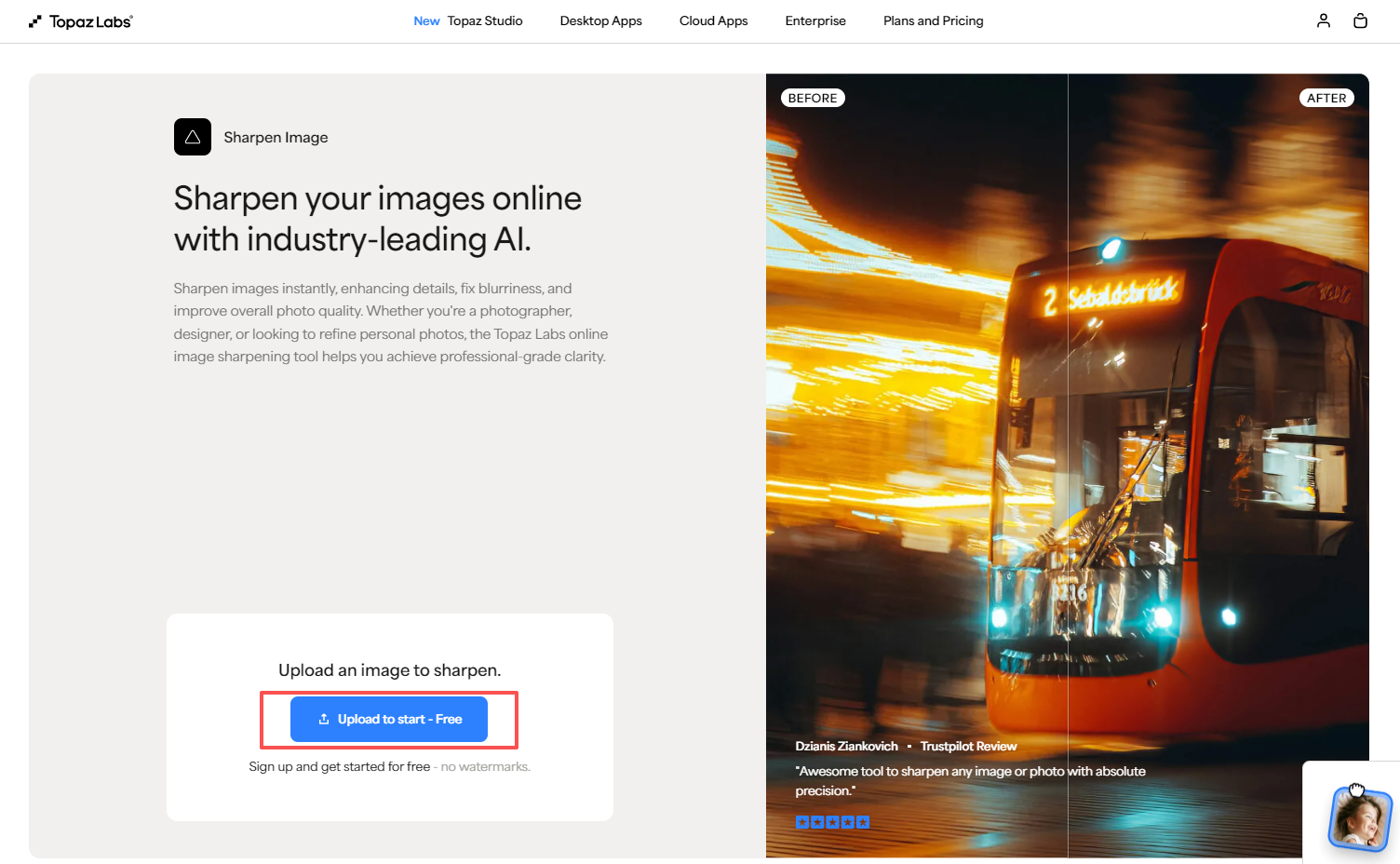
- 點擊「 Upload to start- Free」處批次上傳圖片,無需設定參數。
- 點擊「START」,等待所有圖片處理完成。
- 點擊「Download」,獲取銳化後的圖片。
以上幾種方法,基本能解決批次調整圖片銳化程度的核心需求,以後不用再逐張手動操作。可根據自身場景選工具,批次處理、追求高效精準,選核爍文檔批量處理工具更合適,能快速搞定,大幅提升辦公效率。
關鍵字:批量調整圖片銳化 , 圖片批量銳化工具 , 批量提升圖片銳化程度