圖片顯示模糊?教你4個批量調整JPG、PNG圖片銳利度技巧
翻譯:简体中文繁體中文,更新時間:2026-01-15 09:16:20
當我們處理照片或圖片時,發現圖片中主體邊緣輪廓不夠清晰,細節感覺缺乏質感,這通常都是由於拍照時抖動、聚焦不準或是圖片壓縮後導致。設定好圖片的銳化能夠增強邊緣對比度,讓圖片看起來更清晰、更有視覺衝擊,是提升圖片品質的關鍵一步,無論是電商的產品圖、社群媒體分享還是工作匯報,一張清晰銳利的圖片總能給人更專業的形象。那麼我們應該如何在一般情況下避免一張張處理圖片而導致的效率低落問題呢?
這裡給大家介紹四個實用方法,幫助我們快速完成圖片的銳化處理,批量讓每一張圖片的邊緣輪廓都變清晰。
什麼時候要設定 JPG、PNG 圖片的銳化程度?
掃描件文字略微模糊
紙質文件或者聊天截圖,可能會帶有輕微模糊以及灰度,導致文字邊緣不夠清晰,稍微提高銳化能夠讓文字邊界更明確,讓閱讀更輕鬆。假如文件要列印或發送給他人時,適度銳化可以讓內容更清楚。
展示時加強視覺衝擊
製作封面、展示圖或者發到平台的圖片時,有點原圖看起來十分平淡,對他人來說沒有很強的吸引力,適當提高銳化能讓產品的紋理更加明顯,然顏色層次更突出,讓整體看上去更有質感。即便是小白用戶也可以透過簡單的銳化調整,讓圖片看起來更專業更兩眼。
圖片提升清晰感
拍照出來的照片可能因為抖動、光線差等原因讓圖片的邊緣線條細節看起來差強人意。調整銳化度能夠讓邊緣更分明,讓圖片看起來清晰一點,例如人物的頭髮、文字邊緣貨建築線條都能更突出,改善視覺效果的需求。
將圖片銳化調高變清晰的效果預覽
處理前:

處理後:

方法一:使用核爍文檔批量處理工具將 JPG、PNG 圖片的邊緣輪廓變清晰
推薦指數:★★★★★
優點:
- 專門為批量處理設計,無論幾百個、幾千個檔案都能快速解決,並且介面友好、操作簡單,小白都能夠輕鬆操作。
- 處理的圖片檔案都在本機操作,不會上傳伺服器,保護用戶的隱私。
缺點:
- 只能安裝工具在電腦中使用。
操作步驟:
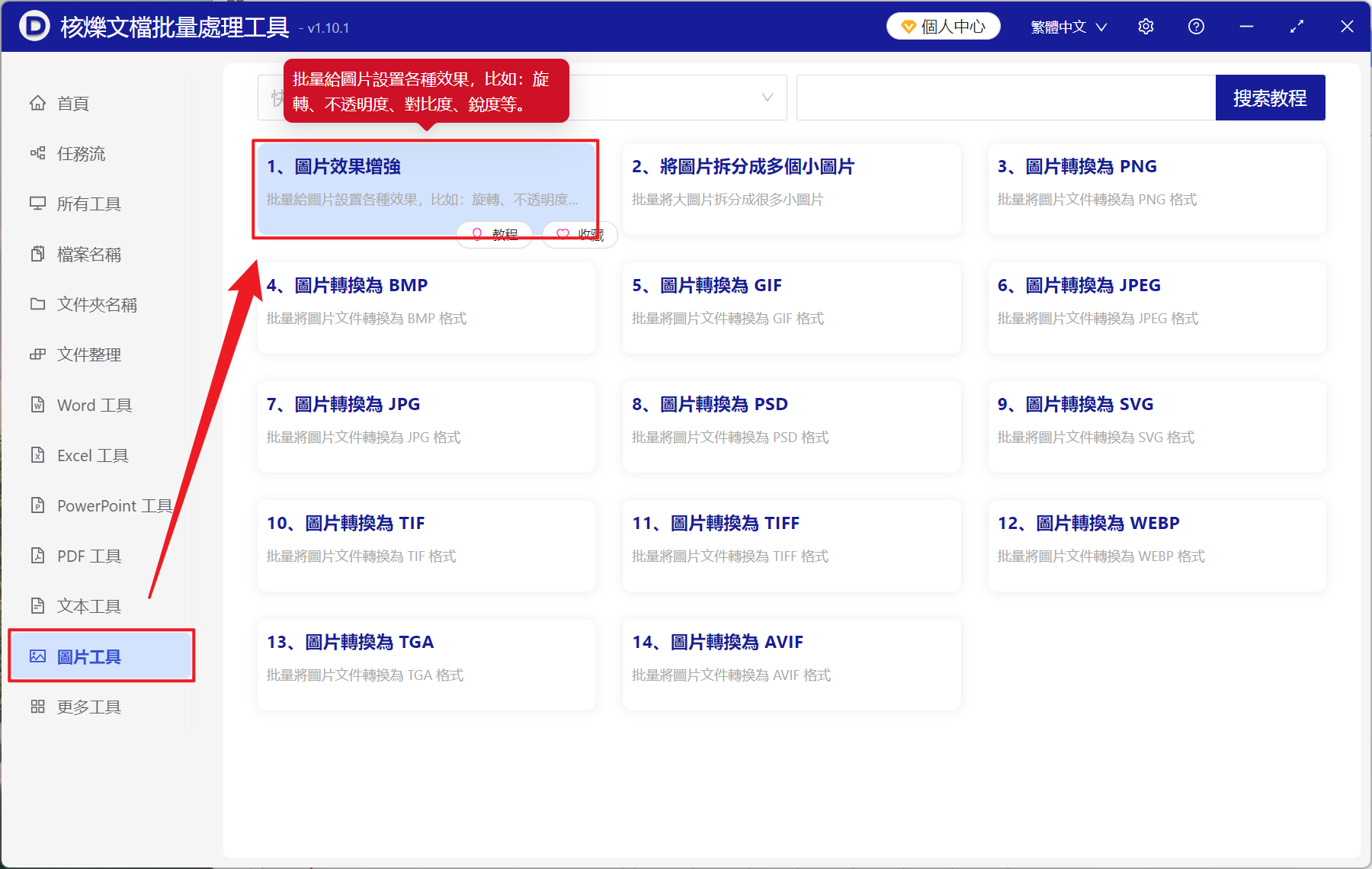
1、打開【核爍文檔批量處理工具】,選擇【圖片工具】-【圖片效果增強】。
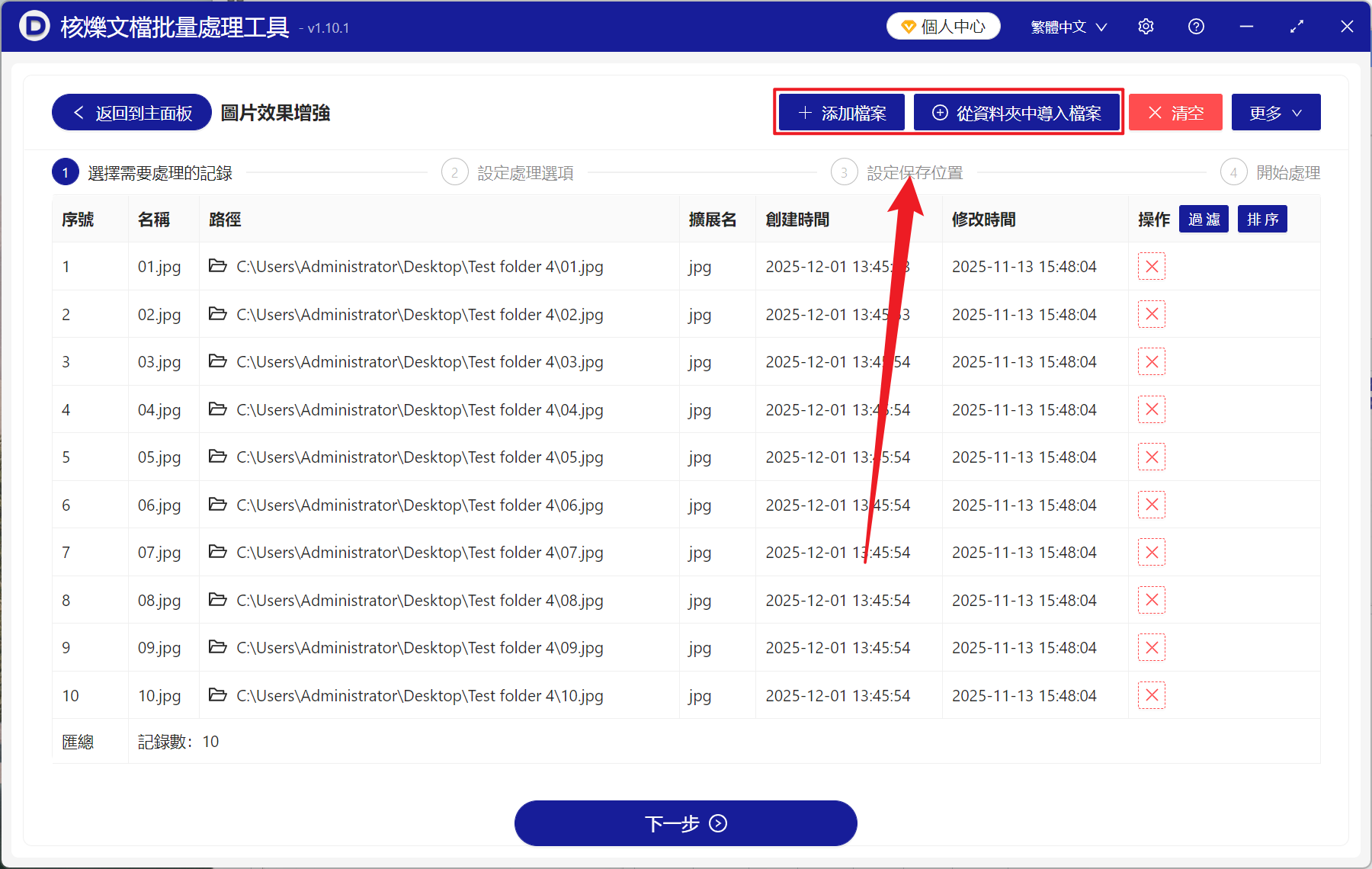
2、在【新增檔案】或【從資料夾中匯入檔案】中選擇一個方式將需要增強銳化度的 JPG、PNG 等圖片新增,也支援直接將圖片拖入下方新增,然後點擊下一步。
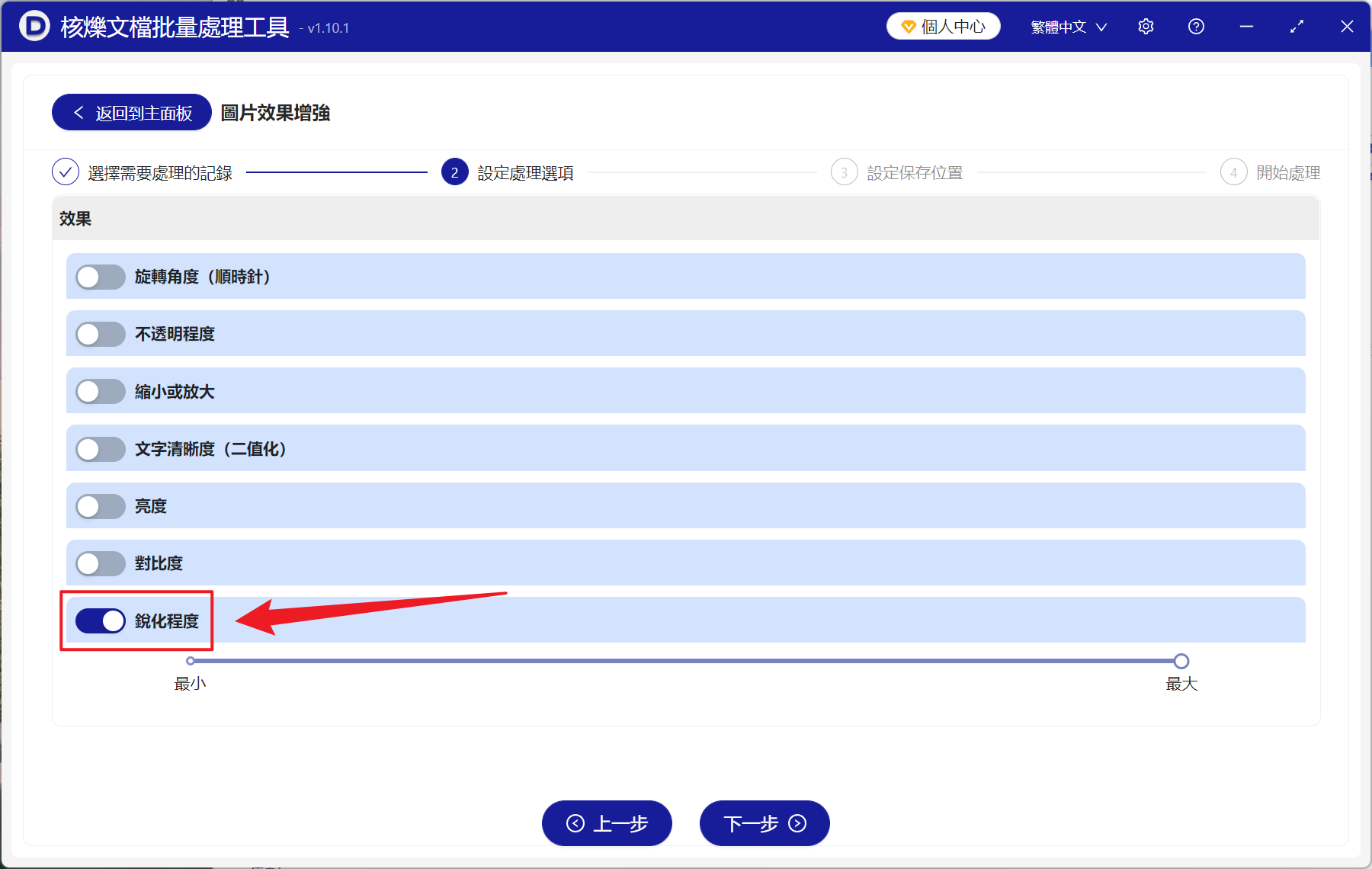
3、進入到設定介面,打開【銳化度】按鍵,拖動下方滑塊選擇好強度後,最後再次點擊下一步。接著點擊瀏覽,選擇新圖片的儲存位置。
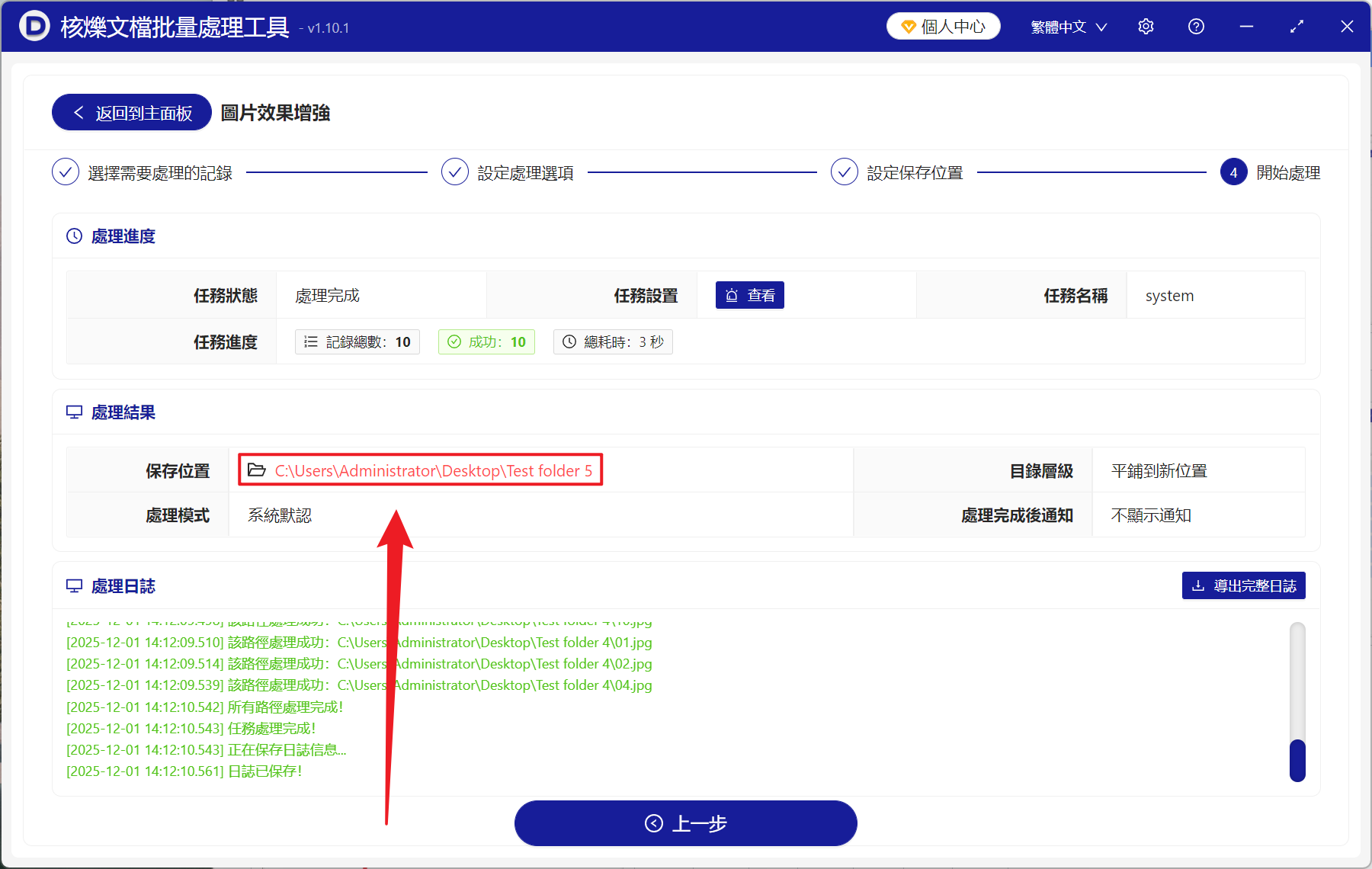
4、等待處理完成,打開資料夾就能夠看到加強銳化度成功的圖片了。
方法二:使用電腦自帶的圖片檢視器來增強銳化度
推薦指數:★★★☆☆
優點:
- 不用安裝其它額外的軟體,只用 Windows 的本機圖片檢視器就可以。
- 操作簡單快速,沒有比較複雜的內容。
缺點:
- 所有的功能都相對來說比較基礎。
- 沒有辦法做到批量處理,只能一張張圖片調整。
操作步驟:
1、雙擊打開圖片檔案,點擊左上角的編輯按鍵。

2、選擇調整選項,找到銳化滑塊。

3、向右側拖動滑塊根據自己需要提高銳化度,最後儲存為副本就完成了。

方法三:使用線上圖片編輯器工具提高 JPG 、PNG 等圖片銳化程度
推薦指數:★★★☆☆
優點:
- 同樣不用安裝任何軟體,用瀏覽器打開網頁就能使用。、
- 功能比較豐富,並且多數的操作均為免費。
缺點:
- 需要上傳圖片至伺服器,可能會有隱私洩露的風險。
- 處理的速度依賴於當前網路環境,沒有網路的情況下無法離線使用。
操作步驟:
1、用瀏覽器打開線上銳化工具,然後點擊上傳需要處理的圖片。

2、等待一下就能立刻完成,然後右側儲存即可。

方法四:利用 Python + PIL 庫批量設定圖片的銳化度
推薦指數:★★☆☆☆
優點:
- 全程操作完全自動化,能夠批量處理大量圖片。、
- 一些細節參數可以精確的調整控制。
缺點:
- 有學習成本,需要編輯基礎,小白不適合。
- 需要安裝開發環境執行。
操作步驟:
1、安裝下方所需庫:

2、接著建立 Python 腳本 sharpen_images.py:
from PIL import Image, ImageFilter
import os
input_folder = "./input_images"
output_folder = "./output_images"
Sharpen_factor=2.0 # Sharpening intensity, usually 1.0-3.0
if not os.path.exists(output_folder):
os.makedirs(output_folder)
for filename in os.listdir(input_folder):
if filename.lower().endswith(('.png', '.jpg', '.jpeg')):
img = Image.open(os.path.join(input_folder, filename))
#Apply sharpening filter
img_sharpened = img.filter(ImageFilter.UnsharpMask(
radius=2, percent=150, threshold=3))
img_sharpened.save(os.path.join(output_folder, filename))
Print (f "Processed: {filename}")
Print (Batch sharpening completed! ")
3、修改資料夾路徑和銳化參數,最後執行腳本。
關鍵字:圖片批量調整銳化度。批量設定 JPG , PNG 銳化程度 , 批量改善圖片清晰度