怎麼批量調整圖片的亮度?一鍵美化上百張照片的實用技巧
翻譯:简体中文繁體中文,更新時間:2026-06-26 09:09:59
內容說明:本文內容依據發佈時的軟體版本整理,介面與功能可能隨版本更新而變化,請以目前軟體的實際表現為準。如發現內容有誤,歡迎回饋。
本文相關軟體核爍文檔批量處理工具
很多工具和軟體都可以調整圖片亮度,比如手機內建的圖片編輯功能,或者美圖秀秀、醒圖等。但是這些工具一次都只能處理一張圖片,如果有很多圖片要批次調整亮度,就不適合手動操作了。下面教你一招,可以一次性調整上百張圖片的亮度,一鍵自動化全搞定,省時省力!
拍攝婚紗照或者活動照時,會一次性拍攝數百張照片,這些不同環境、不同光線下的照片亮度也不一致。我們需要批量調整這些照片,讓它們統一畫風和亮度。幾百張圖片一個一個手動拉亮度顯然不現實,因此我們需要專業的工具來幫我們一次性批量處理。
電商平台在上傳商品圖時,很多商品圖拍攝的時間、背景不同,所以亮度差別也比較大。這時候就需要將所有的商品圖調成統一的亮度,讓頁面風格保持一致,增加美觀度。
還有一些掃描的紙質文件或者資料,常常有灰底、光線灰暗的情況,我們也需要將這些掃描件批量調亮,讓文字更清晰、更容易閱讀。
總之,日常工作和生活中,需要批量調整圖片亮度的情況太多了。普通的修圖軟體一次只能處理一張圖片,Photoshop雖然可以批量處理,但是很多人不會下載安裝,而且PS使用難度也比較高,不適合新手小白使用。
接下來要給大家分享的這個方法,不僅可以批量調整圖片亮度,而且操作起來非常簡單,沒有任何技術門檻,簡簡單單3個步驟就能輕鬆搞定,一分鐘學會,趕緊來看看吧!
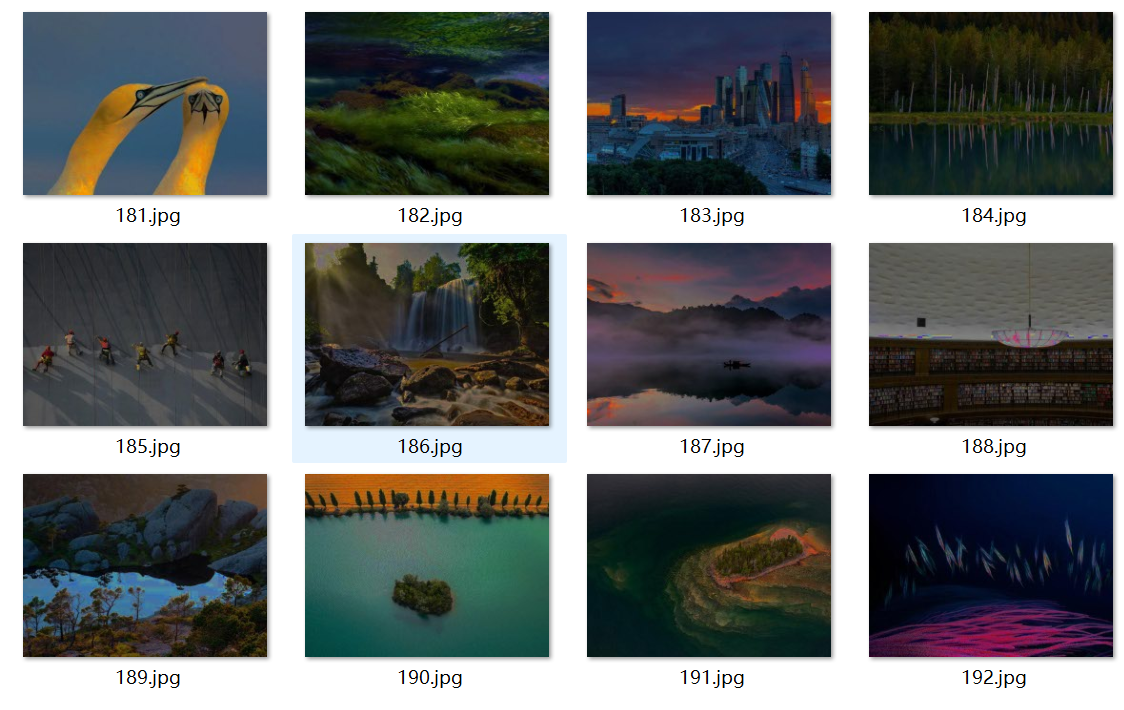
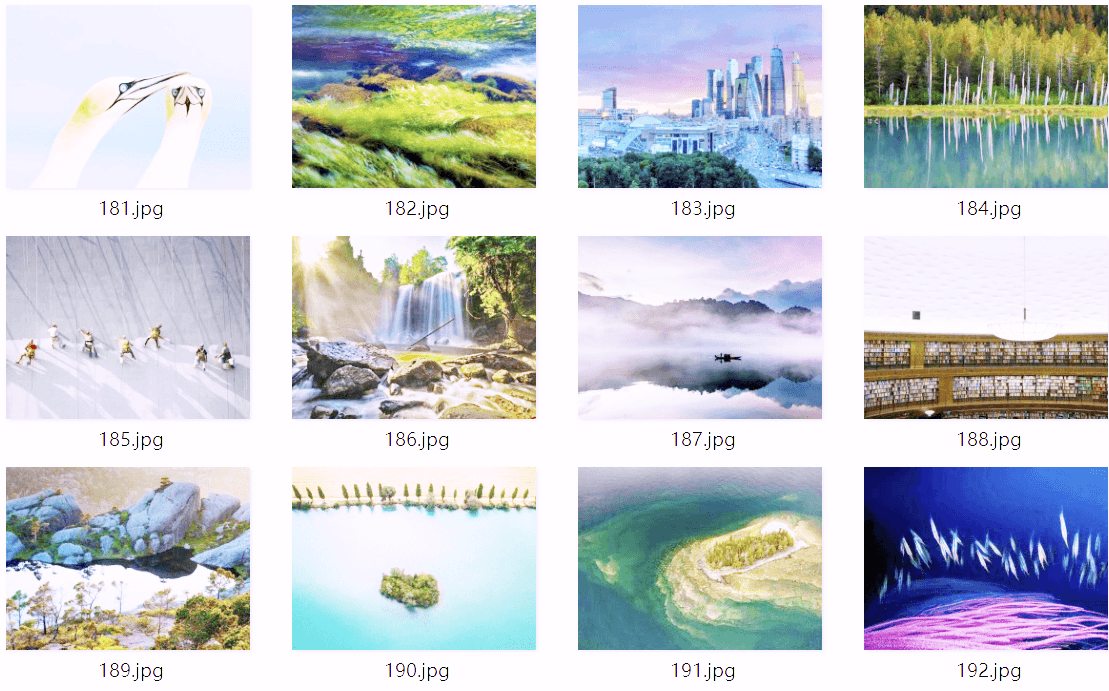
圖片亮度調亮之後的效果預覽
處理前:
處理後:
多張圖片批量調整亮度的操作步驟
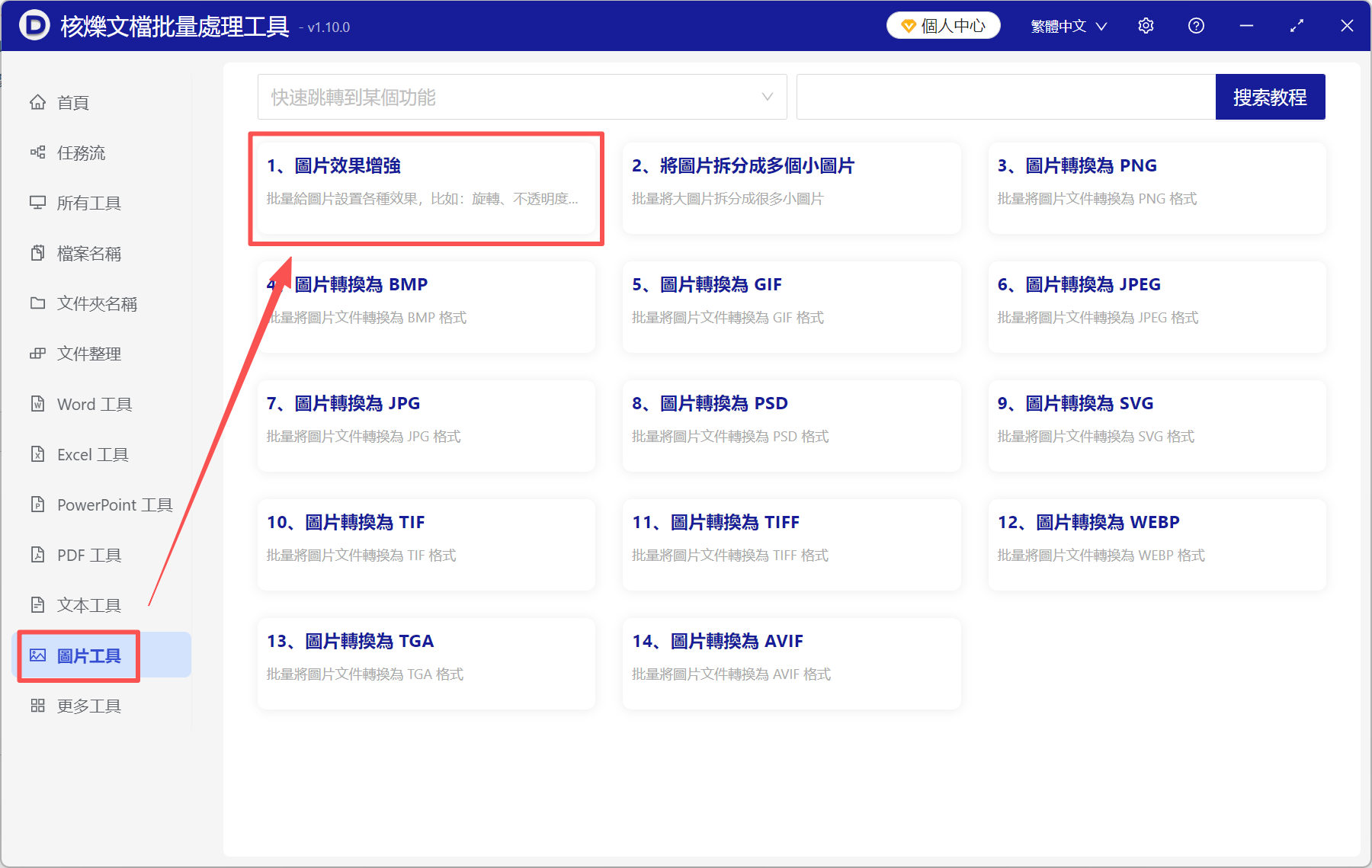
1、打開核爍文檔批量處理工具,選擇圖片工具→圖片效果增強。
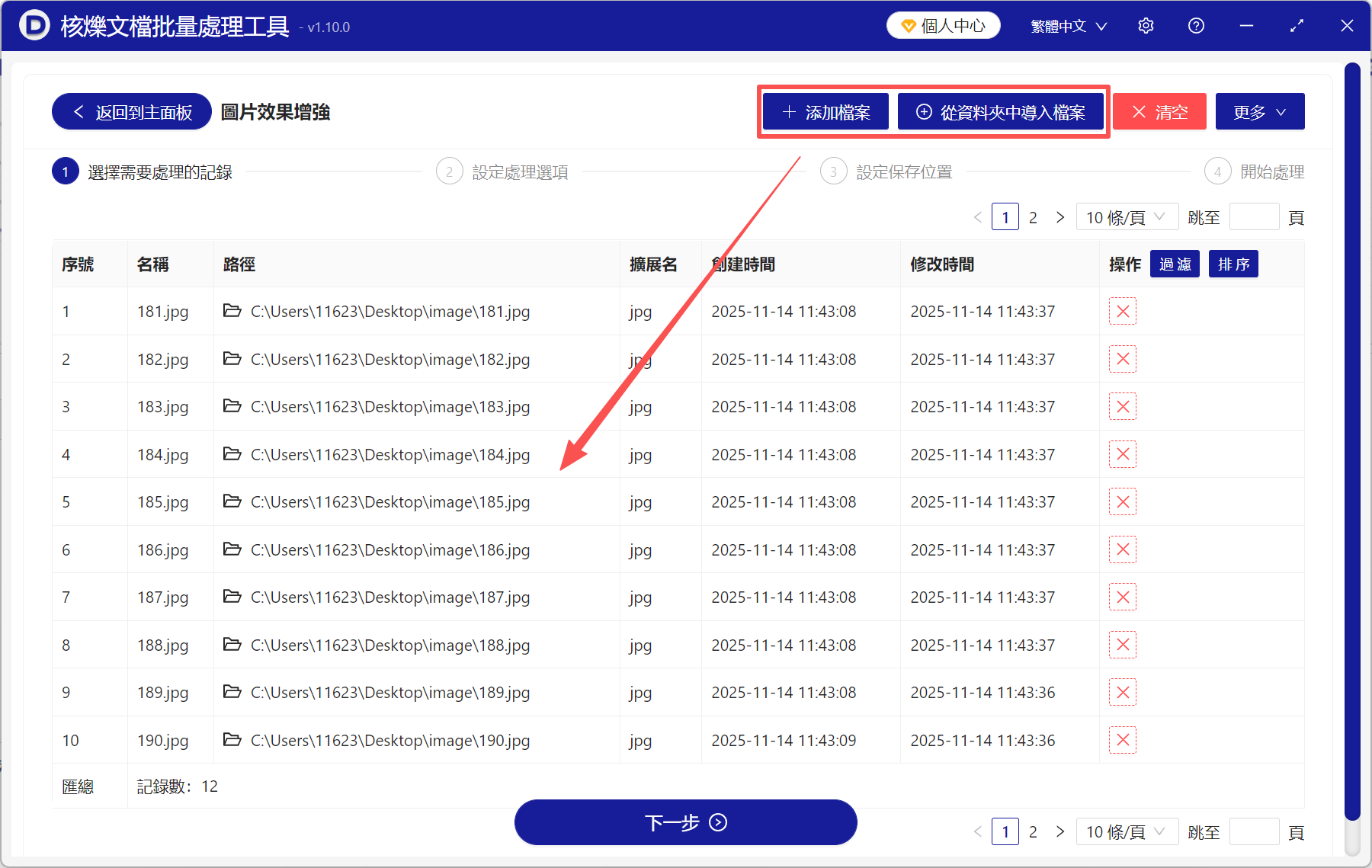
2、將所有需要調整亮度的圖片添加到這裡。三種添加方式任選其一:添加檔案、從資料夾中匯入檔案,直接拖放。
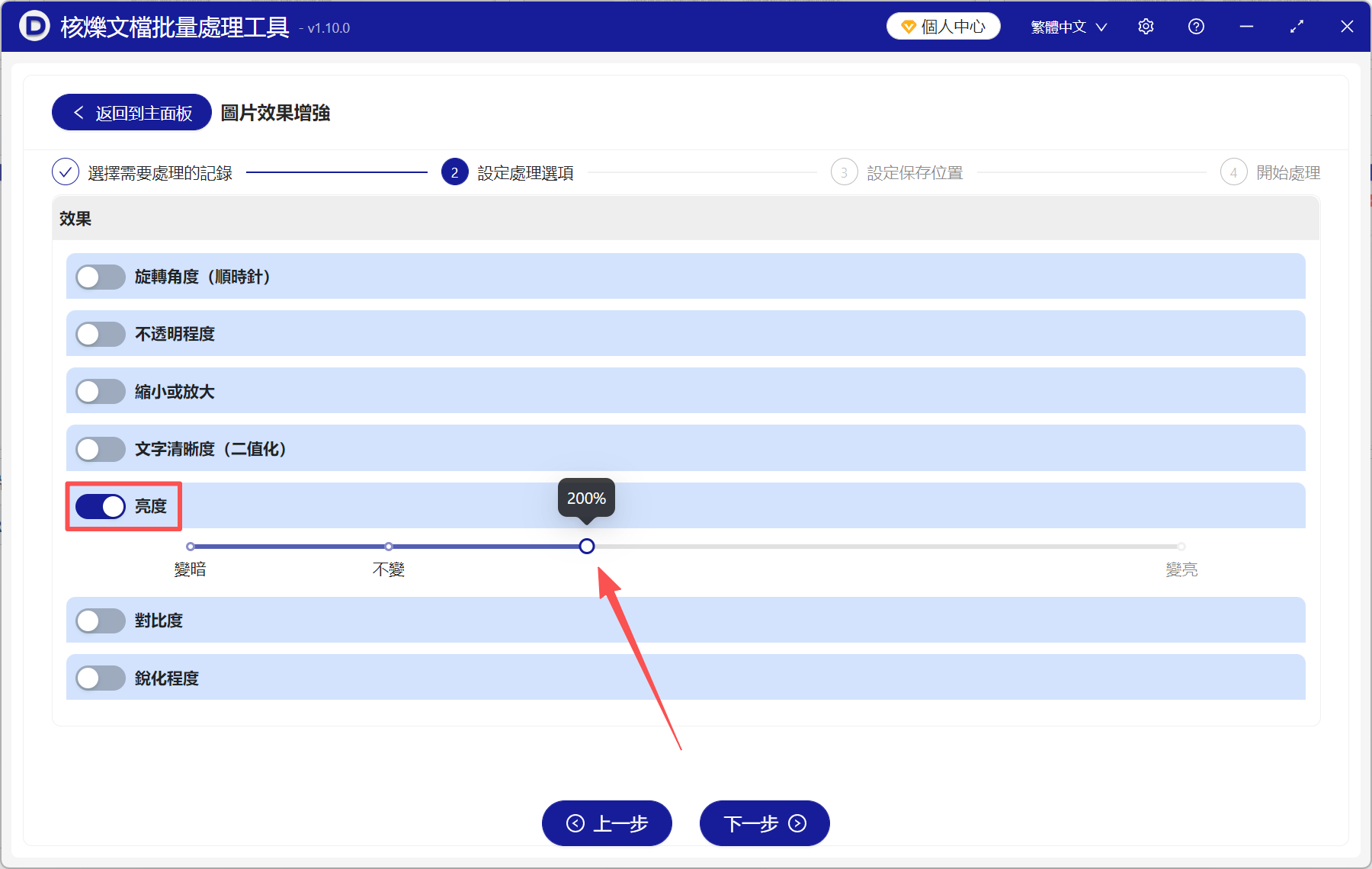
3、選擇亮度,然後自訂數值。這裡可以將圖片變亮或者變暗,具體要調成什麼亮度,就看自己的實際情況了。這裡我們示例將圖片變亮,數值調整到200%。
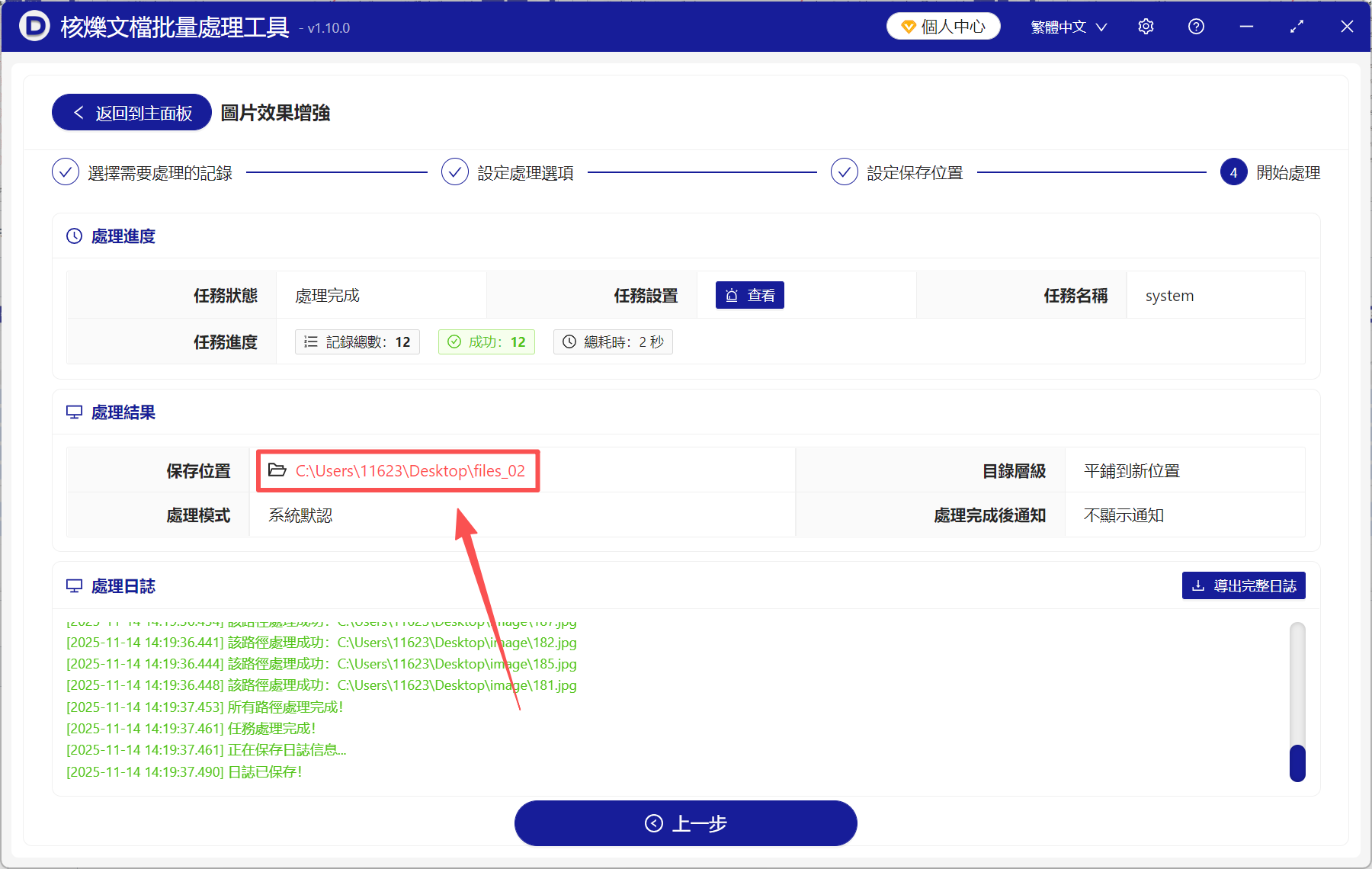
4、最後點儲存位置檢視,所有圖片都已經調亮了,輕輕鬆鬆搞定上百張圖片!
關鍵字:批量調整圖片亮度 , 圖片太暗怎麼調亮 , 修改圖片亮度
創建時間:2025-11-14 14:06:47
本文相關軟體核爍文檔批量處理工具
內容說明:本文內容依據發佈時的軟體版本整理,介面與功能可能隨版本更新而變化,請以目前軟體的實際表現為準。如發現內容有誤,歡迎回饋。
相關文章
批量清理掃描文件灰底:讓檔案圖片背景變白、文字更醒目怎麼批量設定PNG、WEBP等圖片格式的透明程度?多張圖片顏色不夠鮮明怎麼辦?批量增強對比度的辦公處理方法批量把圖片調亮怎麼操作?教你一招一鍵解決!批量調整PNG圖片透明度效果教學:多張圖片一鍵變淡、變半透明多頁合約掃描圖片太灰怎麼辦?JPG批量黑白化與文字增強教學JPG、PNG圖片批量調整尺寸!圖像解析度放大三步完成手機拍照的文件列印怎麼去底色,讓文字更清晰?如何批次旋轉JPG圖片?一次將多張照片順時針旋轉90度如何批量放大圖片尺寸?一次調整多張 JPG 圖片寬高的方法三種方法批量調整PNG、WebP圖片透明度!讓設計工作更加高效如何批量提高多張圖片亮度?一次調整 JPG 圖片明暗效果的方法