多個Word文檔中的同一張圖片怎麼批量刪除
翻譯:简体中文繁體中文,更新時間:2025-06-17 17:22:20
在現代數位化辦公時代,Word 文件作為使用最廣泛的一款文字編輯工具,無論是編寫專案報告、學術論文還是自由編輯創作,Word 都是我們非常得力的助手。Word 文件不僅易於編輯,還包含豐富的格式,我們可以在文件中插入各種元素,比如圖片、圖表、圖形和表格等,這些元素不僅可以豐富文件內容,還能增加視覺上的吸引力。有時候我們可能會遇到這樣的情況,Word 文件中插入的某張圖片有誤,或者是某張圖片中包含隱私資訊,需要進行刪除。如果文件較小,圖片不多,我們手動尋找刪除即可,那如果有很多個 Word 文件,包含大量的圖片,這個時候逐一尋找刪除就會非常的麻煩。接下來就教大家一種非常簡便的方法,不需要打開 Word 文件,就可以批量刪除多個 Word 文件中的同一張圖片。
使用場景
多個Word文檔中都包含同一張錯誤圖片,需要進行批量刪除,另外軟體還支援批量刪除多個Word文檔中的所有圖片。
效果預覽
處理前:
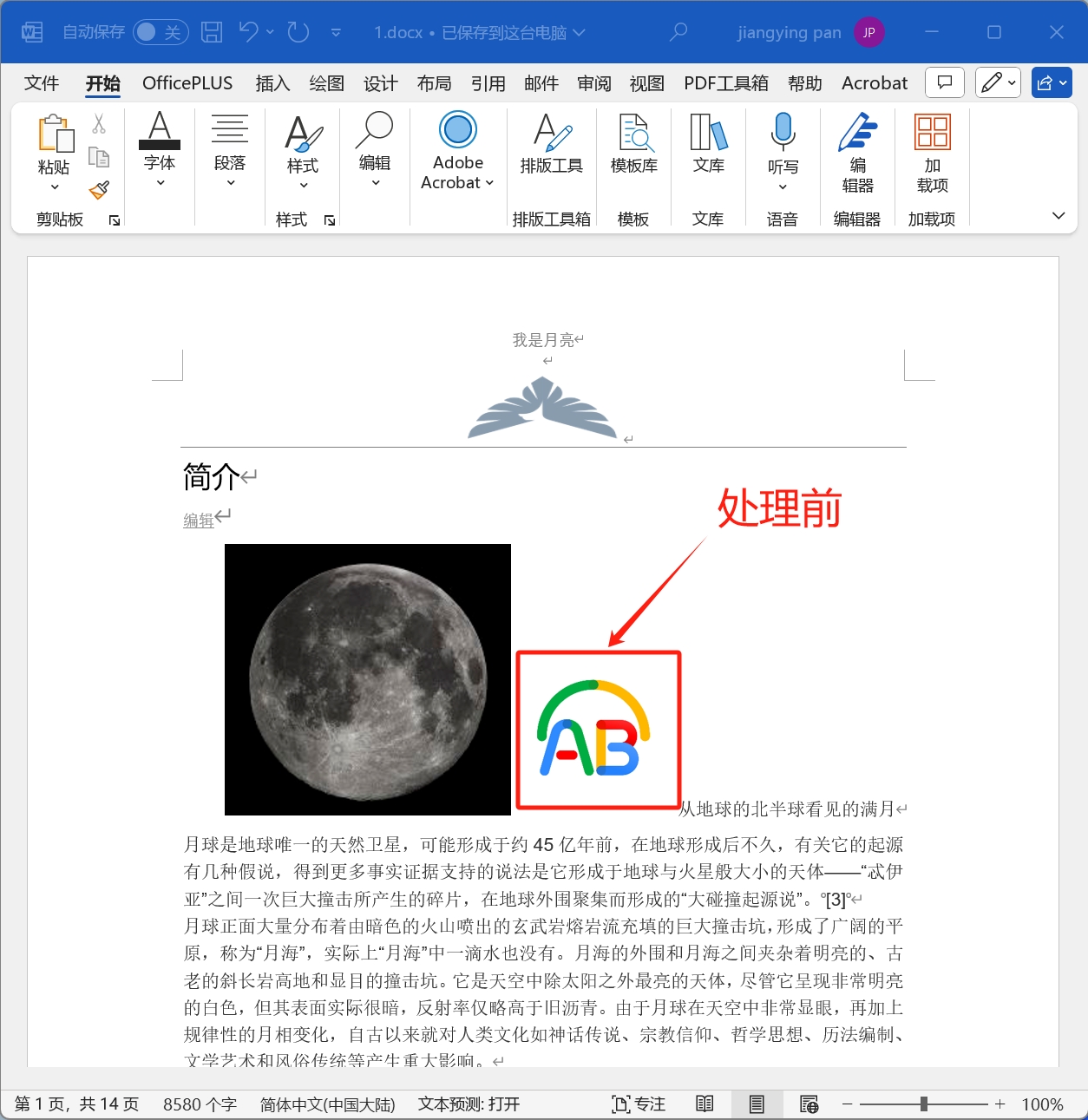
處理後:

操作步驟
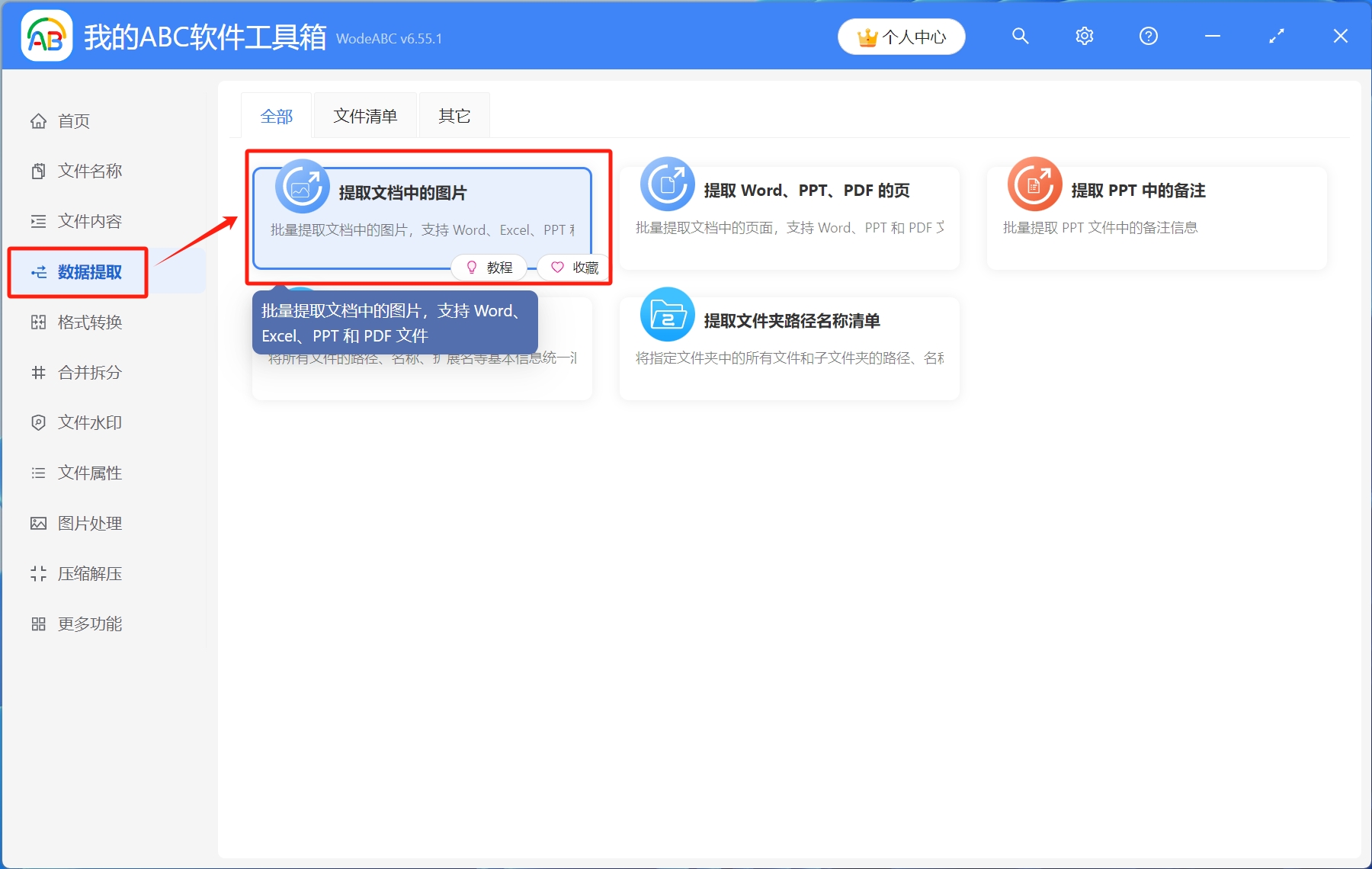
1.需要刪除多個Word文檔中的同一張圖片,需要先將文檔中的所有圖片提取出來,提示:如果有需要刪除的圖片原圖,則直接從第4步開始操作即可。打開【我的ABC軟體工具箱】,依次選擇【資料提取】-【提取文檔中的圖片】。
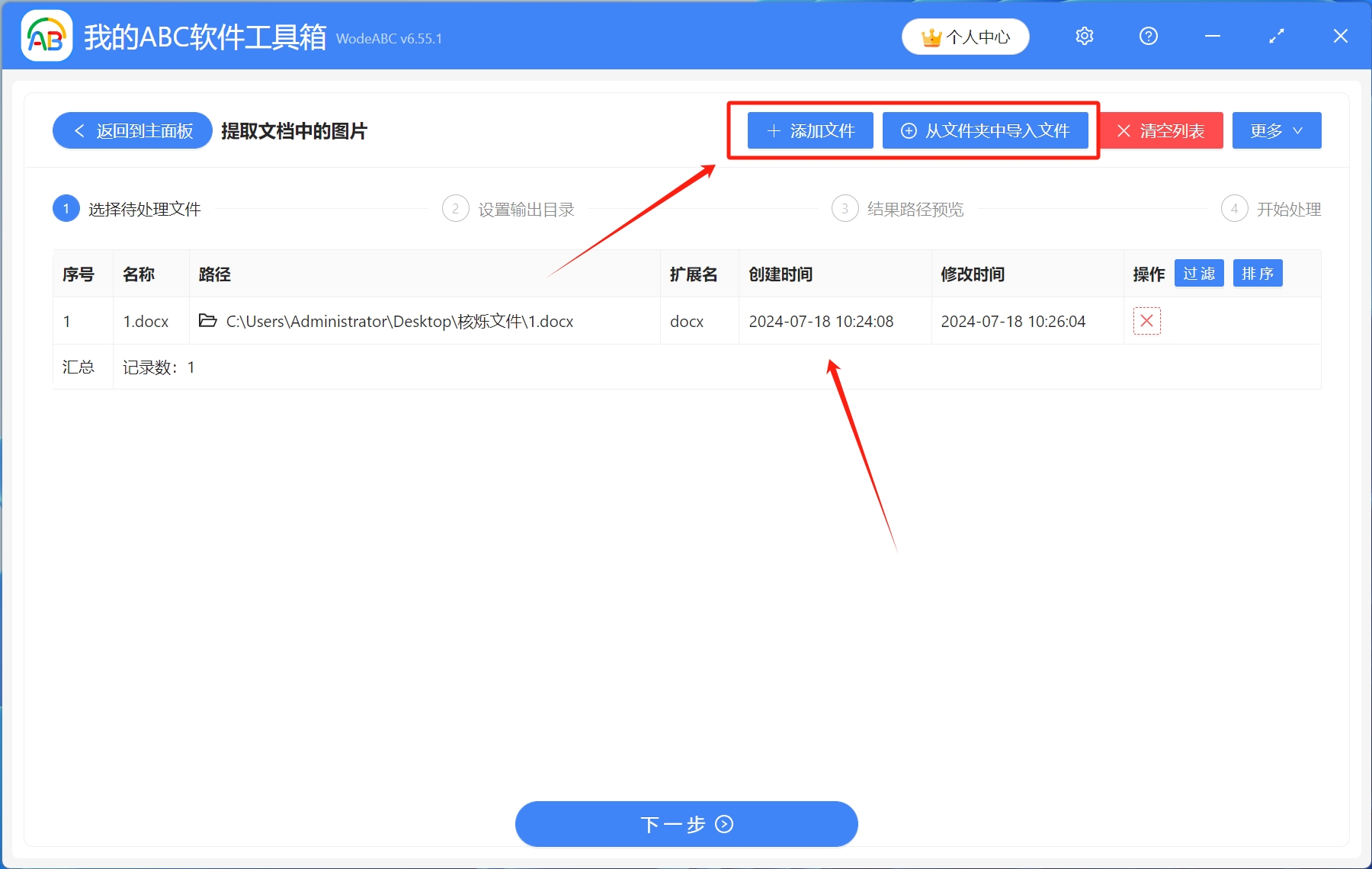
2.將需要刪除圖片的Word文檔導入工具箱,因為這裡刪除的是多個Word文檔中的同一張圖片,因此只需要導入一個待處理的Word文檔即可,可以通過點擊右上角添加檔案、從資料夾中導入檔案、將Word文檔直接拖放到工具箱,這三種方式進行添加,添加完成後,選擇儲存路徑,核對結果路徑,確認無誤後,開始提取。
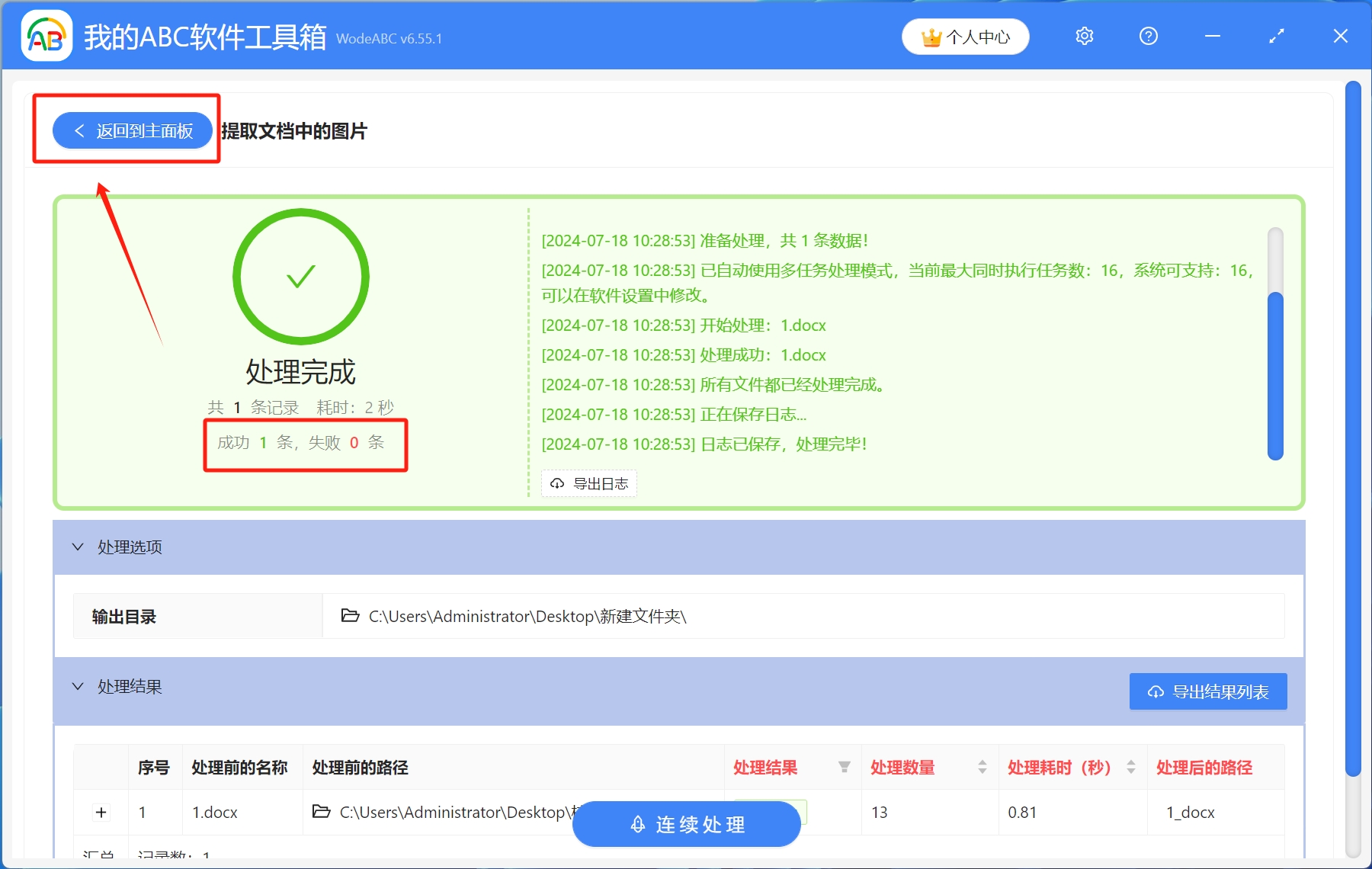
3.提取完成後,返回主面板。
4.依次選擇【檔案內容】-【Word】-【刪除Word中的圖片】。

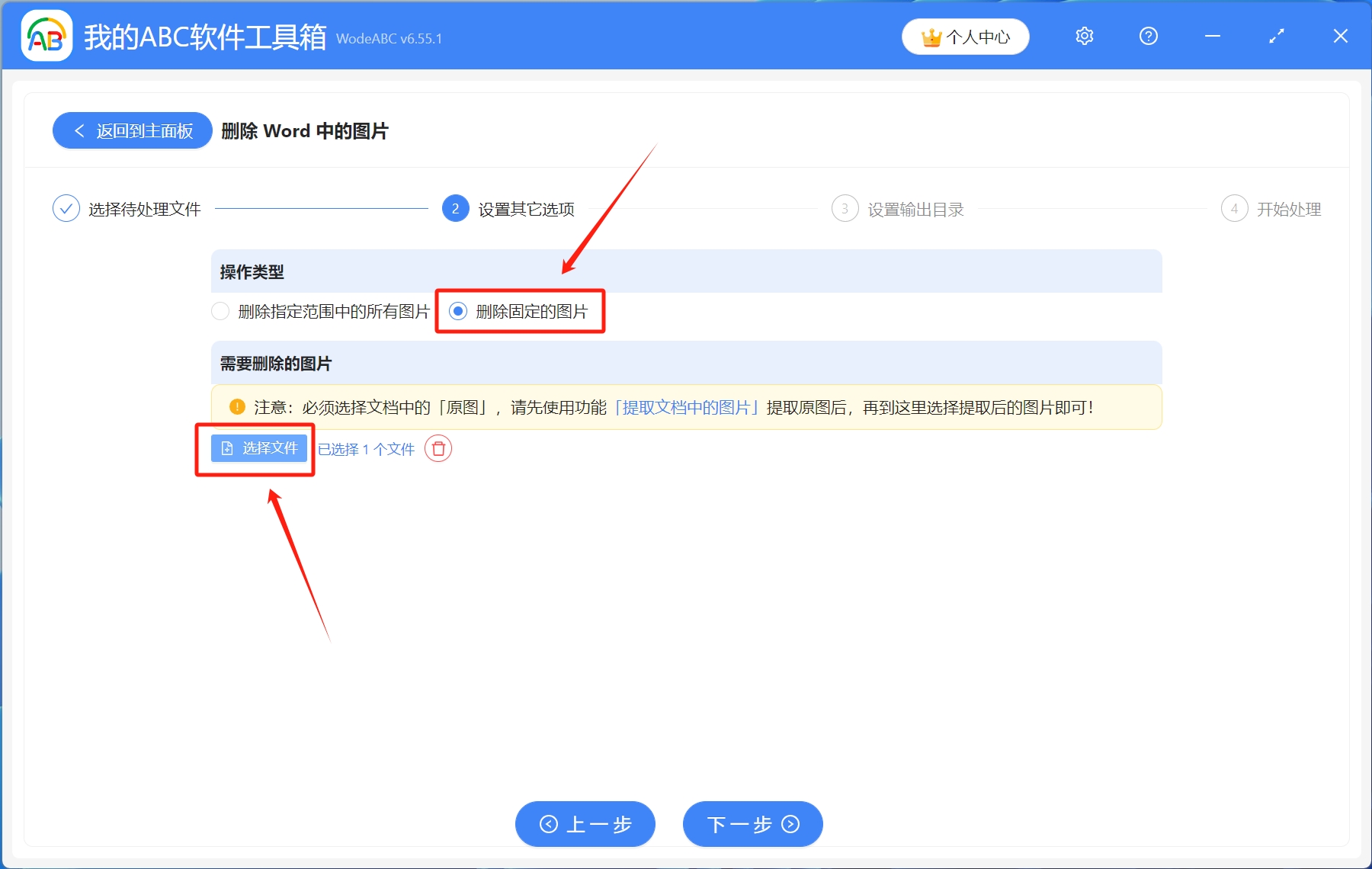
5.將需要刪除圖片的所有Word文檔導入工具箱,導入方式參考步驟2。添加完成後,選擇-[刪除固定的圖片],點擊[選擇檔案]按鈕,選擇需要刪除的圖片。
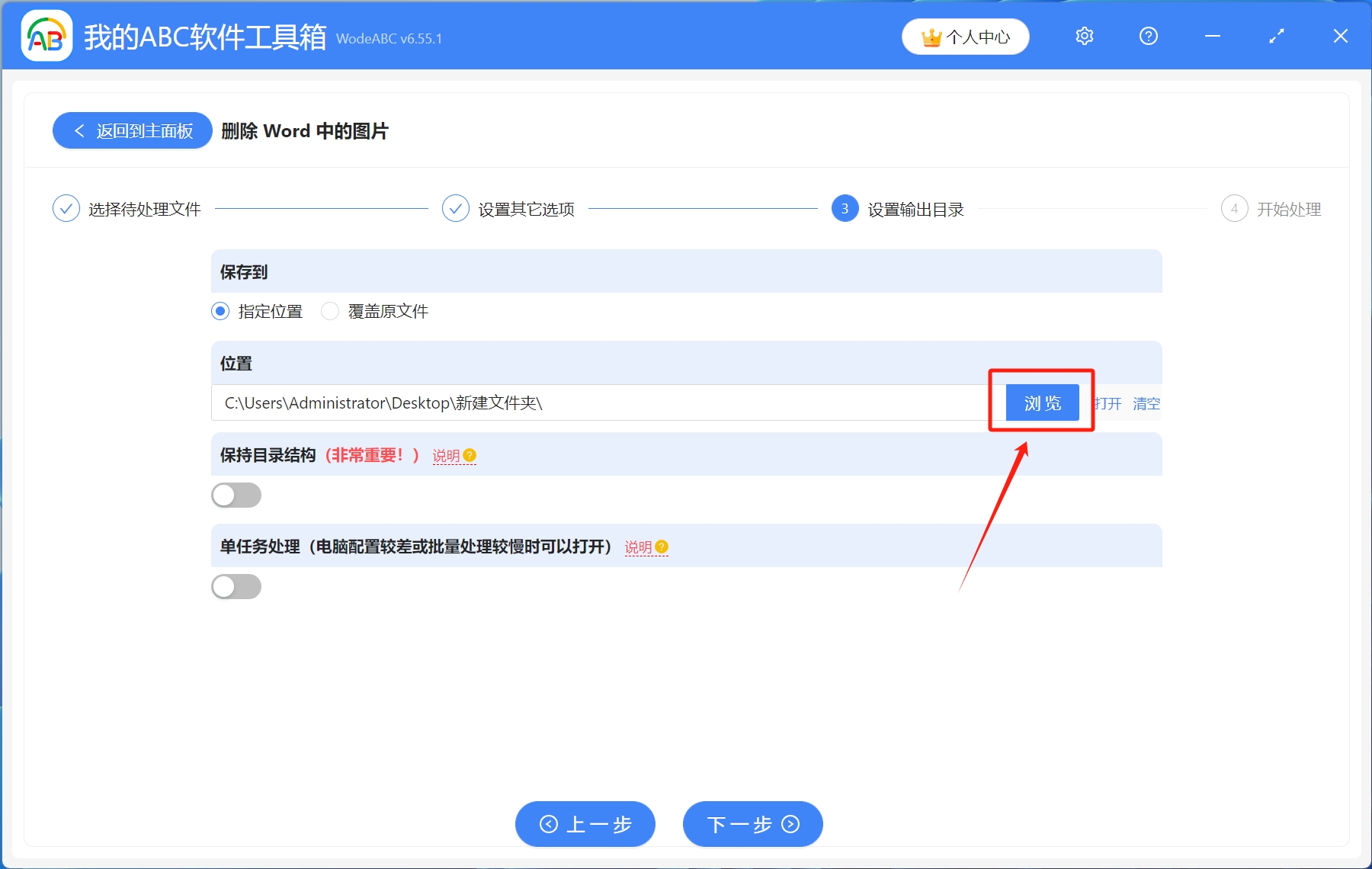
6.點擊瀏覽,選擇刪除圖片後的Word文檔儲存位置,設定完成後,開始處理。
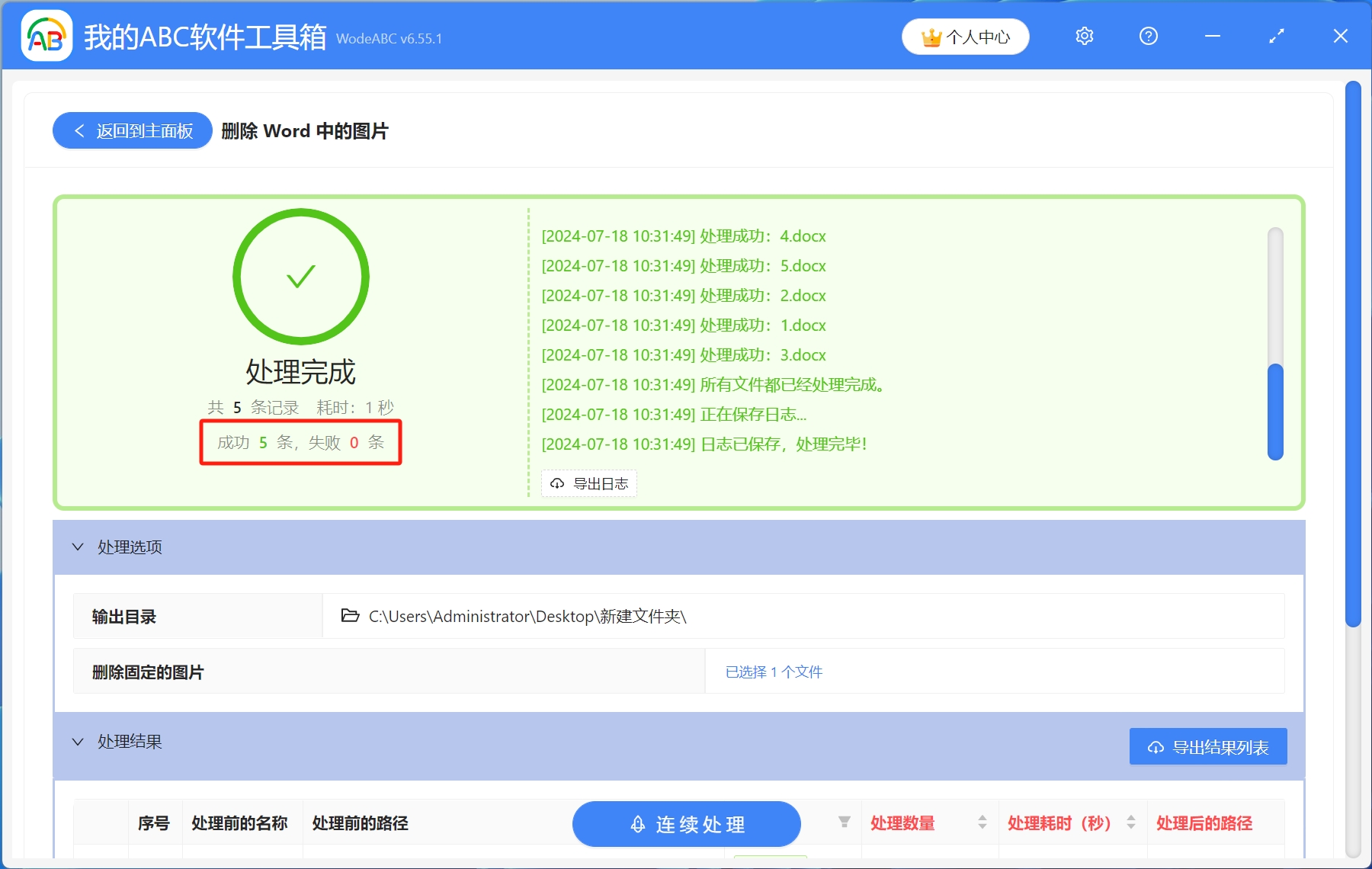
7.等到處理完成字樣出現,則表示多個Word文檔中的同一張圖片已經批量刪除了。
關鍵字:word批量刪除相同圖片 , word批量刪除圖片 , word刪除指定圖片