PDF 如何批量拆分成多個文檔
翻譯:简体中文繁體中文,更新時間:2025-04-23 15:14:18
最近收到很多回饋文件拆分的需求,其中非常多的一種場景就是需要對 PDF 文件進行拆分。至於如何把 PDF 拆分成多個文件,我相信大家都有自己常用的方法或者技巧。但是目前看到的批量拆分 PDF 文件的方法都或多或少的有些不足,尤其是批量處理的場景,比如多個 PDF 如何批量拆分成多個文件?
相信 PDF 文档大家都非常的熟悉,这也是我们办公过程中非常常见、非常易于阅读的一种文件类型。我们对一个 PDF 文件可以做非常多的操作,也会有各种各样的需求,比如批量拆分 PDF 的需求就非常的常见。虽然我们能找到非常多的 PDF 分割工具能帮我们实现拆分 PDF 文档,但是这些 PDF 分割工具大多数都不支持批量处理,假如我们有大量的 PDF 文档,如何才能将这些 PDF 如何批量拆分成多个文档呢?
想要解决 PDF 如何批量拆分成多个文档的问题,我们不得不介绍工作中不可缺少的一款批量处理工具-「我的ABC軟體工具箱」,这个工具有着非常多的批量处理功能,其中就包括了将 PDF 拆分成多个文档的功能,并且支持批量处理,多个 PDF 文档想要同时分别拆分成多个文档,也非常的简单,不需要我们做重复劳动,一次性即可完成。接下来我们就一起来看下多个 PDF 如何批量拆分成多个文档吧。
我们打开「我的ABC軟體工具箱」,按下图所示,左侧选择「合并拆分」,右侧选择「PDF 拆分成多个文件」的功能。
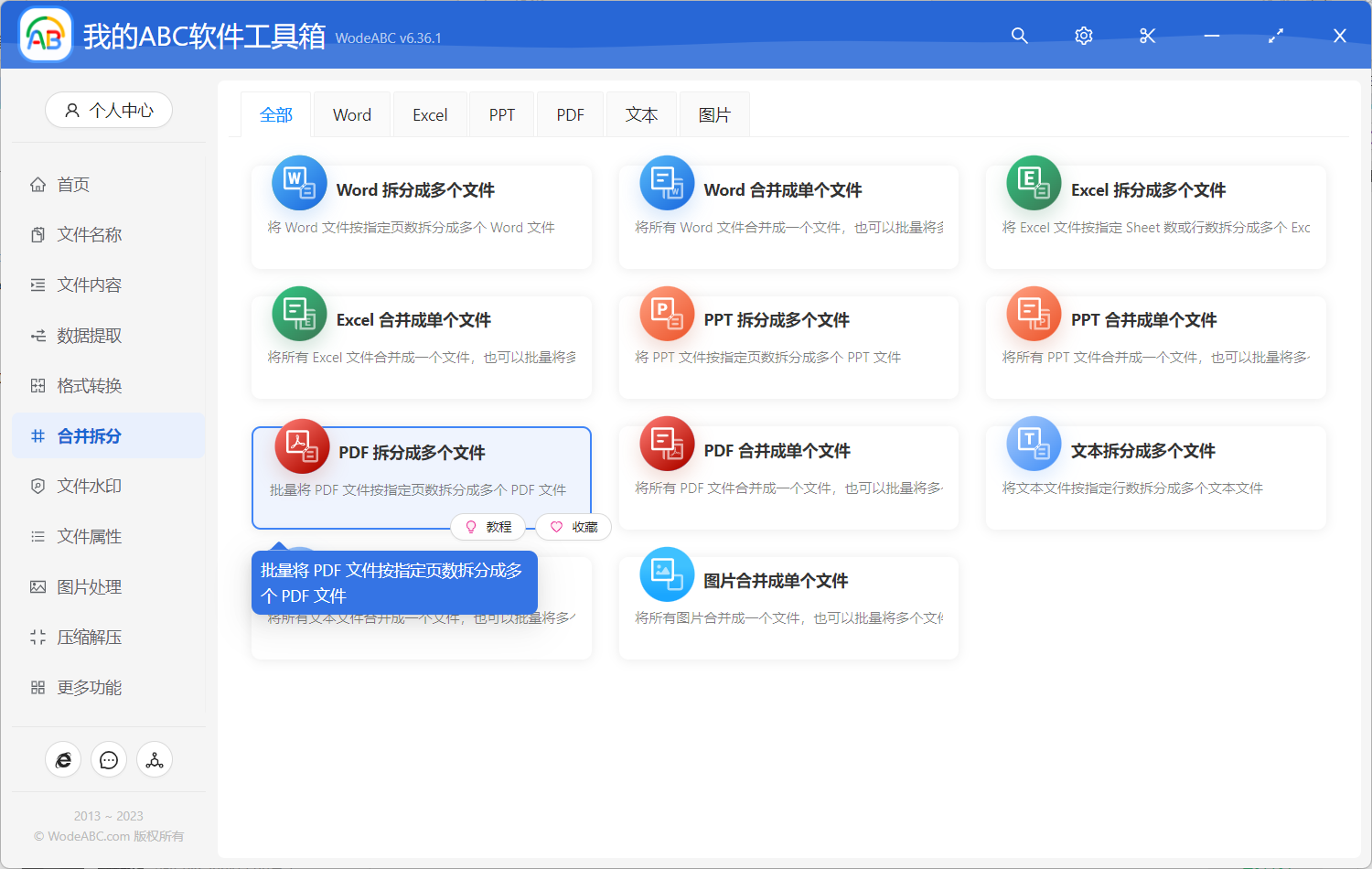
我们直接点击上图中的功能菜单,进入到将 PDF 拆分成多个文件的功能内部。这里我们就能找到 PDF 如何批量拆分成多个文档的答案。
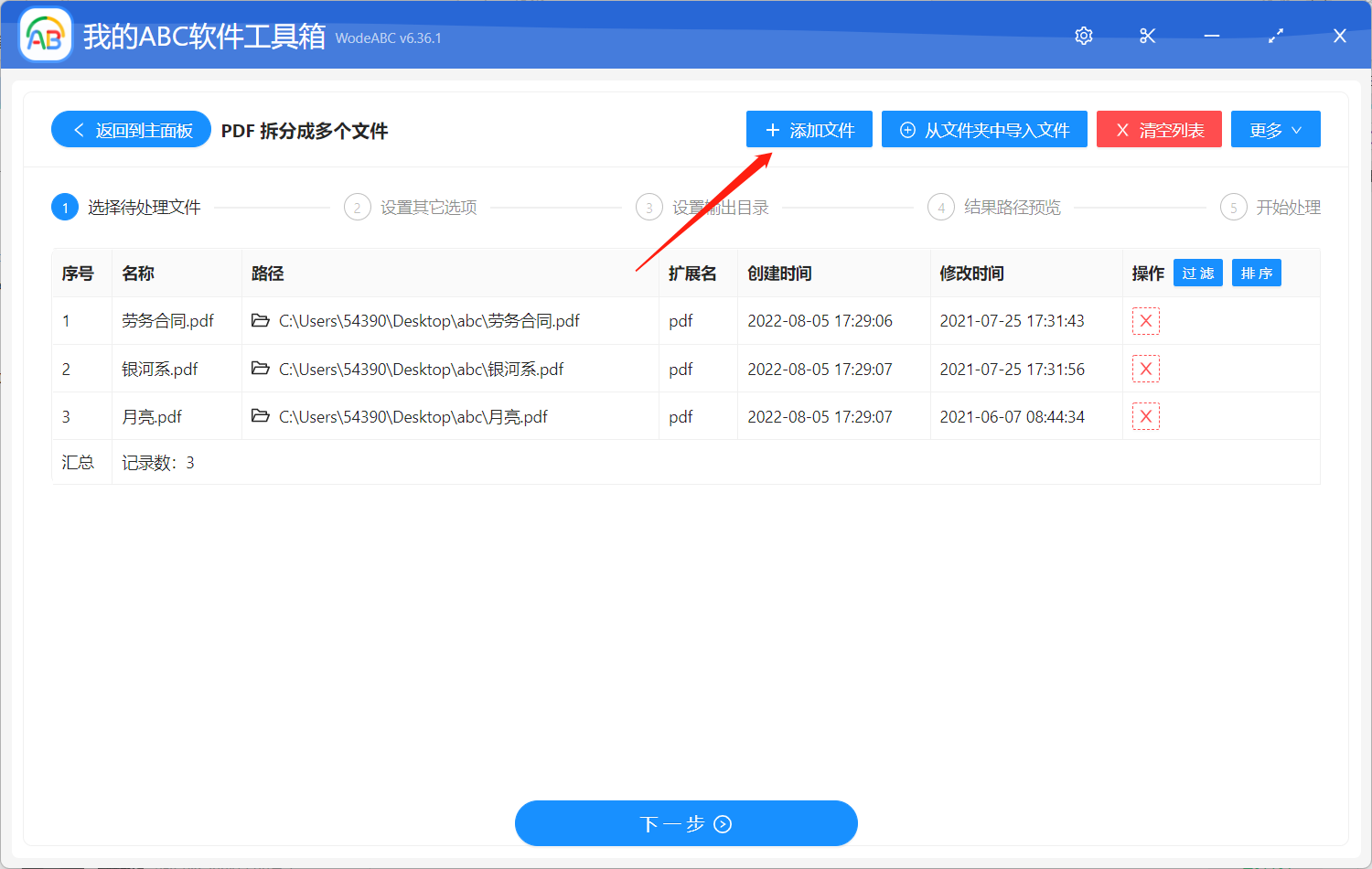
进入功能后,我们就需要按照上图对需要处理的 PDF 文档进行选择。所有需要进行拆分的 PDF 都可以一次性选择进来进行批量处理。选择好之后就可以点击下一步进入到选项设置的界面。
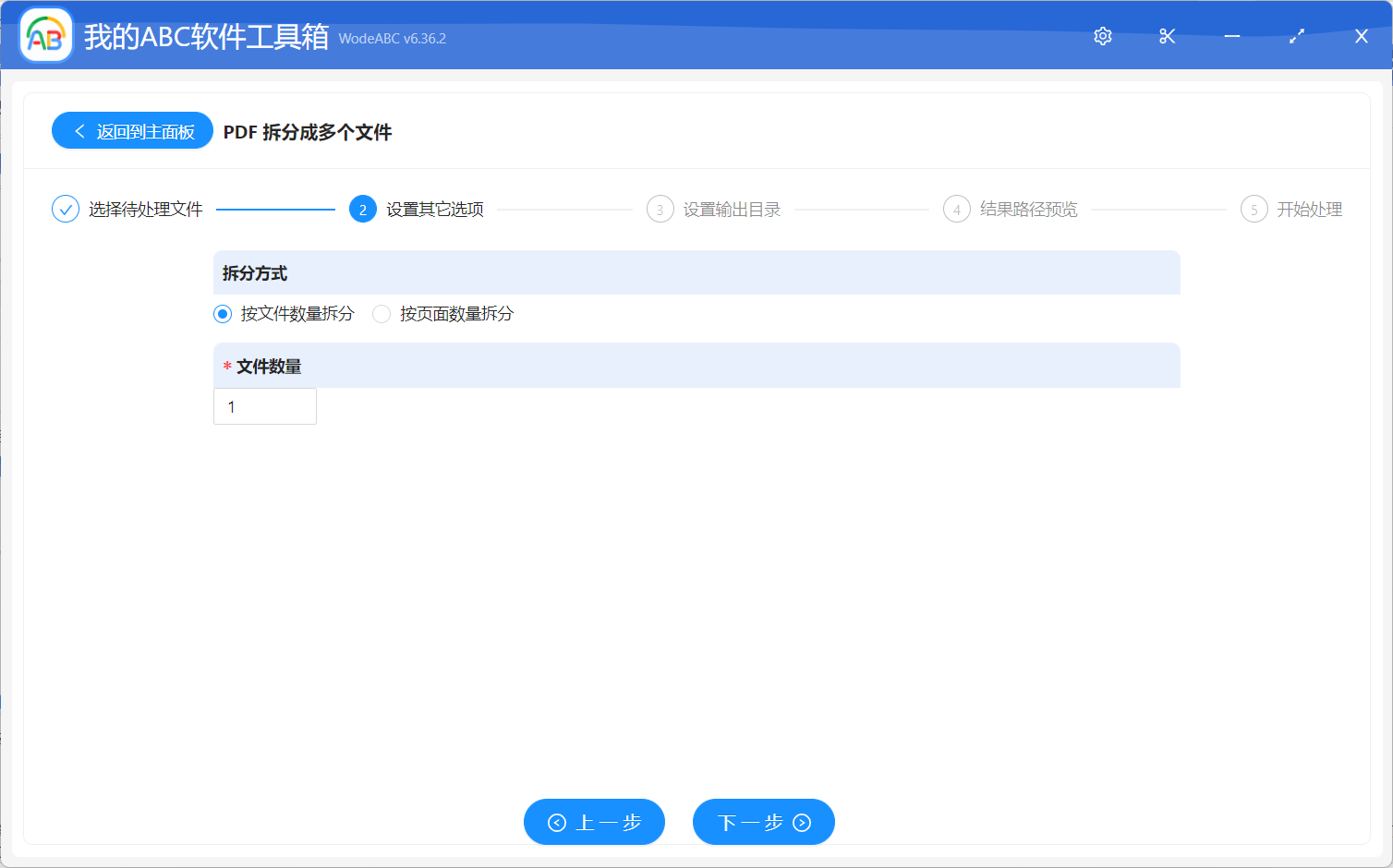
将 PDF 拆分成多个文档这里可以支持多种方式。比如「按文件数量拆分」以及「按页面数量拆分」,这两种拆分的方式处理后的效果不一样,适用的场景也不一样,大家可以根据自己的实际场景进行选择。在做好选项设置之后,我们就可以点击下一步进入到输出目录设置的界面了。设置好输出目录之后,我们继续点击下一步,软件就会帮我们进行批量将 PDF 拆分成多个文档的操作了。等待处理完成,我们进入到输出目录查看一下,会发现之前选择的 PDF 文档都已经按照我们的设置被拆分成多个小的 PDF 文档了。
整个操作下来,相信你的感受一定是操作简单、处理高效、结果精准。这样对 PDF 批量进行分割,真的是大大的降低了我们的时间成本,对办公效率是极大的提高,也省去了我们的重复的体力劳动。当然这个批量处理工具的功能还非常的多,除了可以解决 PDF 如何批量拆分成多个文档的问题,还能解决批量删除 PDF 水印、批量替换 PDF 文件内容、批量将 PDF 转为 Word 等非常多的常见的办公过程中文档处理的需求。有需要的小伙伴赶紧自己去尝试一下吧。