一次性在 Word 檔案中的多個頁面批量加入頁首頁尾 (日期、作者名、公司名稱等)
翻譯:简体中文繁體中文,更新時間:2023-05-17 12:02:05
在許多文書工作中經常需要在 Word 檔案的多個頁面中批次加入統一的頁首和頁尾,例如頁碼、日期、作者名、公司/專案名稱等資訊。手動為每個頁面加入這些文字內容會耗費大量的時間和精力。因此很多朋友都想知道有沒有一種方法來快速、方便地一次性在 Word 文件的多個頁面上批次加入頁首和頁尾,以提高效率和準確性。本文將會為您解決這個問題。
在現代辦公環境中,大量的文書工作都會用到 Word 電子文件,而在文件中批量新增頁首和頁尾,例如日期、作者名、公司名稱等資訊提供文件的標識和組織是非常有必要的。假設你負責撰寫一份市場報告,該報告將被分發給公司高層、合作夥伴以及其他利益相關者。為了確保報告的專業性和一致性,現在需要在每一頁的頁首中包含報告的日期、作者名和公司名稱。您是不是還只會手動操作呢?那假設報告有數百頁需要處理呢?手動為每一頁新增頁首和頁尾會耗費大量的時間,而且容易出現錯誤,例如遺漏某些頁面、格式不一致等。
為了解決這個問題,你可以使用一款批量檔案處理工具,比如「我的ABC軟體工具箱」。這個工具可以自動在 Word 檔案的多個頁面中新增統一的頁首和頁尾,以便快速完成任務。透過豐富的自訂設定選項,使用者可以指定頁首和頁尾的內容,包括日期、作者名、公司名稱等,然後自動將這些資訊應用到每一頁的頁首和頁尾中,確保報告的一致性和專業形象。此外,別看這個軟體功能強大,但其操作起來卻是相當簡單,新手友好。下面的文章內容將會為您展示其具體步驟:
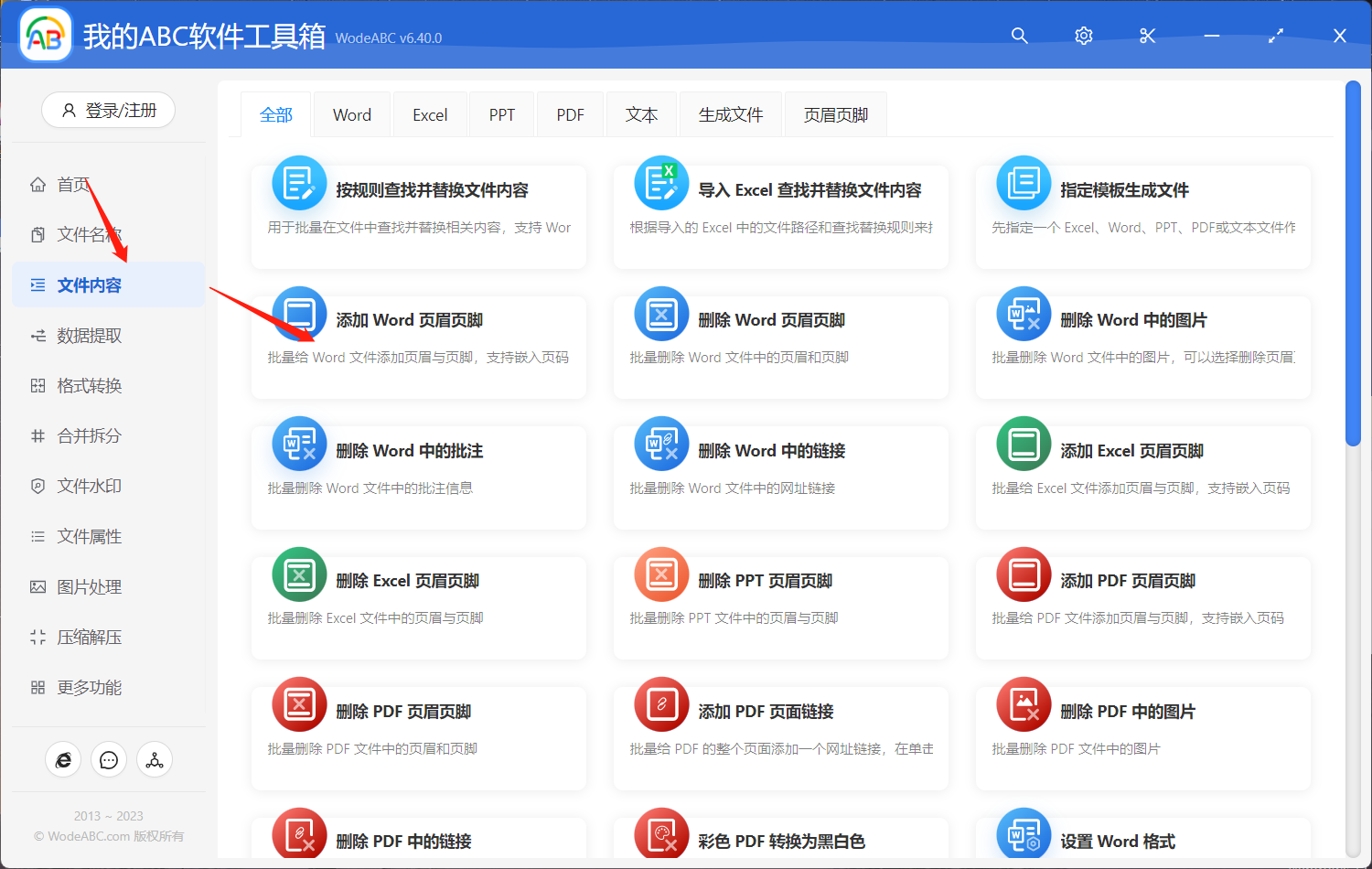
首先在軟體主頁中點選「檔案內容」-「新增 Word 頁首頁尾」。
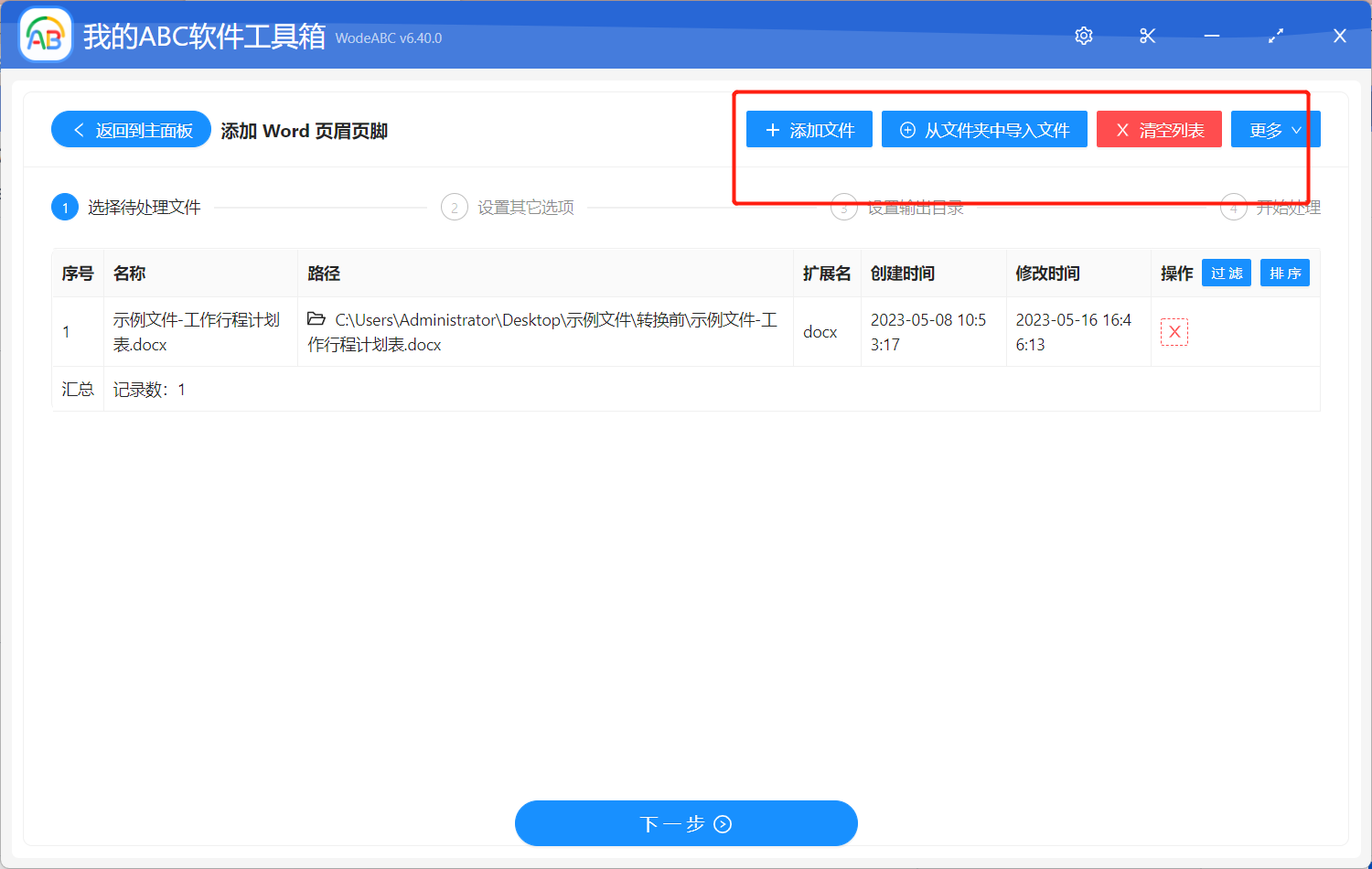
接著新增需要插入頁首頁碼和總頁數的 Word 文件,這裡您可以上傳多份檔案同時進行批次處理。
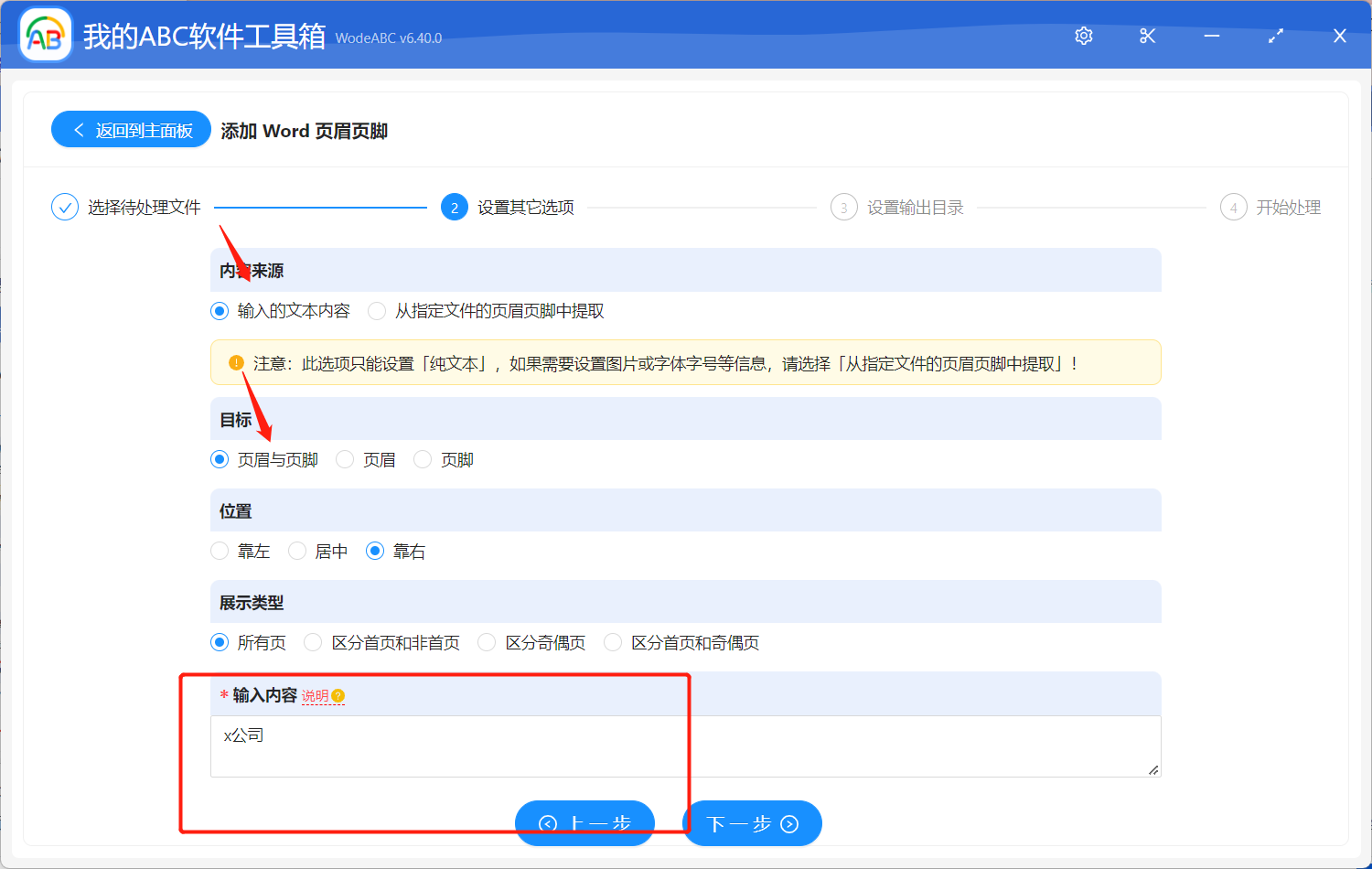
在下面的自訂設定介面中,選擇「輸入的文字內容」-「頁首與頁尾」,並且按需設定新增位置和展示類型,接著輸入具體的文字內容資訊,有一些頁碼、總頁數等特殊資訊會有特定的輸入規則,您可以在說明處進行檢視並複製後貼上到文字框中。完成後點選「下一步」。
設定好輸出目錄之後點選「開始處理」,剩下的工作可以放心交給軟體自動完成。
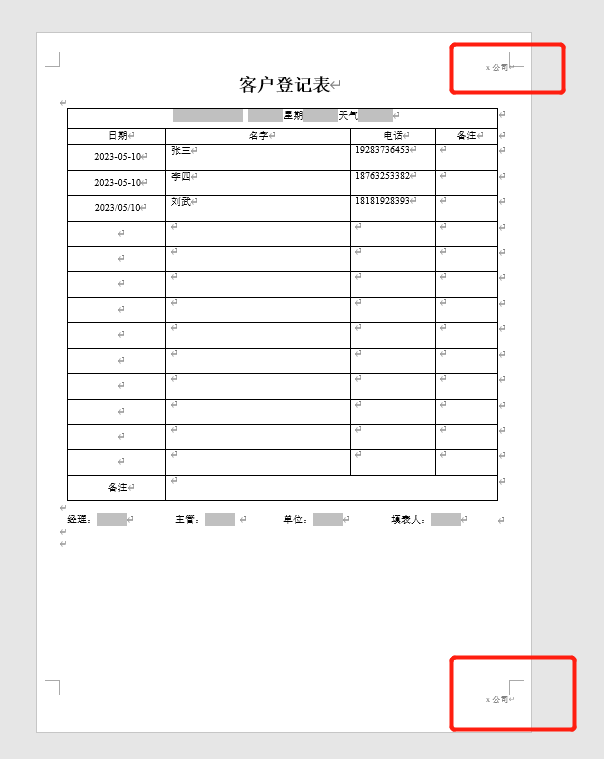
等待處理完成,我們來開啟剛剛設定好的資料夾看一下處理結果吧。處理效果可參考下圖,可以看到經過軟體的自動批次處理,原 Word 檔案的頁首頁尾處都統一新增了公司名稱資訊,這個軟體的優點就在於處理速度快,以及無論檔案頁面或者檔案數量的多少,它都能夠實現一鍵在這些 Word 檔案中統一批次新增頁首頁尾。
透過文章的介紹,我們能直觀地看到這款軟體能夠快速而準確地為大量頁面新增統一的頁首和頁尾,包括日期、作者名、公司名稱等資訊,極大地提高辦公效率,減少手動操作的工作量,同時確保文件的一致性和專業性。其強大豐富的多項批次處理檔案功能不僅在商業環境中有用,也適用於學術研究、法律文書、報告撰寫等各種領域。它提供了一種更為高效、便捷的自動化方案使得使用者能夠專注於內容的創作和品質的提升,而不必花費大量時間和精力在繁瑣的格式設定上,特別實用。