如何模糊替換PPT檔案中的多個文字與數字?
翻譯:简体中文繁體中文,更新時間:2025-07-17 17:55:39
內容說明:本文內容依據發佈時的軟體版本整理,介面與功能可能隨版本更新而變化,請以目前軟體的實際表現為準。如發現內容有誤,歡迎回饋。
本文相關軟體我的ABC軟體工具箱
在一些商務的演示或課程製作中,PPT 經常會遇到需要批量更新產品型號、日期等動態資訊內容。這裡給大家說明如何使用正則表達式的模糊匹配精準去識別替換幻燈片中的關鍵字詞,大幅提升我們的文件更新的效率。不管統一 PPT 中的術語、修改數據,或是替換臨時標記,這個小功能都能將文本框、圖表以及備註區的內容批量模糊替換,並保持原有的排版不變,來幫助需要頻繁更新 PPT 文件中內容的用戶快速完成多文件更新,讓演示文稿維護更加方便,大家和我一起往下學習吧!
在什麼情況下需要模糊替換幻燈片中的關鍵字?
- 在公開分享幻燈片之前,批量模糊替換掉文件裡的客戶名稱、電話號碼等敏感資訊,能夠確保資料隱私和安全性。
- 當幻燈片中使用的某些詞彙和當前的標準關鍵字詞不同,透過正規表達式模糊替換快速更新文字來保持一致性。
- 處理大量 PPT 檔案的時候,批量替換關鍵字能避免手動查找修改,節省時間並提升我們的效率。
批量替換PPT格式中文字的效果預覽
處理前:
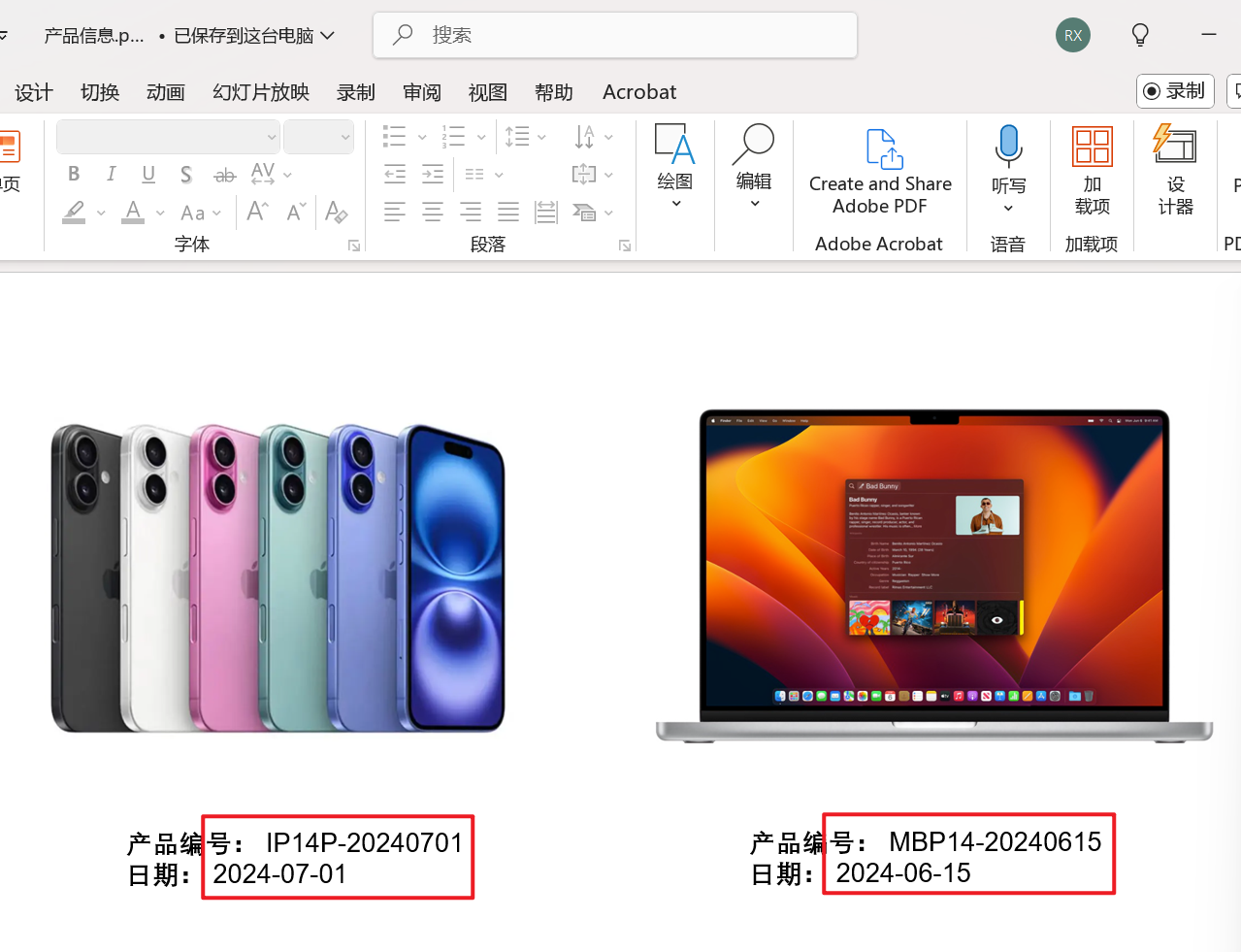
處理後:
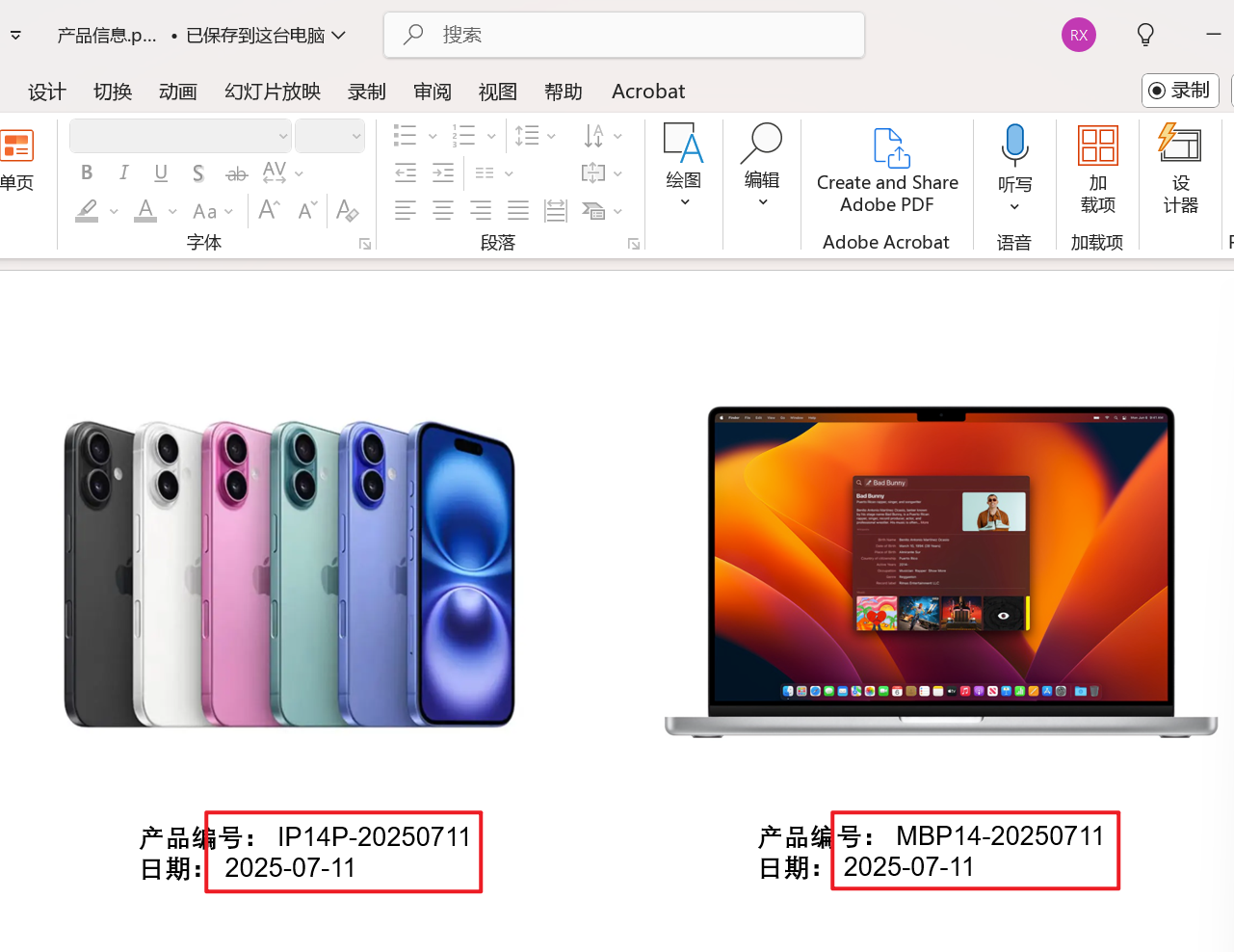
批量修改PPT幻燈片中多個關鍵字詞的操作步驟
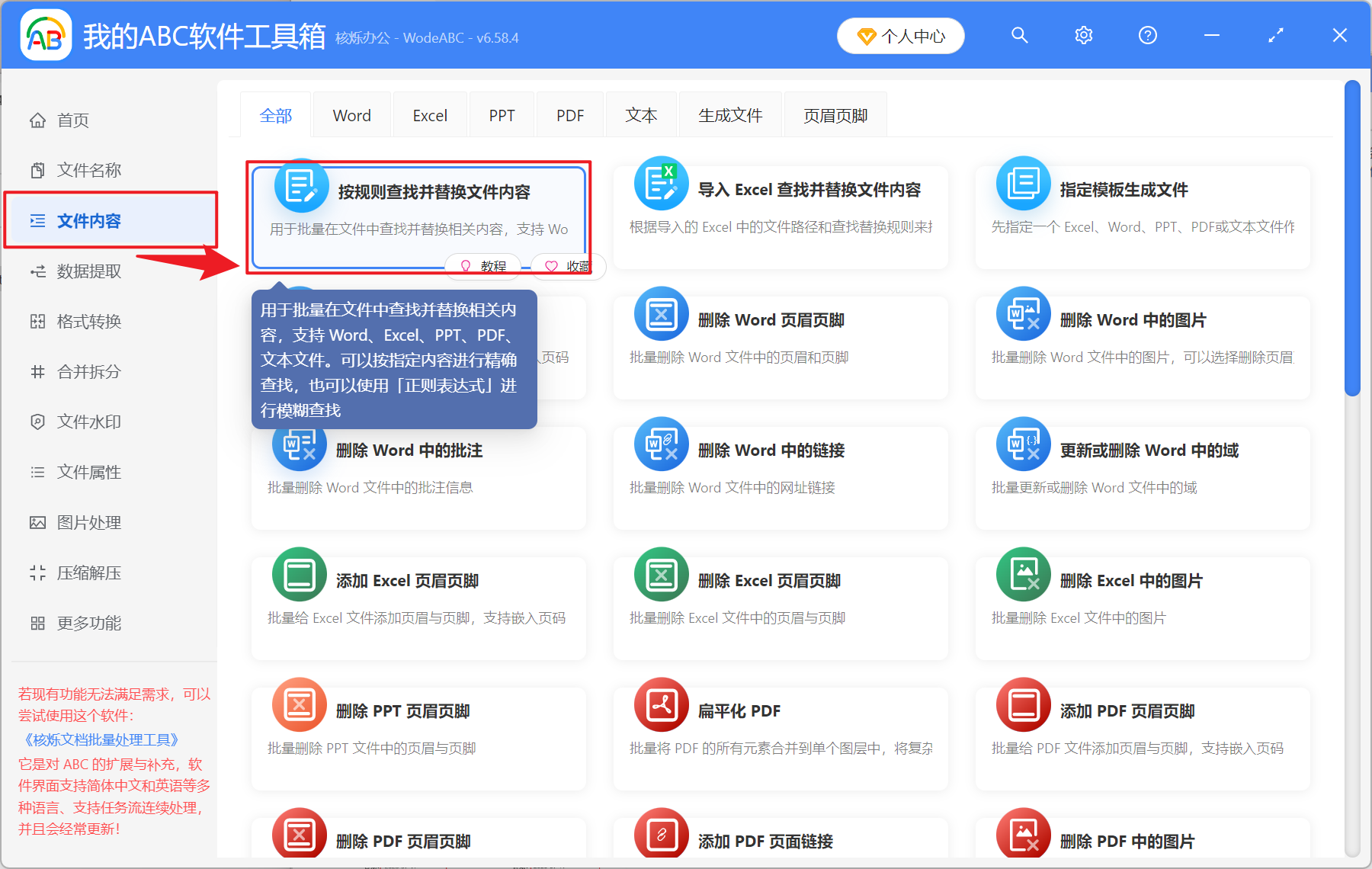
1、開啟【我的ABC軟體工具箱】,選擇【檔案內容】-【按規則查找並替換檔案內容】。
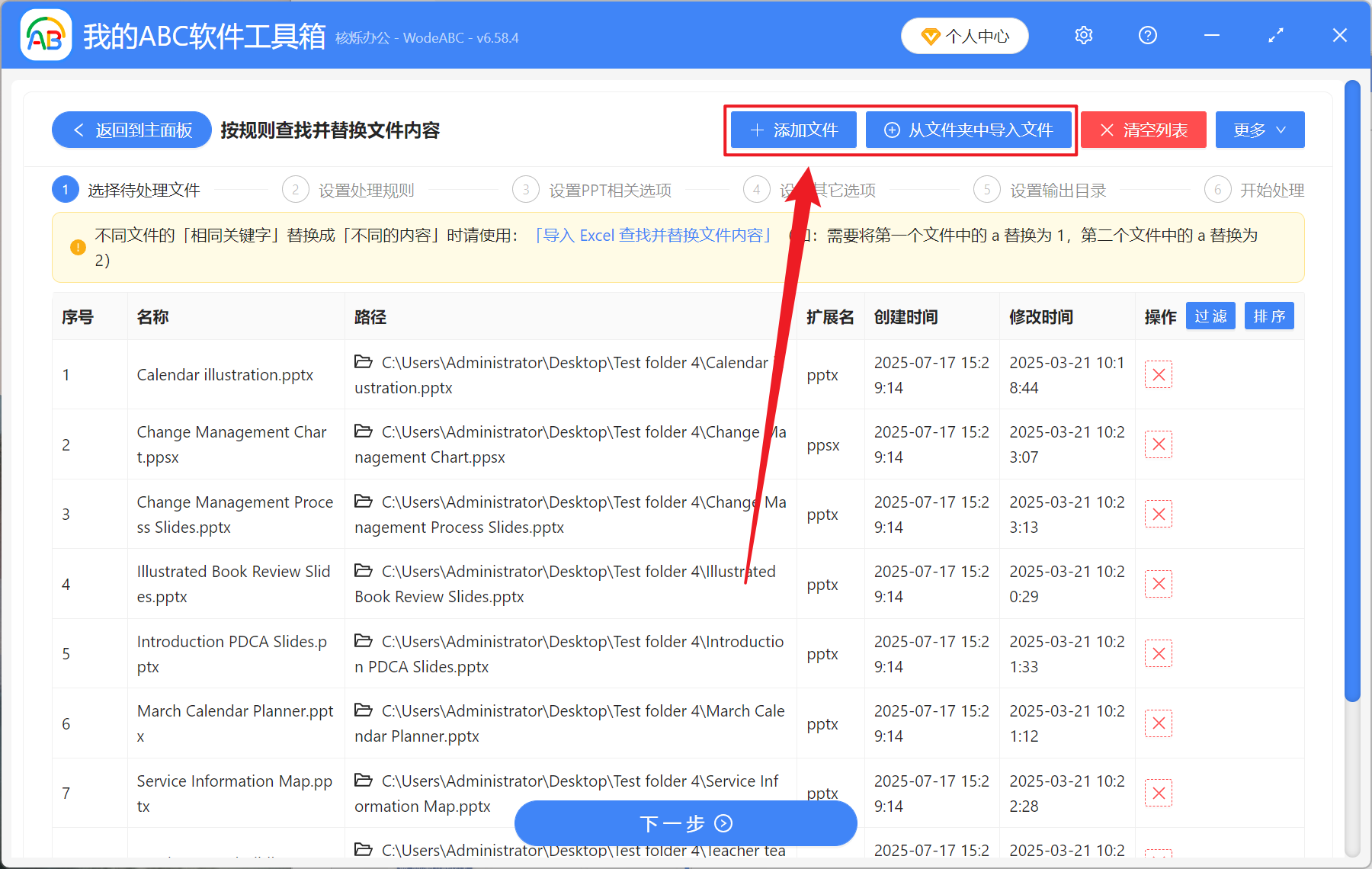
2、點擊【新增檔案】或【從資料夾中匯入檔案】兩個中選擇新增的方式將需要模糊替換的 PPT 檔案,下方也可直接拖入檔案,確認匯入的檔案沒有問題後,點擊下一步。
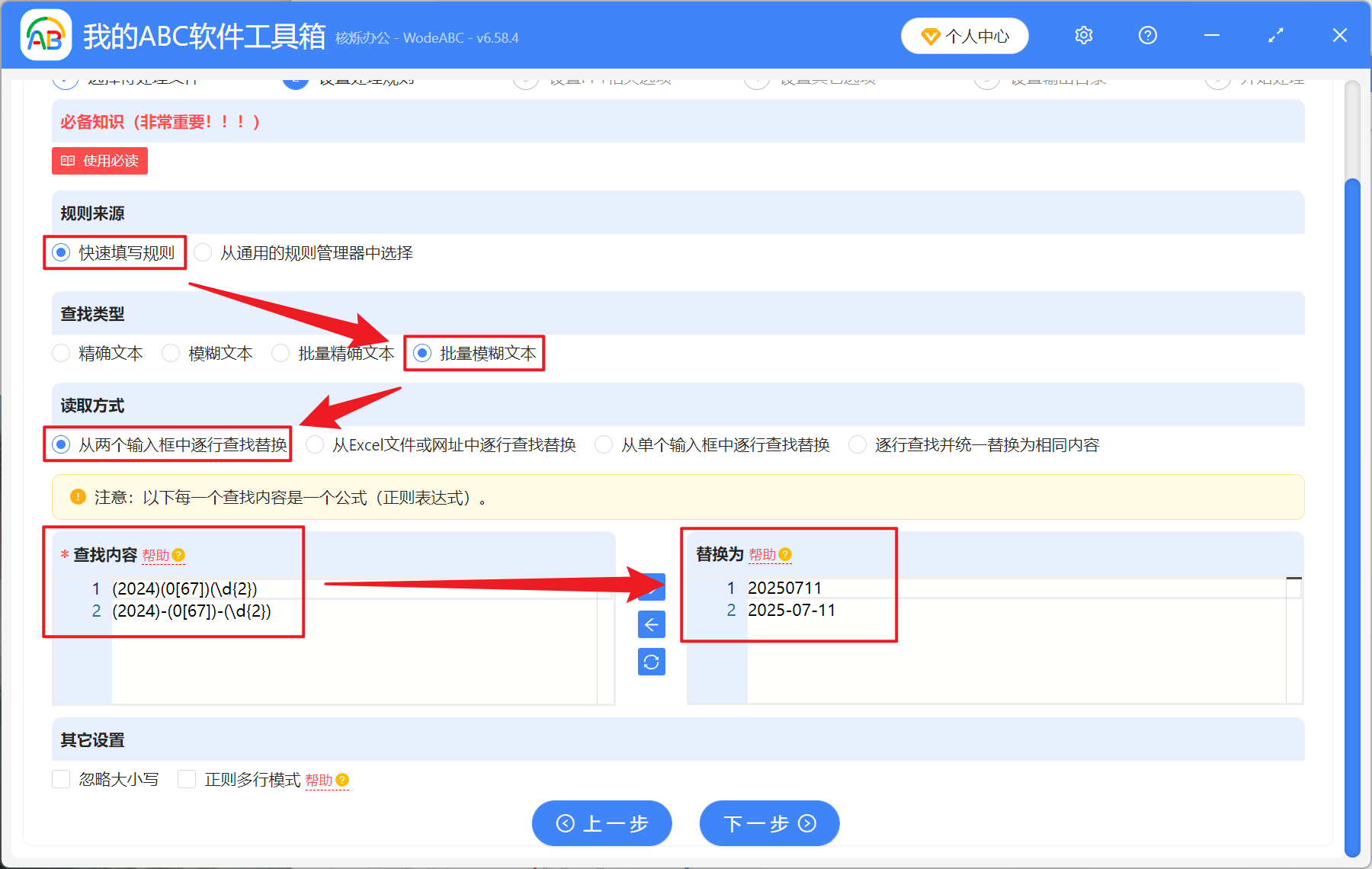
3、在設定選項介面規則來源中選擇【快速填寫規則】,查找類型中的【批量模糊文字】,讀取方式選擇【從兩個輸入框中逐行查找替換】。接著在查找內容下方輸入正規表達式公式(如果不知道公式可以向 AI 說明以微軟.Net 框架描述你的問題),替換為下方輸入替換後的關鍵字文字,完成後再次點擊下一步。
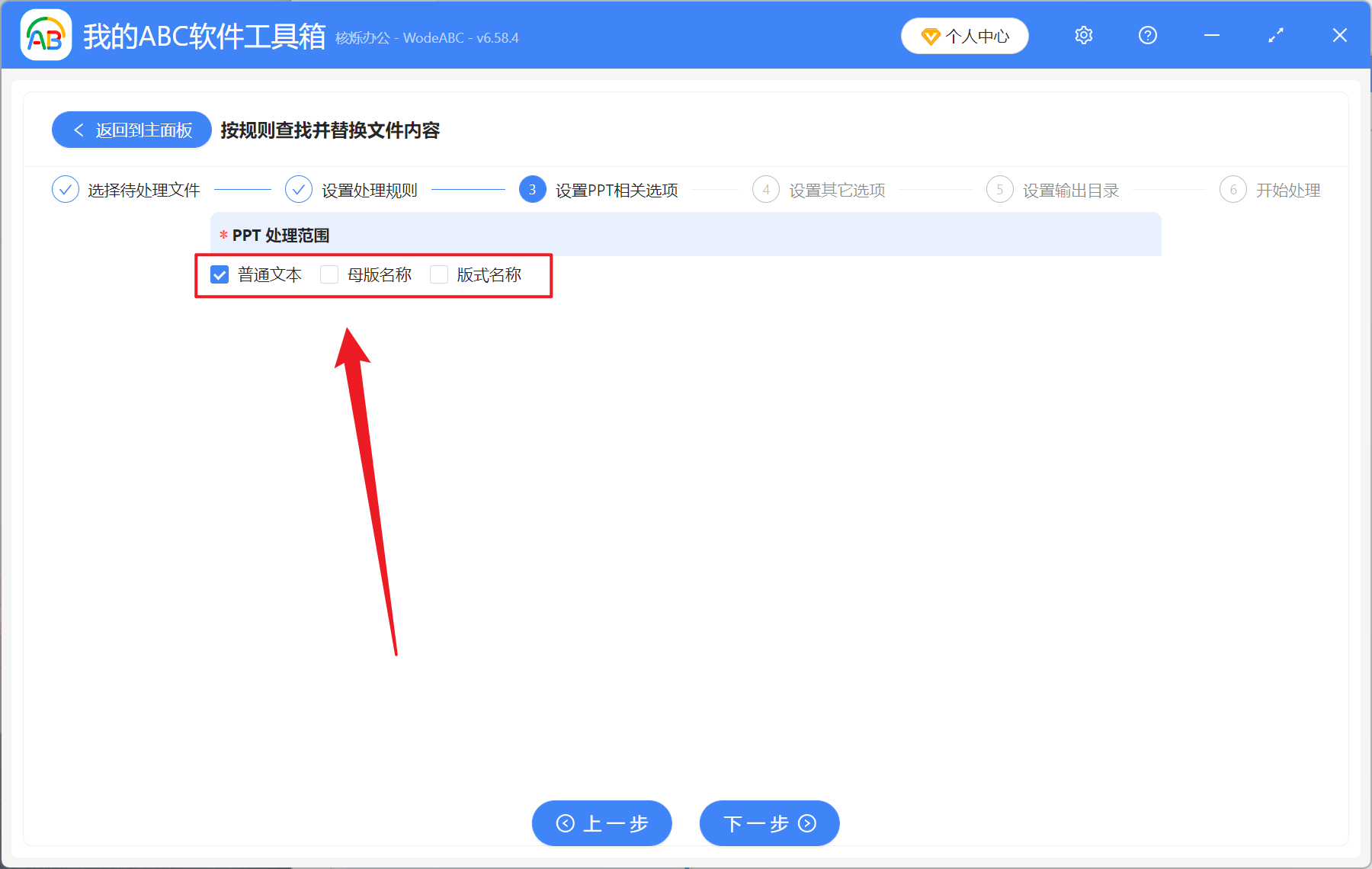
4、在 PPT 處理範圍可以勾選普通文字、母版名稱、版面配置名稱,這裡可以按自己需要處理的內容自行勾選。確認好了後,再點擊瀏覽,確認處理完成後的幻燈片檔案儲存位置。
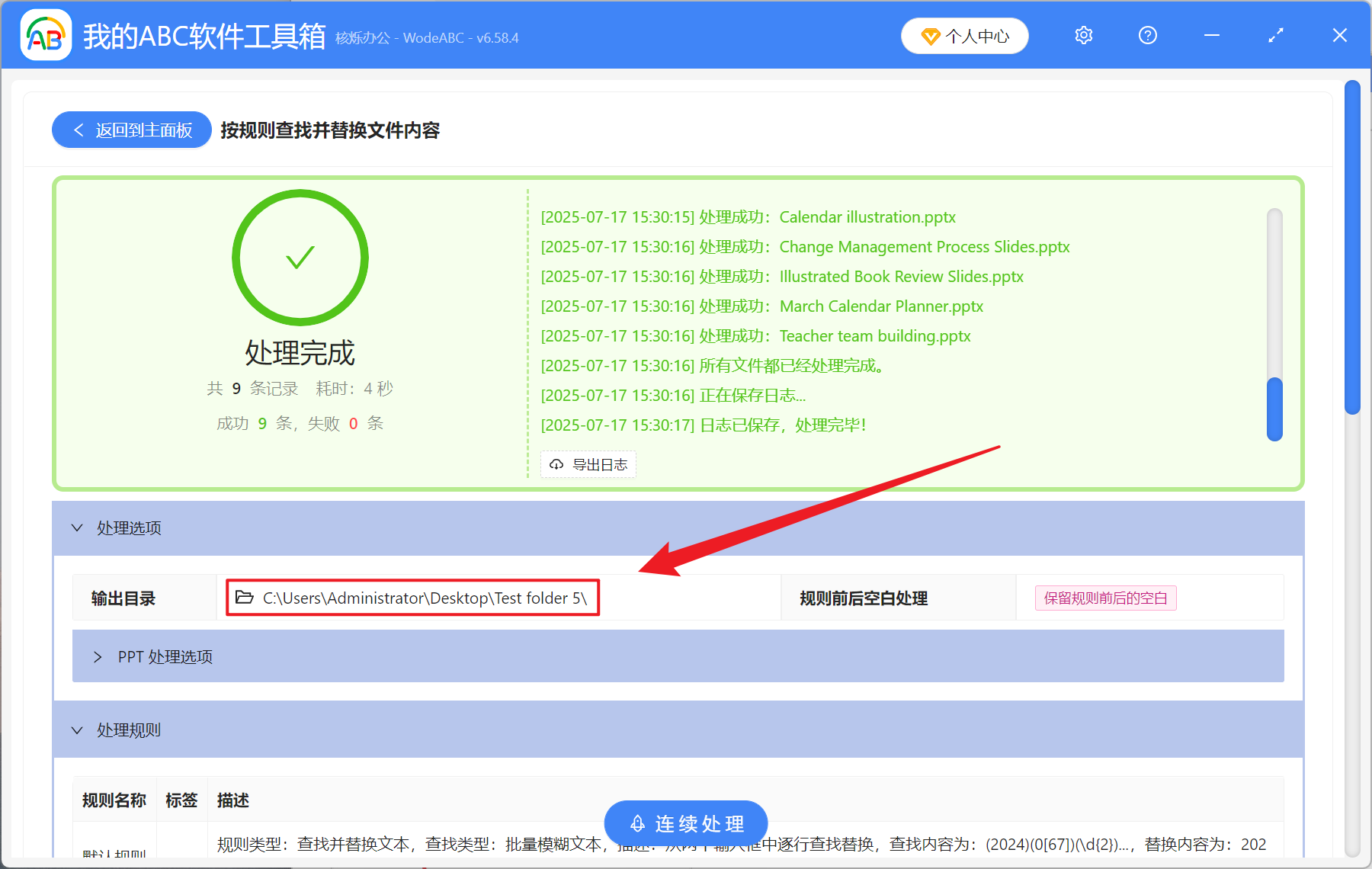
5、等處理結束之後,點擊紅框內的路徑即可檢視替換關鍵字完成的 PPT 檔案。
關鍵字:正則表達式批量模糊替換 , 怎麼批量替換幻燈片中的關鍵字 , 如何替換 PPT 中的文字
創建時間:2025-07-17 14:28:51
本文相關軟體我的ABC軟體工具箱
內容說明:本文內容依據發佈時的軟體版本整理,介面與功能可能隨版本更新而變化,請以目前軟體的實際表現為準。如發現內容有誤,歡迎回饋。