如何批量替换 word 頁面頁腳的文字内容
翻譯:简体中文繁體中文,更新時間:2025-07-04 17:23:12
Word 文件的修改是我們工作當中經常會碰到的一類需求,比如需要修改 Word 文件中頁首頁尾的某些文字內容,比如頁首頁尾中設定的公司名稱變更了或者聯繫方式變更了。我們就不得不需要將已有的 Word 文件中的舊的替換成新的內容。只是單個 Word 文件頁首頁尾文字內容的替換尚可接受,但是往往需要處理的文件數量都是非常大的。那如何批量替換多個 Word 文件頁首頁尾中的文字內容呢?
使用場景
當我們有多個 Word 文件,這些 Word 文件中的頁首頁尾處的某些文字內容需要被替換的時候,用下面介紹的方法就可以幫我們批量的處理。
效果預覽
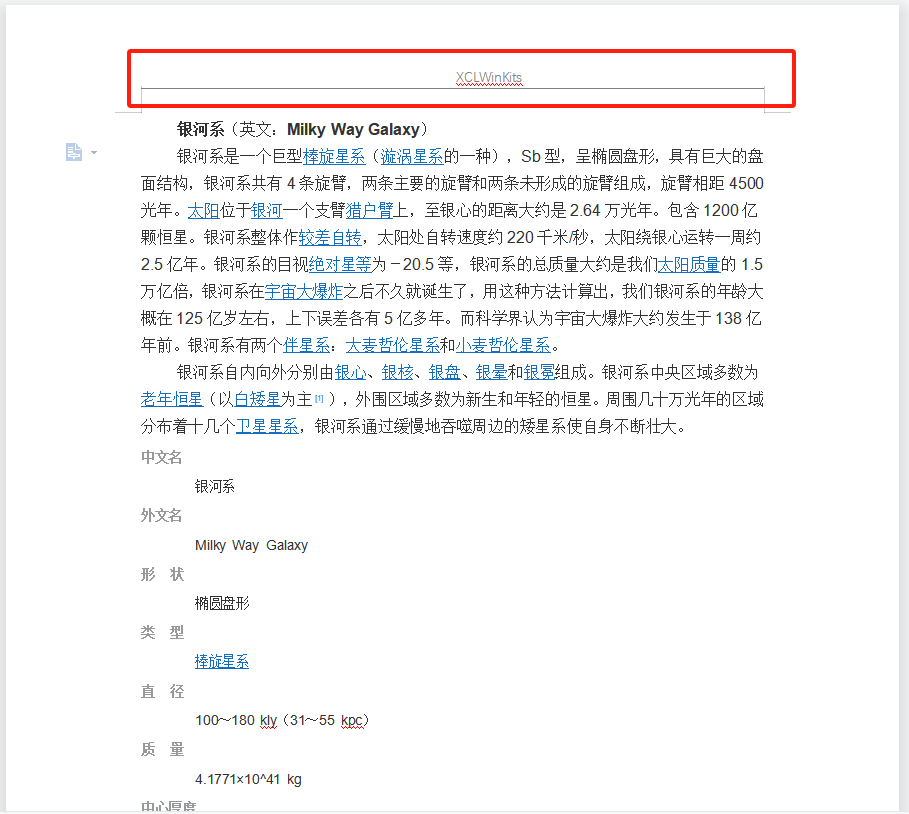
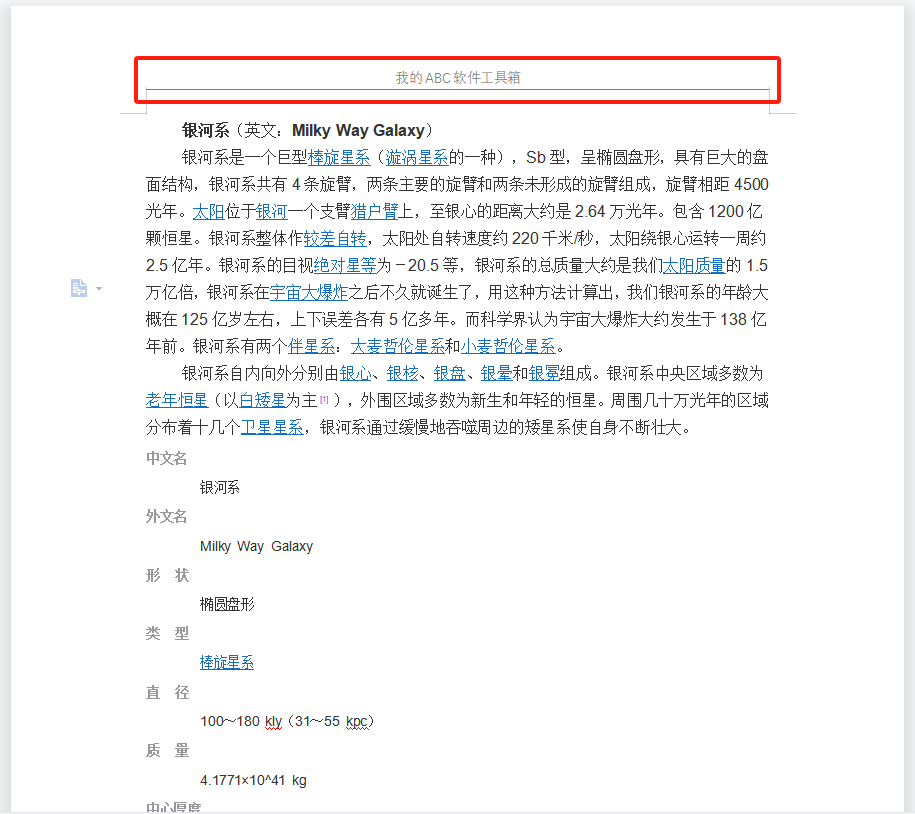
假如我們需要將所有 Word 文件頁首處的文字「XCLWinKits」替換為「我的ABC軟體工具箱」,我們先看下處理前後的效果對比:
處理前:
處理後:
操作步驟
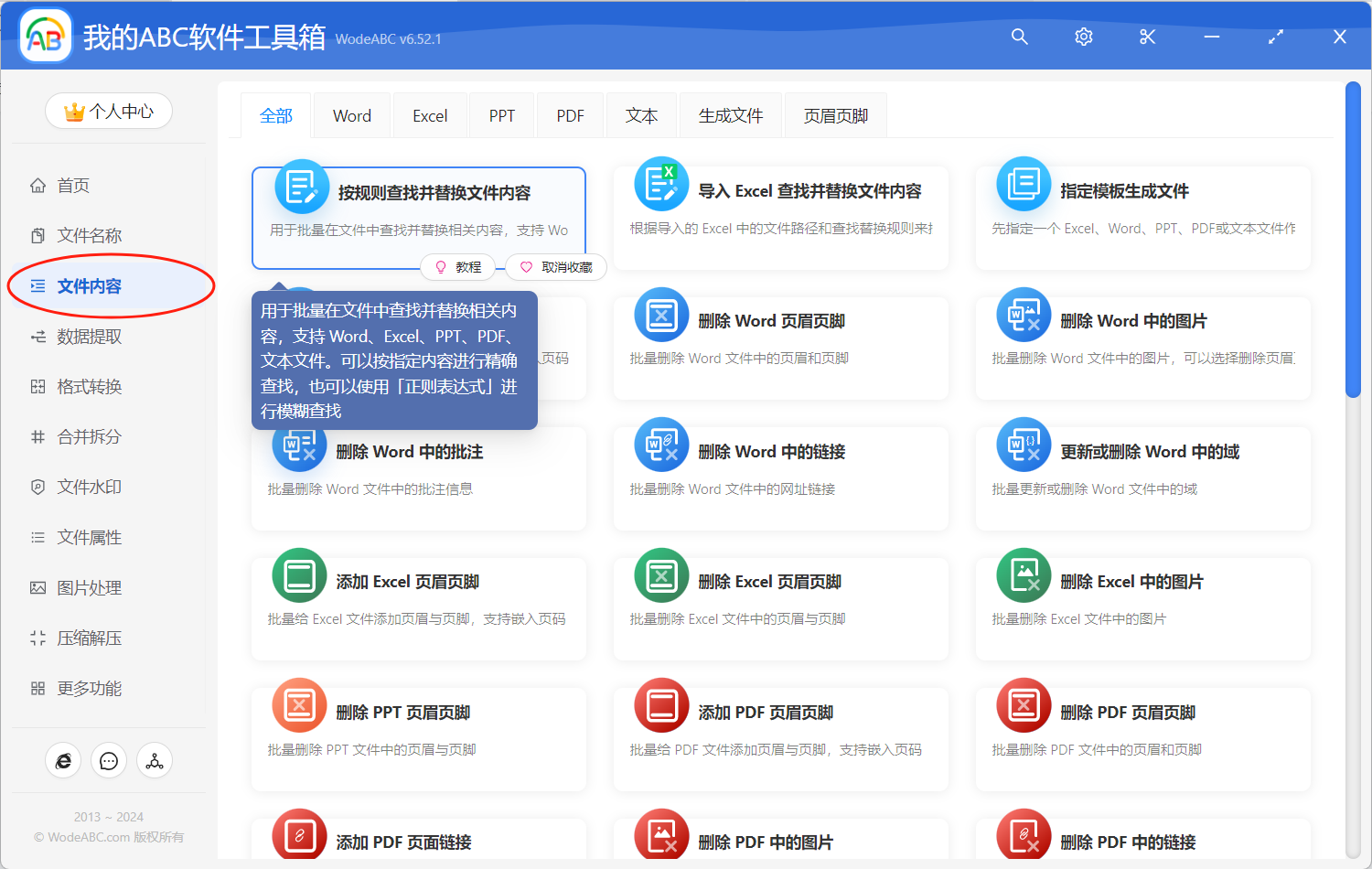
1、打開「我的ABC軟體工具箱」,左側選擇「檔案內容」右側選擇「按規則尋找並取代檔案內容」功能按鈕。
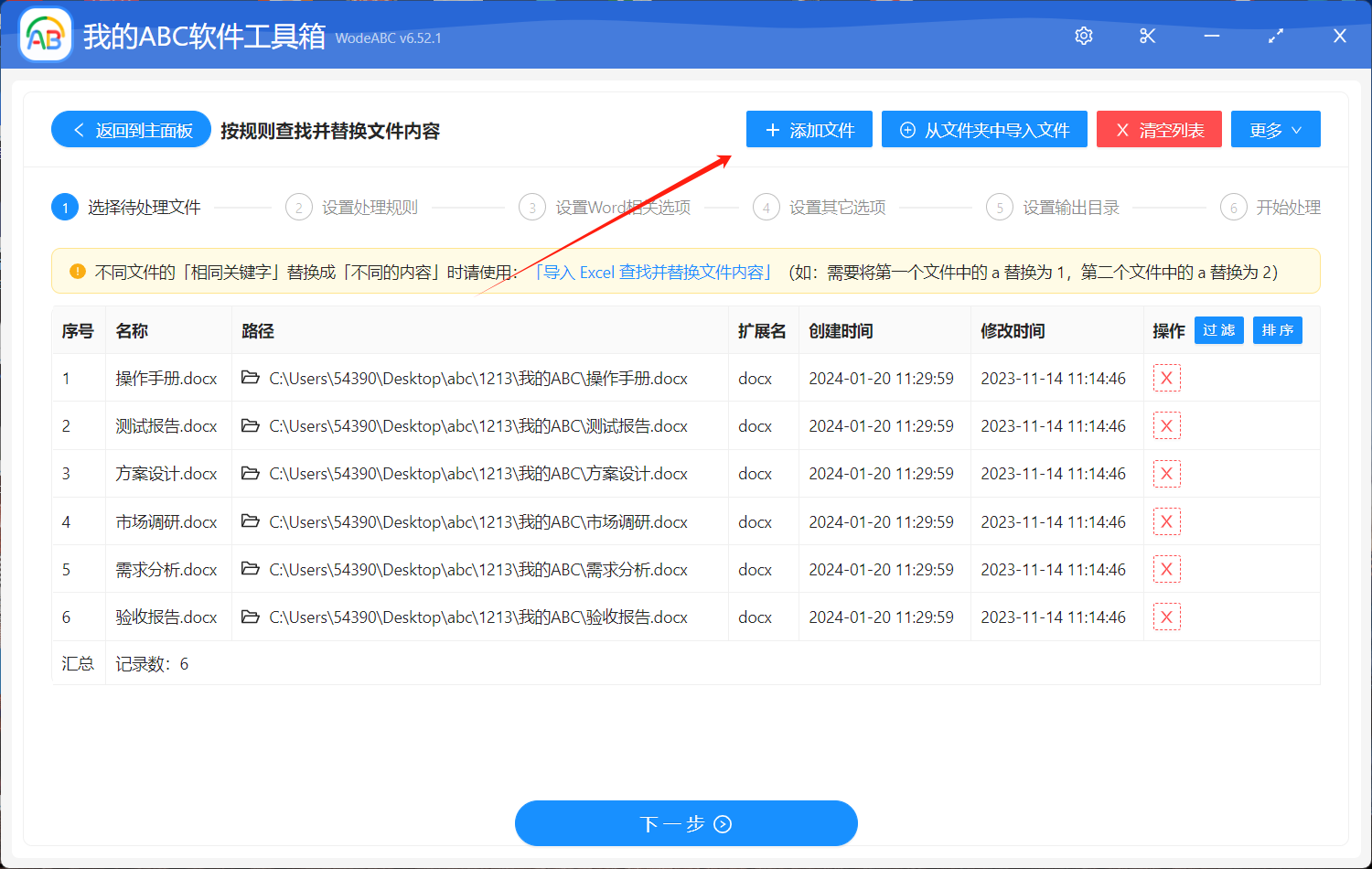
2、選擇 Word 文件。哪些 Word 文件中的頁首或者頁尾中的文字內容需要替換,就選擇哪些 Word 文件,可以一次性選擇多個批量替換。
3、設定尋找取代規則。我們需要將文件頁首頁尾中的「XCLWinKits」修改為「我的ABC軟體工具箱」,那按照下圖填寫即可。
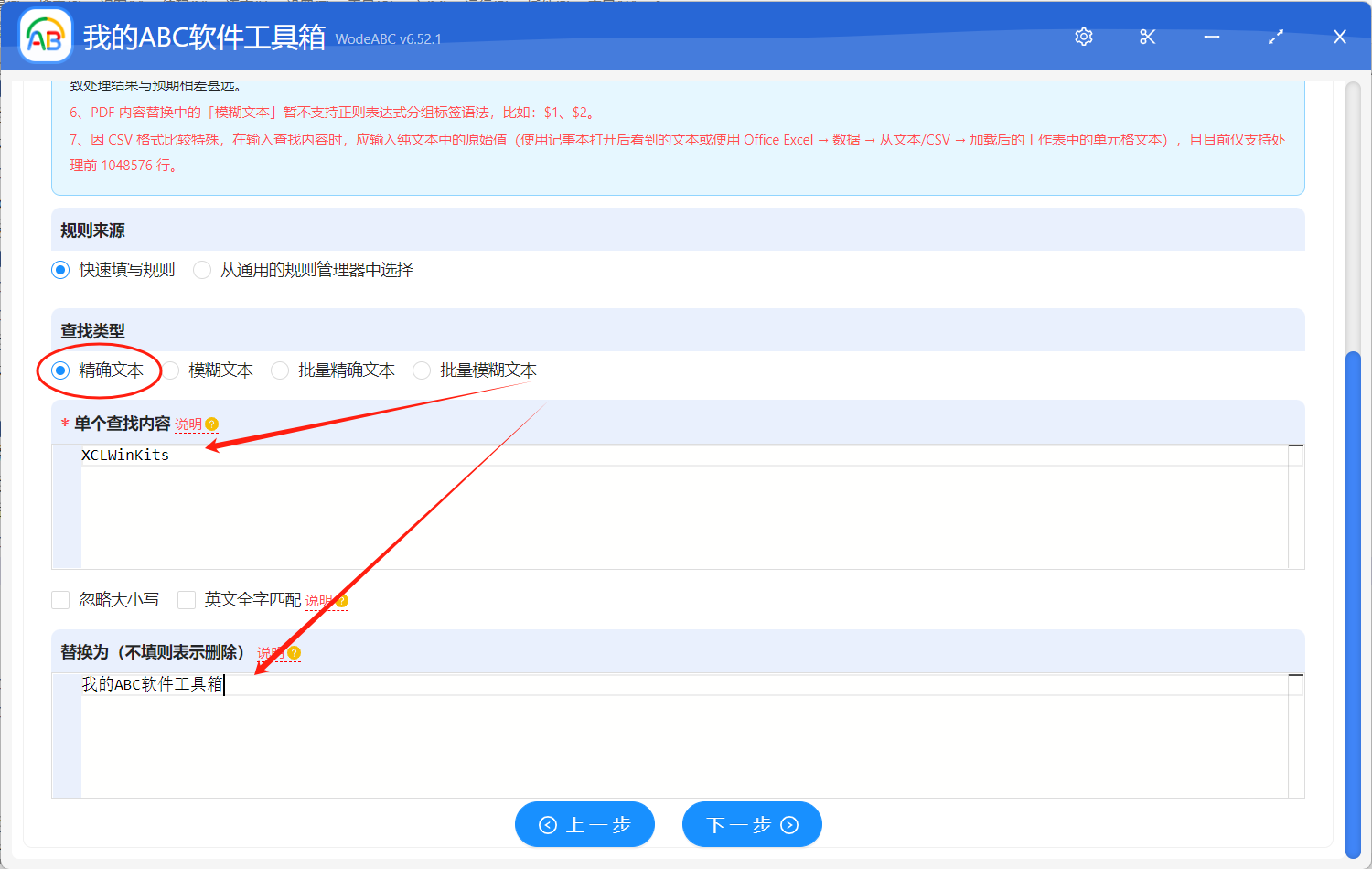
尋找取代規則這個步驟是非常重要也非常關鍵的。設定好之後,我們就可以點擊下一步設定其他的選項了。後續的一些選項設定非常簡單,這裡就不展開介紹了,大家保持預設的設定即可。我們繼續點擊下一步,直到軟體幫我們開始批量取代 word 頁首頁尾的文字內容的操作。
4、處理完成。
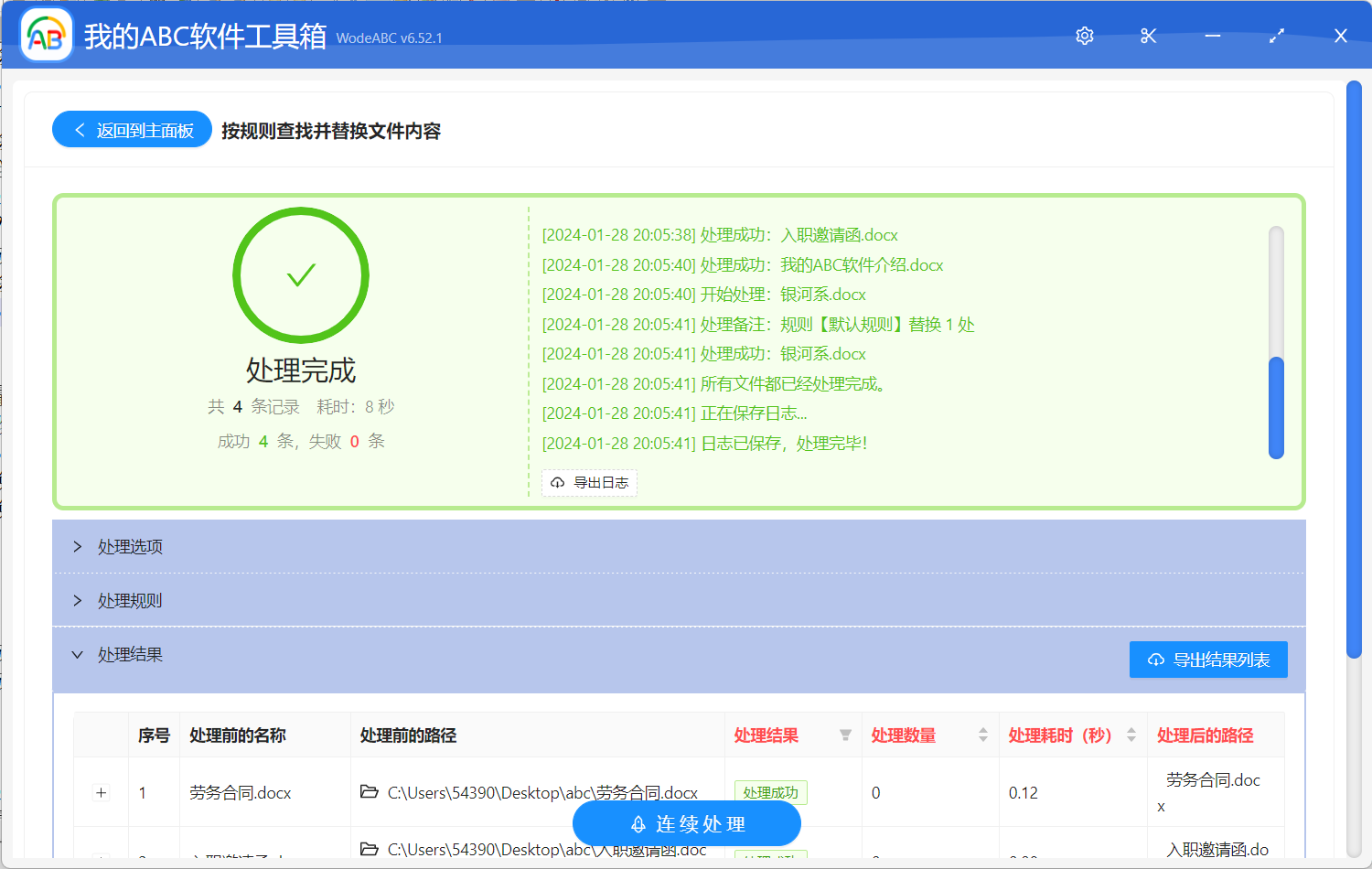
等待軟體處理完成之後,我們可以點擊處理後的 Word 文件檢查一下頁首頁尾處的內容是不是都已經被正確的替換需要注意的是,這裡的替換不僅會替換頁首頁尾處的內容,正文部分的內容也會被替換。如果需要替換的內容在正文中也出現,那就不能使用當前這個功能來實現替換 Word 頁首頁尾文字內容的操作,如果是這種情況大家可以去使用「新增 Word 頁首頁尾」這個功能來幫我們完成。
關鍵字:批量替换多个word页眉页脚 , 页眉怎么统一替换 , 统一修改页眉页脚