4個步驟教你快速給PDF檔案批次添加圖片浮水印!
翻譯:简体中文繁體中文,更新時間:2025-07-23 17:42:51
內容說明:本文內容依據發佈時的軟體版本整理,介面與功能可能隨版本更新而變化,請以目前軟體的實際表現為準。如發現內容有誤,歡迎回饋。
本文相關軟體我的ABC軟體工具箱
招標項目如火如荼的進行,快結束要傳送電子版PDF檔案給有關部門查詢的時候卻發現,沒蓋公章!怎麼辦,我一張一張在添加公章圖片時間還來得及嗎?來得及!今天教大家一個快速給PDF檔案添加圖片浮水印的辦法!
將PDF檔案批量添加圖片浮水印的使用場景
我們平時工作生活中,很多情況都會用到給pdf添加圖片浮水印,比如:
- 保護版權:保護創作者、設計師、廣告商等原創性,防止作品被非法盜用或者惡意傳播,像是電子書、期刊雜誌分享、設計草稿、廣告項目方案等等,添加個人或公司logo的圖片浮水印,可以明確版權歸屬。
- 宣傳效果:企業向客戶批量發送產品手冊、宣傳資料等,或者電子合同、招標信息,不僅能強化品牌印象,宣傳推廣,還能彰顯公正規範化。
- 文件標識:學校、機構學習資料、內部文件,添加圖片浮水印可明確pdf文件來源,保護隱私方便管理。
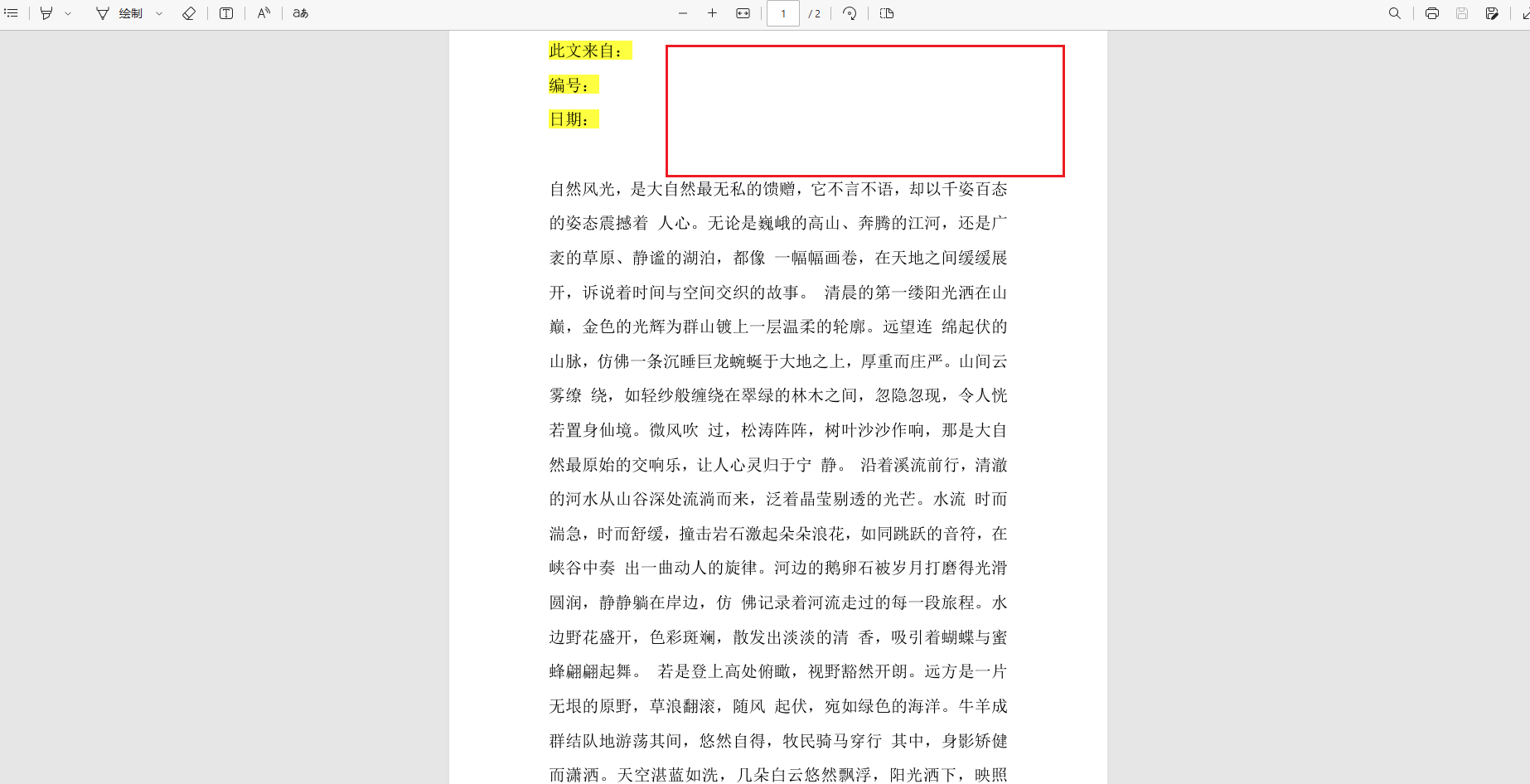
pdf文件添加圖片浮水印的效果預覽
處理前:
處理後:
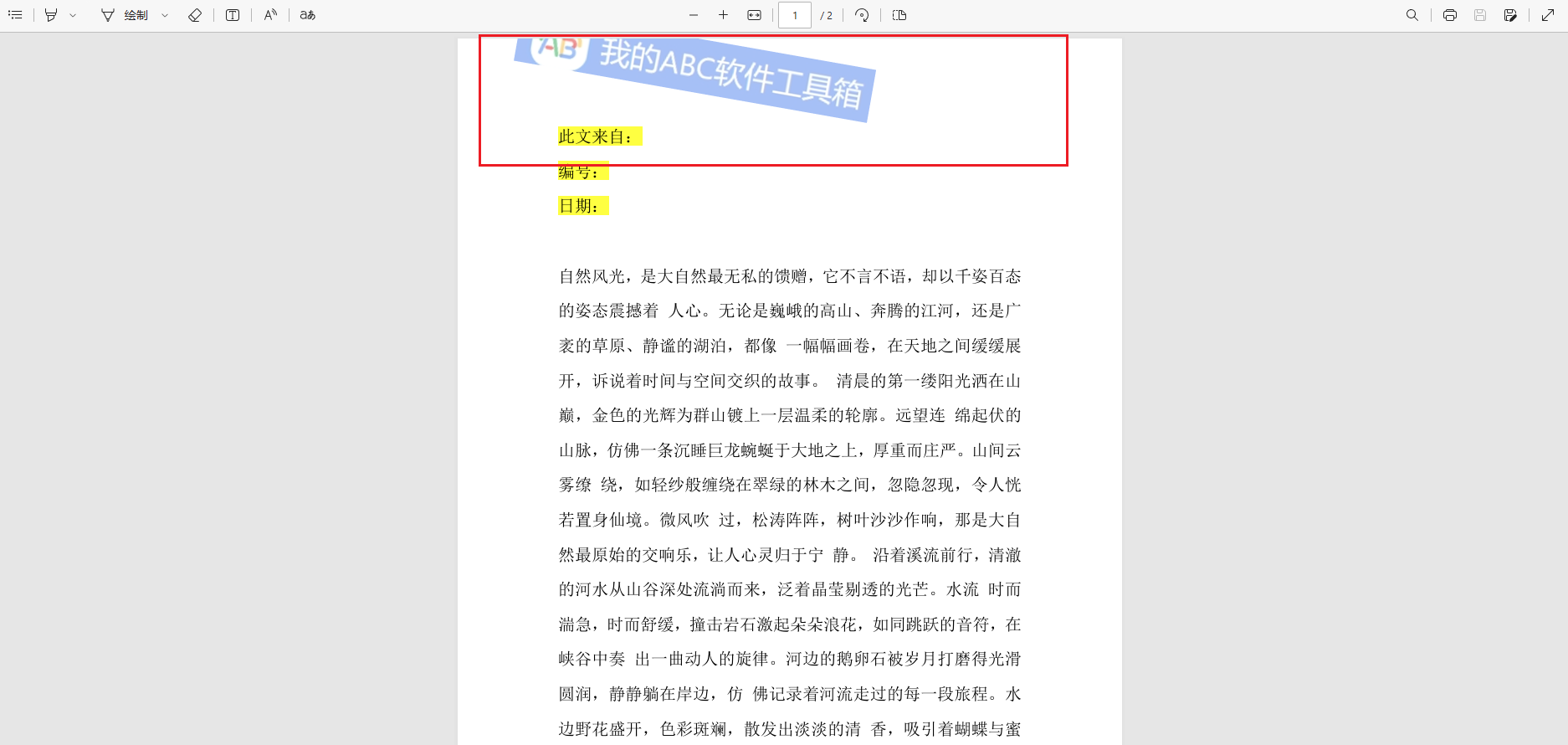
把多個PDF檔案的所有頁批量添加圖片浮水印的操作步驟
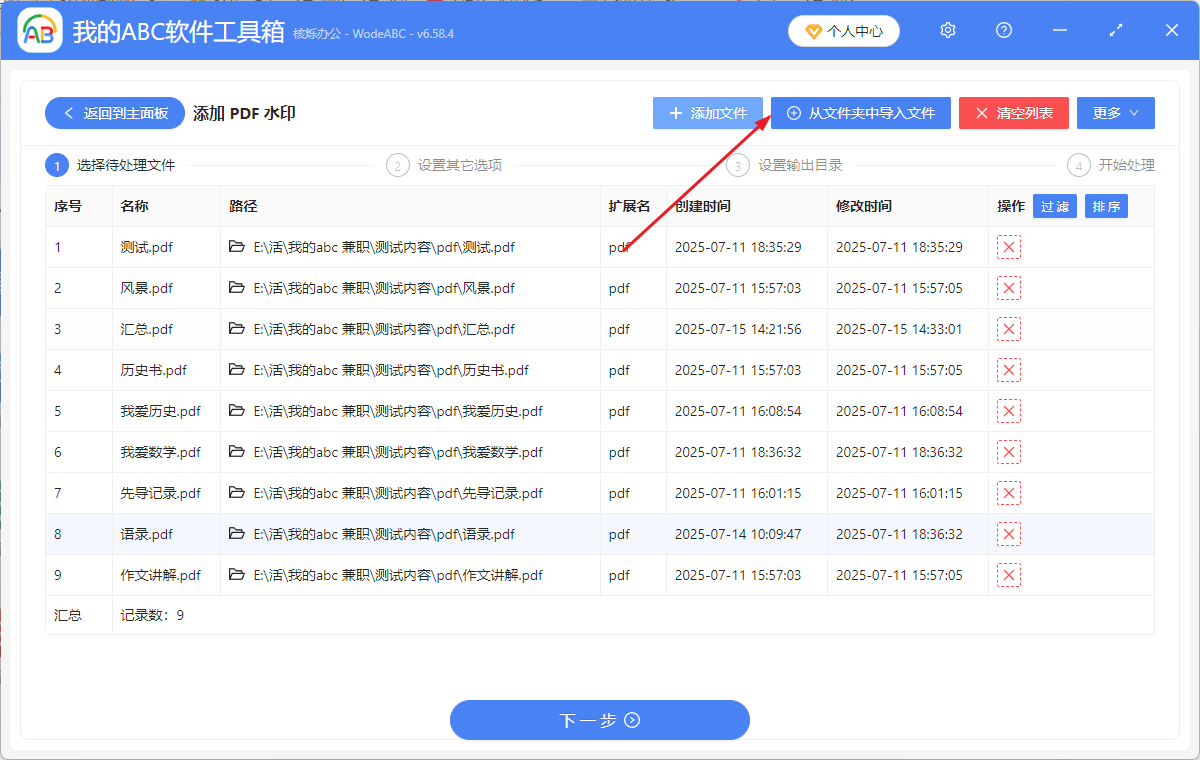
1、打開「我的ABC軟體工具箱」——找到「檔案浮水印」功能,點擊「添加PDF浮水印」。

2、添加你所有需要加圖片浮水印的pdf檔案,點擊下一步。
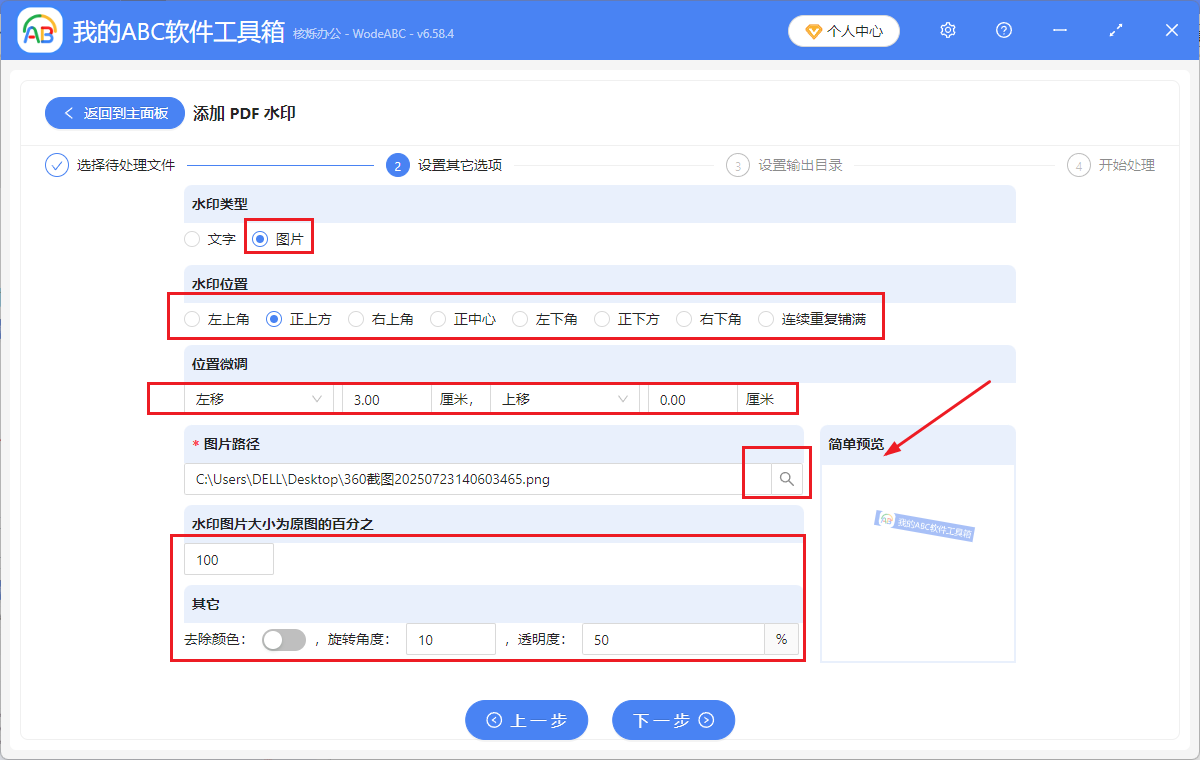
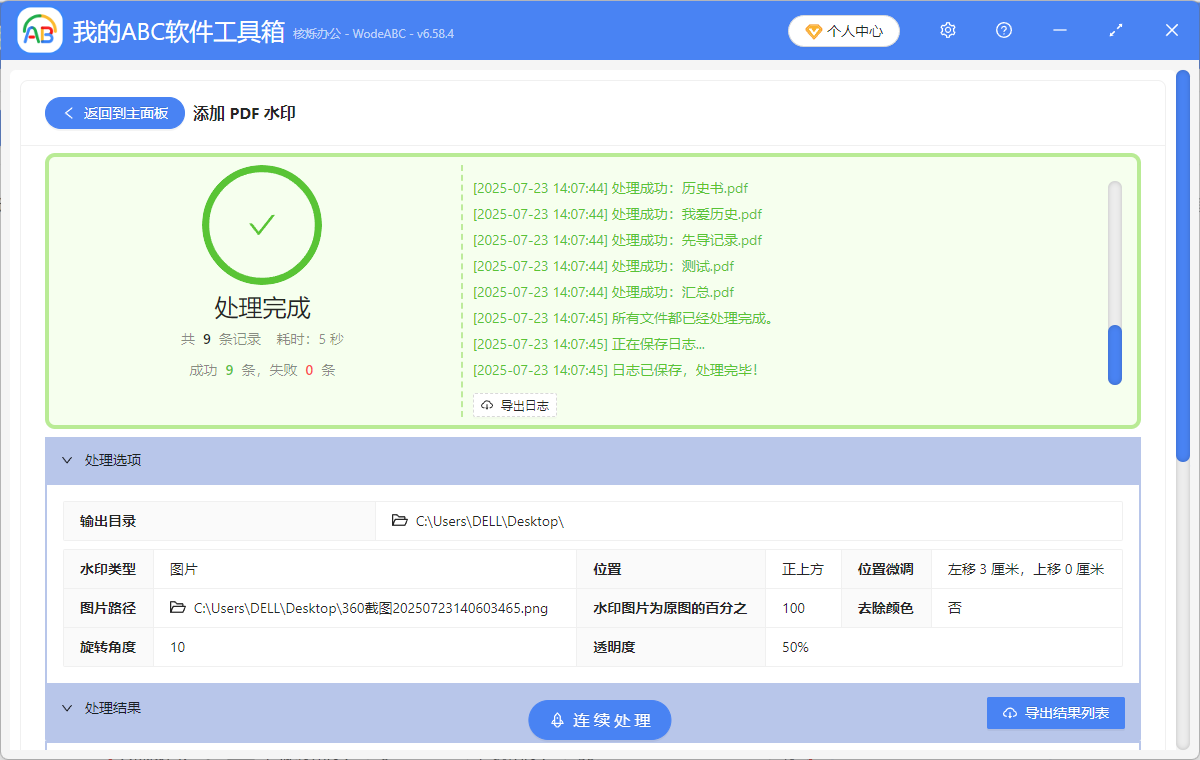
3、這一步進入選項設定頁面,浮水印類型選擇「圖片」,浮水印位置大致方向、微調數據這些都可以根據需求自定義操作,點擊放大鏡操作按鈕添加你的專屬圖片浮水印logo,然後可以設定「旋轉角度」、「透明度」,在右側「簡單預覽」中可以檢查看一下大致內容。
4、都設定好之後,下一步,非常之快,你的這些pdf檔案都被添加圖片浮水印啦!
關鍵字:給pdf加入浮水印 , PDF檔案批次加入圖片浮水印 , PDF檔案批次加蓋公章
創建時間:2025-07-23 11:04:27
本文相關軟體我的ABC軟體工具箱
內容說明:本文內容依據發佈時的軟體版本整理,介面與功能可能隨版本更新而變化,請以目前軟體的實際表現為準。如發現內容有誤,歡迎回饋。