如何一次替換多個文檔中的相同文字
翻譯:简体中文繁體中文,更新時間:2023-07-30 13:06:27
我們在工作中經常會需要修改文件的內容,可能最常見的做法就是用編輯軟體打開這個文件之後再進行修改。我們也可以透過編輯軟體自帶的尋找取代的功能對一些內容進行批量的取代。但是假如我們有非常多的文件,並且都需要取代相同的文字。那我們可能就需要重複操作非常多次。這其實是常沒常沒必要的重複勞動。那麼怎樣一次取代多個文件中的相同文字呢?
想必大家都碰到過文檔當中內容出現錯誤,需要進行替換的場景。我們通常的做法就是用軟體打開文檔之後找到錯誤的內容,然後進行人工的修改替換。或者用軟體自帶的尋找替換工具輸入替換前以及替換後內容一鍵進行替換。這種方法非常適合於單個檔案的替換或者檔案數量只有很少量的的時候。如果我們有多個文檔都需要替換相同的文字內容,那我們完全沒有必要人工的一個檔案一個檔案的處理。我們可以透過批次指令碼或者批次處理工具來幫我們快速的完成,減少重複勞動。
那麼有什麼比較好的一次替換多個文檔中的相同文字的方法呢?今天我們給大家介紹的就是使用一款文檔批次處理工具。幫我們實現一次替換多個文檔中的相同文字。不管是 Word、Excel、PPT、PDF 還是普通的 txt 文字檔案都能夠支援。不需要我們非常複雜、非常繁瑣的操作,可能幾千個文檔相同文字的替換都只需要在一分鐘之內就可以完成。接下來我們就一起來看一下這個工具是如何做到一次替換多個文檔當中相同的文字內容的吧。
打開「我的ABC軟體工具箱」,點選「檔案內容」-「按規則尋找並取代檔案內容」。
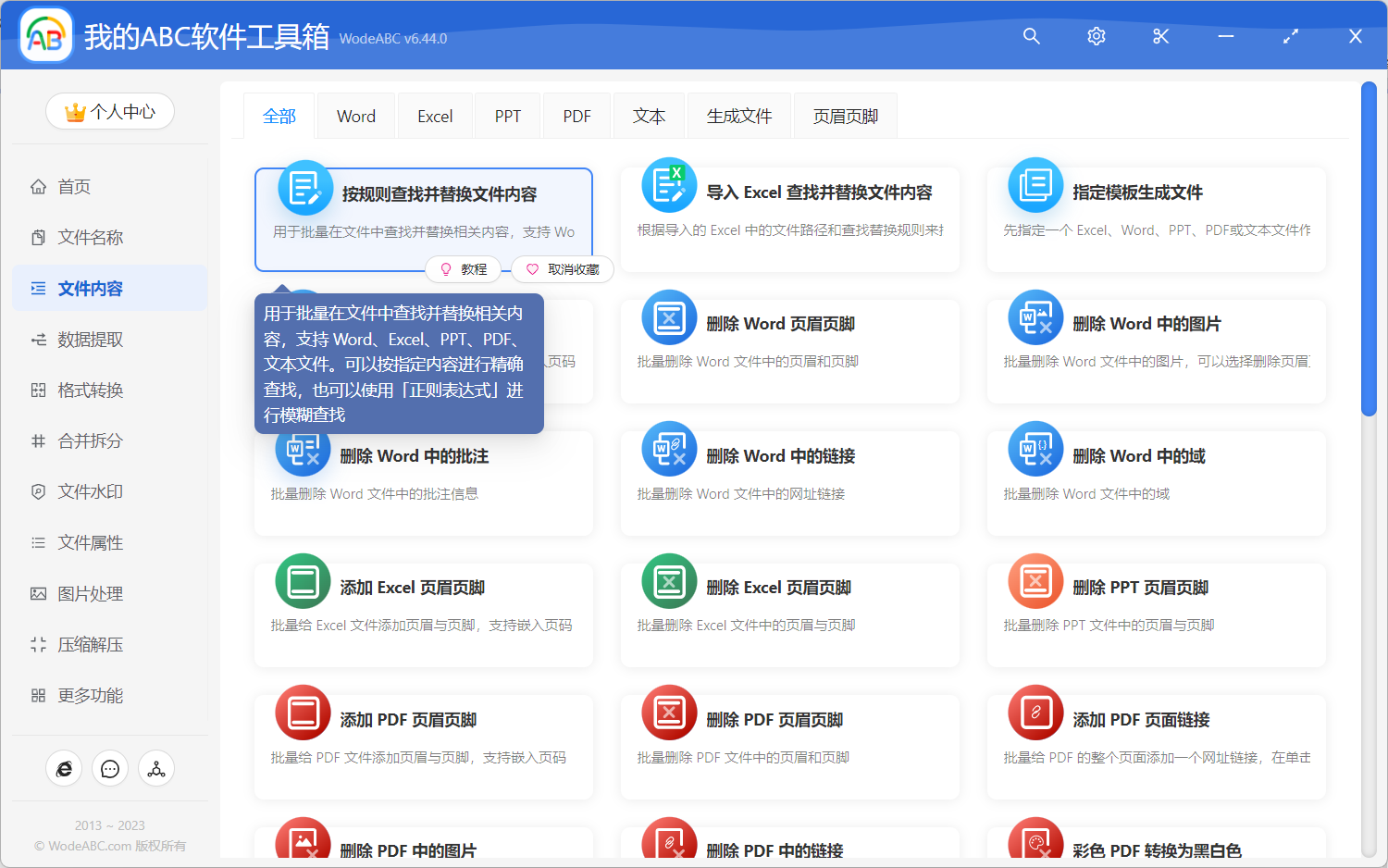
我們點選上圖所示的選單,然後就可以進入到一次替換多個文檔中的相同文字的功能內部。
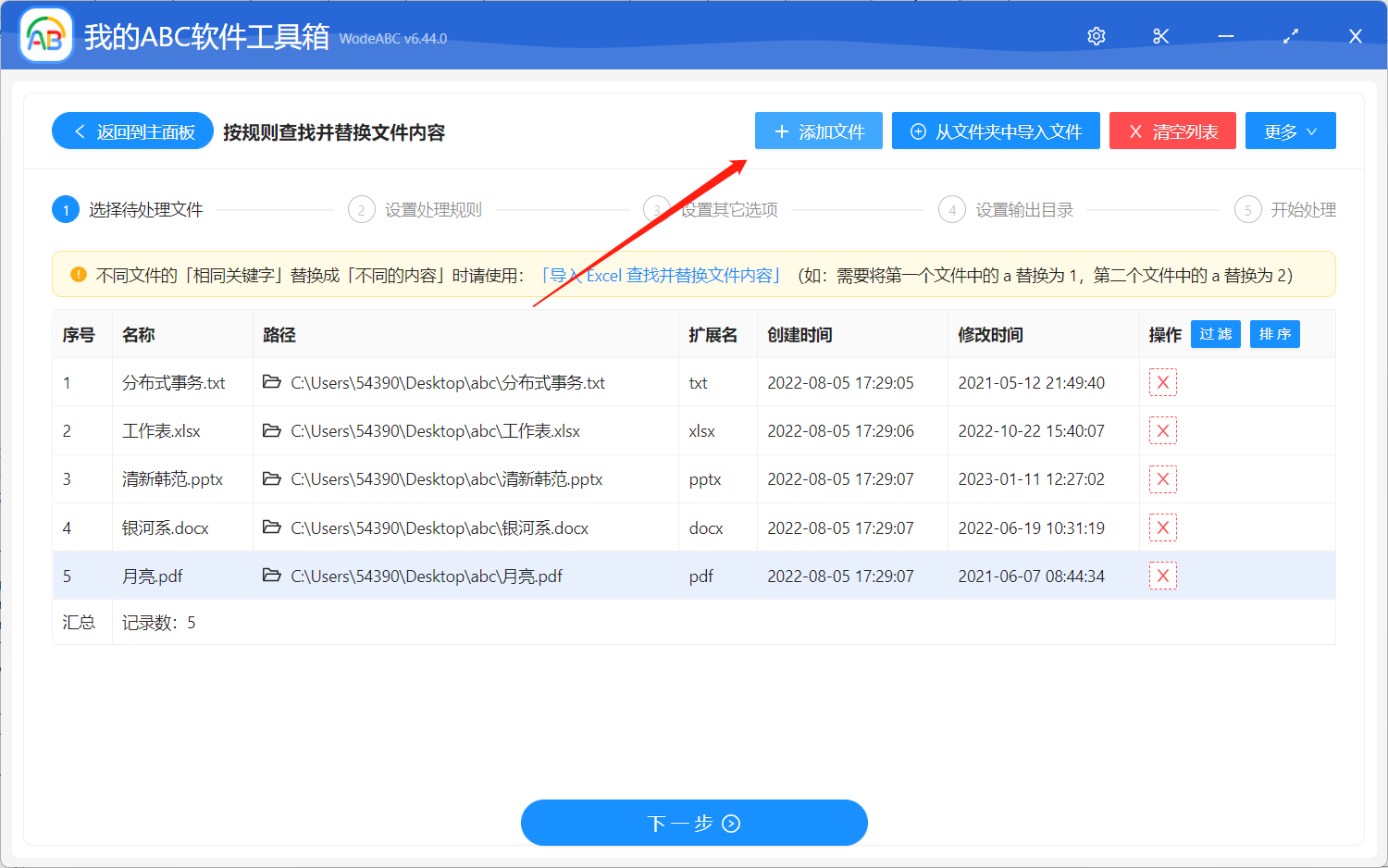
進入功能之後,我們要做的第幾件事情就是選取待處理檔案,我們需要替換哪些檔案的內容就選取哪些檔案,支援同時選取多個不同類型的文檔。比如上圖中,我們就同時選取了好幾種不同類型的文檔進行統一替換。選取好待處理檔案之後,我們就可以點選下一步進入到修改規則設定的介面。
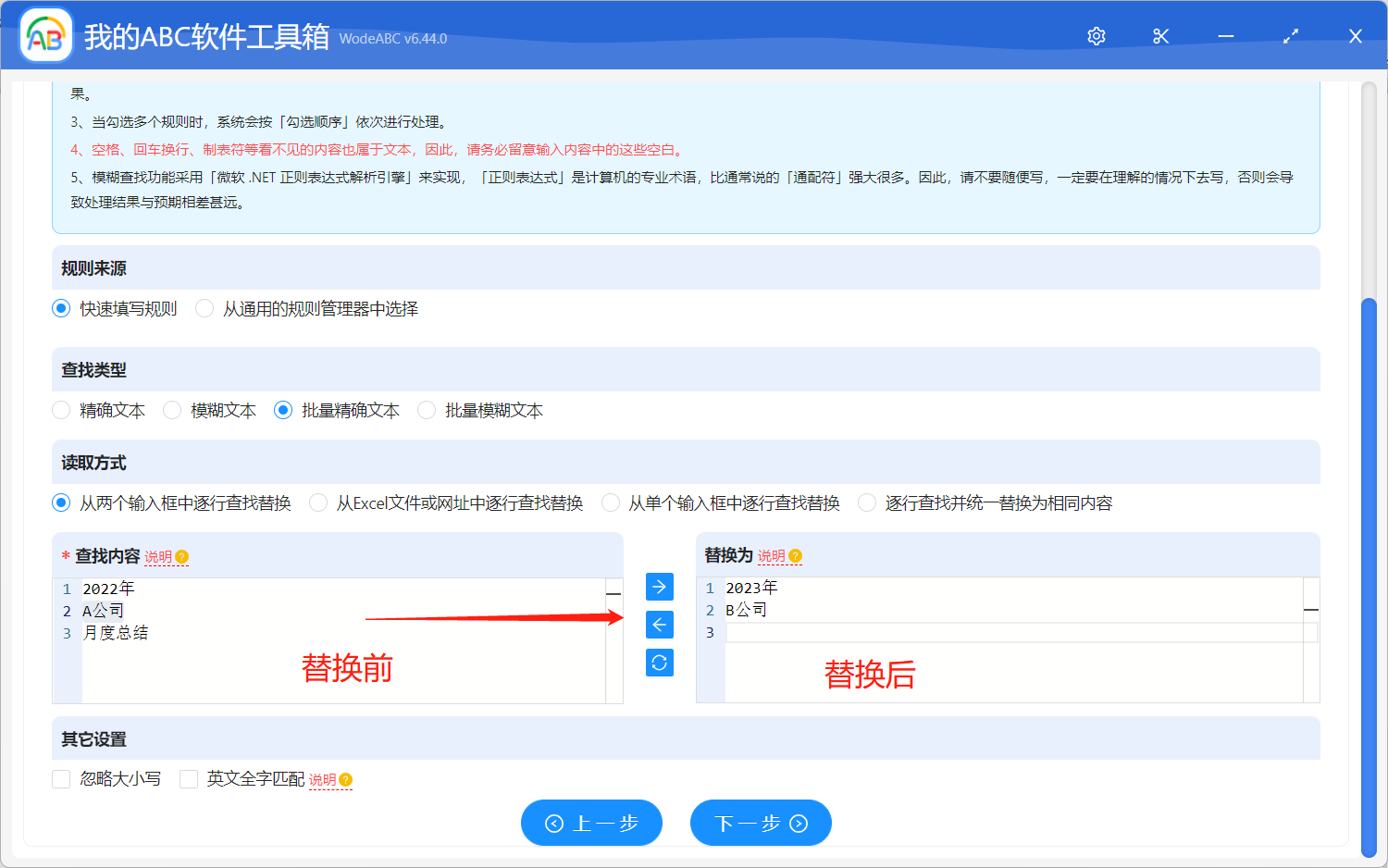
大家在設定替換規則之前,一點要仔細閱讀一下介面上的文字說明,這對我們進行替換規則設定有很大的幫助。在上圖中是我列舉的一個例子,下面最替換效果做一個簡單的說明:
1、會將所有檔案中的「2022年」字樣替換為「2023年」。
2、會將所有檔案中的「A公司」字樣替換為「B公司」。
2、會將所有檔案中的「月度總結」字樣替換為空,即刪除「月度總結」字樣。
設定好規則之後,我們就可以點選下一步,直到軟體幫我們進行一次替換多個文檔中的相同文字的實際操作,軟體最後也會按照我們設定好的規則對多個文檔的內容進行替換。等待軟體處理完成之後,我們可以進入到輸出目錄檢查一下處理的結果,這時候所有處理後的文檔中的指定內容都已經被替換成我們設定的內容了。整個處理過程是非常快的,比我們人工一個文檔一個文檔的處理速度要快不少,也可以幫我們節約大量的時間和精力。關於怎樣一次替換多個文檔中的相同文字的介紹到這裡就結束了,大家以後在碰到需要批次替換文檔內容的時候就知道怎麼處理了吧。