如何批量壓縮 PPT,減少 PPT 體積
翻譯:简体中文繁體中文,更新時間:2025-04-23 15:15:47
大家平常在製作 PPT 的時候可能會碰到一個問題,就是當我們在 PPT 中插入一些圖片的時候,PPT 會突然變得非常的大,這對咱們去維護這個 PPT 文檔時非常不方便了。對於這些 PPT 文檔我們是有非常大的優化與壓縮空間的,那麼如何對 PPT 文檔進行優化與壓縮,減少 PPT 的體積呢?假如有非常多的 PPT 文檔,如何進行批量的壓縮呢?
經常與 PPT 打交道的小夥伴經常會碰到 PPT 檔案比較大的場景。在製作 PPT 的過程中,當我們往 PPT 裡面插入一些圖片、影片等資源的時候,PPT 就會變得非常大。不僅佔用我們的電腦資源,在傳輸、共享上也非常的不方便,並且有些系統在上傳檔案的時候都規定了文件的最大尺寸,導致我們比較大的 PPT 文件在上傳的時候就無法滿足要求。因此我們就需要對 PPT 進行最佳化與壓縮,減少 PPT 的體積。
單個 PPT 文件的壓縮並不難,我們有非常多的方式可以實現。但是當我們面對大量的 PPT 文件的時候,我們可能就需要使用一些小技巧來幫我們進行批量壓縮 PPT 了。今天要介紹的就是使用「我的ABC軟體工具箱」這個工具來幫我們實現批量對 PPT 進行壓縮,減少 PPT 體積的小技巧。它支援批量對 PPT 進行最佳化與壓縮,能非常好的降低 PPT 文件的體積。並且批量處理也是它的一大特色,能極大的幫我們減輕工作量。接下來我們就一起來看一下批量壓縮 PPT 的具體操作吧。
我們打開「我的ABC軟體工具箱」,按下圖所示,左側選擇「壓縮解壓」,右側選擇「PPT 最佳化與壓縮」的功能。
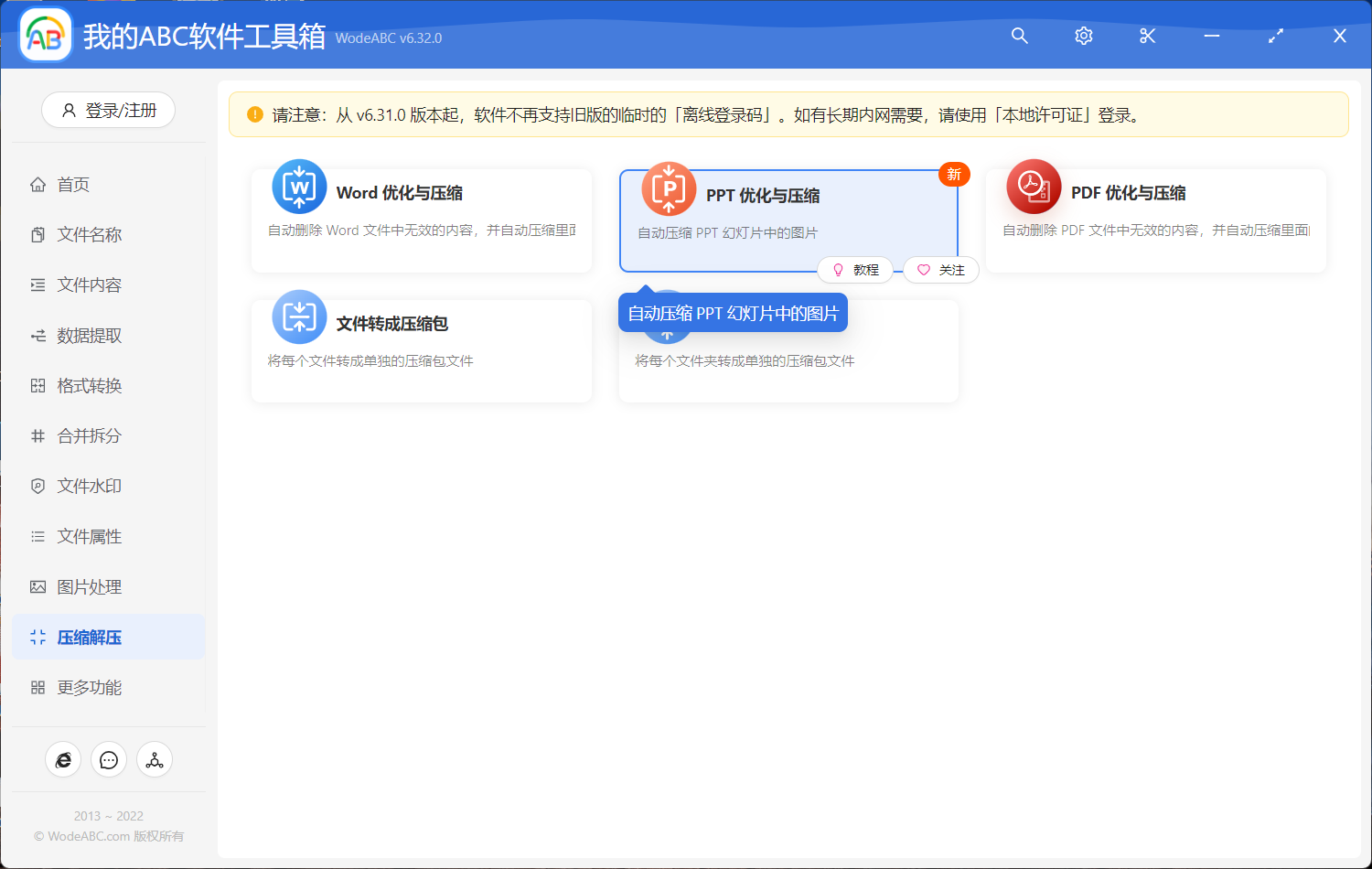
點選上圖高亮的功能選單就可以進入到批量對 PPT 進行壓縮的的功能內部。
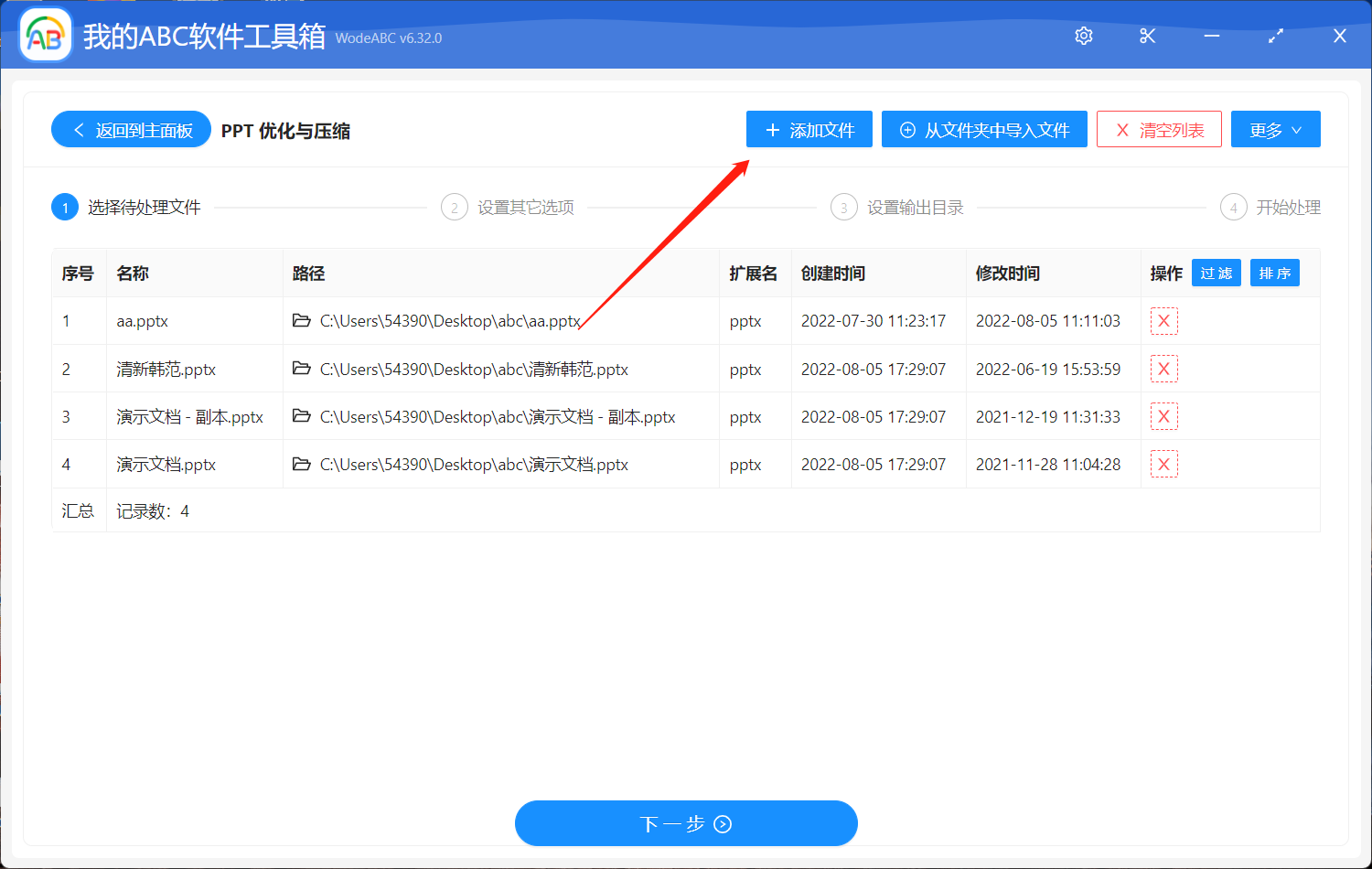
進入後我們要做的第一件事就是選擇需要壓縮的 PPT 文件,我們可以一次性選擇多個 PPT 文件批量處理,選擇好之後我們就可以點選下一步進行選項設定了。
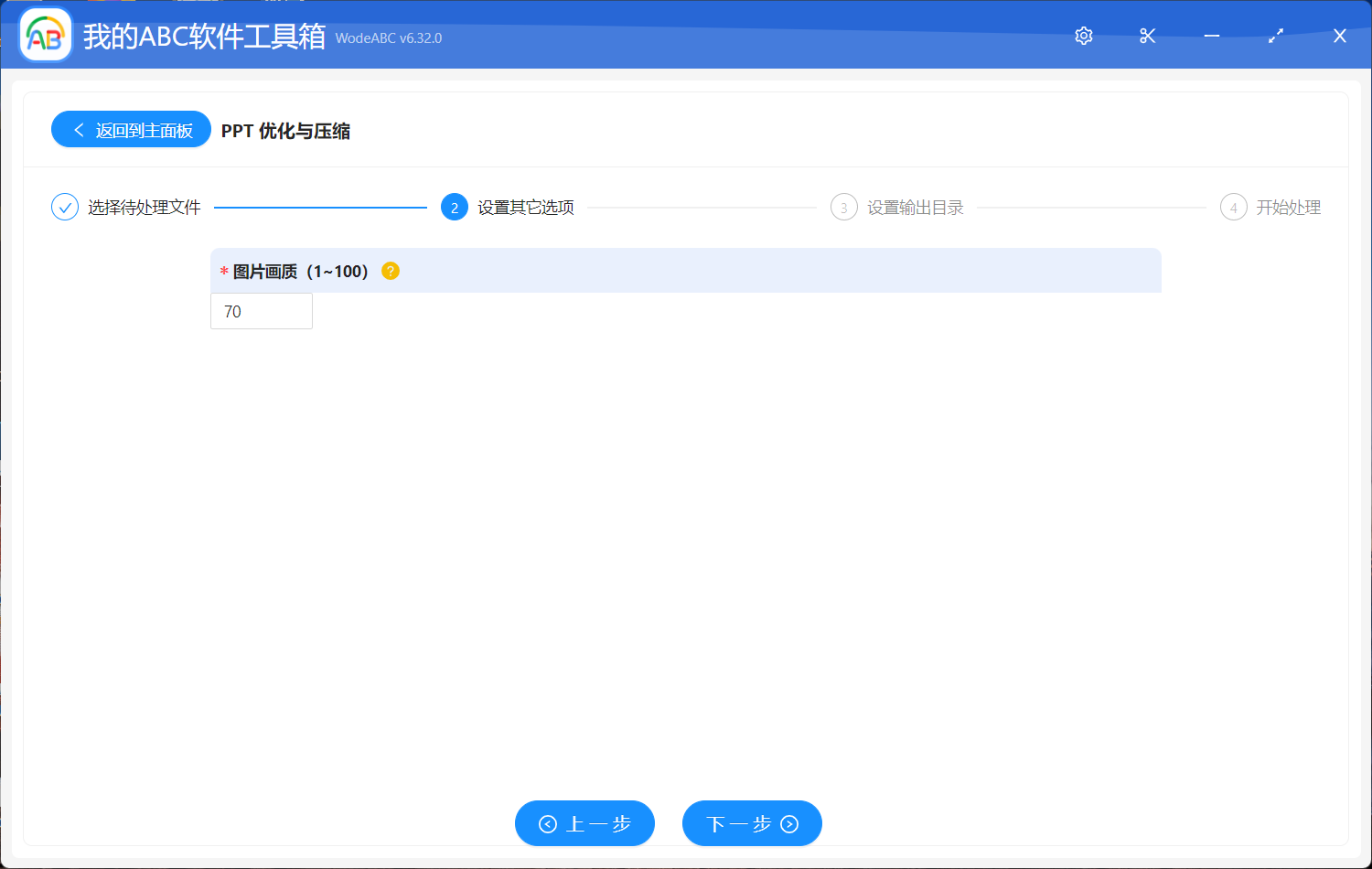
選項設定的介面非常的簡單,我們只需要填寫壓縮的畫質就可以了。這裡大家可以根據實際情況進行填寫,一般填寫 70~80 之間的值就可以了,填寫好之後我們繼續點選下一步,進行輸出目錄的選擇。
選擇好輸出目錄之後,我們繼續點選下一步軟體就會幫我們開始批量壓縮 PPT 的操作了。等到軟體處理完成我們再進入到輸出目錄檢視一下壓縮後的 PPT,會發現體積比之前小了很多。這個工具除了可以批量壓縮 PPT,還可以批量壓縮 PDF、批量壓縮 Word 以及批量壓縮圖片,是一款非常強大的批量文件處理工具。