怎麼把Excel表格轉換為高畫質圖片?一鍵把表格轉成JPG格式
翻譯:简体中文繁體中文,更新時間:2026-01-18 19:15:35
在微信或釘釘群裡,想把一個Excel表格的資料截圖發給同事看,結果截出來的圖要麼糊成一團,要麼只截了一半,對方還看不清。或者主管讓你將報表做成圖片插到PPT裡,你發現直接複製貼上過去,格式全亂了。把Excel轉成圖片這個需求,在工作上還挺常見的。不管是做彙報材料、發社群媒體、還是存檔備份,一張清晰的圖片都比一個需要專門軟體打開的表格檔案更方便。
為什麼需要把Excel轉換為高畫質圖片?
1、微信群組發送數據:微信裡發不了Excel檔案,截圖又長又模糊。把關鍵表格轉成圖片發到群組裡,主管同事點開就能看,特別方便。
2、做報告插圖:PPT或Word裡直接貼表格,格式老是亂掉。先把表格轉成高畫質圖片再插入,排版穩當。
3、電商平台上傳參數:在淘寶、京東上傳商品,規格參數表只能傳圖片。把做好的Excel表轉成圖片,直接上傳很省心。
4、製作培訓教材:寫操作手冊時需要固定數據步驟。把表格轉成圖片放進去,其他人改不了,避免培訓文件被修改。
5、固定證據存檔:有些數據結果需要存檔做為憑據,存Excel怕被誤改。轉成圖片格式保存,就是一張改不了的數據快照。
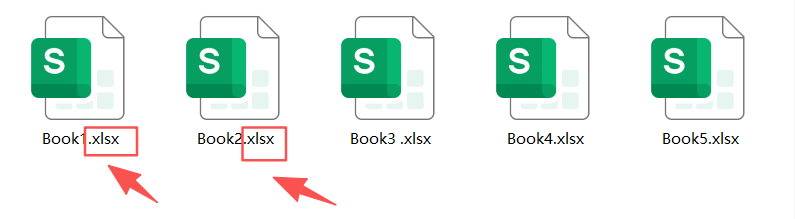
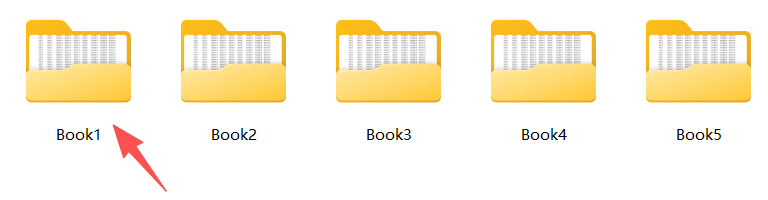
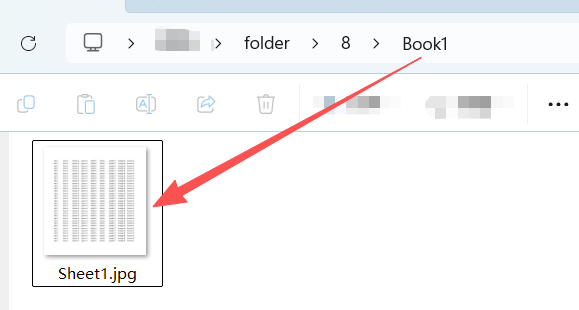
表格轉成JPG的效果預覽
處理前:
處理後:
方法一:使用核爍文檔批量處理工具來把Excel轉成圖片
推薦指數:★★★★★
優點:
1、一鍵批次處理:不管你10個還是100個檔案,拖進去點開始,它就在後台自動排隊轉換,不用過多操作。
2、操作極簡:介面沒複雜操作,主要就三步:選功能、加檔案、點開始,一看就懂。
3、本機安全:純桌面軟體,你的數據只在你自己的電腦裡處理,不連網上傳,商業機密放心轉。
4、輸出品質高:不是簡單截圖,能智慧處理表格樣式,生成高畫質整齊的圖片,直接用於報告也沒問題。
缺點:
【核爍文檔批量處理工具】只能在電腦本機使用。
操作步驟:
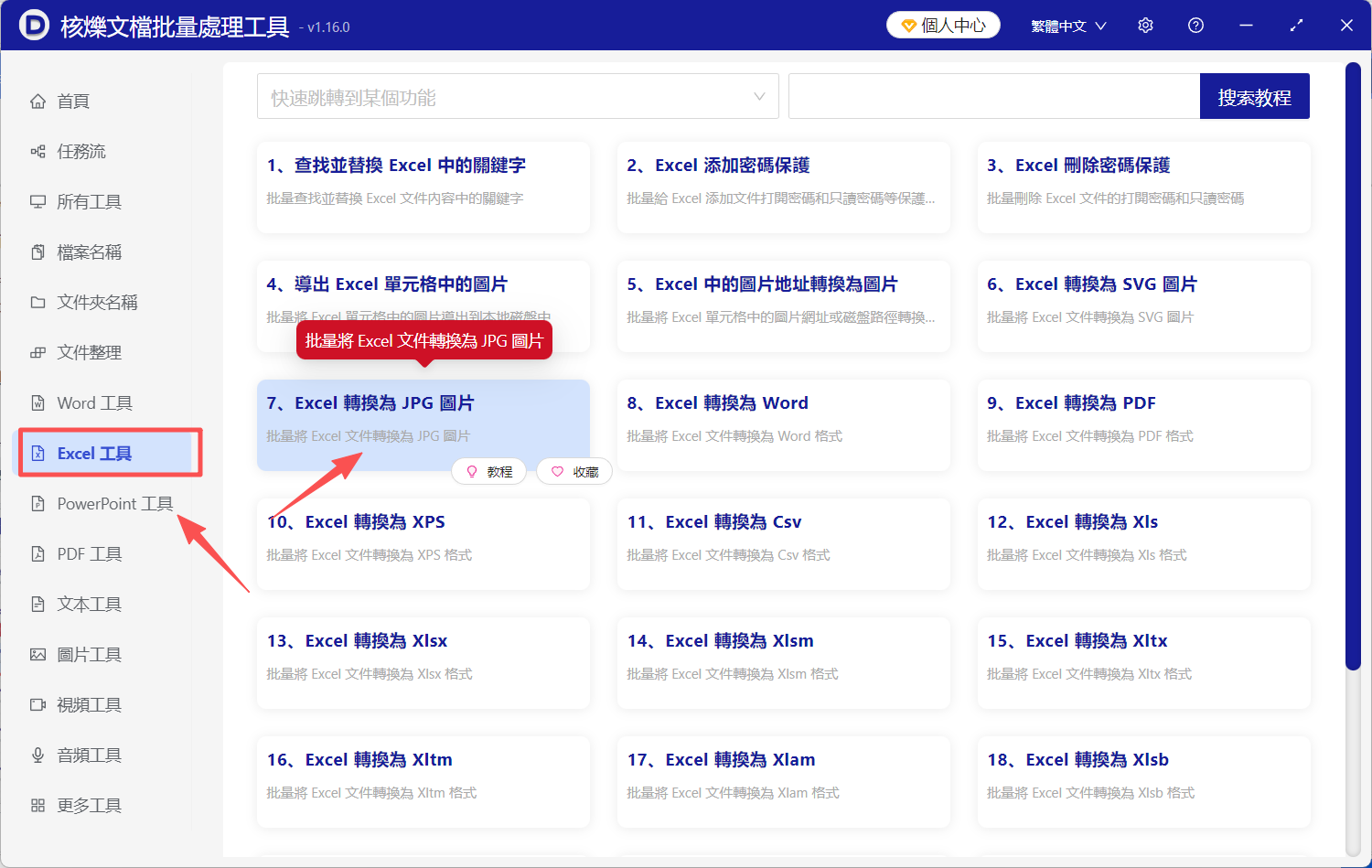
1、開啟【核爍文檔批量處理工具】,在左側選擇【Excel工具】,再到右邊選擇【Excel 轉換為 JPG 圖片】。
2、點擊右上角【加入檔案】,或者拖曳待轉換的Excel表格檔案到指定位置,完成檔案匯入。
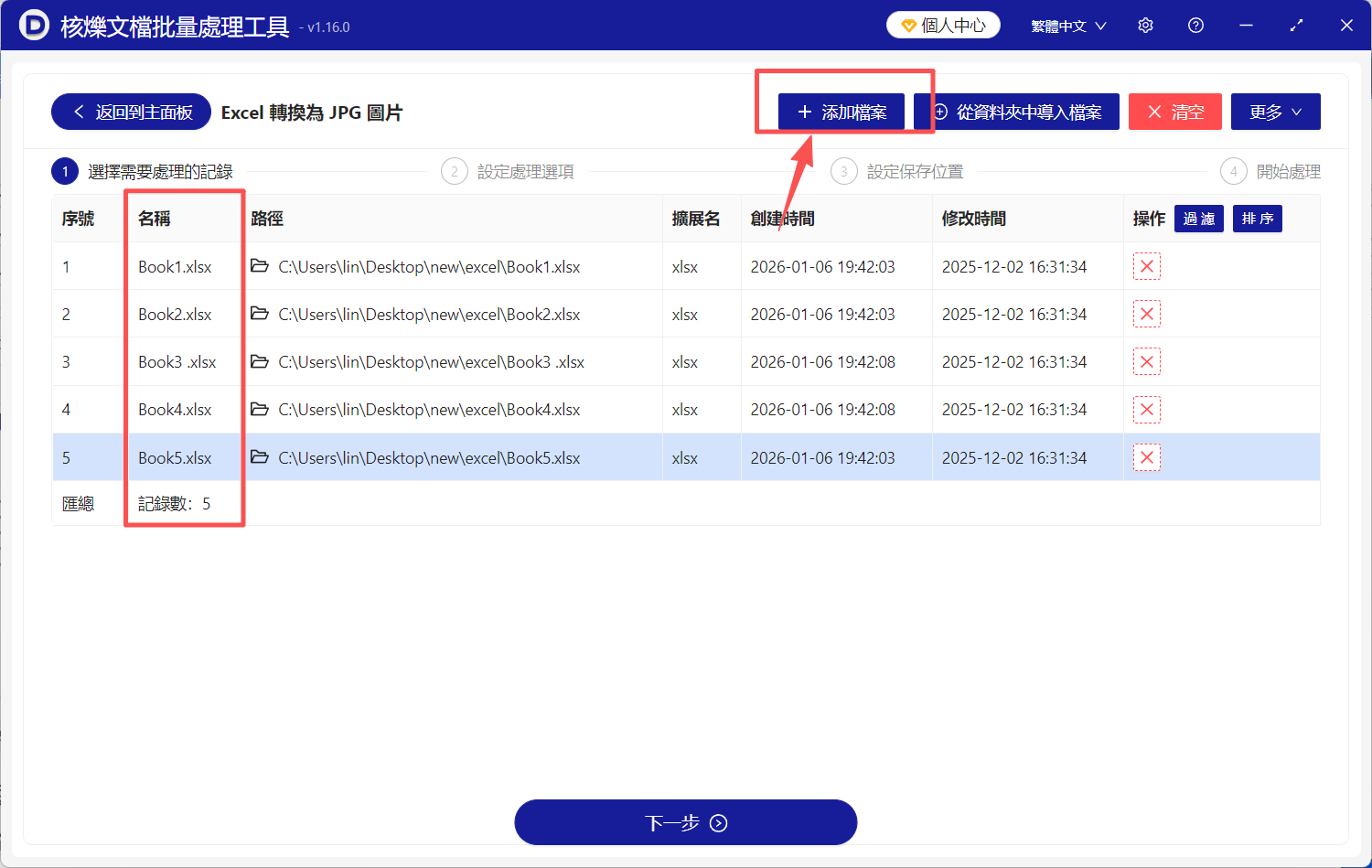
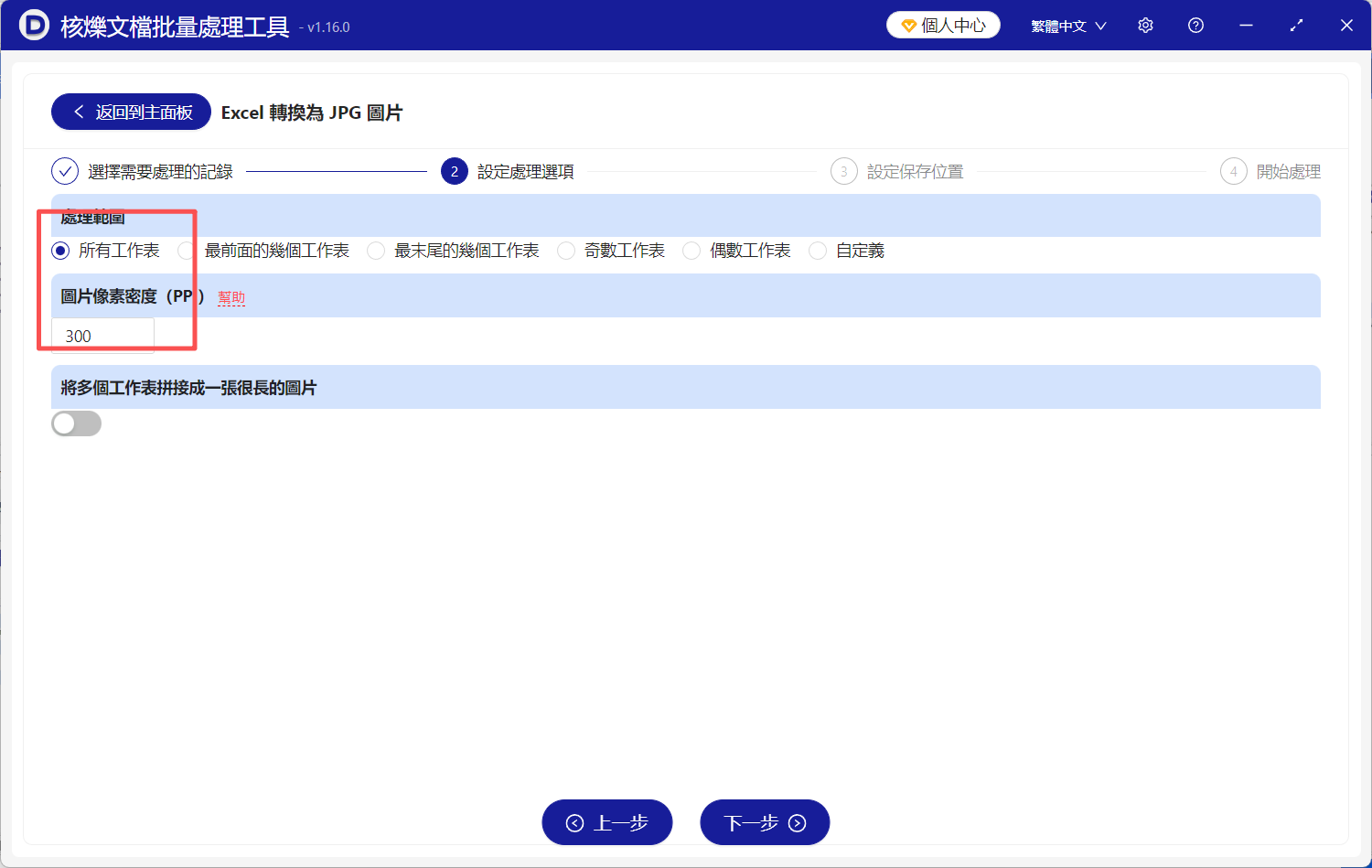
3、點擊【下一步】,選擇好處理範圍,圖片像素密度(PPI)我們這裡先填寫300,可根據需求調整數值。
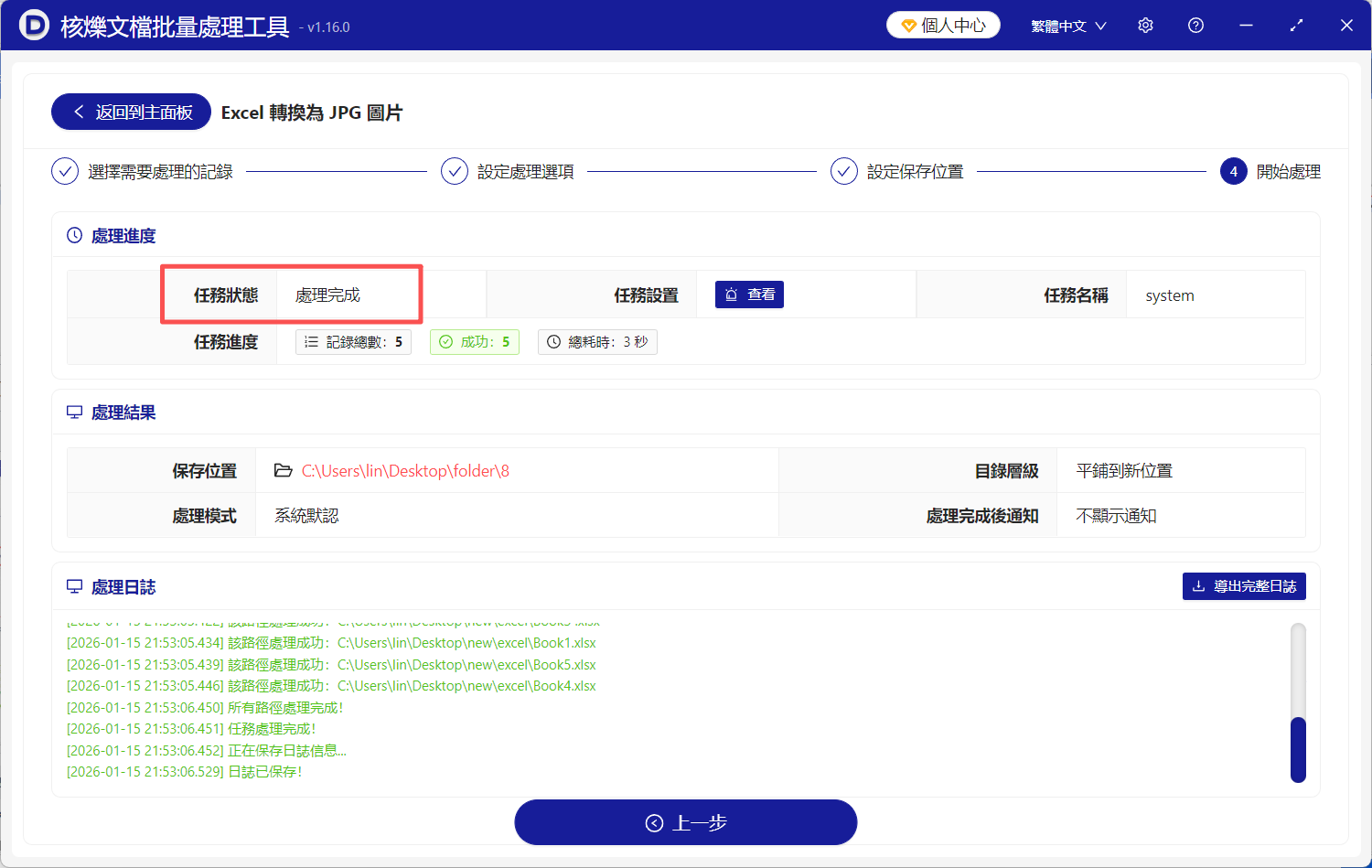
4、點擊【下一步】,工具會自動把Excel表格轉成高畫質圖片,完成後會給出提示。
方法二:使用Microsoft Excel內建(複製為圖片)
推薦指數:★★★☆☆
優點:軟體內建,完全免費,不用安裝任何新東西,應急處理一兩行數據最方便。
缺點:步驟太零碎,只能一頁一頁處理,想批次轉圖片根本沒辦法,純體力活。
操作步驟:
1、在表格裡選取要轉成圖的區域。
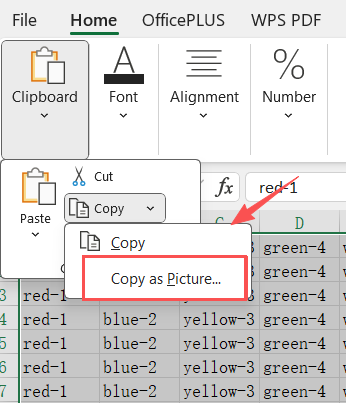
2、點「常用」下面剪貼簿按鈕,索引標籤裡的「複製」按鈕。
3、選選單裡的「複製為圖片」。
4、彈出視窗直接點「確定」。
5、開啟繪圖軟體,貼上進去。
6、最後在繪圖軟體裡把圖另存為JPG。
方法三:使用微信/QQ截圖把Excel轉成圖片
推薦指數:★★★☆☆
優點:大家都會用,想截就截,解決需要緊急處理的Excel轉圖片問題最快。
缺點:清晰度看運氣,表格一長就要分幾次截,拼起來麻煩,顯得不專業。
操作步驟:
1、把Excel表格在螢幕上擺好。
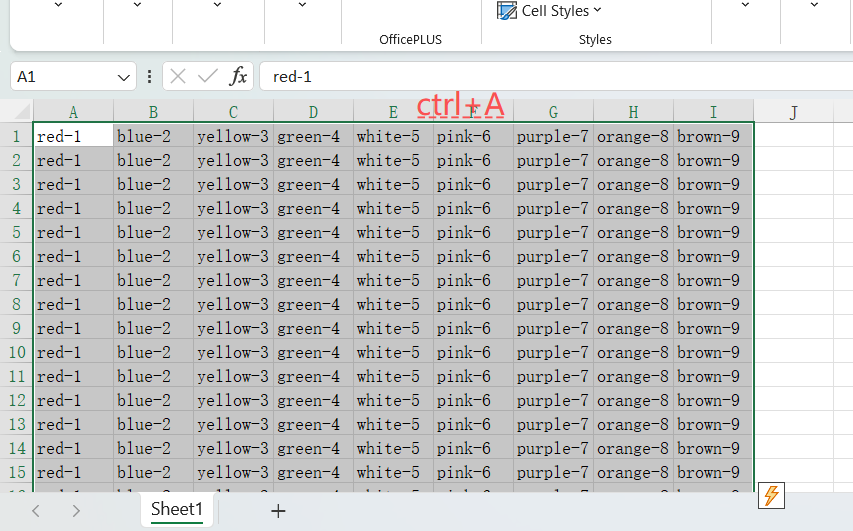
2、按 Alt+A(微信)或 Ctrl+Alt +A(QQ)。
3、滑鼠拉框選取表格區域。
4、點工具列裡的「儲存」圖示。
5、選好位置,給檔案起好名方便尋找。
6、點儲存,得到一張截圖。
方法四:使用專業截圖軟體把Excel轉成圖片格式
推薦指數:★★★☆☆
優點:比微信截圖功能強,可以滾動截長圖,影像品質更好。
缺點:本質還是截圖,無法處理超寬表格,批次轉換多個檔案不現實。
操作步驟:
1、開啟Excel和截圖軟體。
2、設定截圖快捷鍵,如F1。
3、按下快捷鍵,選擇「滾動截圖」模式。
4、點擊表格區域,讓它自動滾屏擷取。
6、截完後在編輯器裡簡單裁剪。
7、儲存為JPG圖片。
方法五:使用傲軟線上轉換把Excel變成圖片
推薦指數:★★☆☆☆
優點:線上工具,不用安裝,開啟網頁就能用,支援拖曳上傳,操作比較直覺。
缺點:但是Excel檔案轉成PDF格式,需要先把免費版有檔案大小和次數限制,必須上傳檔案到伺服器,有隱私洩露風險,轉換品質不太穩定。
操作步驟:
1、先把Excel檔案轉成PDF。
2、瀏覽器開啟傲軟線上轉換頁面。
3、點擊上傳區域,把你的PDF檔案拖進去或點選上傳。
4、在轉換格式中選擇「JPG」圖片。
5、可選設定每頁輸出為一張圖片還是合併。
6、點擊「轉換」按鈕開始處理。
7、處理完成後,點擊「下載」按鈕把圖片包儲存到本機。
方法六:使用Excel增益集 (如「Kutools for Excel」)把表格變成圖片
推薦指數:★★☆☆☆
優點:整合在Excel內部,功能豐富,其「匯出圖片」功能比原生強大,支援匯出為多種圖片格式。
缺點:需要額外安裝和購買,對電腦上的Excel版本有限制,主要適合單一檔案操作。
操作步驟:
1、先要在電腦上安裝Kutools for Excel增益集。
2、用Excel開啟目標檔案,會看到新增的「Kutools」索引標籤。
3、點擊「Kutools」 -> 「匯入匯出」 -> 「匯出區域為圖片」。
4、選擇要匯出的儲存格區域。
5、在彈出的對話方塊中,選擇圖片格式和儲存選項。
6、點擊「匯出」,選擇路徑儲存圖片。
方法七:使用Mac 預覽+自動操作把Excel轉成高畫質圖片
推薦指數:★★☆☆☆
優點:Mac系統原生免費方案,透過建立「工作流程」可實現一定程度的批次轉換,自動化程度高。
缺點:僅限蘋果電腦使用者,建立流程有學習門檻,對複雜Excel格式不太支援。
操作步驟:
1、開啟「自動操作」APP,新建一個「快速操作」。
2、在資源庫找到「將Finder項目拷貝到檔案夾」和「預覽PDF」等動作。
3、將這些動作按順序拖到右側工作區,拼接成流程。
4、配置每個動作的參數,如:輸出格式選JPEG。
5、儲存這個工作流程,給它分配一個快捷鍵。
6、在Finder裡選取Excel檔案,右鍵透過這個工作流程運行。
總結一下:免費的工具(截圖、內建)效果差、不能批次處理;專業的軟體(Acrobat、VBA)要嘛貴、要嘛難;線上的網站有資料外洩風險。想找一款能批次處理、高畫質、安全地把Excel轉成圖片的工具,好像特別難。這就是我們做 【Excel 轉換為 JPG 圖片】 這個功能的原因。它的目標就只有一個:用最簡單的操作,幫你把一堆Excel變成一堆可以直接用的高畫質圖片,真的可以試試。
關鍵字:Excel轉圖片 , 表格轉成JPG , Excel表格轉成圖片