怎麼把Excel表格轉換成圖片?4種簡單方法快速掌握
翻譯:简体中文繁體中文,更新時間:2025-09-28 17:45:24
將Excel表格轉成圖片有很多好處,比如圖片無需特定軟體開啟,更易於分享和檢視;表格轉成圖片以後,內容無法編輯,可以避免資料被修改;而且圖片更方便插入其它文件中。下面就來教大家如何將Excel表格轉成圖片,分享4種簡單高效的方法,一鍵輕鬆搞定檔案格式轉換。
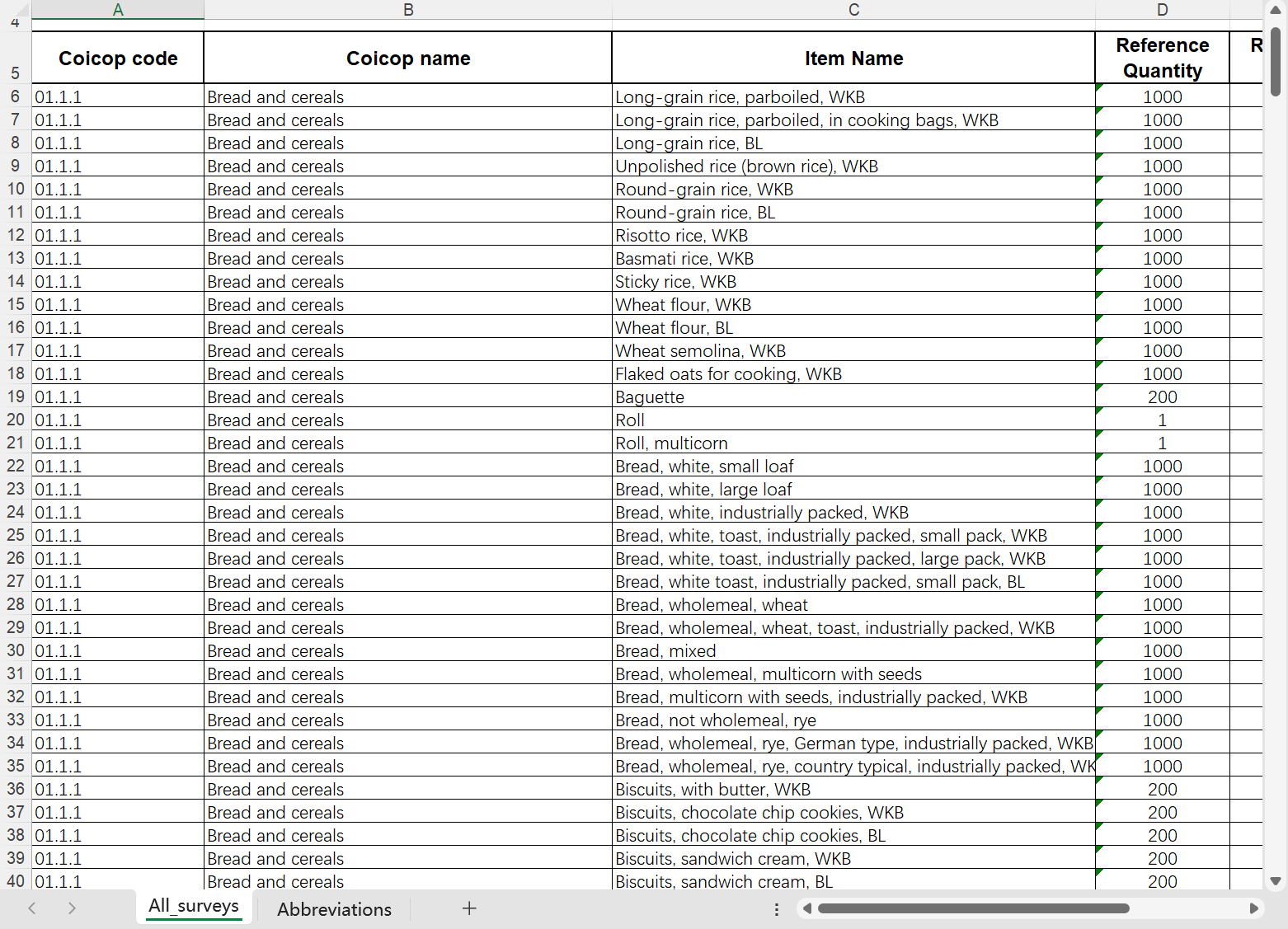
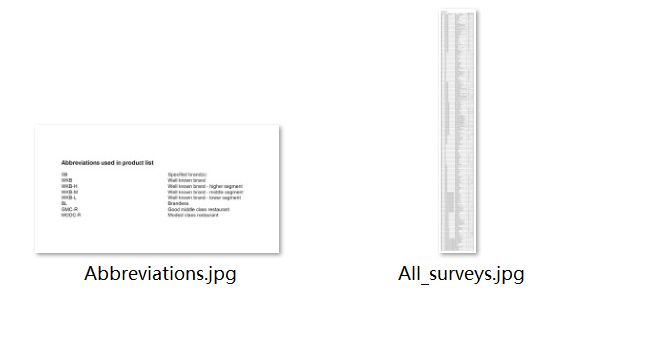
Excel表格轉成JPG圖片後效果預覽
處理前:
處理後:
方法一:使用核爍文檔批量處理工具將表格批量轉成圖片
推薦指數:★★★★★
優點:操作簡單,容易上手;能夠批量轉換,一鍵搞定,處理效率高。可以自訂圖片解析度,支援轉成高清無損的JPG圖片,保證圖片的清晰度。
缺點:需要在電腦上安裝。
操作步驟:
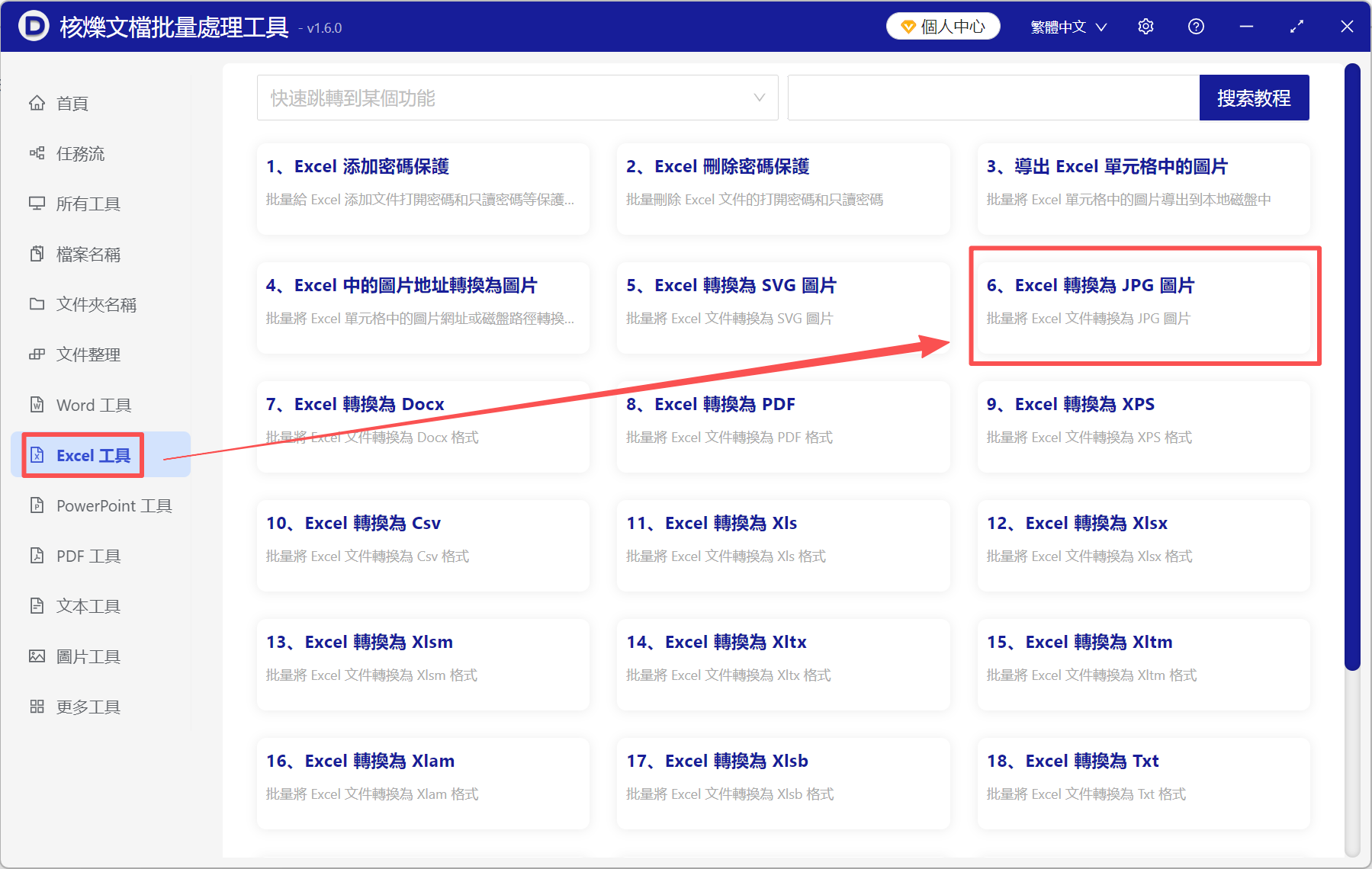
1、打開核爍文檔批量處理工具,選擇Excel工具→Excel轉換為JPG圖片。
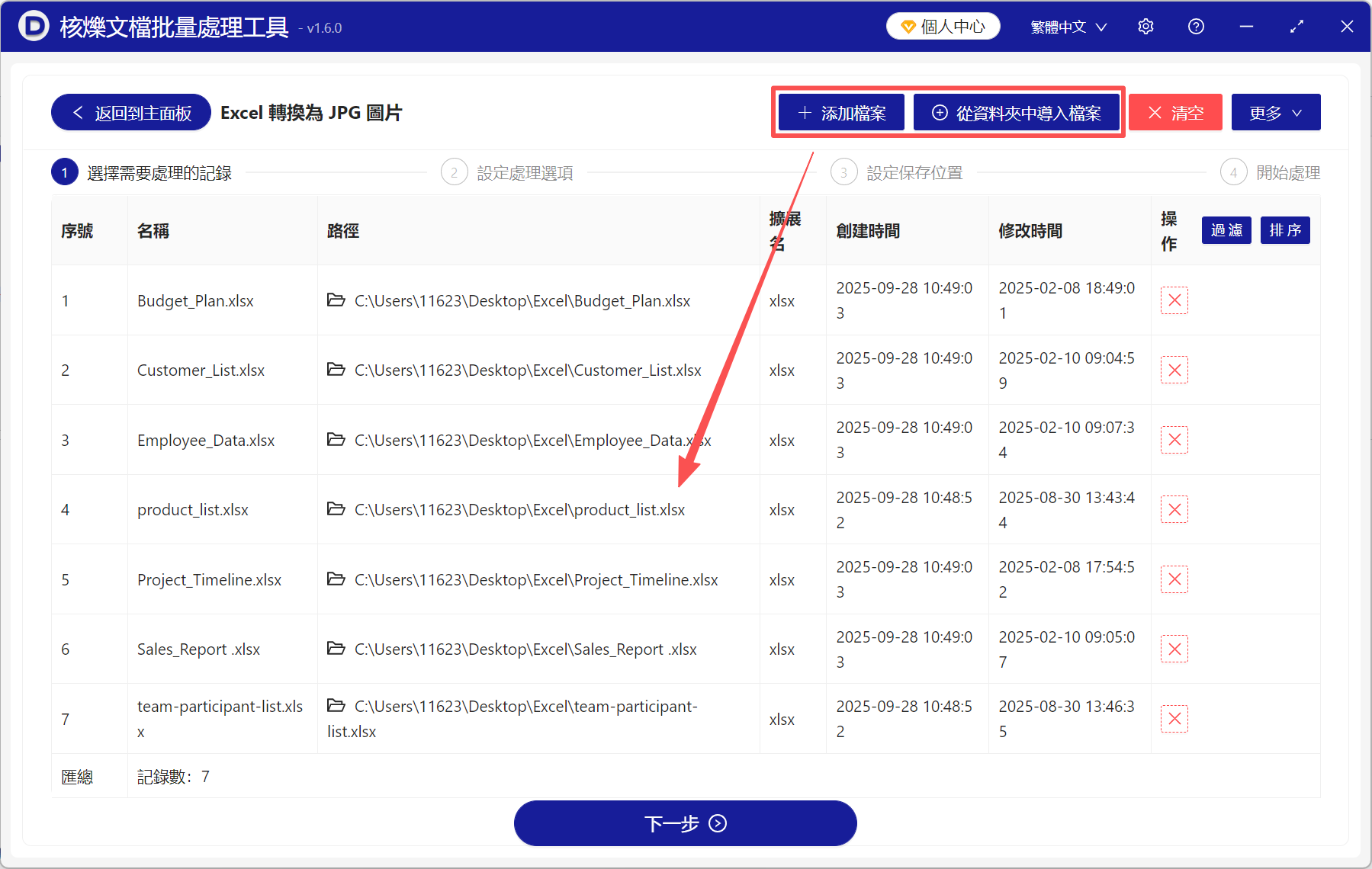
2、在右上角處新增檔案,將所有要轉換為圖片的Excel檔案新增到此處。
3、處理範圍任選其一,你可以將所有工作表都轉成圖片,也可以只轉換部分工作表。如果需要將所有工作表拼接成一張長圖的話,就勾選最下面的選項,不需要就不選。
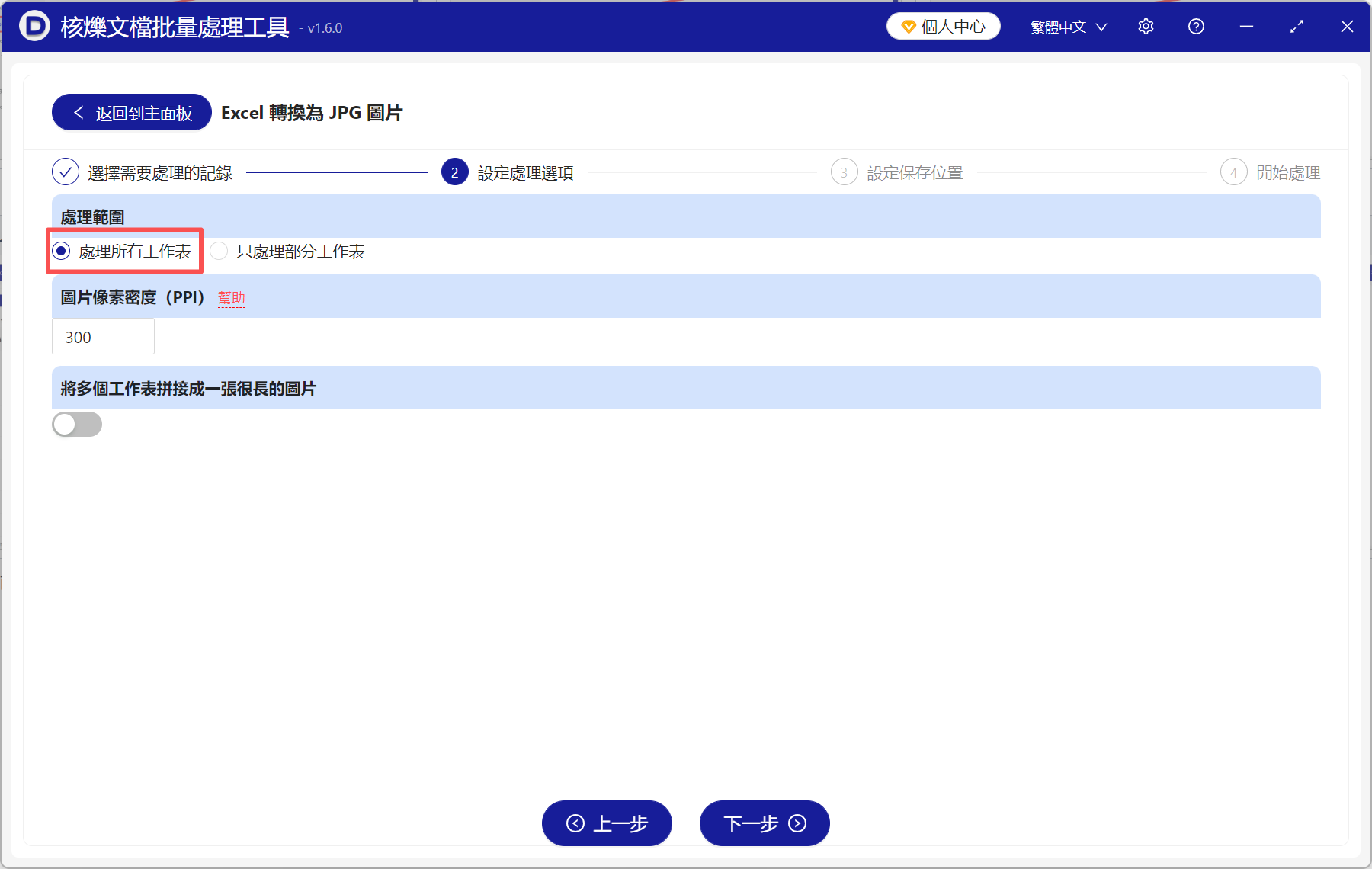
4、處理完成後,點儲存位置檢視,所有Excel表格都轉成了JPG圖片。

方法二:將表格複製為圖片然後儲存到本機
推薦指數:★★★☆☆
優點:直接在Excel中操作,無需依賴其它工具;操作簡單,靈活度高,只需簡單幾步即可完成。生成的圖片清晰度較高,適合列印和展示。
缺點:處理數量有限,一次只能轉一個工作表,只適合少量轉換需求。
操作步驟:
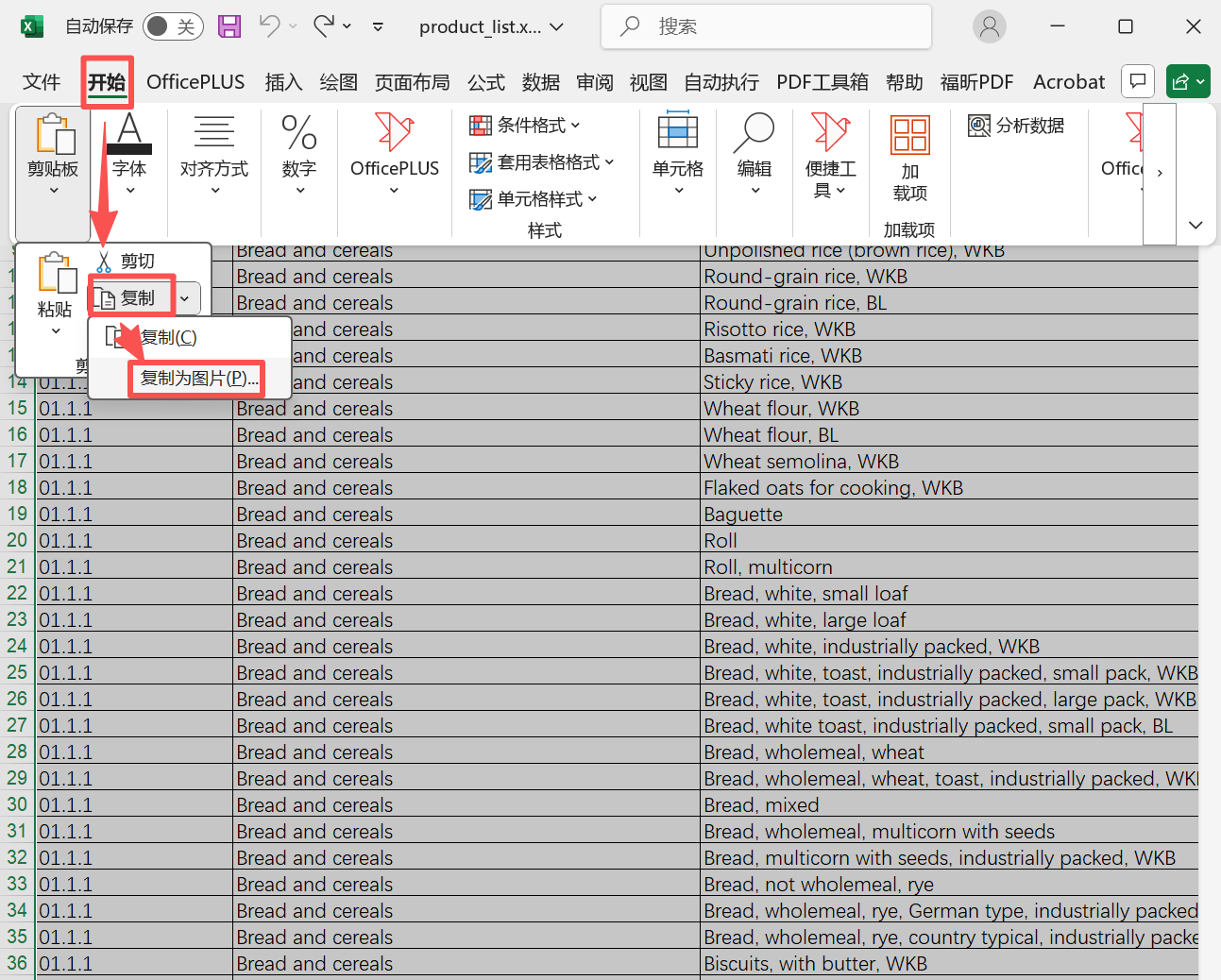
1、開啟Excel表格,選中要轉換為圖片的表格區域,點選開始→複製→複製為圖片。
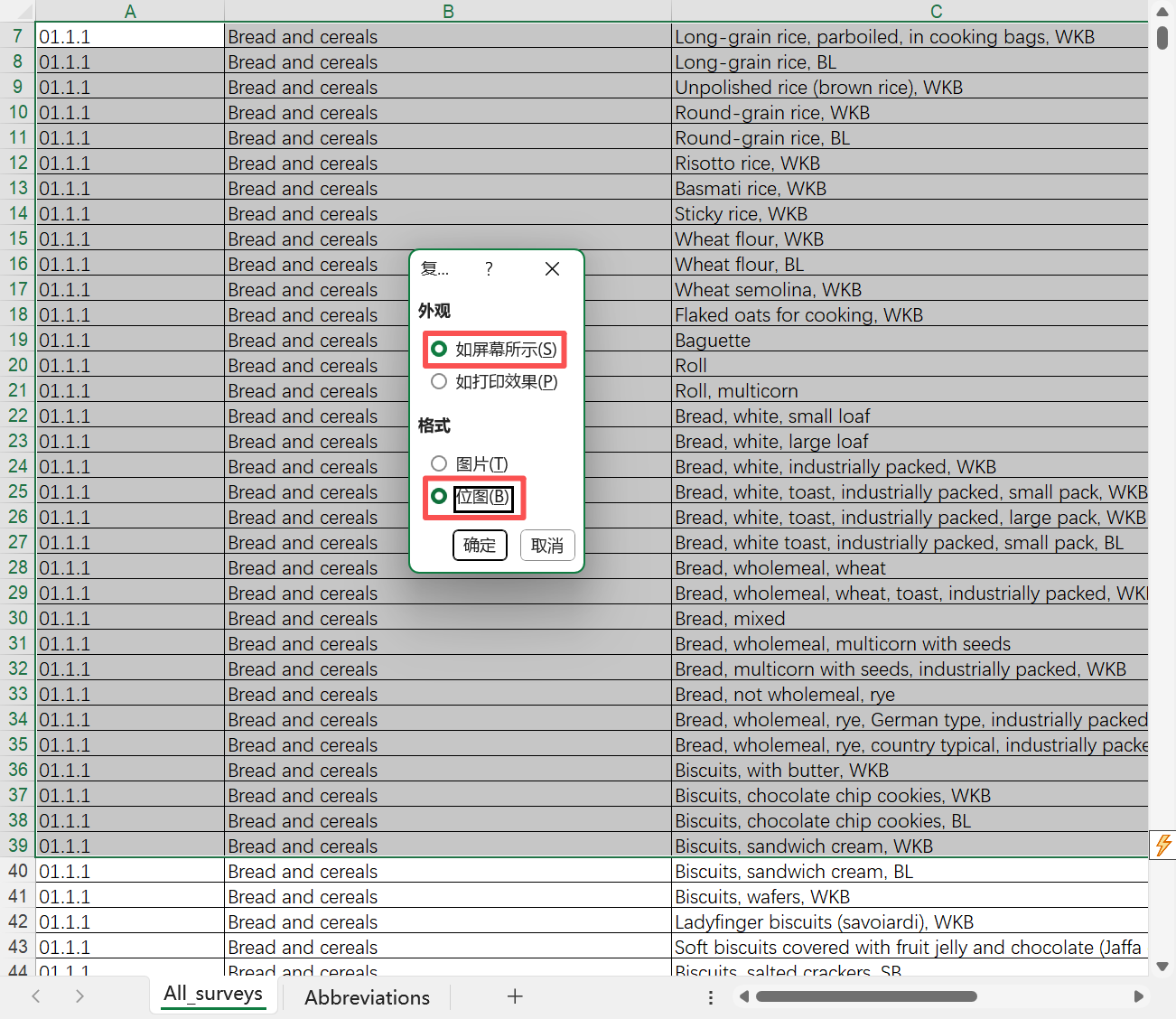
2、如螢幕所示、或者如列印效果都可以,格式選擇點陣圖,點確定。
3、然後將圖片貼上到其它位置,儲存在電腦上即可。
方法三:使用線上轉換工具aspose將Excel轉成圖片
推薦指數:★★★☆☆
優點:無需安裝其它軟體,開啟瀏覽器就能使用;操作過程簡潔,支援批量轉換。
缺點:安全性差,容易洩露敏感資訊,如果檔案很大,或者檔案數量多,轉換會很慢。
操作步驟:
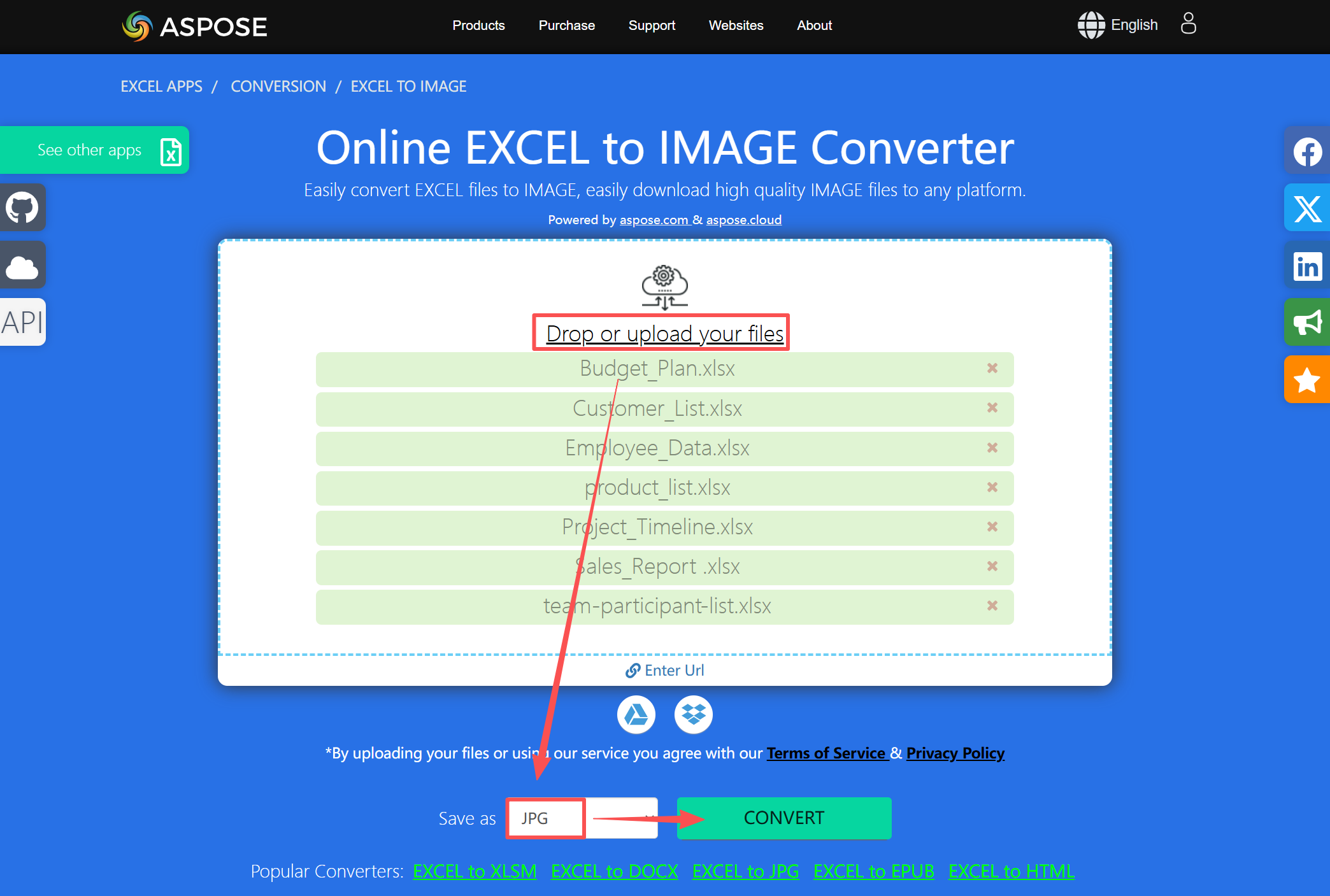
1、搜尋aspose excel to image,將所有要轉換的Excel檔案上傳上去。
2、格式選擇JPG,然後點選轉換,轉換完成後下載到電腦上即可。
方法四:利用截圖工具截取表格部分儲存為圖片
推薦指數:★★☆☆☆
優點:沒有複雜的操作過程,直接選定表格區域截圖並儲存,幾秒鐘就能將表格轉成圖片。截圖可以直接貼上到聊天框或者其它文件裡,適合立即將表格轉為圖片的應急場景。
缺點:不保證圖片清晰度,如果是很大一個表格,縮小之後再截圖會損失畫質,導致圖片很糊;手動截圖,效率低下。
操作步驟:
按Win + Shift + S開啟截圖,或者使用Snipaste截圖工具,截取你需要的表格部分,然後將圖片貼上到聊天框或者其它位置,儲存在電腦上即可。
以上就是將Excel表格轉成圖片的幾種簡單方法,適用於不同的人群和使用場景,大家可以根據自己的實際需要選擇一種最適合自己的方法來操作。
關鍵字:excel表格轉換為圖片 , 表格轉圖片 , 怎麼把excel轉成圖片