如何將所有Excel工作表批量轉換為圖片?實用方法分享!
翻譯:简体中文繁體中文,更新時間:2026-01-26 21:06:49
手動轉換Excel所有工作表為圖片時,不僅需逐表操作耗時久,還易出現畫質模糊、格式錯亂等問題。掌握高效轉換方法,能快速將全部工作表轉為清晰圖片,適配匯報展示、資料存檔、跨平台分享等場景,大幅提升辦公效率。
為什麼要將excel工作表轉化為圖片?
1. 提升跨裝置相容性,圖片格式無需依賴Excel軟體,在任何裝置上都能正常檢視。
2.保護資料安全,圖片形式可避免工作表內的公式、敏感資料被誤編輯或篡改。
3.統一展示效果,防止因軟體版本、裝置差異導致的表格排版、字型錯亂問題。
4.適配多場景使用,轉換後的圖片可直接插入PPT、報告、網頁等載體,無需額外調整。
批量將excel轉換成圖片的效果預覽
處理前:

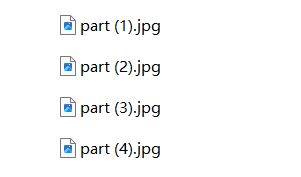
處理後:
方法一:核爍文檔批量處理工具
推薦指數:★★★★★
優點:
- 支援一鍵批量轉換Excel所有工作表,無需逐表操作,大幅節省時間成本。
- 能完整保留表格的字型、顏色、邊框、合併儲存格等細節,轉換後無需二次調整。
- 支援自訂圖片解析度、格式(JPG/SVG等),適配不同場景的畫質需求。
缺點:需要下載軟體才能使用,無法線上直接操作。
操作步驟
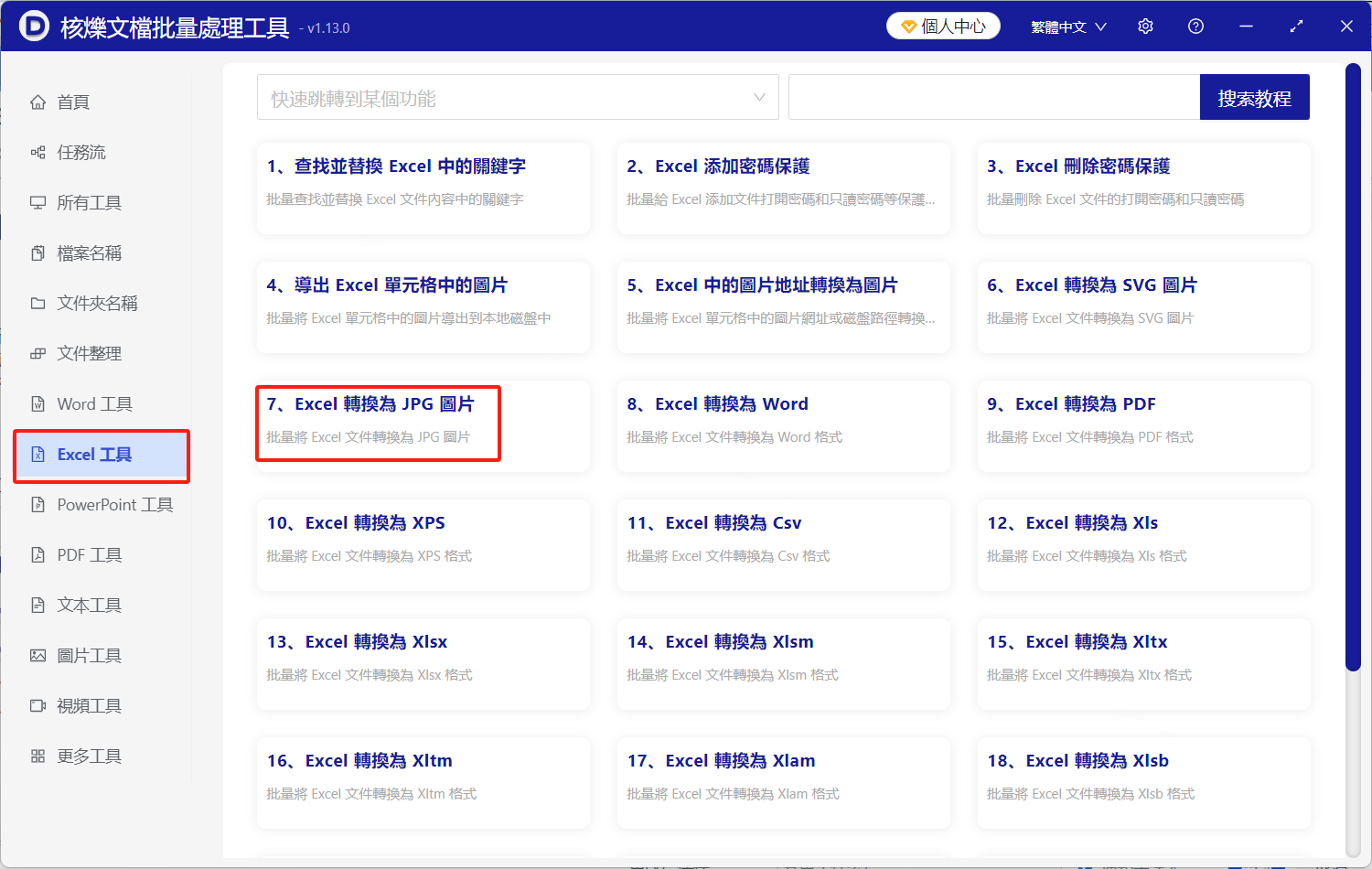
開啟核爍文檔批量處理工具,選擇「Excel工具」模組,根據需求選擇JPG或者SVG格式,以下以Excel轉換為JPG格式為例。
![image-Excel工作表轉圖片,批量轉換Excel為圖片,Excel全工作表匯出圖片]()
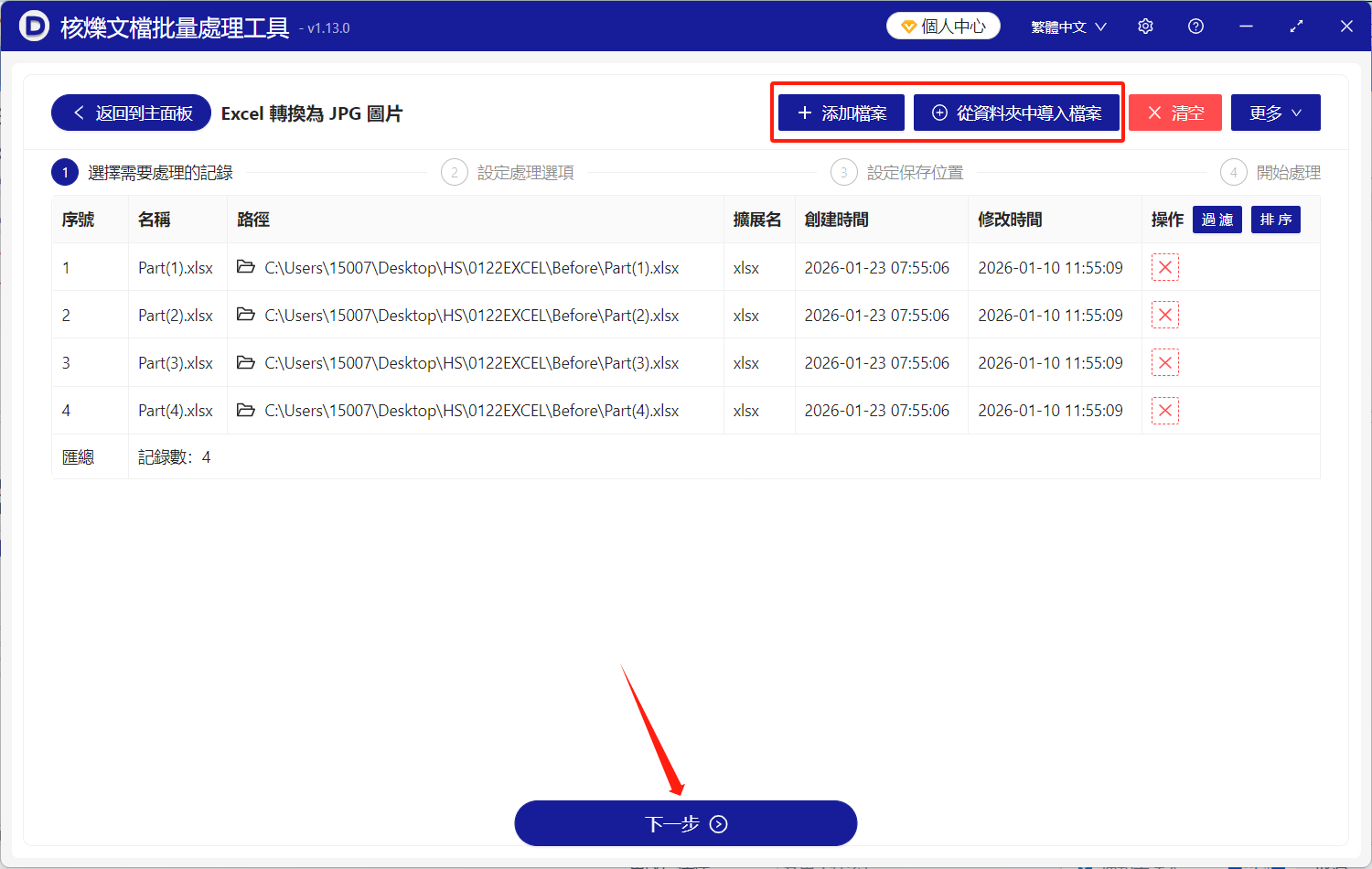
點擊「添加檔案」,選中需要轉換的Excel檔案,支援同時添加多個檔案批量處理。
![image-Excel工作表轉圖片,批量轉換Excel為圖片,Excel全工作表匯出圖片]()
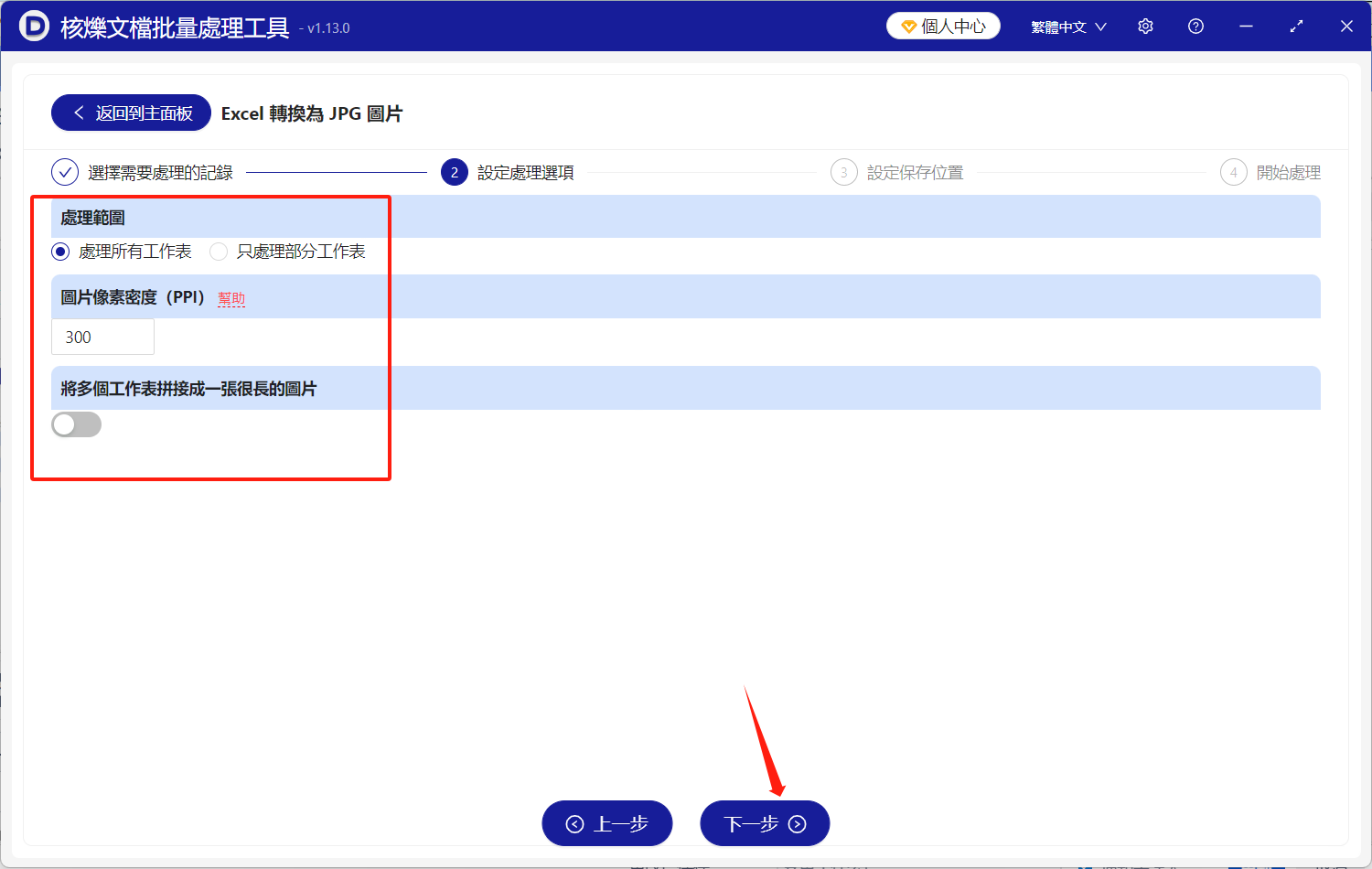
按需勾選「處理範圍」選項,設定輸出圖片格式與儲存路徑,按需調整圖片解析度。
![image-Excel工作表轉圖片,批量轉換Excel為圖片,Excel全工作表匯出圖片]()
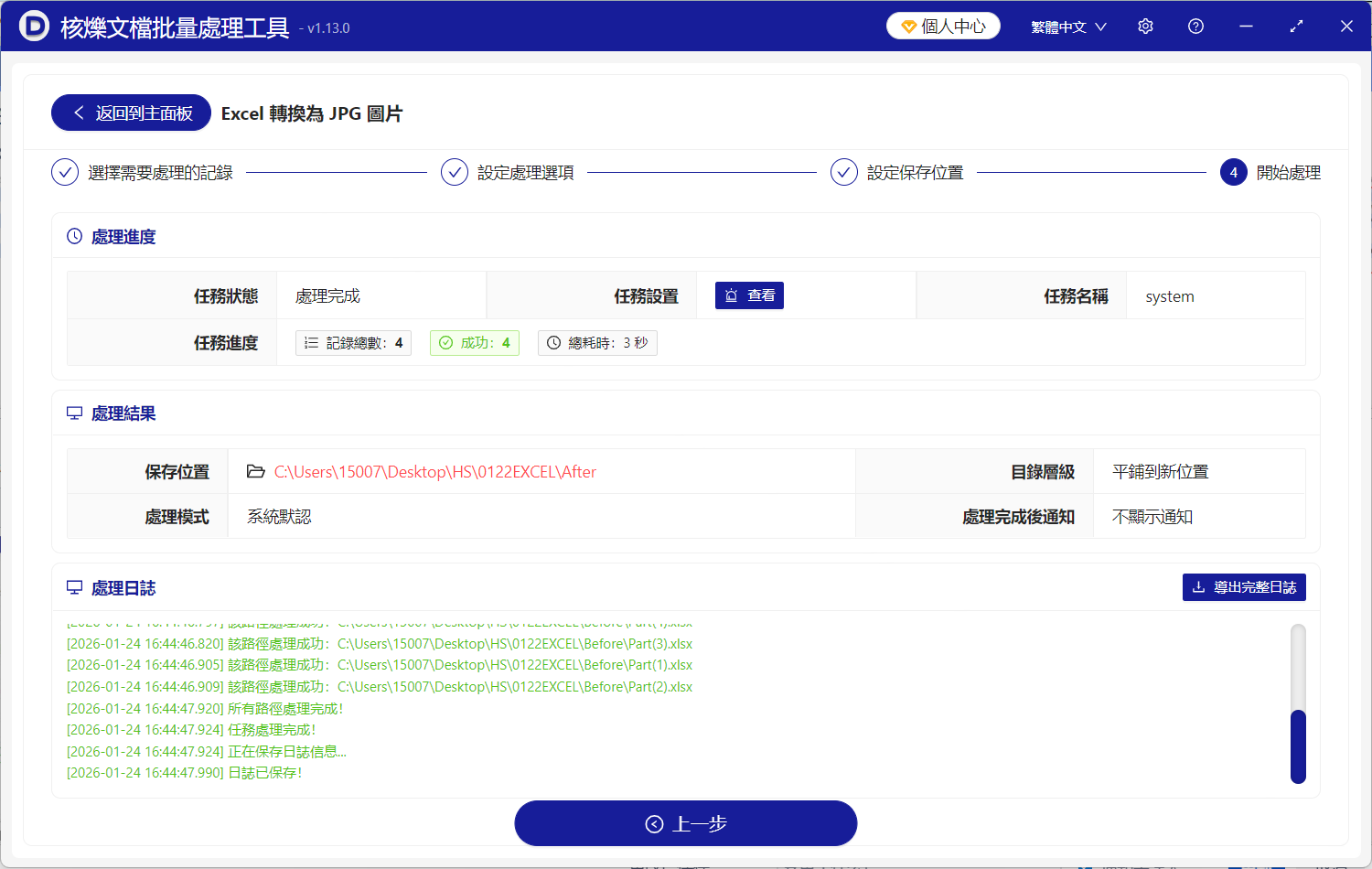
點擊「開始處理」,等待進度條完成,即可在指定路徑獲取所有工作表對應的圖片檔案。
![image-Excel工作表轉圖片,批量轉換Excel為圖片,Excel全工作表匯出圖片]()
方法二:Excel內建「複製為圖片」功能
推薦指數:★★★☆☆
優點:無需安裝額外工具,利用現有Excel軟體即可完成,適合臨時少量轉換需求。
缺點:不支援批量轉換所有工作表,需逐表操作,耗時費力,且易遺漏工作表。
操作步驟
- 開啟目標Excel檔案,切換到需要轉換的工作表,按Ctrl+A全選表格內容。
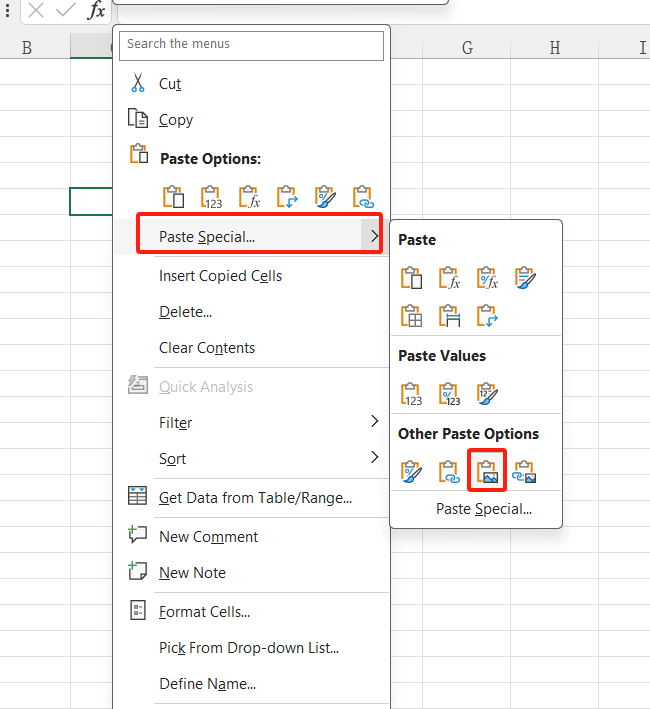
- 點擊頂部「開始」選項卡,在「剪貼簿」組中點擊「複製」右側的下拉箭頭,選擇「複製為圖片」。
- 在彈出的對話方塊中,選擇「螢幕上顯示」和「圖片」選項,點擊「確定」完成複製。
- 開啟系統自帶的畫圖工具,按Ctrl+V貼上,隨後點擊「儲存」即可;重複上述步驟轉換所有工作表。
方法三:cloudconvert線上轉換工具
推薦指數:★★★☆☆
優點:支援電腦端、手機端多端操作,支援處理多個檔案,適配行動辦公場景。
缺點:轉換速度與網速關係較大,功能受限。
操作步驟
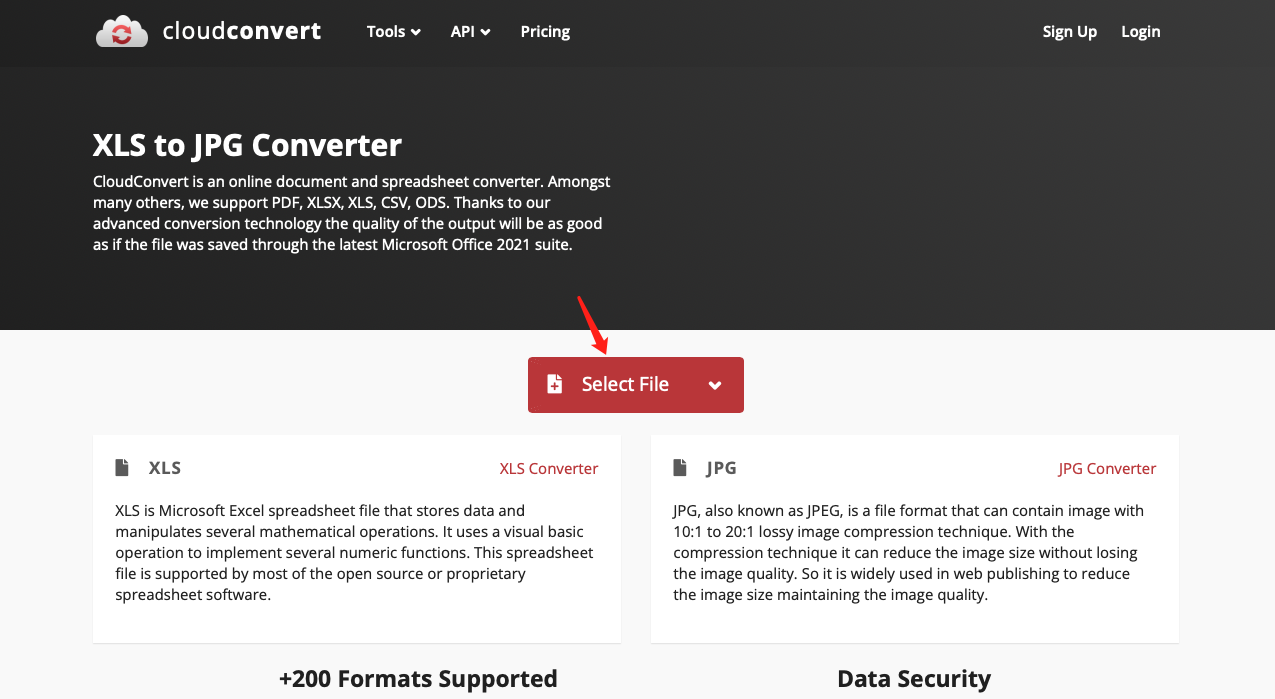
- 開啟「cloudconvert」選擇"Document converter"。
- 點擊「Select File」,上傳檔案選擇輸出圖片的格式。
- 點擊「CONVERT」進行轉換,可繼續上傳其他檔案批量轉換。
- 等待處理完成,即可在指定路徑檢視所有轉換後的圖片。
方法四:CDKM線上轉換工具
推薦指數:★★★☆☆
優點:無需下載軟體,開啟瀏覽器即可操作,支援多種Excel格式(XLS/XLSX)與圖片格式互轉。
缺點:免費版單次轉換檔案大小限制在100MB以內,且轉換速度受網路狀況影響較大。
操作步驟
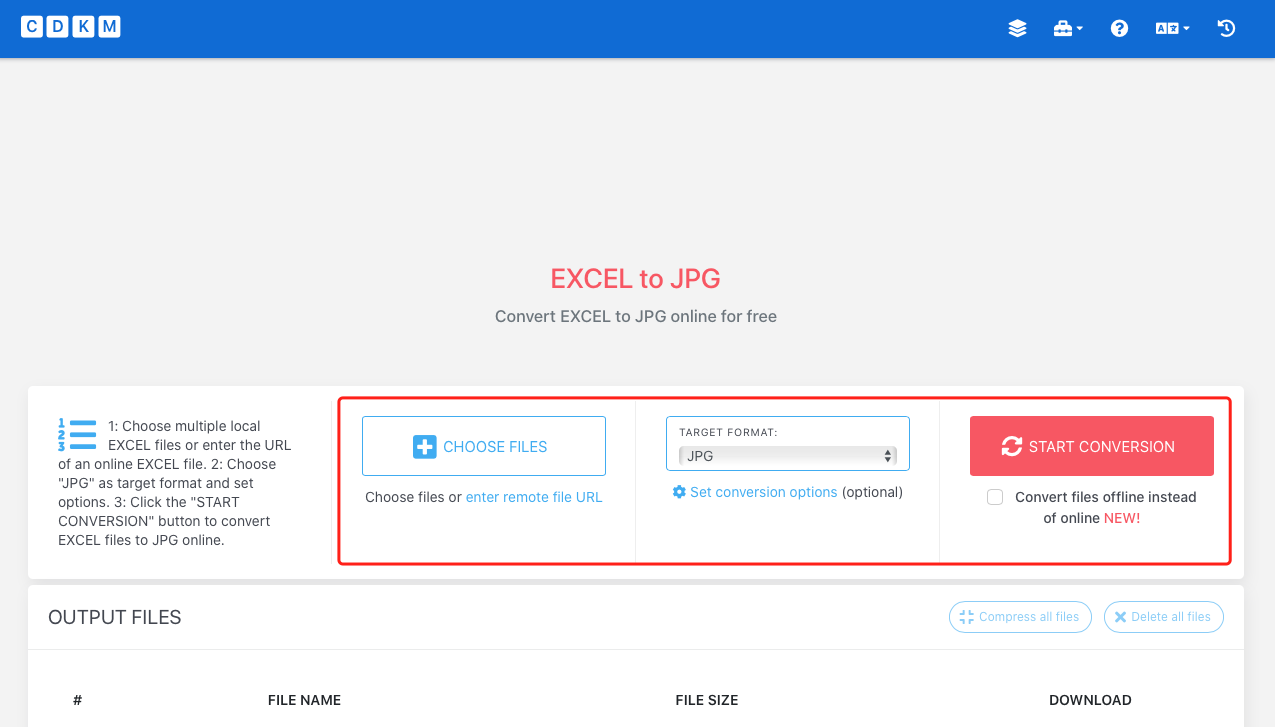
- 開啟CDKM官網,在轉換類型中選擇「Excel to JPG」或「XLS to PNG」。
- 點擊「Choose File」,上傳需要轉換的Excel檔案,也可直接拖拽檔案至上傳區域。
- 確認輸出圖片格式後,點擊「Start conversion」按鈕,等待系統處理完成。
- 轉換成功後點擊「下載」,即可獲取包含所有工作表圖片的壓縮檔。
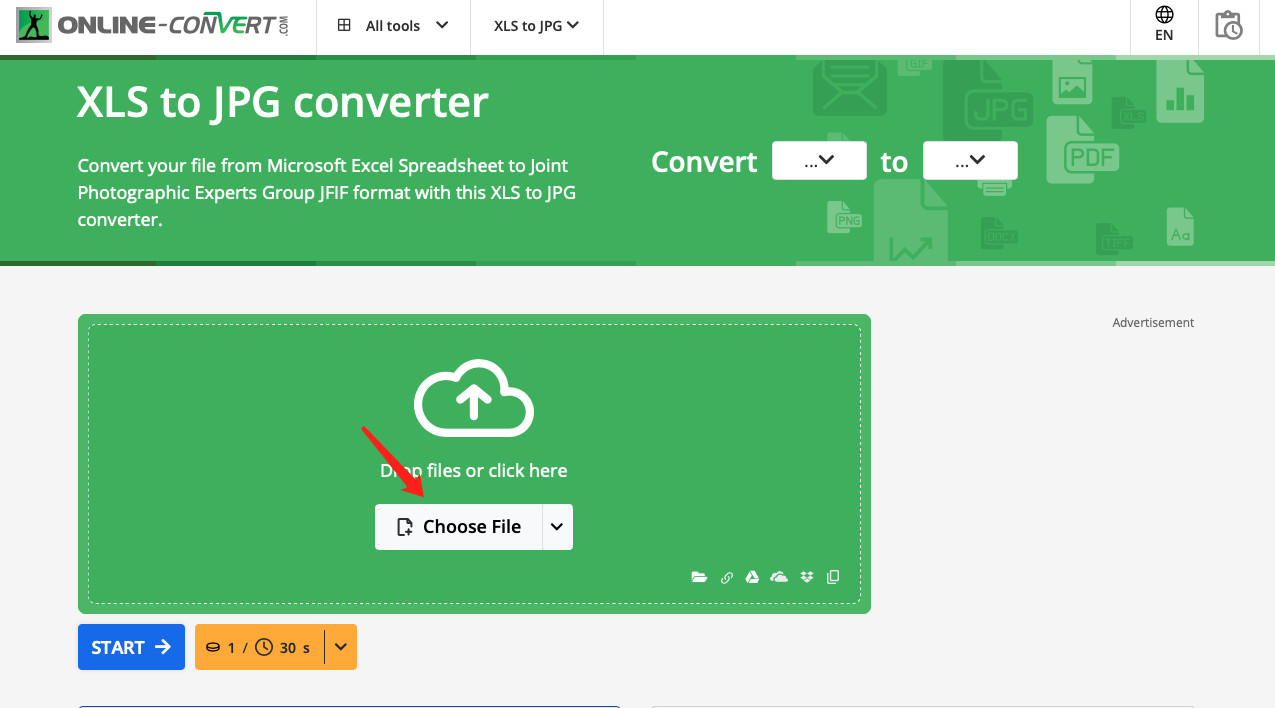
方法五:Online convert線上工具
推薦指數:★★★☆☆
優點:支援批量上傳多個Excel檔案,可同時轉換多個檔案的所有工作表,適配多檔案處理場景。
缺點:每次登入會有金幣積累,處理多個檔案金幣用完需要另外購買。
操作步驟
- 訪問Online convert官網,找到「Excel to JPG」功能模組並點擊進入。
- 點擊「choose Flie」,上傳需要轉換的Excel檔案。
- 確認轉換設定後,點擊「Start」按鈕,等待所有檔案處理完成。
- 點擊「下載已轉換的檔案」,即可批量獲取所有工作表轉換後的圖片。
方法六:Zamzar線上轉換工具
推薦指數:★★★☆☆
優點:支援透過電子郵件接收轉換結果,無需即時等待頁面載入,適合多任務並行處理。
缺點:免費版轉換速度較慢,單個檔案大小不能超過50MB,且每次僅能轉換一個Excel檔案。
操作步驟
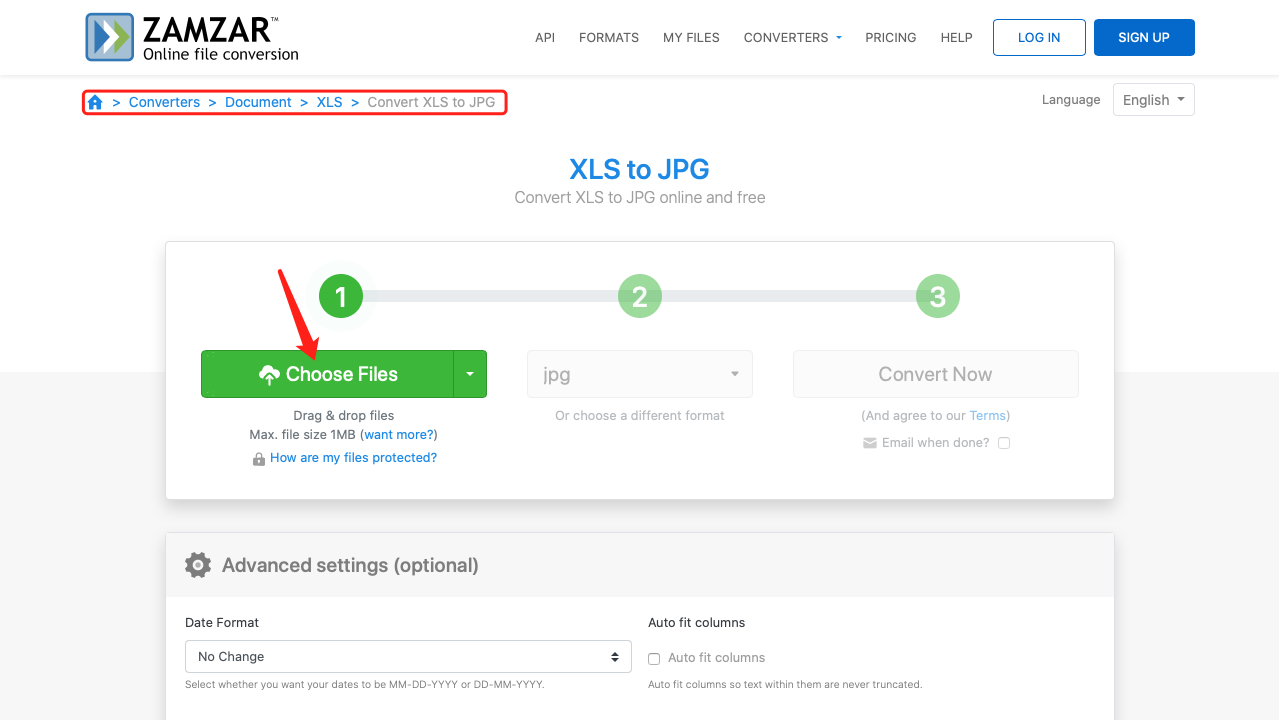
- 開啟Zamzar官網,選擇「Convert Files」功能,上傳需要轉換的Excel檔案。
- 在輸出格式下拉選單中選擇所需圖片格式(如JPG),輸入接收結果的電子郵件地址。
- 點擊「Convert Now」按鈕,等待系統處理併發送郵件通知。
- 檢視接收郵箱,點擊郵件中的下載連結,即可獲取所有工作表的圖片檔案。
方法七:Snagit專業截圖工具
推薦指數:★★★☆☆
優點:支援超長工作表滾動截圖,能完整捕捉超出螢幕範圍的表格內容,無內容遺漏。
缺點:屬於付費軟體,免費試用版功能有限,且不支援批量轉換多個工作表,操作繁瑣。
操作步驟
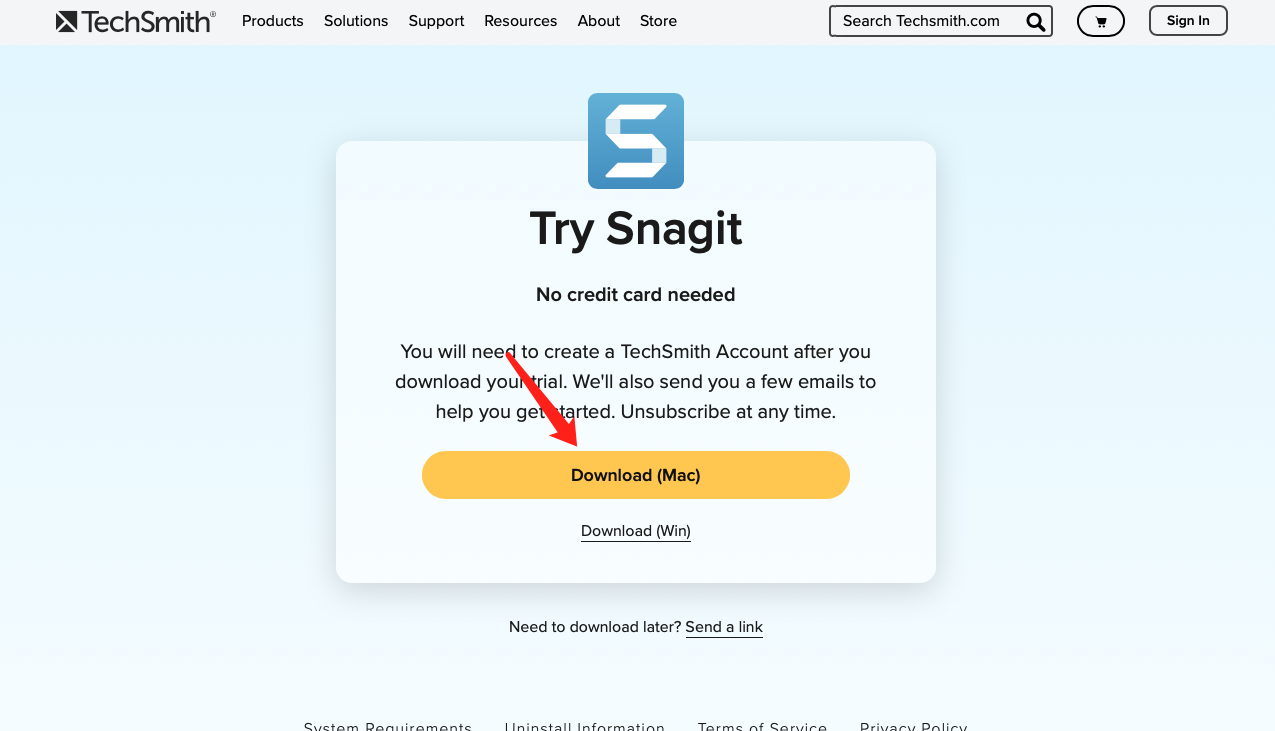
- 安裝並開啟Snagit軟體,選擇「圖像」捕獲模式,開啟「滾動捕獲」功能。
- 開啟Excel檔案並切換到目標工作表,點擊Snagit的「捕獲」按鈕,框選需要轉換的表格範圍。
- 滾動滑鼠滾輪完成全表捕獲,捕獲完成後進入編輯介面,按需調整圖片尺寸。
- 點擊「儲存」按鈕,選擇圖片格式與路徑;重複操作轉換所有工作表。
方法八:The online convert線上轉換
推薦指數:★★★☆☆
優點:支援批量上傳多個Excel檔案,可同時轉換多個檔案的所有工作表,適配多檔案處理場景。
缺點:每次登入會有金幣積累,處理多個檔案金幣用完需要另外購買。
操作步驟
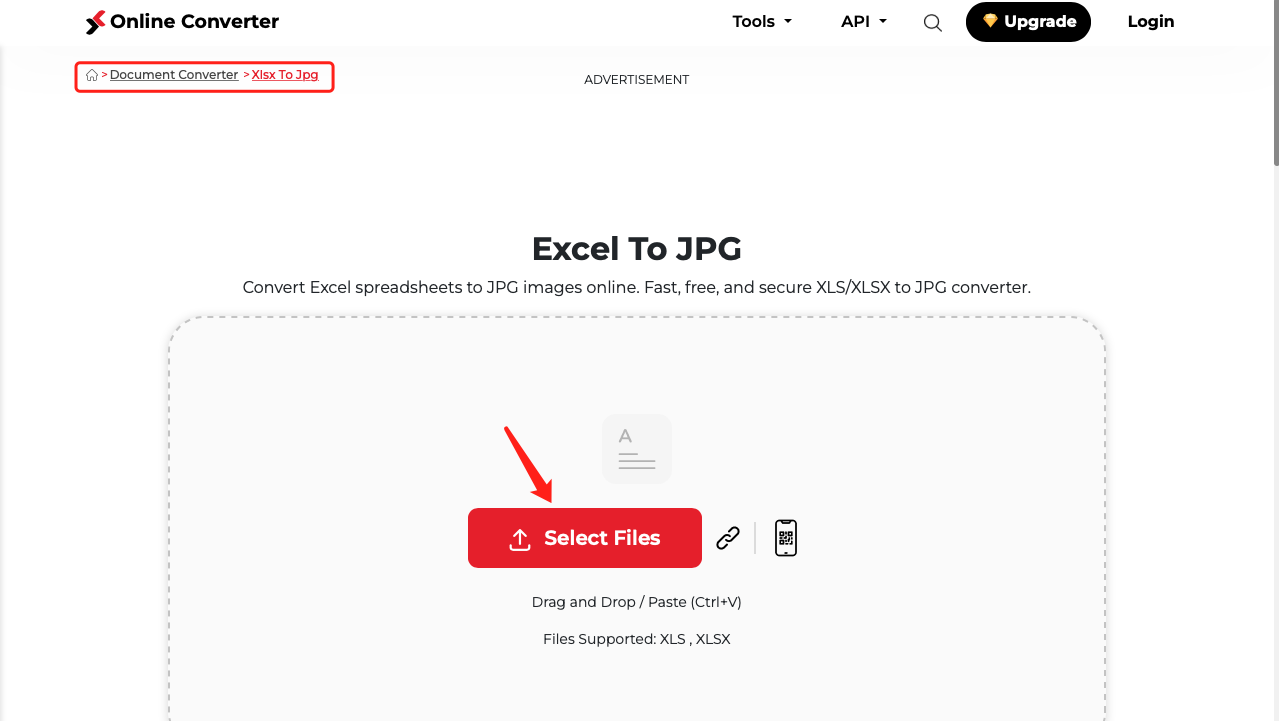
- 訪問The Online convert官網,找到「Excel to JPG」模組進行使用。
- 點擊「Select Flie」,上傳需要轉換的Excel檔案。
- 確認轉換設定後,點擊「Convert」按鈕,等待所有檔案處理完成。
- 點擊下載轉換好的檔案,即可批量獲取所有工作表轉換後的圖片。
方法九:Image to text線上轉換
推薦指數:★★☆☆☆
優點:無需下載檔案,操作比較方便,而且轉換免費。
缺點:適合一般檔案,線上轉換安全性不足,並且轉換速度受網速和伺服器影響比較大。
操作步驟
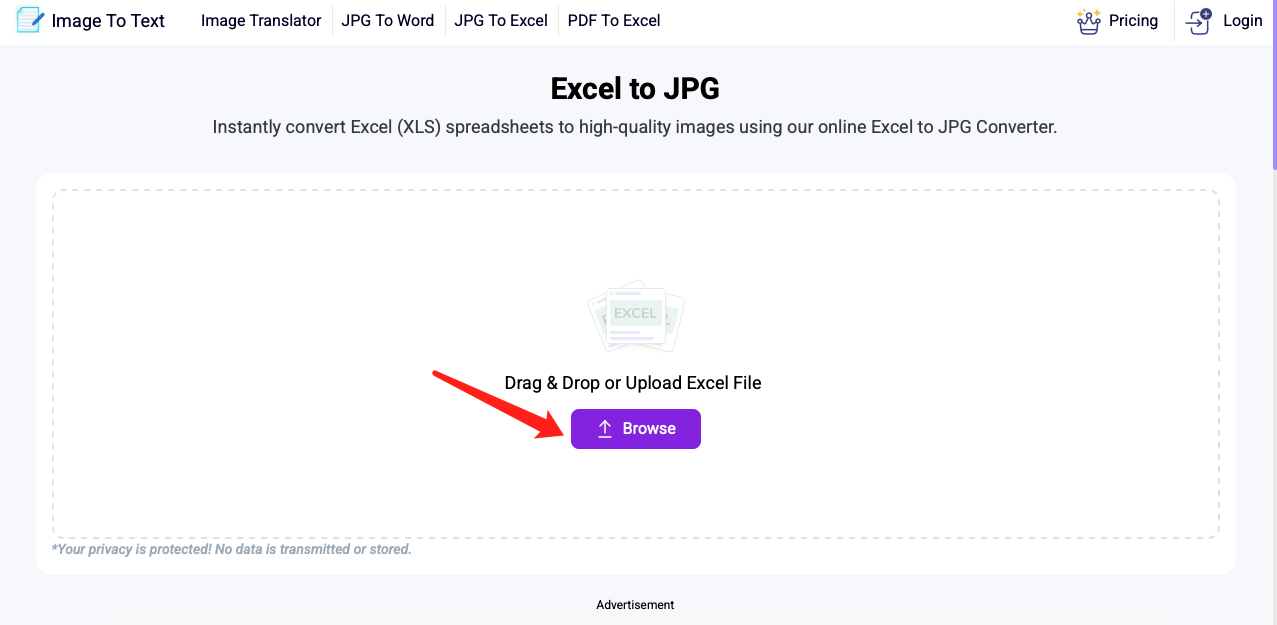
- 開啟「Image to text」官網,選擇「JPG to Excel」。
- 點擊Browe上傳檔案或者拖拽檔案到此頁面。
- 選擇「CONVERT」功能,開始進行轉換。
- 轉換完成後點擊「Download」,即可獲取所有工作表對應的圖片資料夾。
以上方法能解決Excel所有工作表轉圖片的核心需求,別再手動逐表操作。批量處理或注重效率、格式,選核爍文檔批量處理工具;臨時少量轉換,用Excel內建功能即可。選對工具,快速搞定辦公難題,提升效率。
關鍵字:Excel工作表轉圖片 , 批量轉換Excel為圖片 , Excel全工作表匯出圖片