大量Excel表格中將前三個或前幾個Sheet批量轉換成JPG圖片
翻譯:简体中文繁體中文,更新時間:2025-06-07 20:20:28
內容說明:本文內容依據發佈時的軟體版本整理,介面與功能可能隨版本更新而變化,請以目前軟體的實際表現為準。如發現內容有誤,歡迎回饋。
本文相關軟體核爍文檔批量處理工具
在涉及資料的展示分享、保護或設計的場景,Xlsx 工作表並不能做到非常的全面,這時候將其轉換為 JPG 圖片格式能夠解決大量問題。例如在會議或演示中展示關鍵資料、將表格嵌入文件、存檔備份重要資訊、確保跨平台兼容性以及快速試看第一個、第二個或前幾個關鍵內容。將多個 Xlsx 表格中的部分 Sheet 批量轉換成 JPG 圖片可以提高工作效率,保護資料完整性的同時增強文件的通用性和預覽。
1、使用場景
有非常多的 Excel 工作表檔案在完成後需要在簡報中將其中部分關鍵 Sheet 的資訊以圖片形式展示或進行分享快速預覽,可以批量將其批次匯出轉換成 JPG 圖片格式,提升表格檔案的安全性和相容性。
2、效果預覽
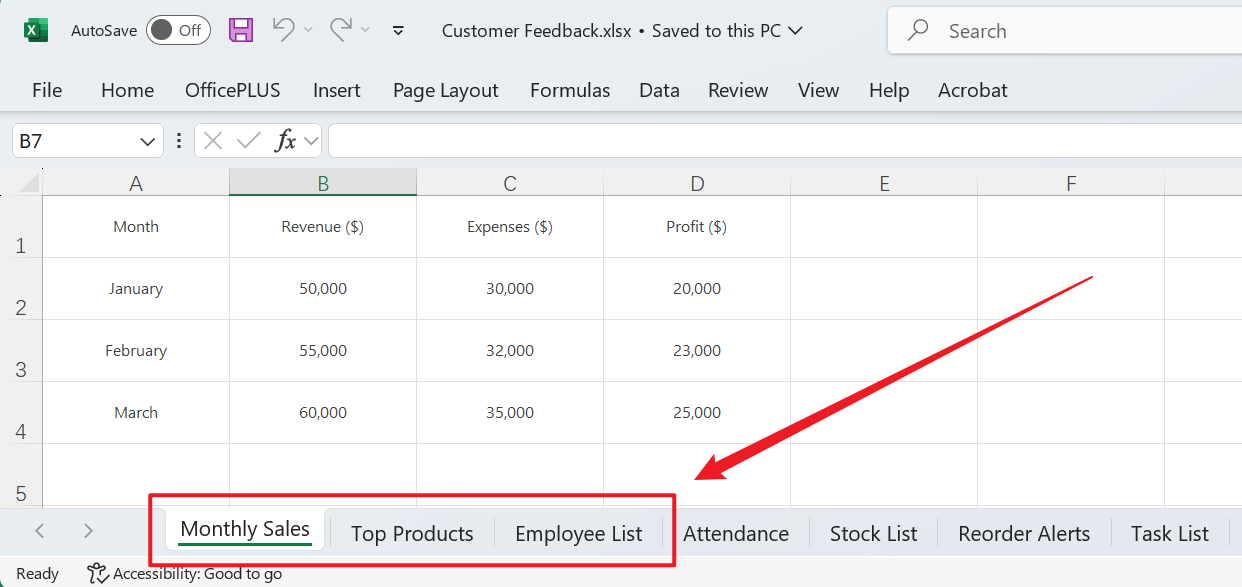
處理前:
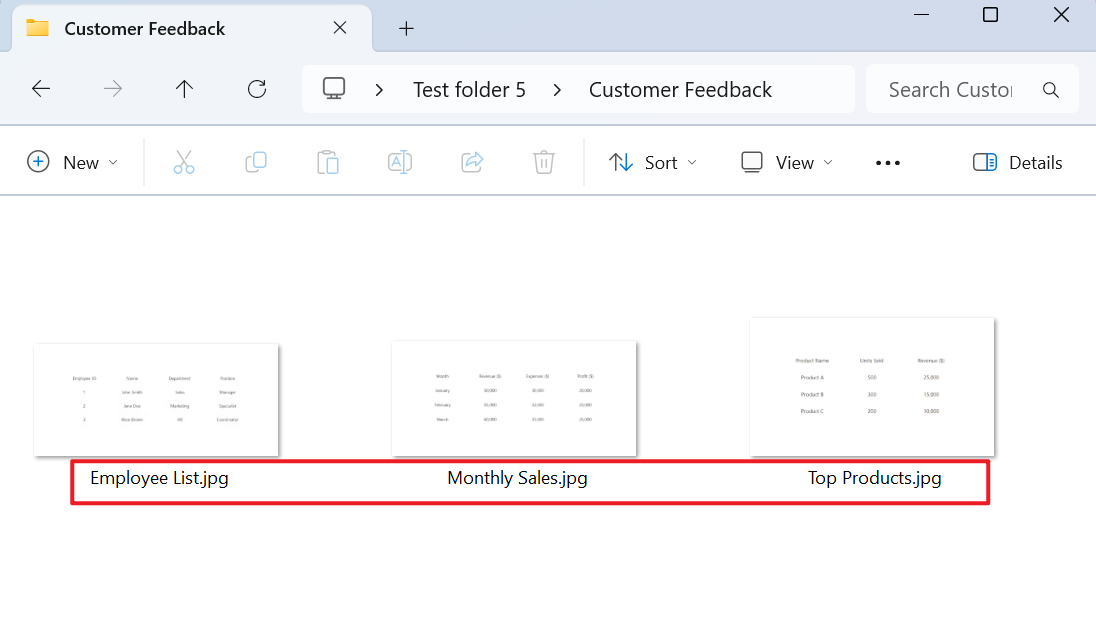
處理後:
3、操作步驟
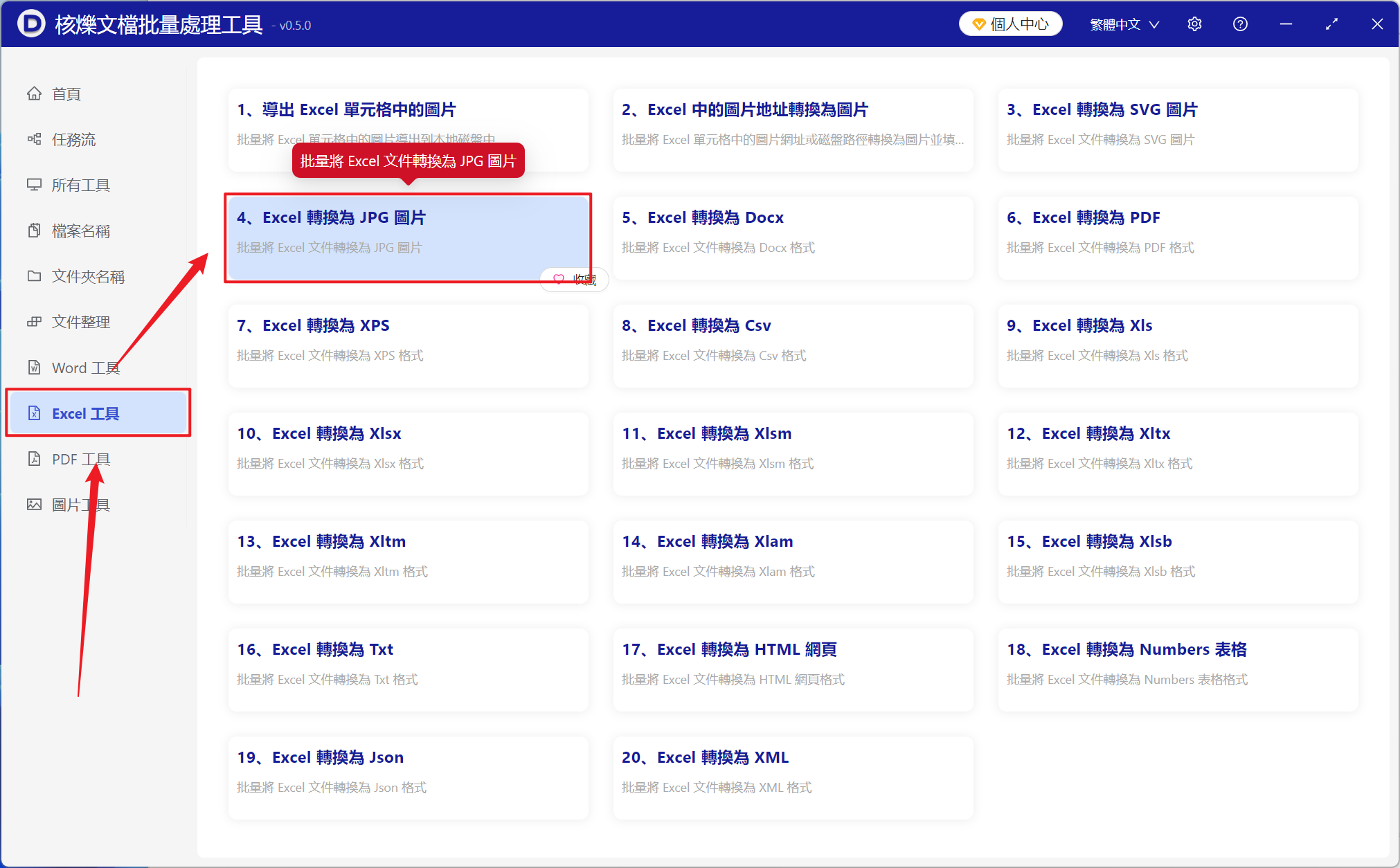
打開【核爍文檔批量處理工具】,選擇【Excel 工具】-【Excel 轉換為 JPG 圖片】。
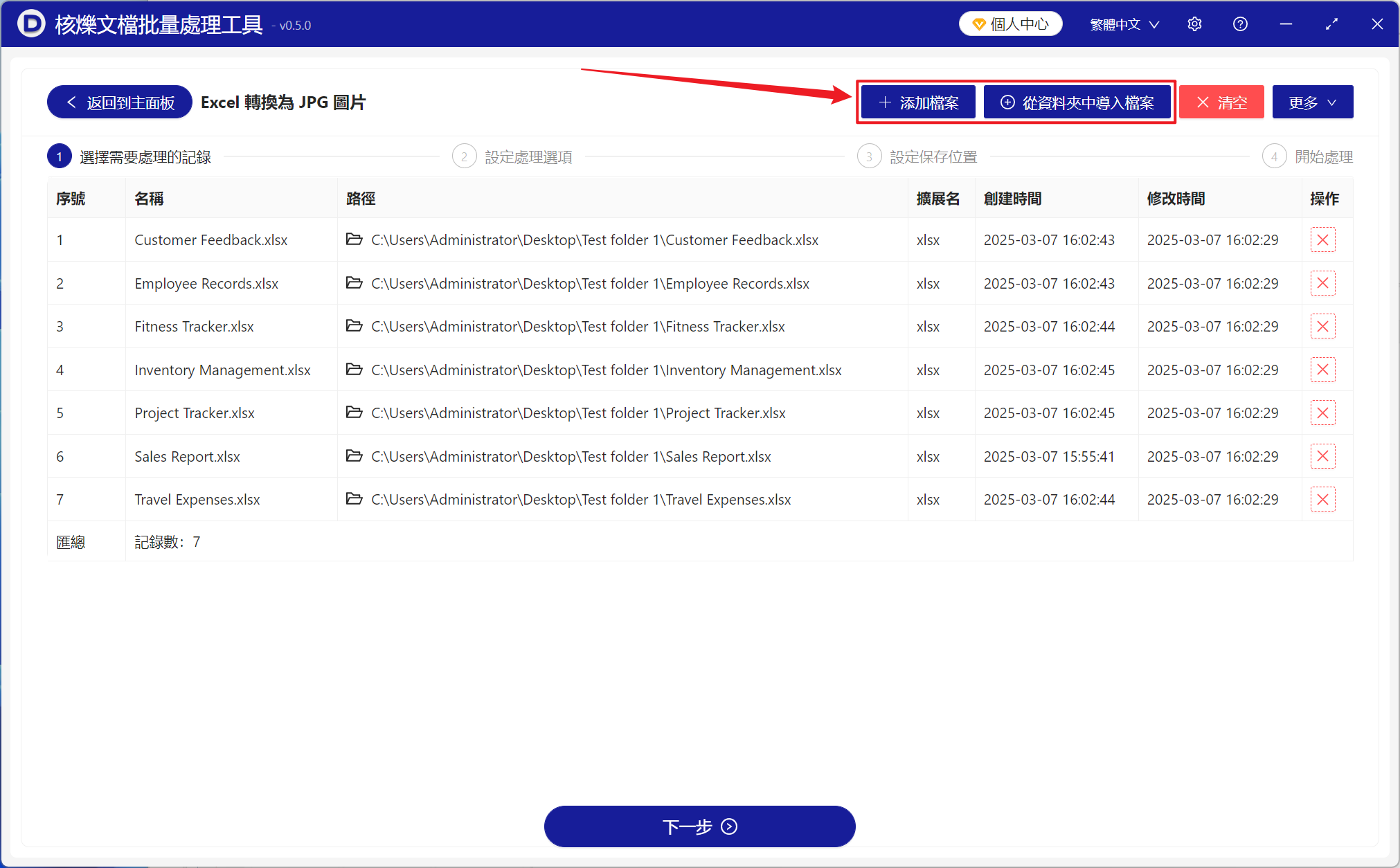
【添加檔案】添加單個或多個需要轉換為 JPG 圖片的 Excel 表格檔案。
【從資料夾中匯入檔案】匯入選中資料夾中所有的 Excel 表格檔案。
下方可檢視已匯入的檔案。
【處理範圍】選擇只處理部分工作表。
【工作表範圍】輸入需要提取的 Sheet 範圍,具體可看下方幫助內容。
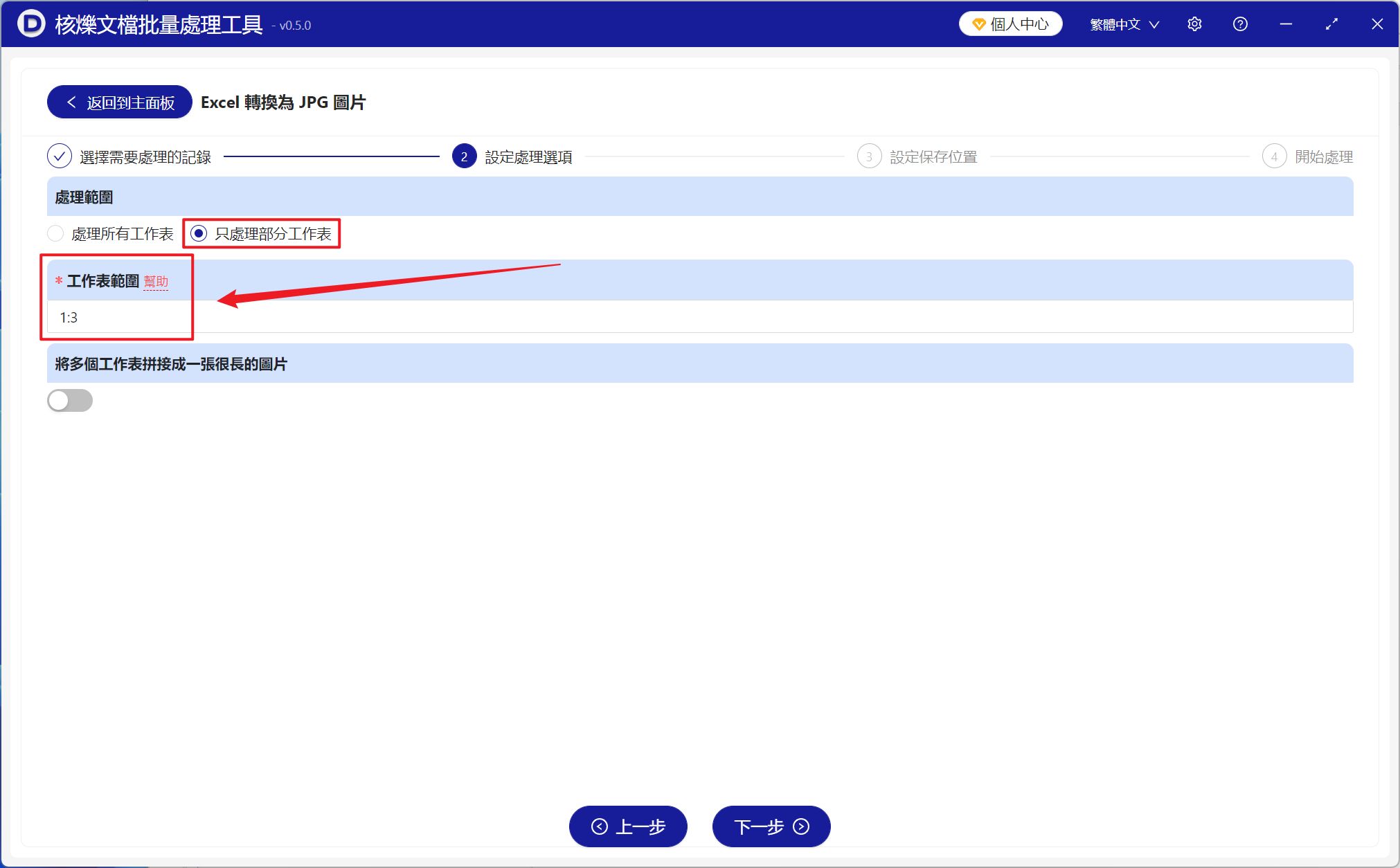
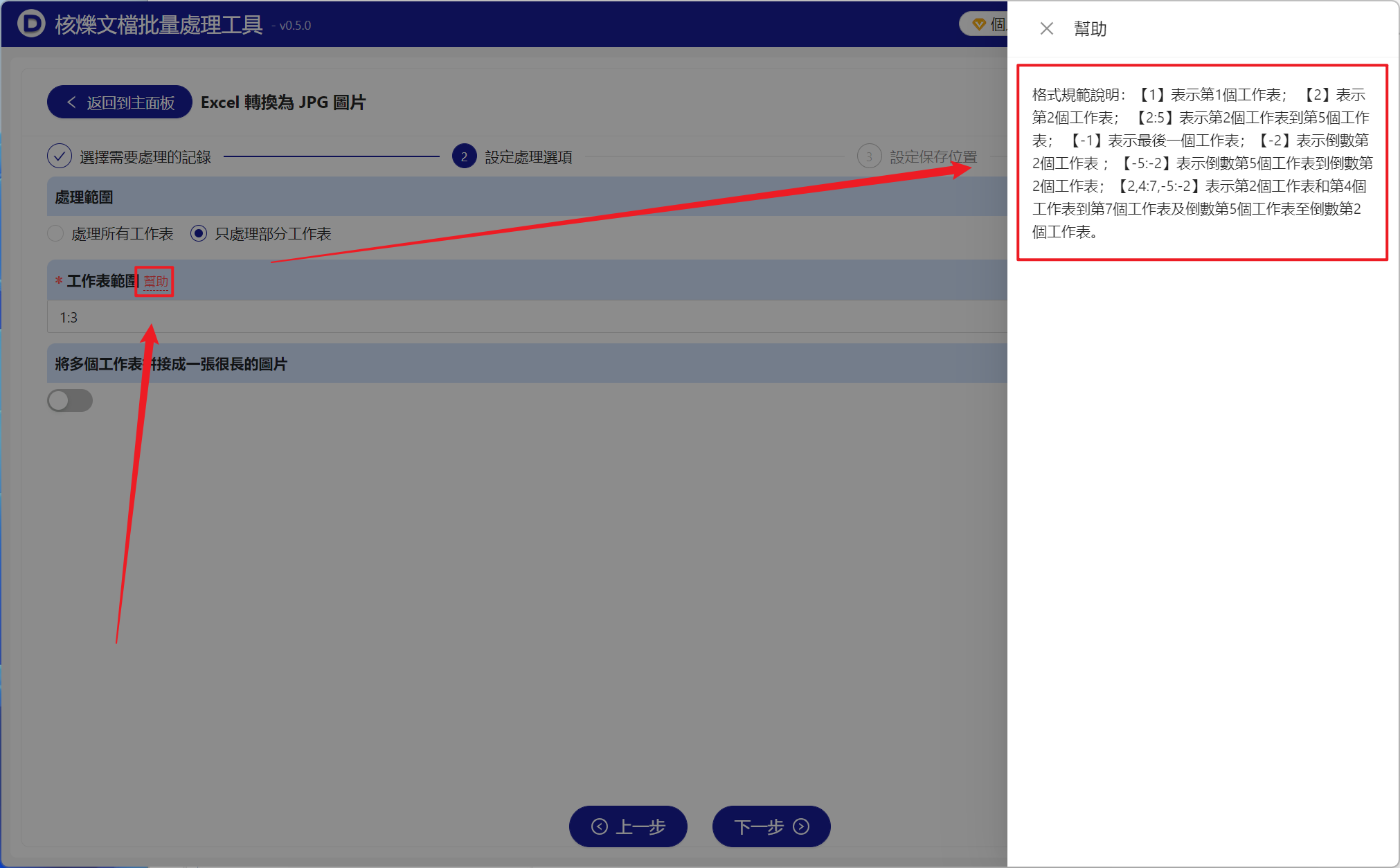
【1】為正數第一個 Sheet。
【-1】為倒數第一個 Sheet。
【:】這個符號為 Sheet 連貫轉換圖片,例如 2:5 是提取第二個 Sheet、第三個 Sheet、第四個 Sheet、第五個 Sheet,一共四個 Sheet。
【,】這個符號類似斷點,例如 2,5,-3 是提取第二個 Sheet、第五個 Sheet 和倒數第三個 Sheet,一共三個 Sheet。
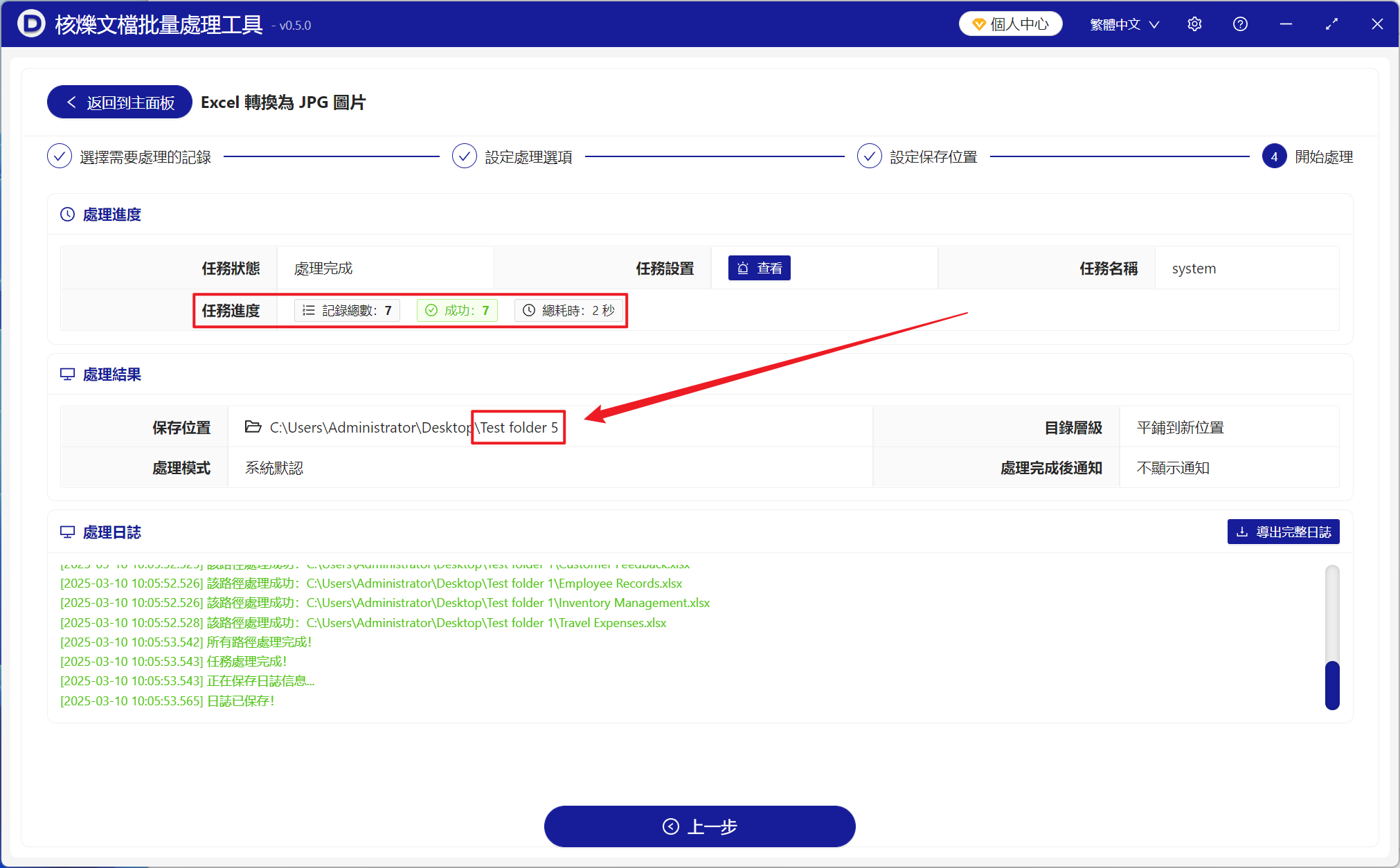
等待處理完成後,點選儲存位置檢視成功轉換的 JPG 圖片。
創建時間:2025-03-10 09:30:50
本文相關軟體核爍文檔批量處理工具
內容說明:本文內容依據發佈時的軟體版本整理,介面與功能可能隨版本更新而變化,請以目前軟體的實際表現為準。如發現內容有誤,歡迎回饋。
相關文章
批量把多個Excel檔案的前3個工作表轉換成JPG圖片很多 Xlsx 表格第一個 Sheet 怎麼批量匯出為 JPG 圖片?多個xlsx表格怎麼批量匯出為高清JPG?PPI解析度設定方法多個xlsx表格如何一次性匯出所有Sheet為JPG圖片如何按自訂PPI把多個xlsx表格批次匯出為JPG高清圖片成千上萬個XLSX表格將文件中所有Sheet批量轉換成JPG圖片Excel所有工作表批次轉圖片教學:把多個表格檔案輸出為JPG如何批量將多個Excel工作表拼接轉換成一張JPG長圖片Excel批量轉圖片教學:把每個檔案前3張工作表匯出為JPG如何批量將多個Excel工作表轉換成一張JPG長圖怎麼把Excel表格轉換為高畫質圖片?一鍵把表格轉成JPG格式怎麼把Excel表格轉換成圖片?4種簡單方法快速掌握