大量Excel表格中将前三个或前几个Sheet批量转换成JPG图片
内容说明:本文内容基于发布时的软件版本整理,界面与功能可能随版本更新而变化,请以当前软件实际表现为准。如发现内容有误,欢迎反馈。
本文相关软件核烁文档批量处理工具
在涉及数据的展示分享、保护或设计的场景,Xlsx 工作表并不能做到非常的全面,这时候将其转换为 JPG 图片格式能够解决大量问题。例如在会议或演示中展示关键数据、将表格嵌入文档、存档备份重要信息、确保跨平台兼容性以及快速试看第一个、第二个或前几个关键内容。将多个 Xlsx 表格中的部分 Sheet 批量转换成 JPG 图片可以提高工作效率,保护数据完整性的同时增强文件的通用性和预览。
1、使用场景
有非常多的 Excel 工作表文件在完成后需要在演示中将其中部分关键 Sheet 的信息以图片形式展示或进行分享快速预览,可以批量将其批量导出转换成 JPG 图片格式,提升表格文件的安全性和兼容性。
2、效果预览
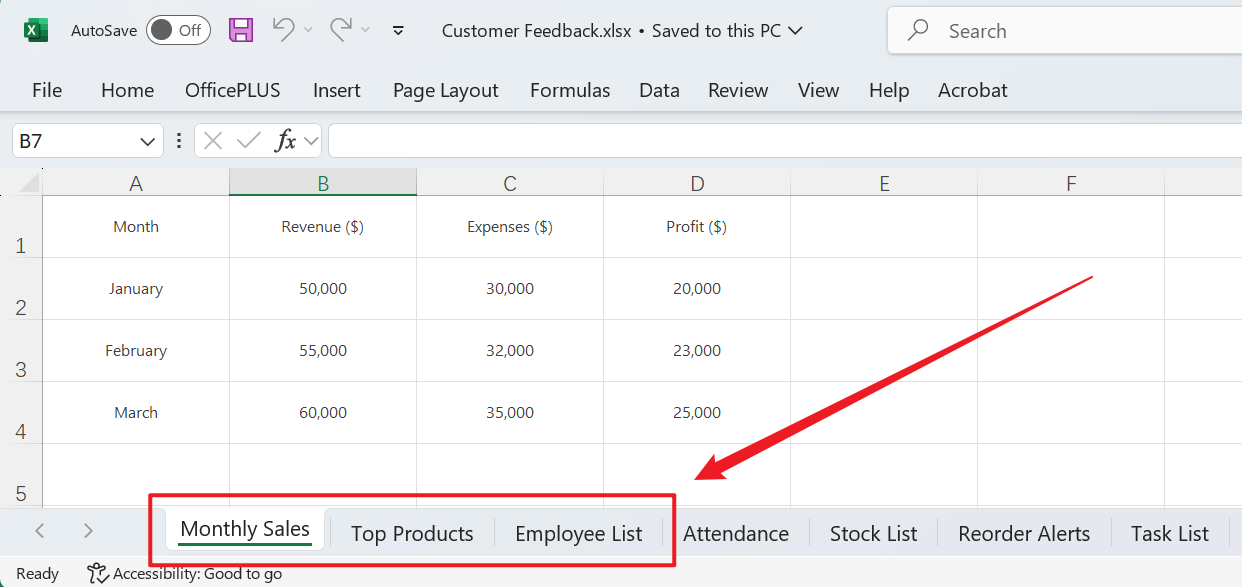
处理前:
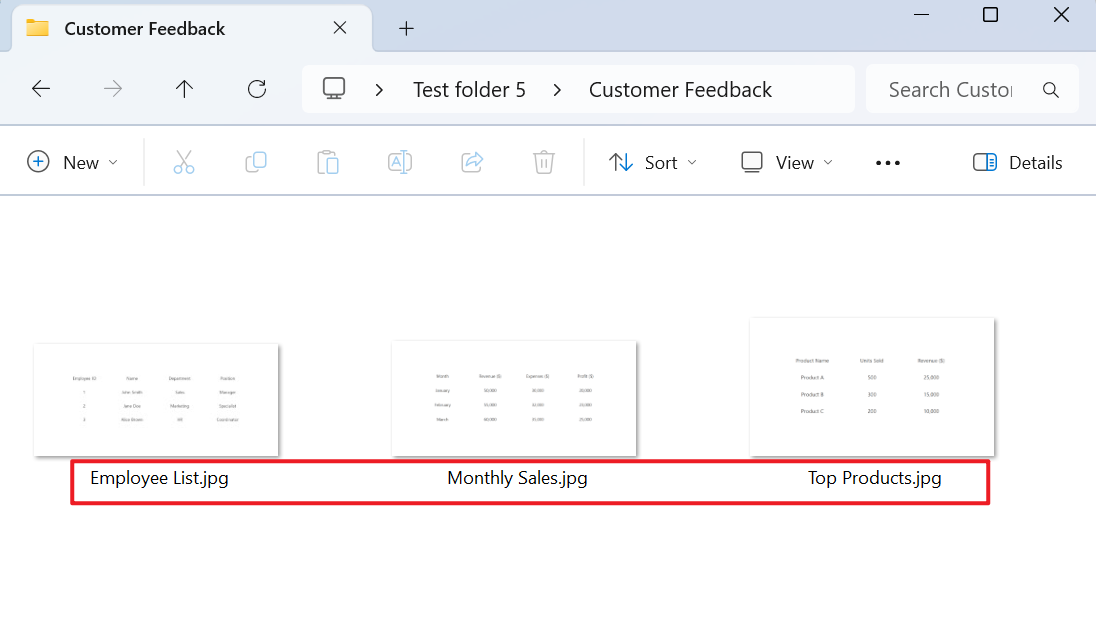
处理后:
3、操作步骤
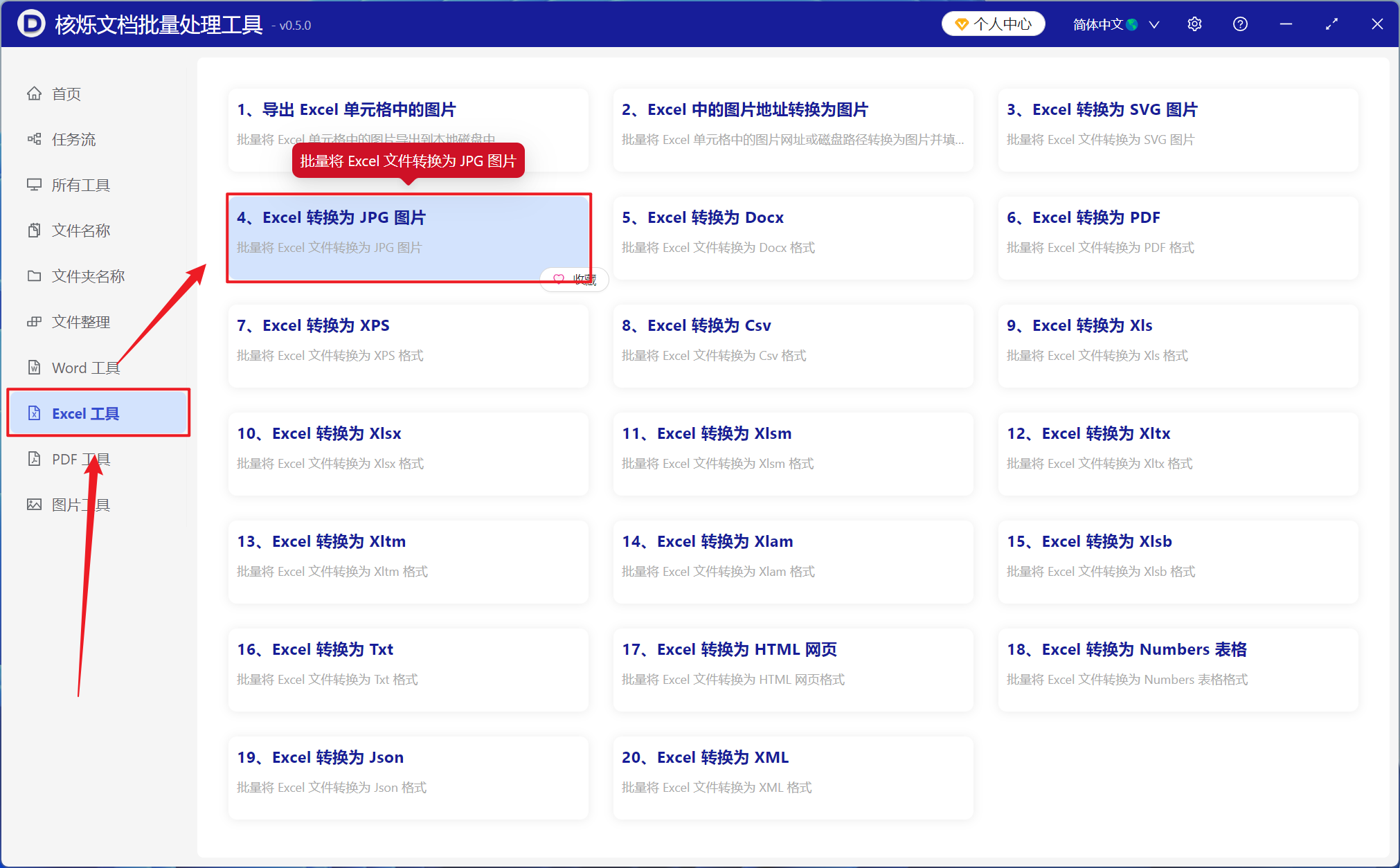
打开【核烁文档批量处理工具】,选择【Excel 工具】-【Excel 转换为 JPG 图片】。
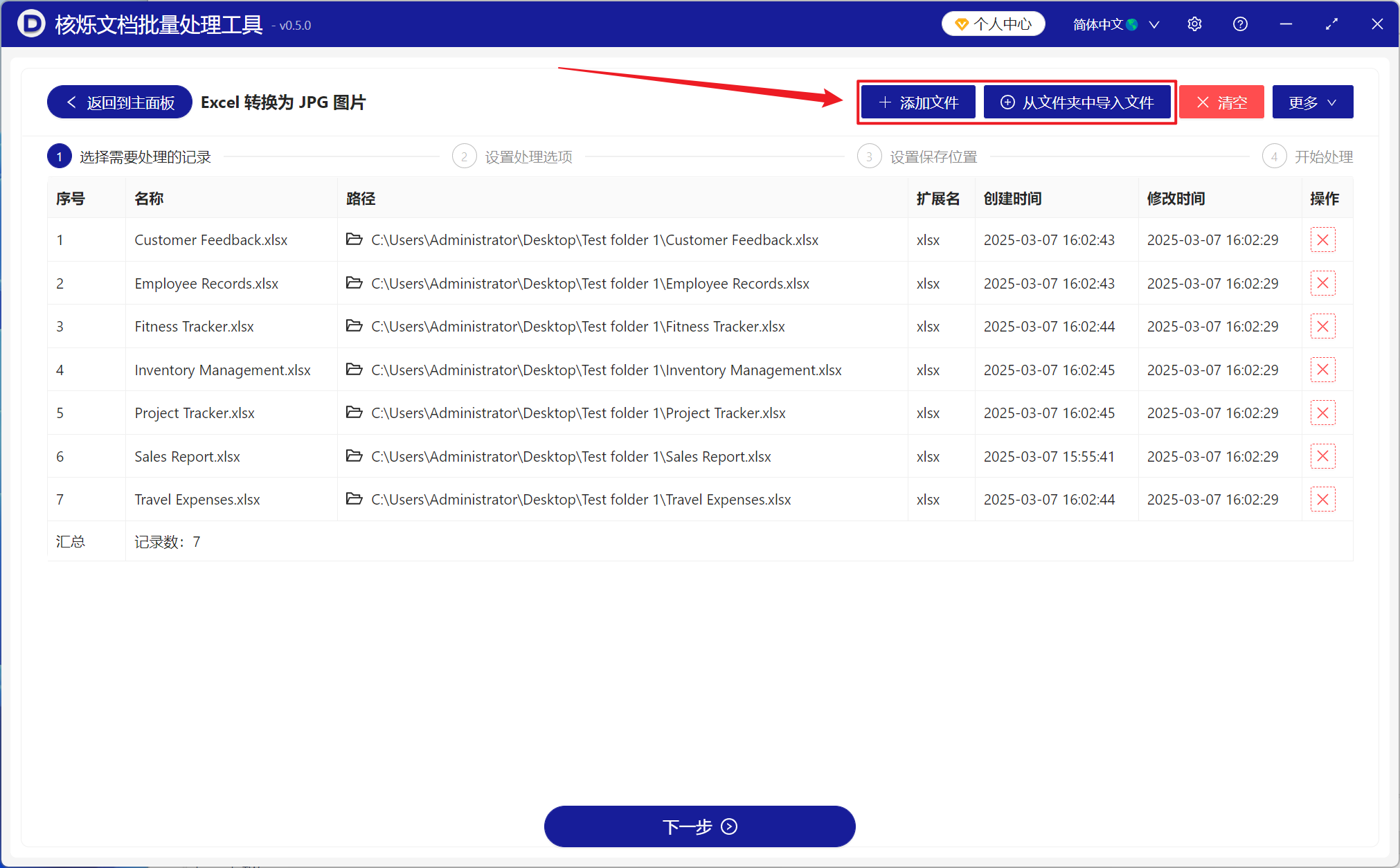
【添加文件】添加单个或多个需要转换为 JPG 图片的 Excel 表格文件。
【从文件夹中导入文件】导入选中文件夹中所有的 Excel 表格文件。
下方可查看已导入的文件。
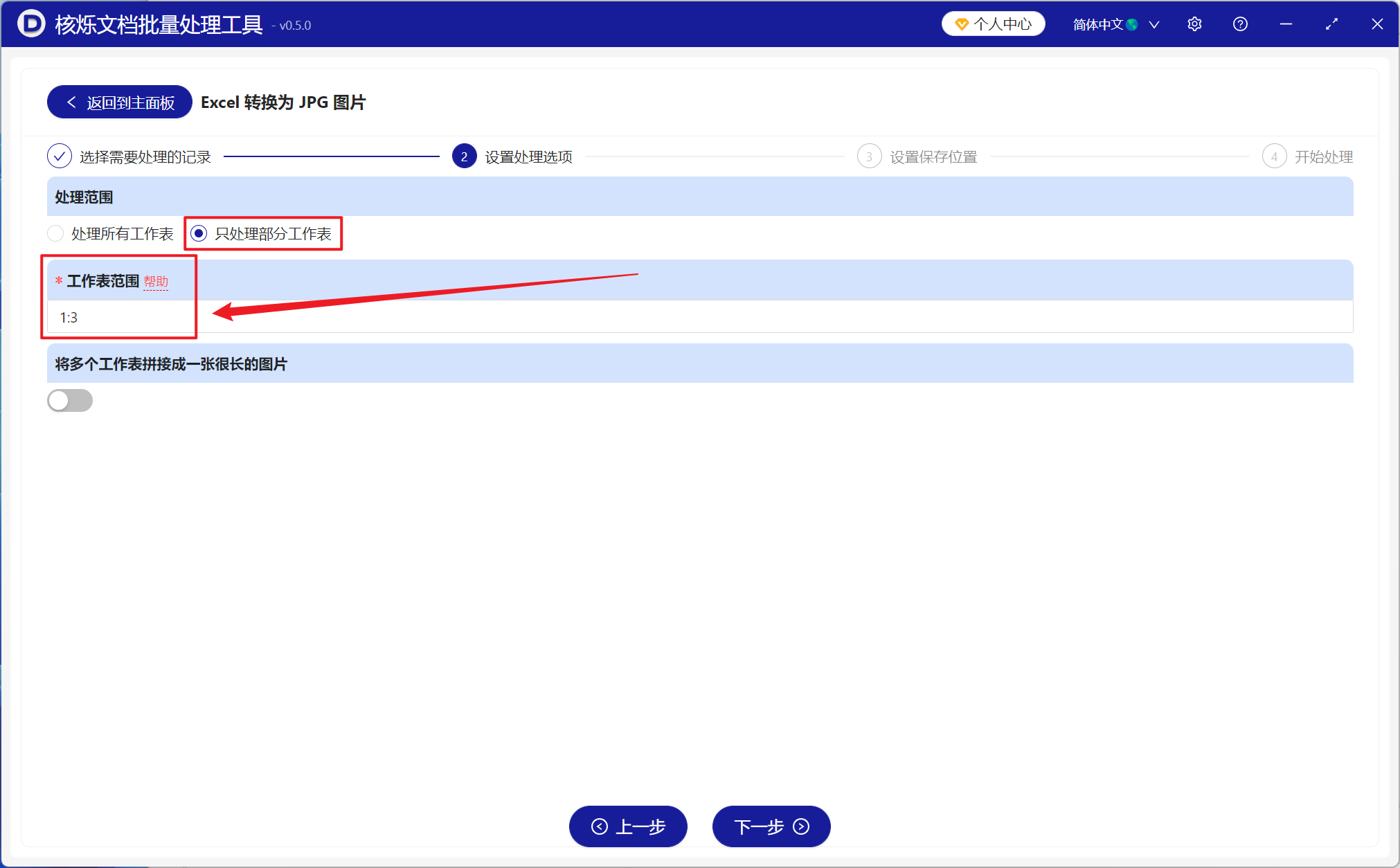
【处理范围】选择只处理部分工作表。
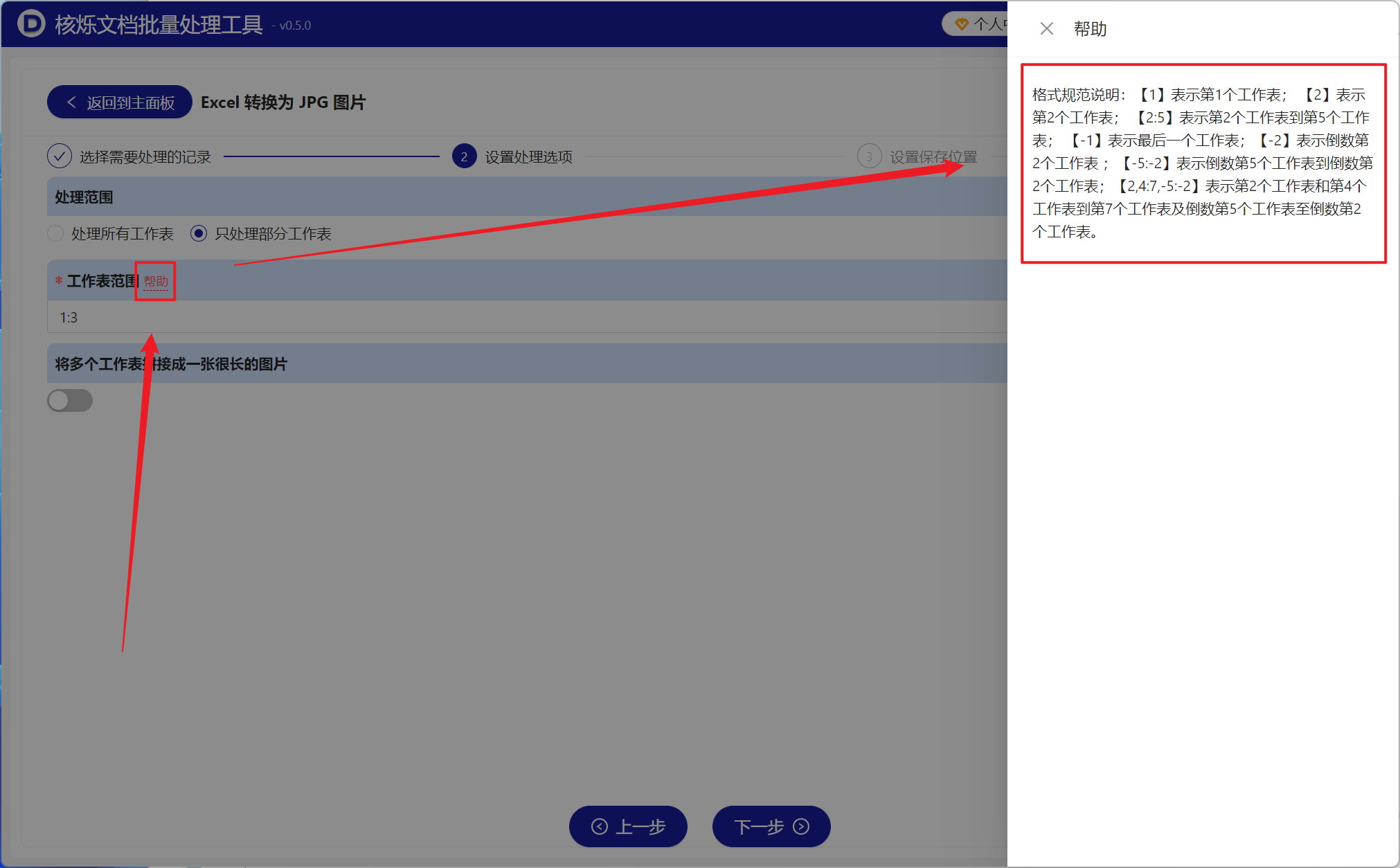
【工作表范围】输入需要提取的 Sheet 范围,具体可看下方帮助内容。
【1】为正数第一个 Sheet。
【-1】为倒数第一个 Sheet。
【:】这个符号为 Sheet 连贯转换图片,例如 2:5 是提取第二个 Sheet、第三个 Sheet、第四个 Sheet、第五个 Sheet,一共四个 Sheet。
【,】这个符号类似断点,例如 2,5,-3 是提取第二个 Sheet、第五个 Sheet 和倒数第三个 Sheet,一共三个 Sheet。
等待处理完成后,点击保存位置查看成功转换的 JPG 图片。

创建时间:2025-03-10 09:30:50
本文相关软件核烁文档批量处理工具
内容说明:本文内容基于发布时的软件版本整理,界面与功能可能随版本更新而变化,请以当前软件实际表现为准。如发现内容有误,欢迎反馈。
相关文章
多个xlsx表格批量转JPG长图教程:把所有工作表合并成一张图片如何批量把多个Excel工作表转换成一张JPG长图批量把Excel前3表转JPG如何将所有excel工作表批量转换为图片?实用方法分享!多个xlsx工作簿一键转图片:批量导出全部Sheet为JPG的方法怎么把Excel表格转换成图片?4种简单方法快速掌握怎么把Excel表格转换为高清图片?一键把表格转成JPG格式如何批量把多个Excel文件的所有工作表导出为JPG图片Excel转图片不清晰怎么办?批量设置PPI生成高清JPG表格图将 Excel 工作簿转换为一张长图,有六种一看就会的方法Excel 表格的 Sheet 批量导出为不可编辑的 JPG 图片Excel批量转高清图教程