如何同时给大量PPT文件添加只读密码,防止内容被修改
翻译:简体中文繁體中文,更新时间:2025-06-06 15:59:14
内容说明:本文内容基于发布时的软件版本整理,界面与功能可能随版本更新而变化,请以当前软件实际表现为准。如发现内容有误,欢迎反馈。
本文相关软件我的ABC软件工具箱
在生活或工作中,很多人都可能遇到过这种糟心的情况,辛苦制作的PPT演示文稿被他人修改得乱七八糟,又或者是别人将PPT形式的作品集中的内容直接复制走,被他人盗取劳动成果。如果想要避免这样的情况发生,我们可以给PPT幻灯片文件设置密码保护。可以为PPT文件设置的密码有两种,一种是打开密码,在输入正确的密码前,别人无法打开PPT文件;另一种则是只读密码,也被称为修改权限密码,别人可以查看PPT文件中的内容,但无法对内容进行修改和复制。在找工作和与其他公司进行协作时,前面提到的第二种密码会更为常用,今天就专门给大家介绍下如何批量给多个PPT文件添加只读密码,简单几步就能完成,一起来看看怎么操作吧!
使用场景
允许他人查看PPT幻灯片,但又需要禁止他人修改和复制其中的内容时,可以利用软件一次性给多个PPT文件批量设置只读密码。
效果预览
处理前:
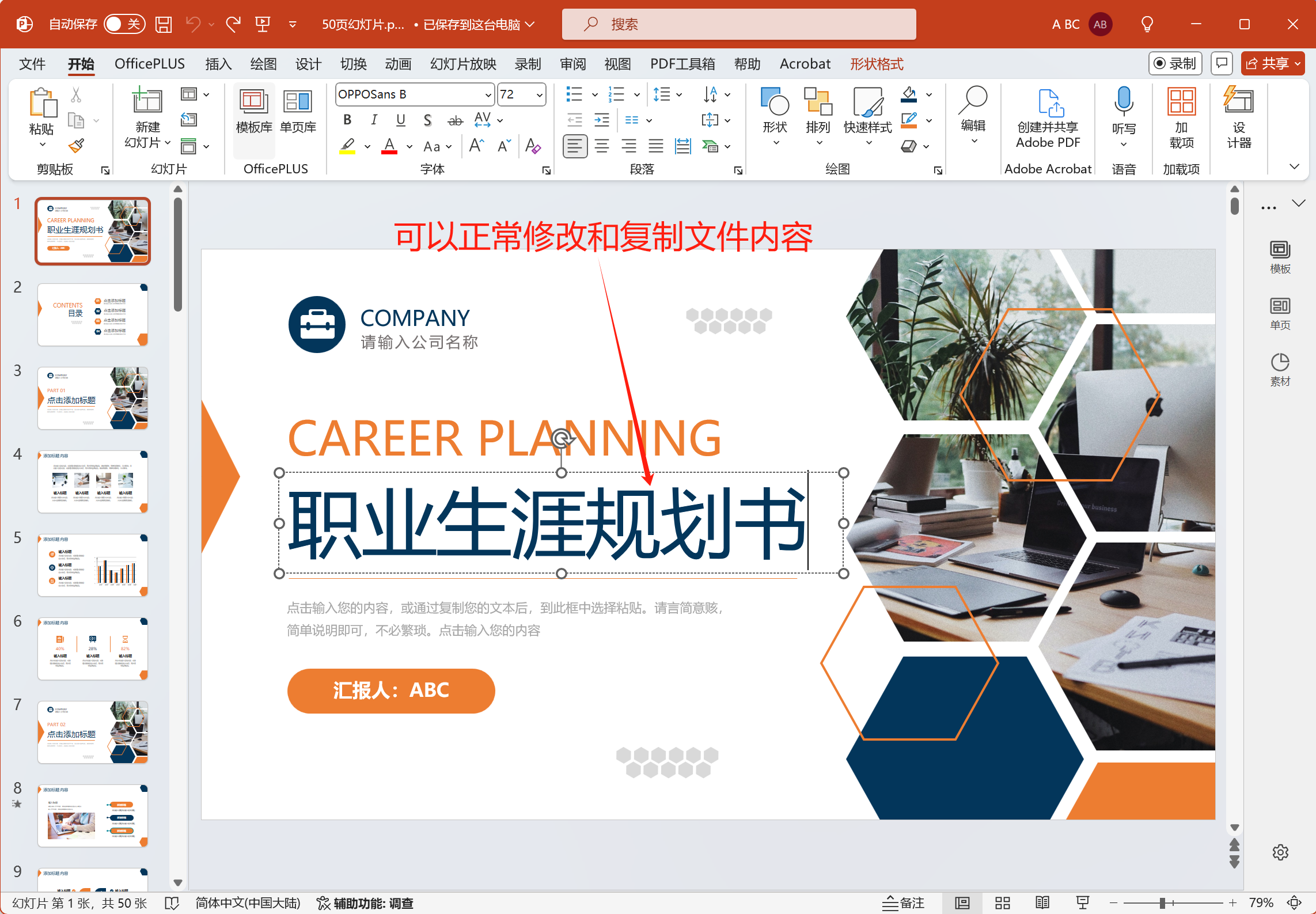
处理后:
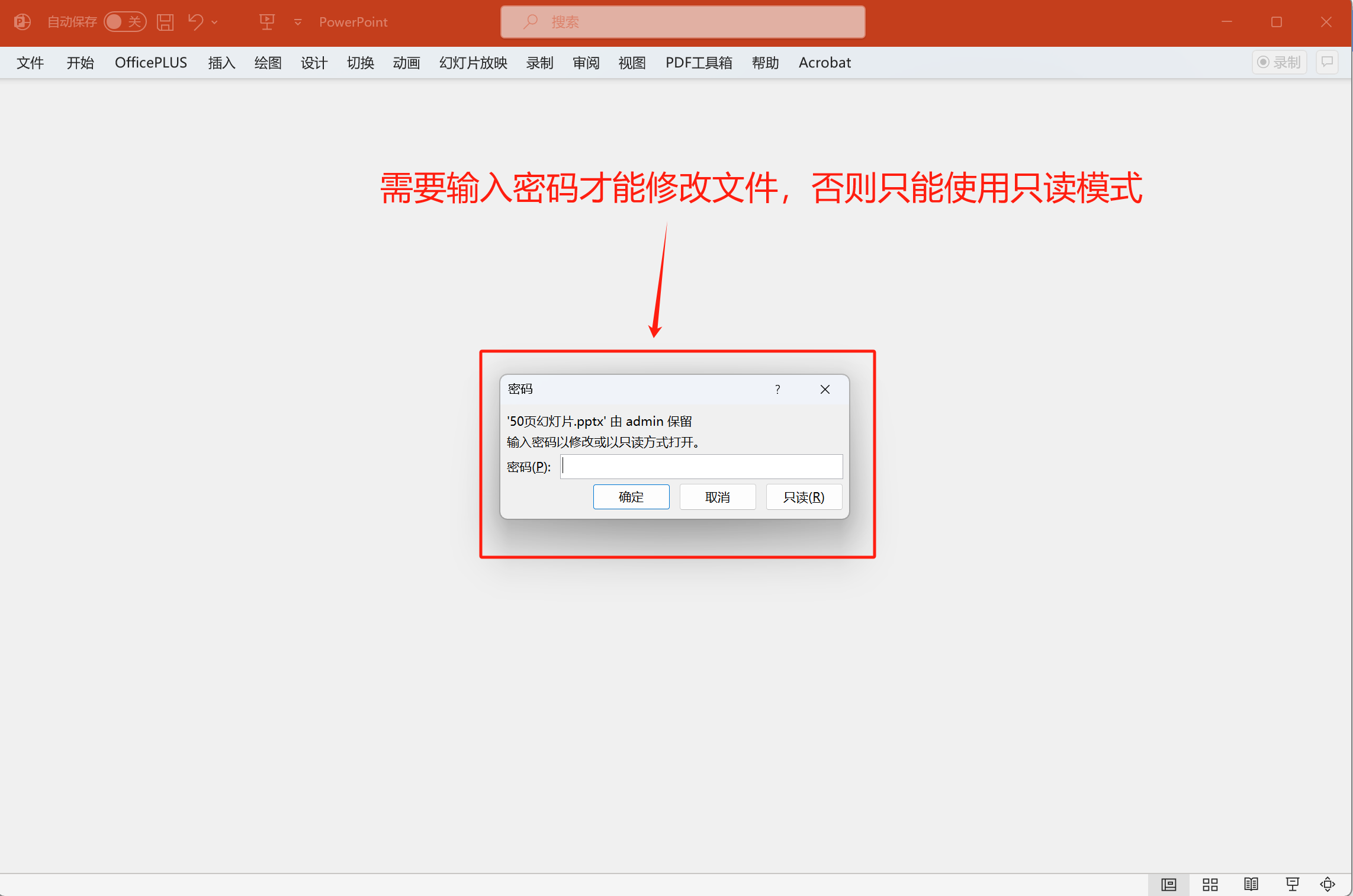
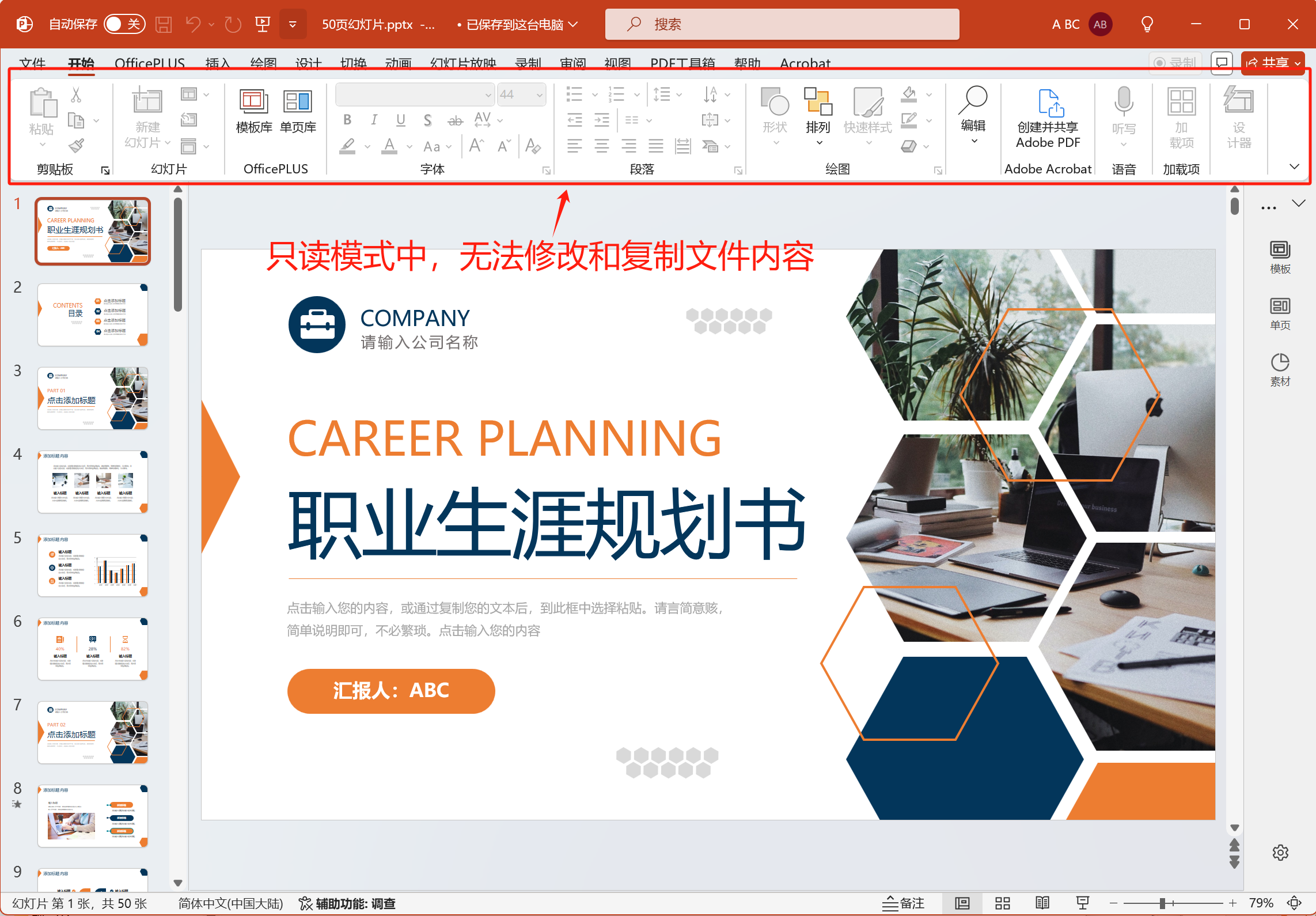
操作步骤
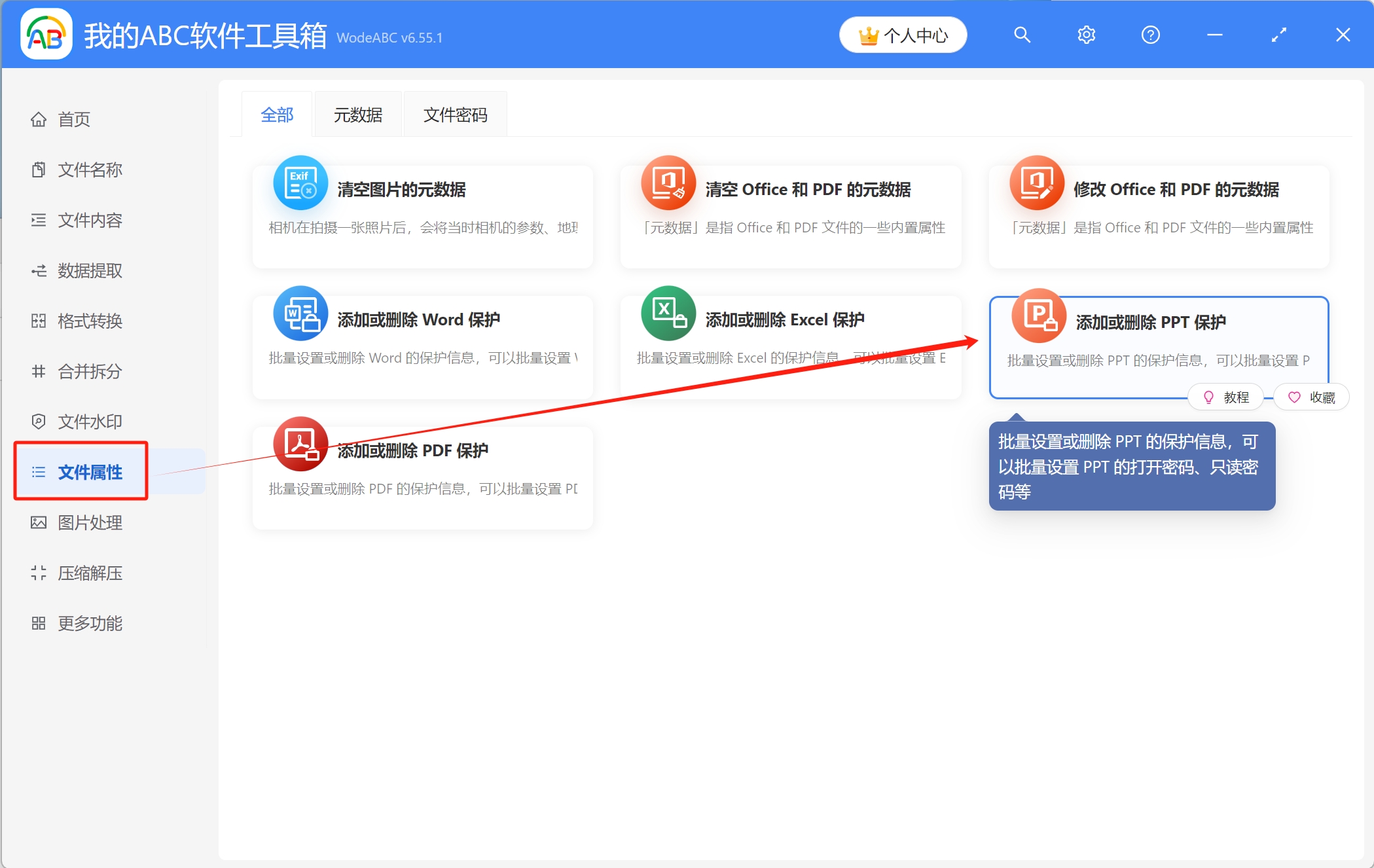
1、打开下图中的【我的ABC软件工作箱】,依次点击【文件属性】-【添加或删除 PPT 保护】。
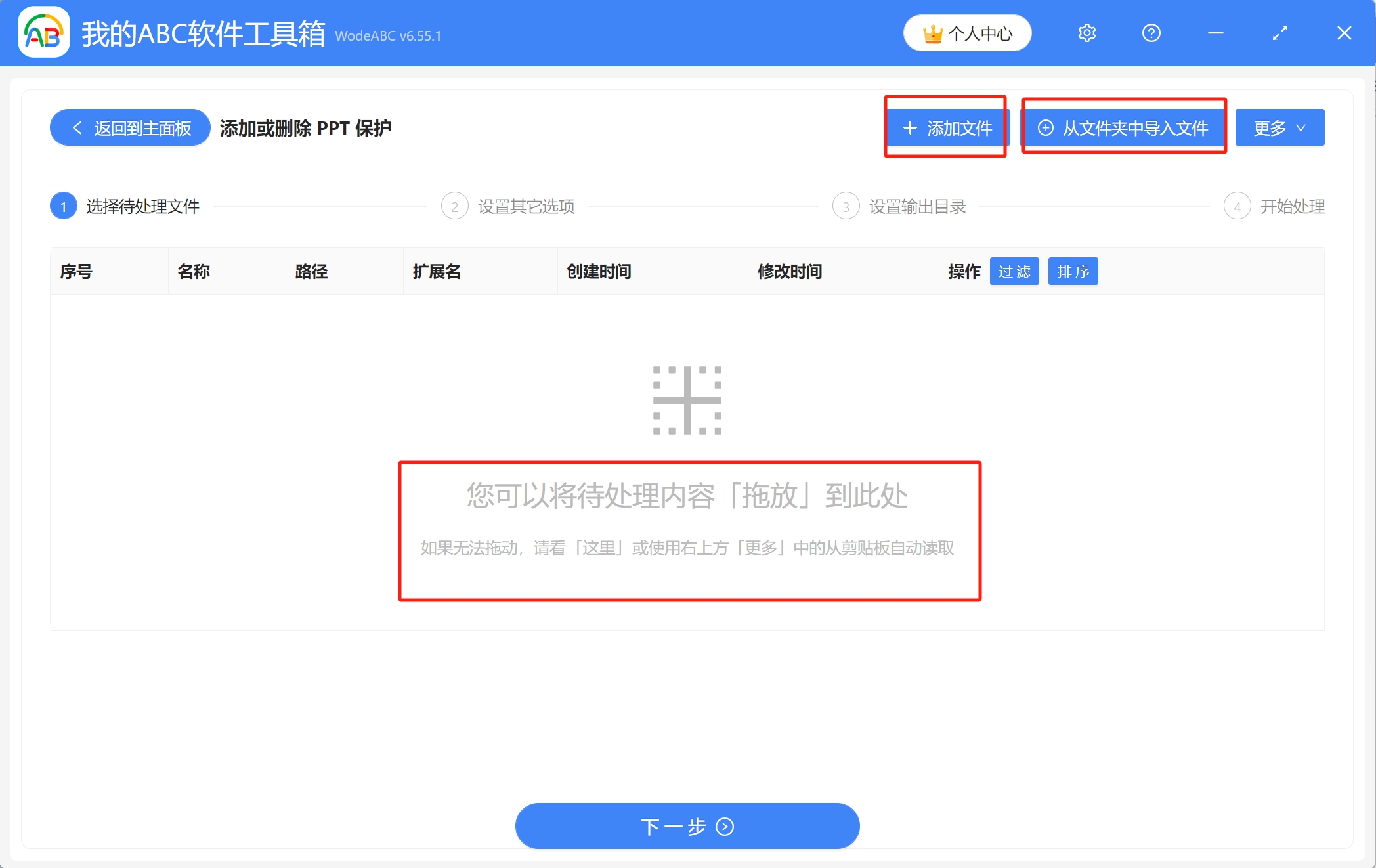
2、把需要设置密码的PPT文件添加到工具箱中,可通过直接拖放、添加文件、从文件夹中批量导入文件这三种方式来添加。
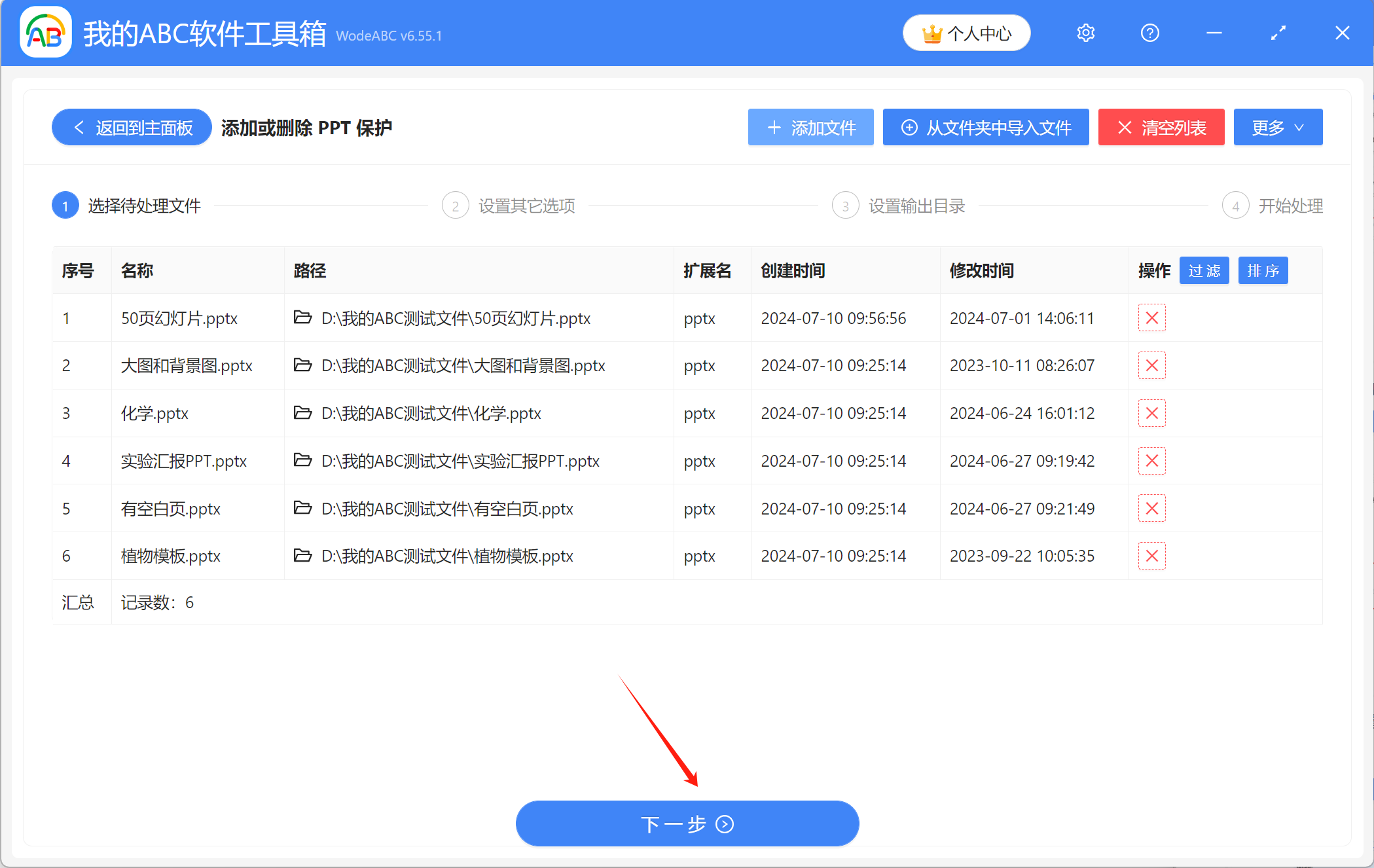
已导入文件的列表如图所示,检查无误后点击下一步。
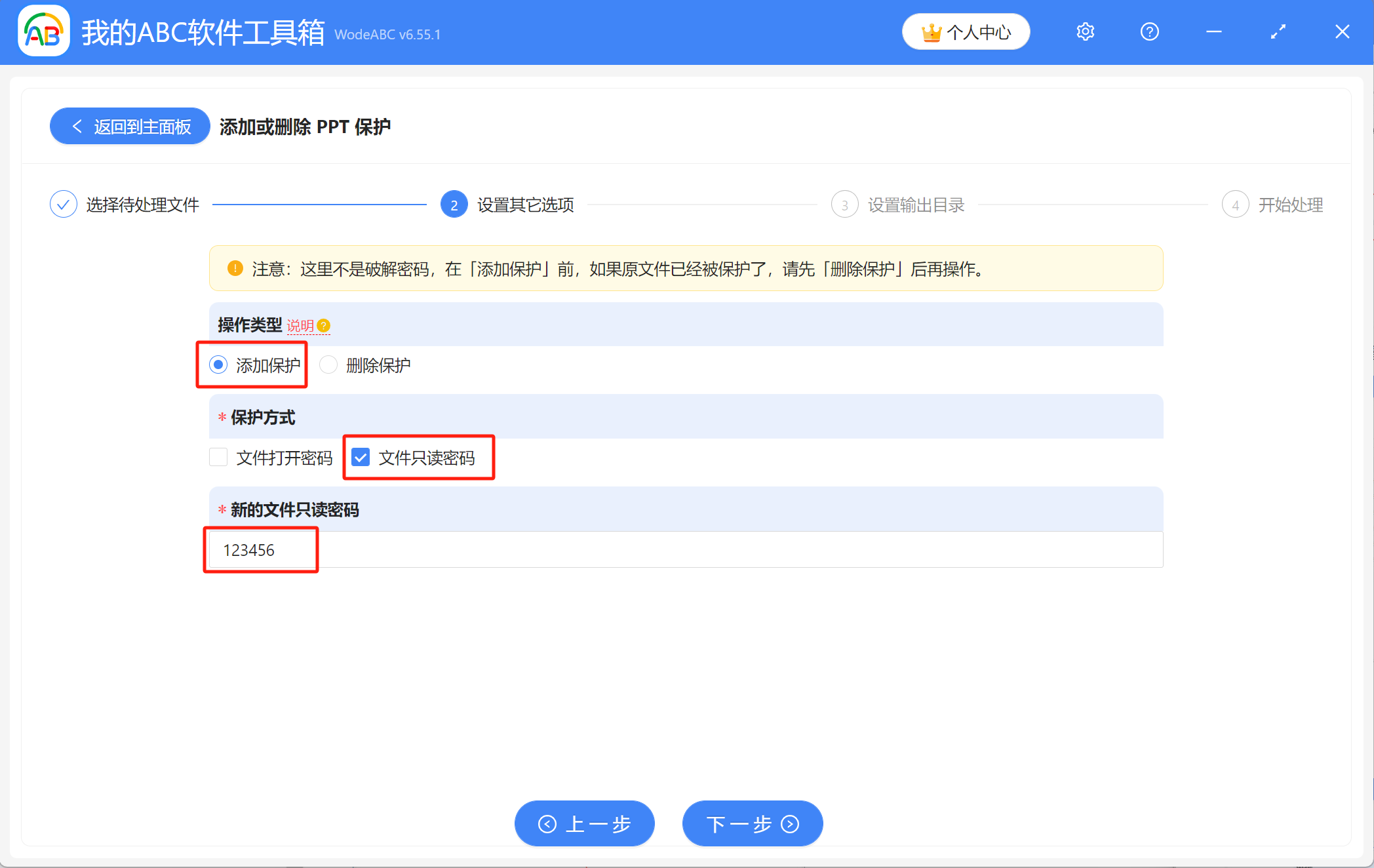
3、接着依次选择【添加保护】-【文件只读密码】,接着自行输入想要设置的密码即可。密码填写好后,直接进入下一步。
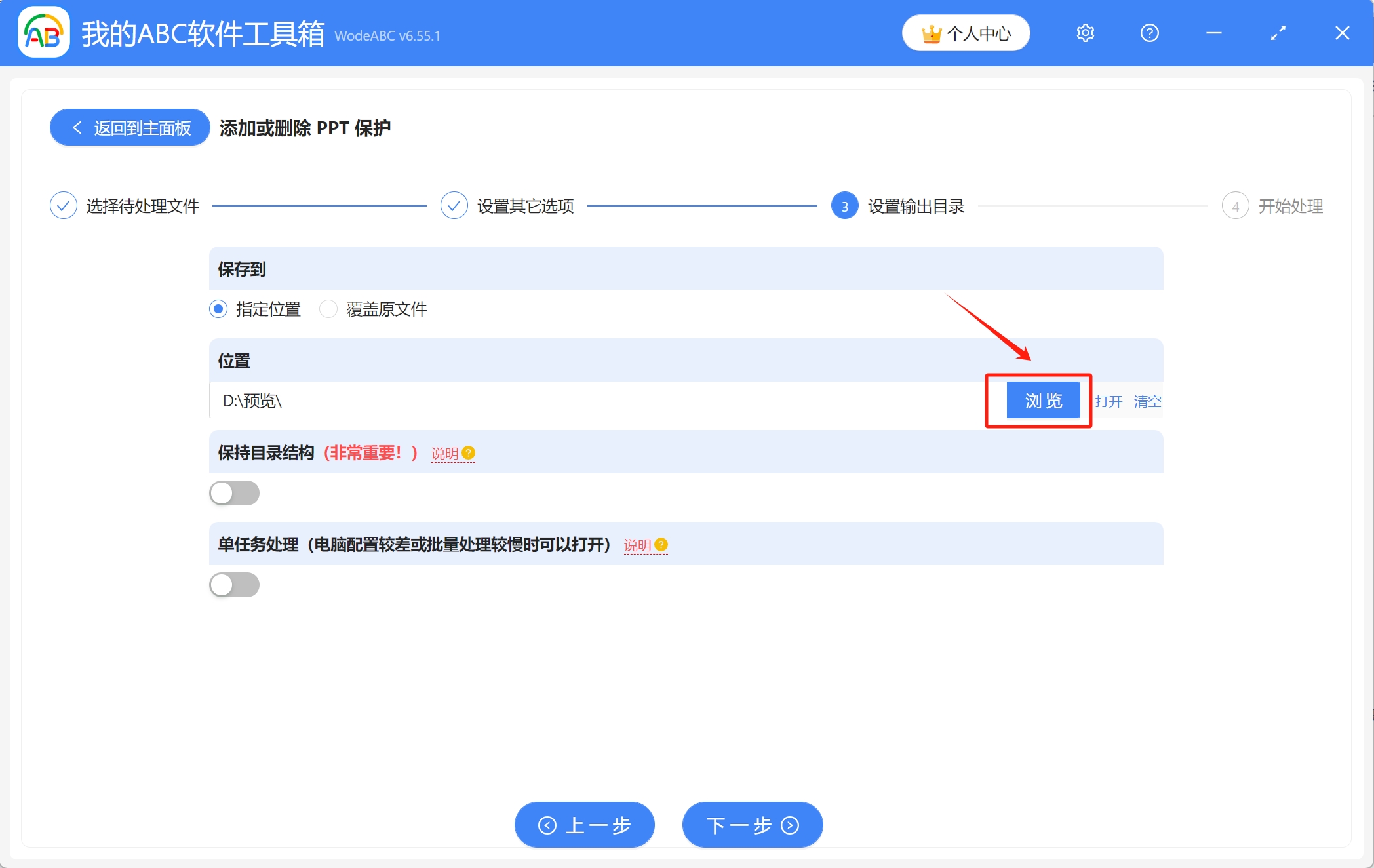
4、点击【浏览】选择设置好只读密码的PPT文件的保存位置,确认无误后点击下一步,进行最终的处理。
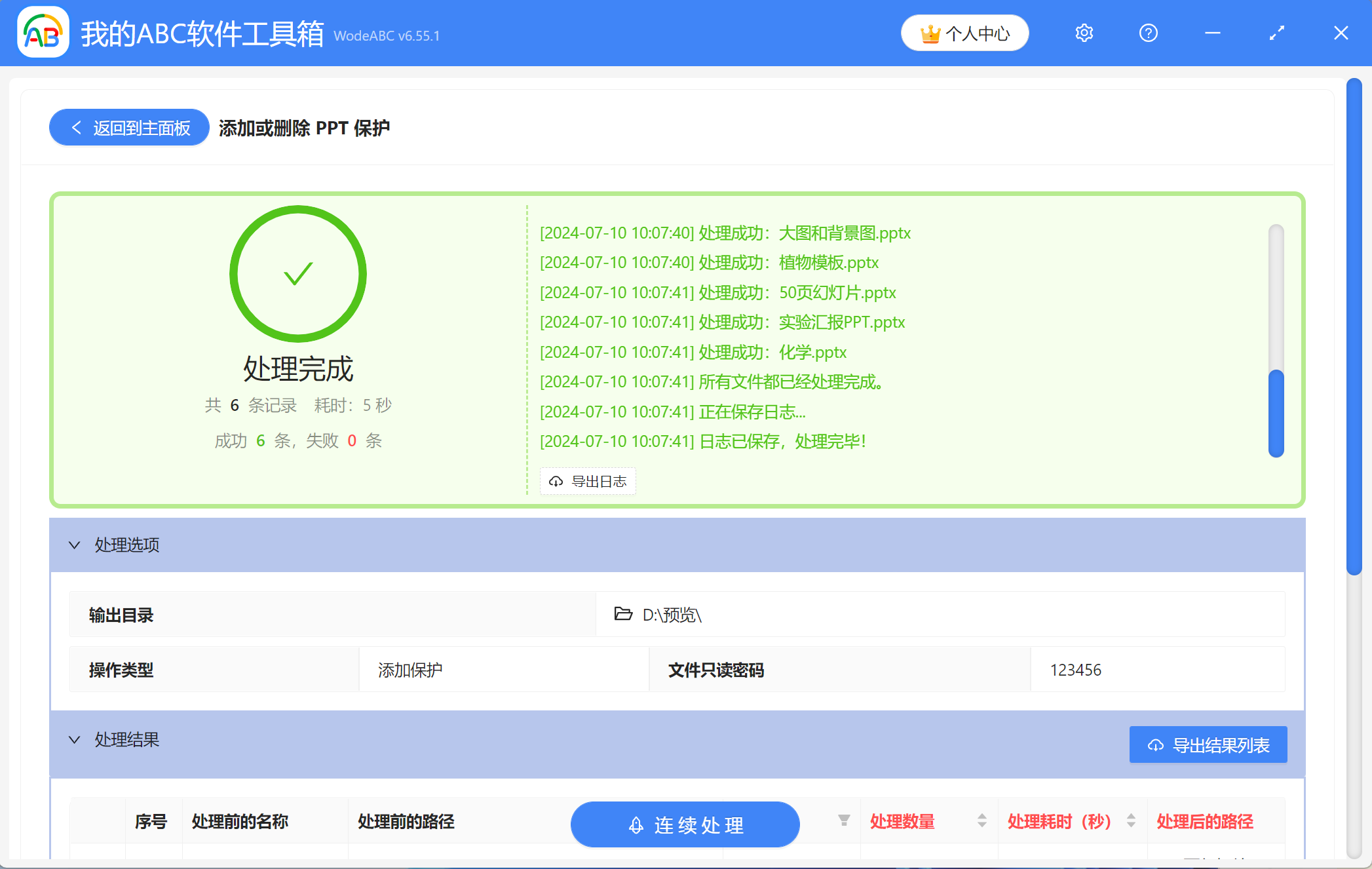
5、稍等片刻,当显示出【处理完成】字样,表示我们成功为多个PPT文件批量添加了只读密码,可前往保存位置进行查看。
关键字:ppt怎么设置密码只读 , 怎么给ppt加密 , ppt怎么加密码
创建时间:2024-07-10 09:52:32
本文相关软件我的ABC软件工具箱
内容说明:本文内容基于发布时的软件版本整理,界面与功能可能随版本更新而变化,请以当前软件实际表现为准。如发现内容有误,欢迎反馈。
相关文章
如何给 PPT 文档进行添加密码保护如何删除对 PPT 文件的保护,让我们能够编辑 PPT 文件怎么批量给ppt、pptx格式的幻灯片设密码保护文件安全?怎么快速给多个PPT幻灯片设置打开密码添加或删除 PPT 保护如何根据Excel关键字,批量清空Word里的指定文字?批量将多个Word文档整合成一个怎么操作Word右下角页码怎么设置?教你给文档批量添加页码如何将 webp 图片快速转换为 jpg 图片格式统一设置多个 Word 的页眉页脚信息并区分奇数页和偶数页怎么按规则批量删除PPT中的关键字?有哪些操作步骤批量将所有 Word 、PDF、Excel 等文件名都提取到 Excel 表格中