添加或删除 PPT 保护
翻译:简体中文繁體中文,更新时间:2025-02-12 09:30:18
内容说明:本文内容基于发布时的软件版本整理,界面与功能可能随版本更新而变化,请以当前软件实际表现为准。如发现内容有误,欢迎反馈。
本文相关软件我的ABC软件工具箱
假如我们不希望我们 PPT 的内容被别人看或者被别人修改,我们就可以通过设置保护密码的方式来对我们的 PPT 文档进行保护。今天这个功能这个功能可以非常方便的设置 PPT 文档的打开密码和编辑密码,同时也可以删除 PPT 文档的保护密码,对于需要批量添加或者删除 PPT 保护的时候非常实用。
使用场景
当我们有非常多的 PPT 需要添加密码保护的时候,我们可以用这个功能来帮我们完成。当我们有非常多的已经被添加上密码保护的 PPT 需要删除密码保护的时候,也能用这个功能能帮我们完成。支持常见的 PPT 文档类型如 pptx、ppt 等。
操作步骤
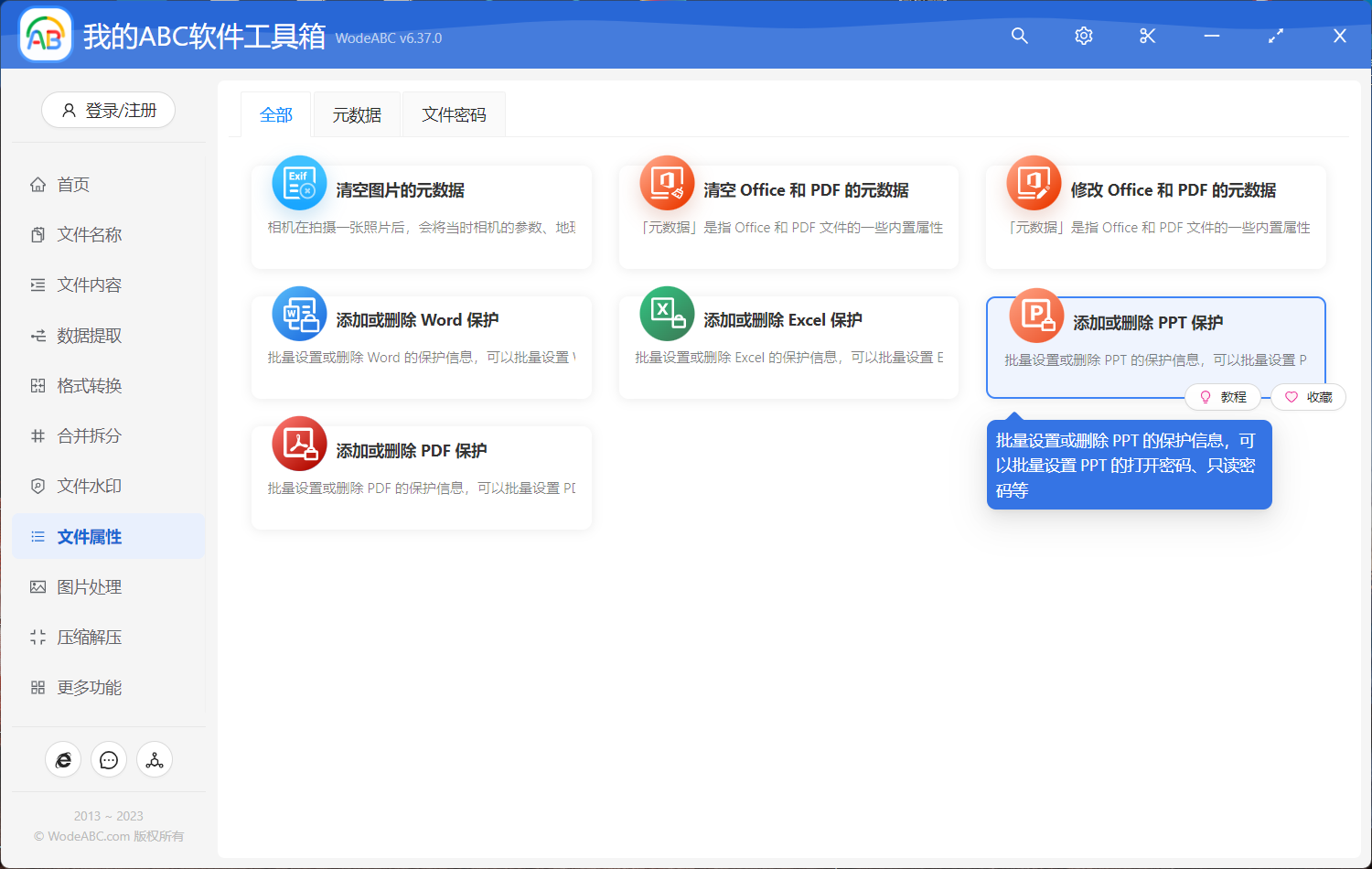
1、左侧选择「文件属性」,右侧选择「添加或删除 PPT 保护」的功能。
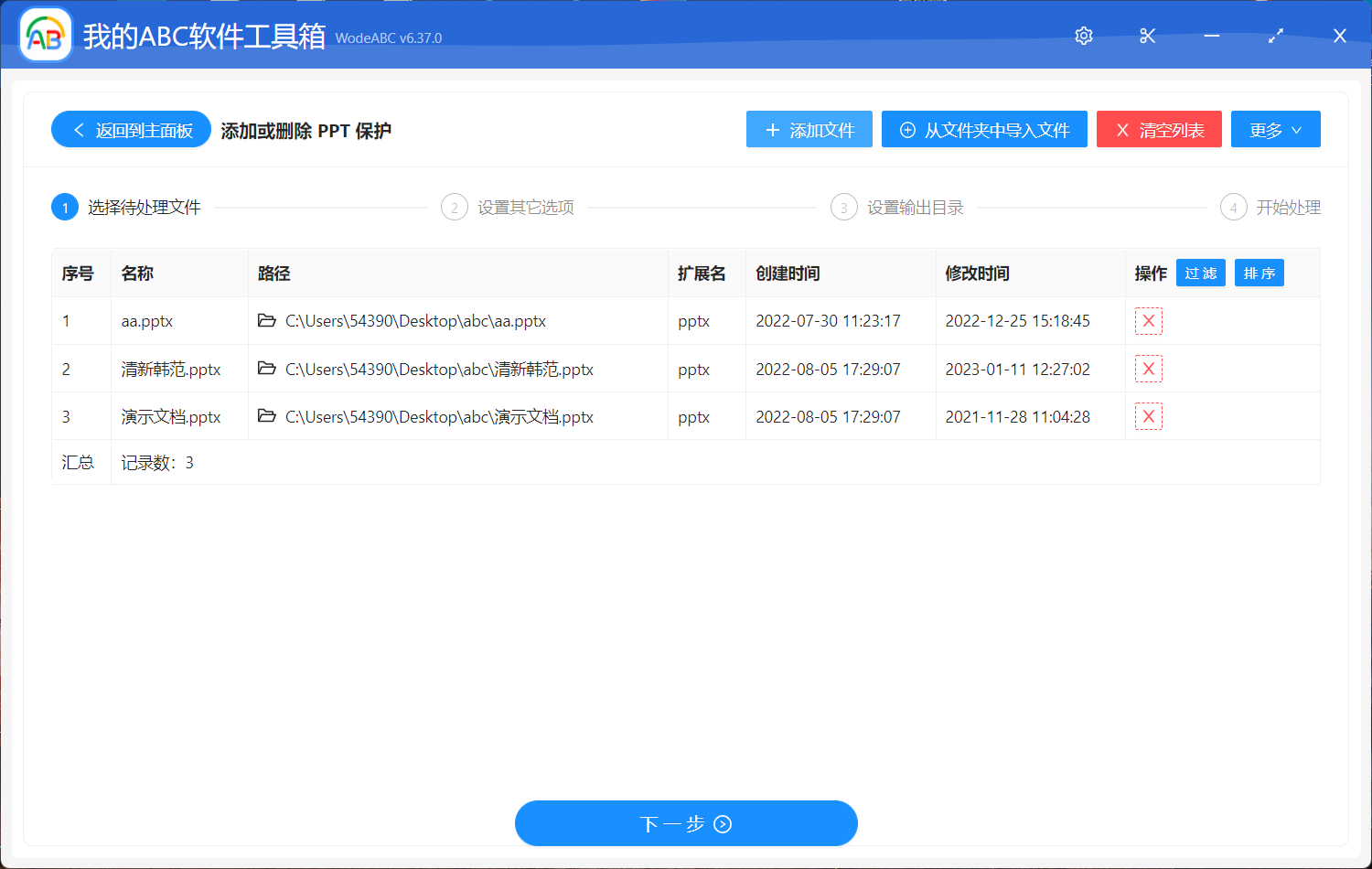
2、选择需要需要添加或者删除保护的 PPT 文档。
3、设置添加或者删除 PPT 保护的选项。
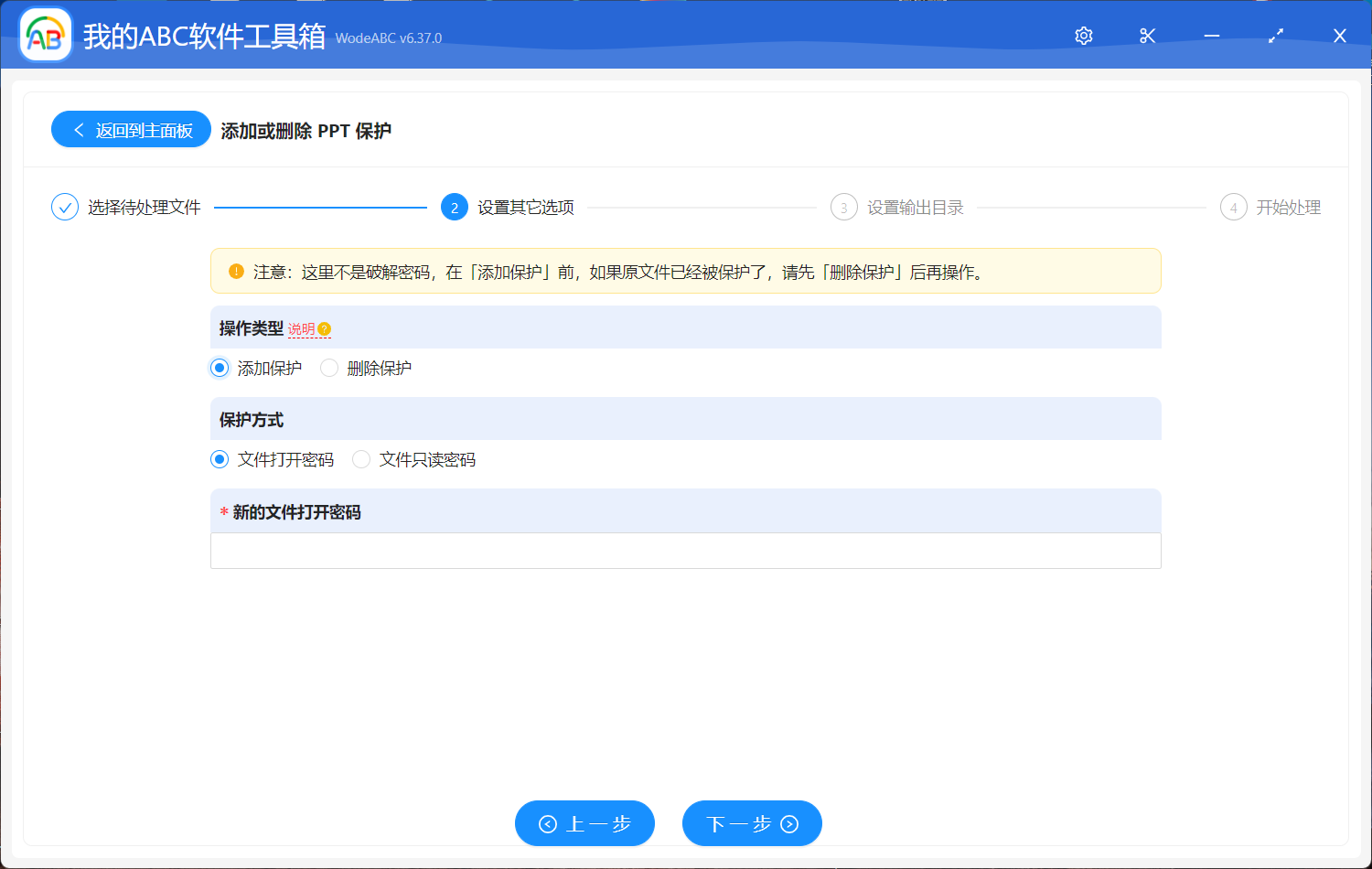
进入界面后,我们能看到,可以添加保护也可以删除保护。在操作之前,我们应该先看一下软件界面上黄色的提示:在添加保护之前,如果原文件已经被保护了,需要先删除保护。并且这里的删除保护不是破解密码,需要有原来的保护密码才能够进行操作。
我们先看下添加保护的操作:
- 「操作类型」选择「添加保护」选项。
- 「保护方式」这里有两种方式,当我们选择「文件打开密码」时,处理后的 PPT 文档在打开的时候就需要输入对应的密码。当我们选择「文件只读密码」时,处理后的 PPT 文档可以打开浏览,但是如果需要修改内容,则需要提供密码。
- 「密码」输入框需要输入对应的保护密码,这里的密码设置后自己需要妥善保管,防止遗忘或者泄露。
我们再看下删除保护的操作:
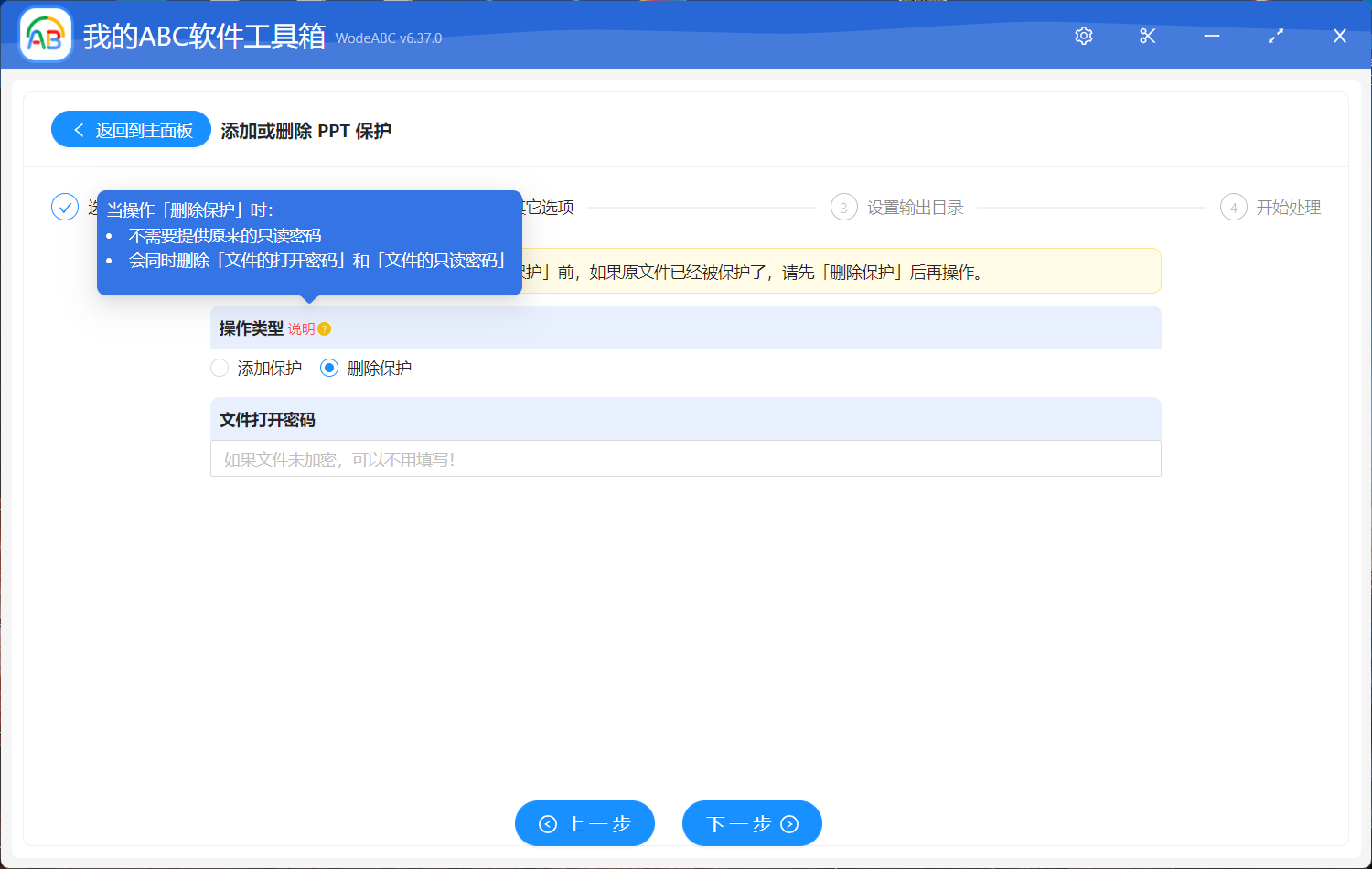
删除文档保护的界面比较简单,这里需要注意的是「操作类型」旁边的个红色的「说明」按钮,我们需要点击查看一下操作说明。简单总结就是这里的删除保护会同时删除文档的打开密码、只读密码。并且假如需要删除打开密码的时候,需要提供原打开密码!
创建时间:2023-03-12 13:34:21
本文相关软件我的ABC软件工具箱
内容说明:本文内容基于发布时的软件版本整理,界面与功能可能随版本更新而变化,请以当前软件实际表现为准。如发现内容有误,欢迎反馈。