添加或刪除 PPT 保護
翻譯:简体中文繁體中文,更新時間:2025-02-12 09:30:18
內容說明:本文內容依據發佈時的軟體版本整理,介面與功能可能隨版本更新而變化,請以目前軟體的實際表現為準。如發現內容有誤,歡迎回饋。
本文相關軟體我的ABC軟體工具箱
假如我們不希望我們 PPT 的內容被別人看或者被別人修改,我們就可以通過設定保護密碼的方式來對我們的 PPT 文件進行保護。今天這個功能這個功能可以非常方便的設定 PPT 文件的打開密碼和編輯密碼,同時也可以刪除 PPT 文件的保護密碼,對於需要批量添加或者刪除 PPT 保護的時候非常實用。
使用場景
當我們有非常多的 PPT 需要添加密碼保護的時候,我們可以用這個功能來幫我們完成。當我們有非常多的已經被添加上密碼保護的 PPT 需要刪除密碼保護的時候,也能用這個功能能幫我們完成。支援常見的 PPT 文件類型如 pptx、ppt 等。
操作步驟
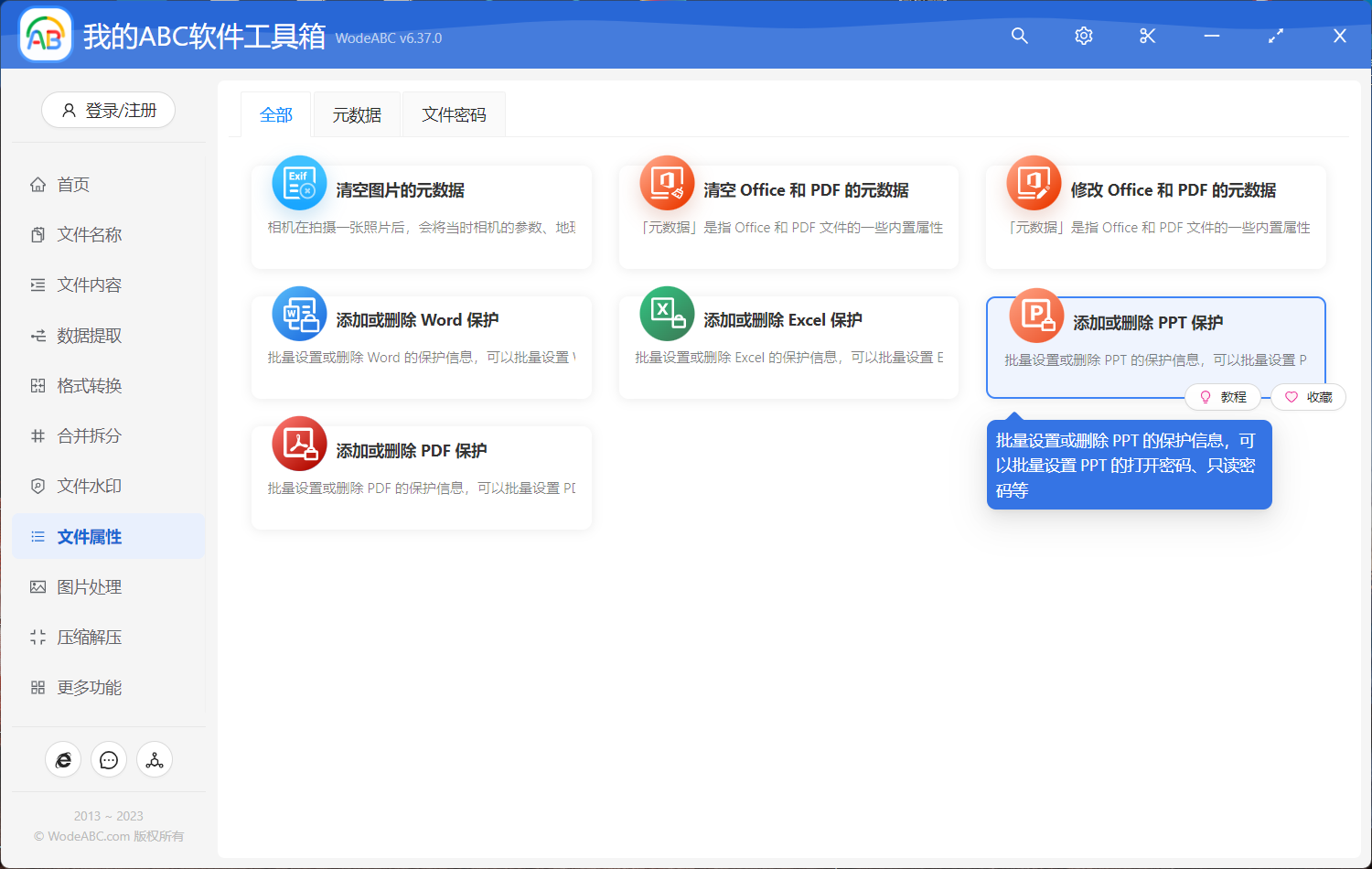
1、左側選擇「檔案屬性」,右側選擇「添加或刪除 PPT 保護」的功能。
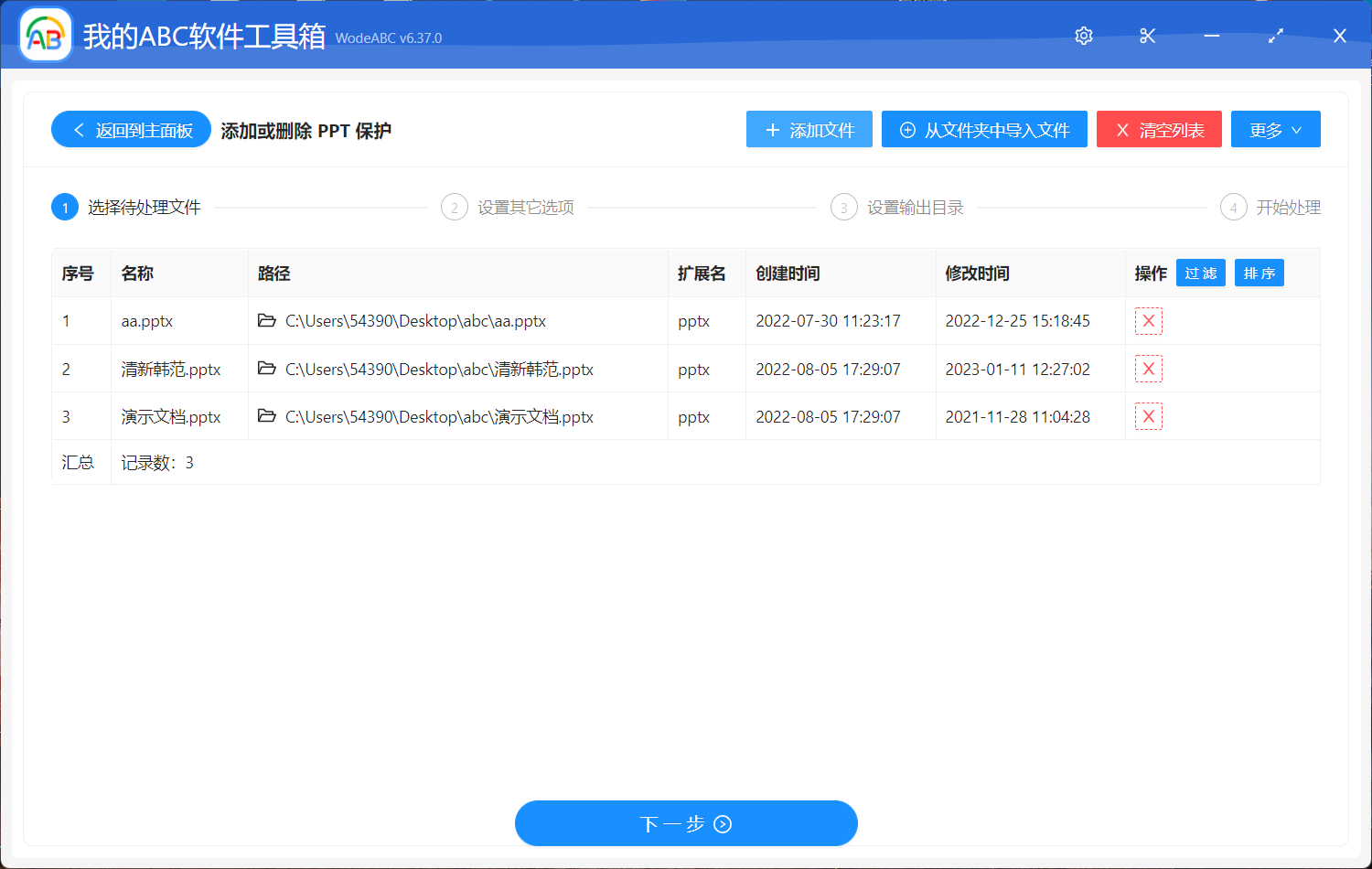
2、選擇需要需要添加或者刪除保護的 PPT 文件。
3、設定添加或者刪除 PPT 保護的選項。
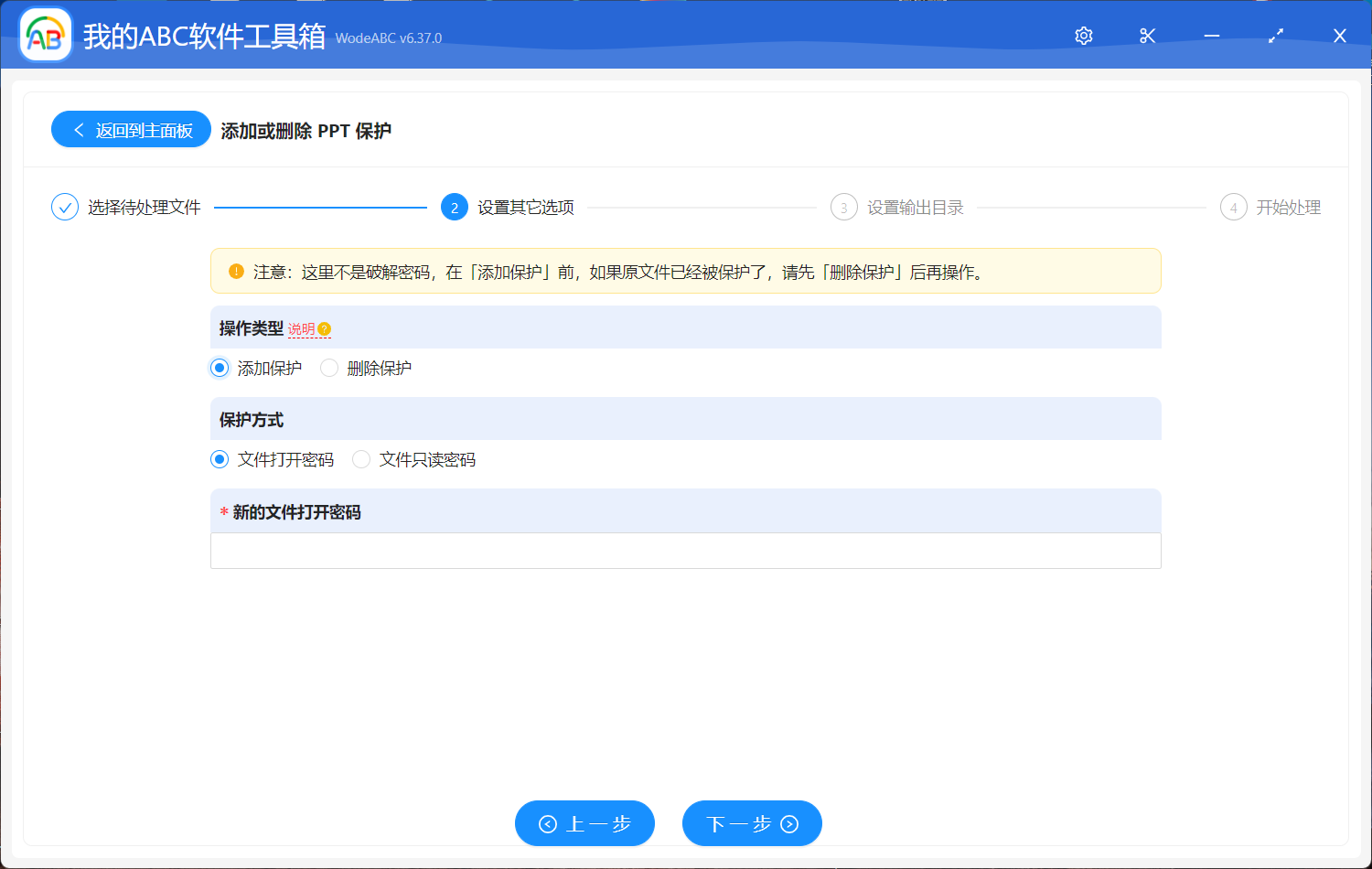
進入介面後,我們能看到,可以添加保護也可以刪除保護。在操作之前,我們應該先看一下軟體介面上黃色的提示:在添加保護之前,如果原檔案已經被保護了,需要先刪除保護。並且這裡的刪除保護不是破解密碼,需要有原來的保護密碼才能夠進行操作。
我們先看下添加保護的操作:
- 「操作類型」選擇「添加保護」選項。
- 「保護方式」這裡有兩種方式,當我們選擇「檔案開啟密碼」時,處理後的 PPT 文件在開啟的時候就需要輸入對應的密碼。當我們選擇「檔案唯讀密碼」時,處理後的 PPT 文件可以開啟瀏覽,但是如果需要修改內容,則需要提供密碼。
- 「密碼」輸入框需要輸入對應的保護密碼,這裡的密碼設定後自己需要妥善保管,防止遺忘或者洩露。
我們再看下刪除保護的操作:
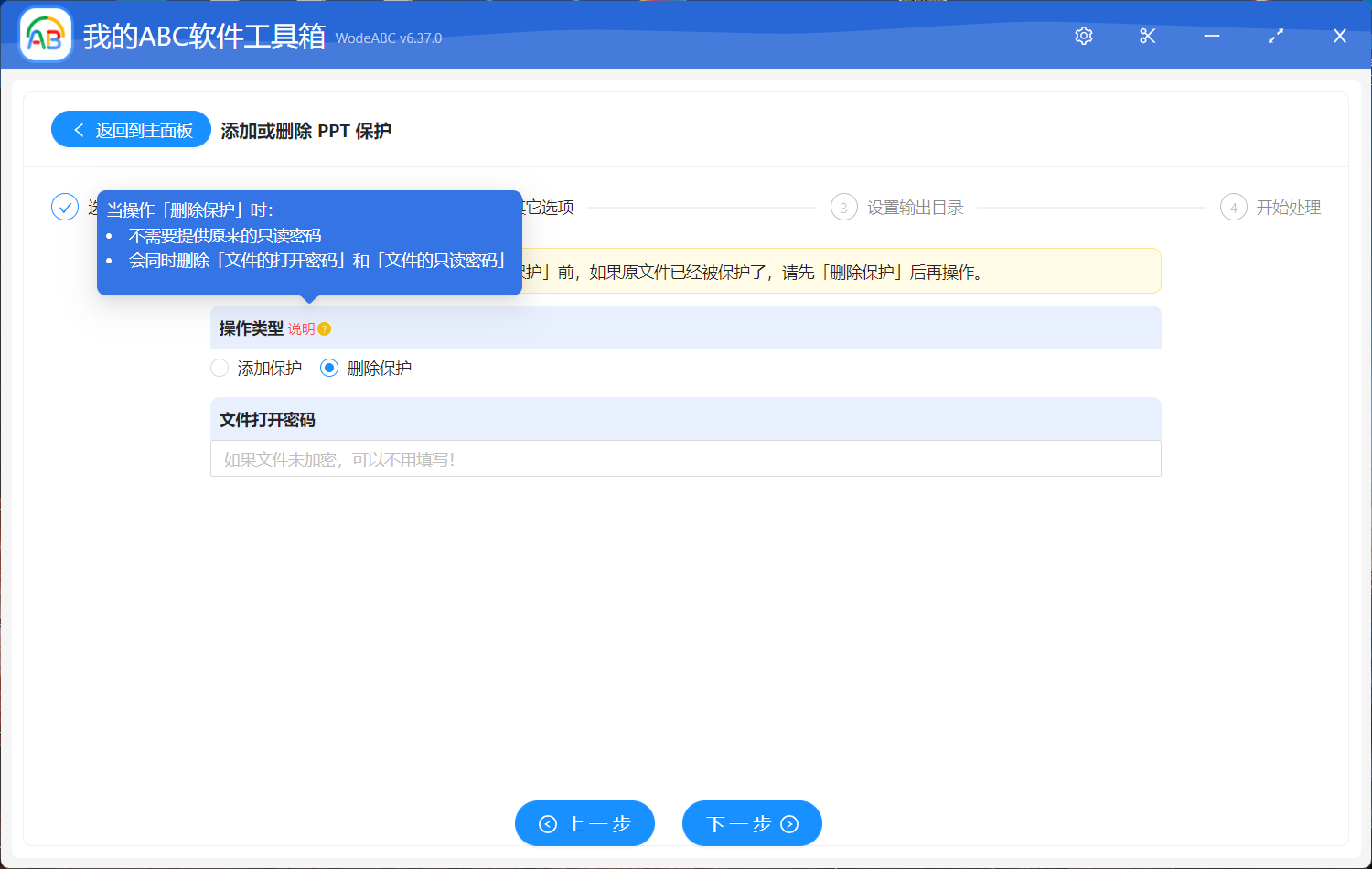
刪除文件保護的介面比較簡單,這裡需要注意的是「操作類型」旁邊的個紅色的「說明」按鈕,我們需要點擊查看一下操作說明。簡單總結就是這裡的刪除保護會同時刪除文件的開啟密碼、唯讀密碼。並且假如需要刪除開啟密碼的時候,需要提供原開啟密碼!
創建時間:2023-03-12 13:34:21
本文相關軟體我的ABC軟體工具箱
內容說明:本文內容依據發佈時的軟體版本整理,介面與功能可能隨版本更新而變化,請以目前軟體的實際表現為準。如發現內容有誤,歡迎回饋。
相關文章
怎麼快速給多個PPT幻燈片設定開啟密碼如何刪除對 PPT 檔案的保護,讓我們能夠編輯 PPT 檔案如何同時給大量PPT文件加入唯讀密碼,防止內容被修改如何給 PPT 文件進行加入密碼保護怎麼批量給ppt、pptx格式的幻燈片設密碼保護檔案安全?Word 匯出PDF如何保持格式不變批量擷取檔案的名稱/路徑/副檔名資訊統一整理製作成 Xlsx 表格清單多個Word文件中的表格怎麼大量轉換成Excel還能保持不變形如何批次刪除 PDF 文件的唯讀密碼?大量jpg、png等格式的圖片怎麼批量裁剪,只保留重點部分檔案批量替換修改及格式轉換辦公助手「我的ABC軟體工具箱」最新版釋出啦如何大量刪除TXT記事本中的相同文字?6大方法集合!