批量拆分與合併多個 Word 文件,一看就會,再也不累
翻譯:简体中文繁體中文,更新時間:2025-04-23 15:29:12
小夥伴們經常會遇到需要將一個 Word 檔案拆分成多個 Word 的場景,最開始我們都是手工新建一個 Word 檔案,然後將需要處理的頁面直接複製過來。檔案很少時這樣沒有問題,但是後來檔案比較多了,就顯得頭疼,直到我們找到了這個工具,從此就解放雙手了。

背景
对于深度办公的朋友来说,每天都要和无数的 Word 档案打交道,我们经常需要将一个大的 Word 档案拆分成多个小的 Word 档案,如果只有几个 Word 档案,我们完全可以手工解决。然而,很多场景下老板给的 Word 档案都是非常多的,现在我们在这里教大家一种方法,可以批量进行 Word 档案的拆分,同时也支援将多个 Word 档案合并成一个单独的档案,一起来看看吧。
软体准备
软体名字是:我的ABC軟體工具箱——XCLWinKits。
安装:这个软体是绿色软体,不需要安装,只需要解压后,单击小狗狗图标的 exe 档案即可打开使用。
批量拆分 Word 文件
打开软体后,找到【Word 拆分成多个文件】的功能,如下:
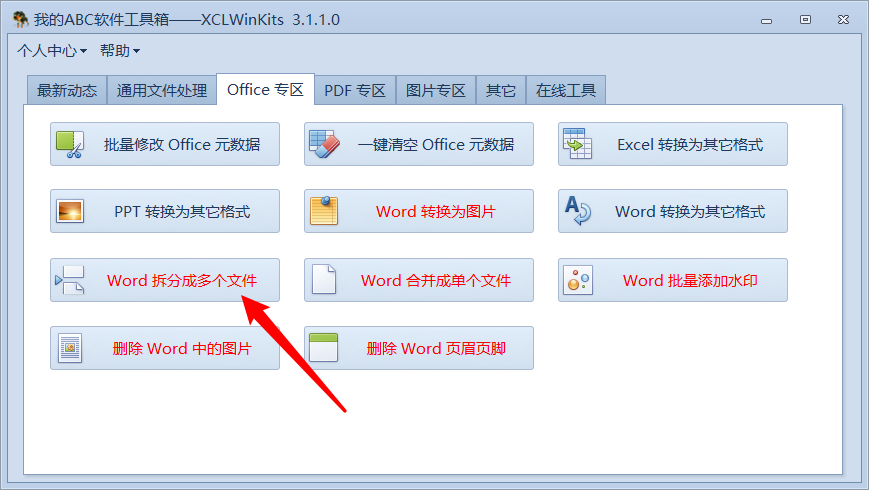
单击【Word 拆分成多个文件】按钮:
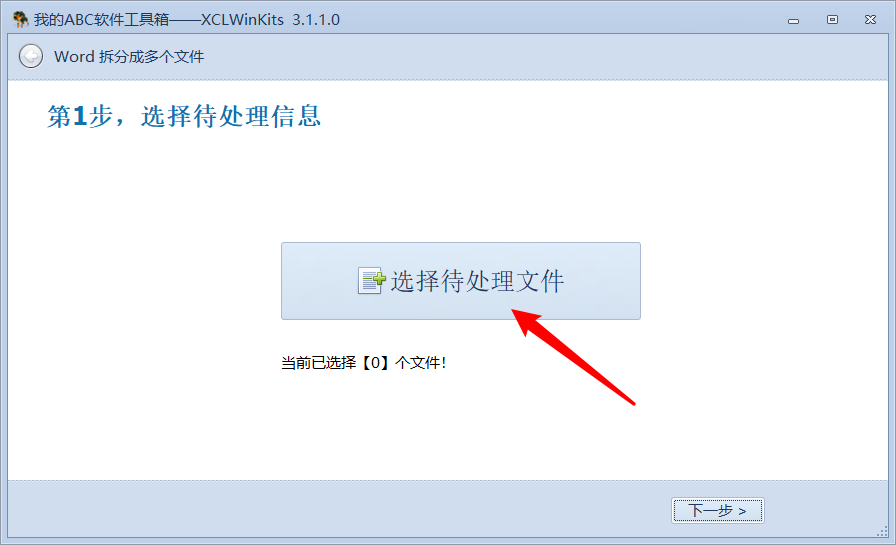
然后,我们再单击【选择待处理文件】按钮,此时我们把需要拆分的 Word 档案加进来:
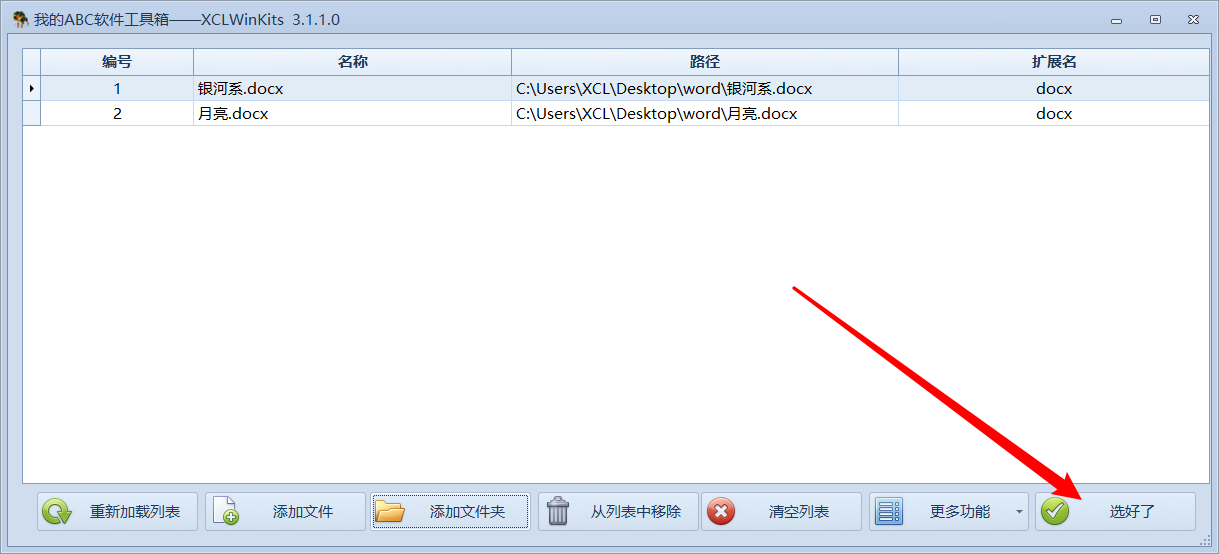
此时,我们再单击【选好了】按钮,并再单击【下一步】后开始设定拆分规则:
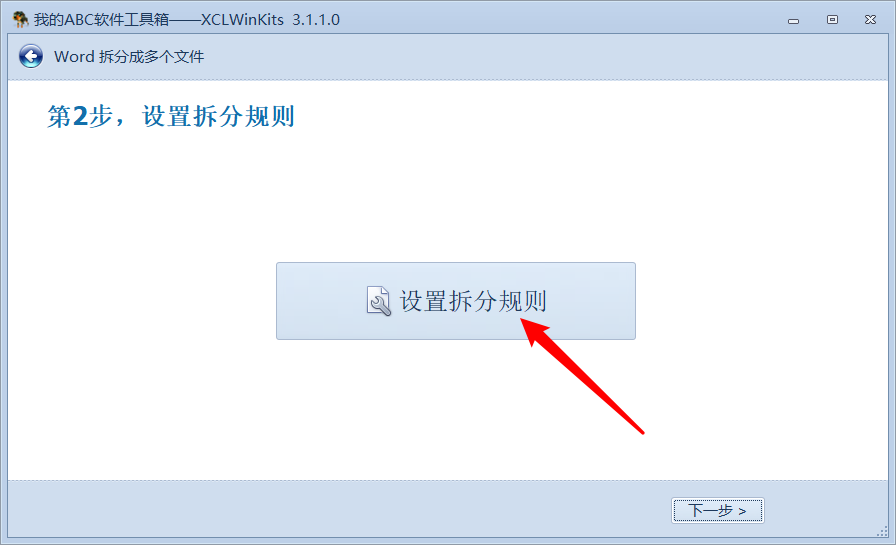
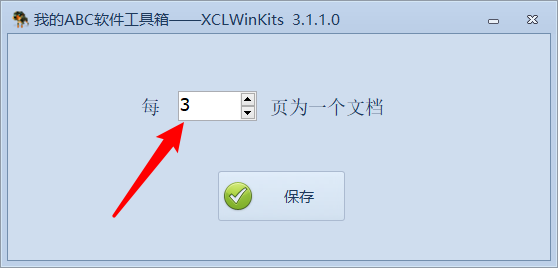
我们在设定每 3 页为一个文件后,再单击【储存】按钮即可,然后再单击【下一步】按钮:
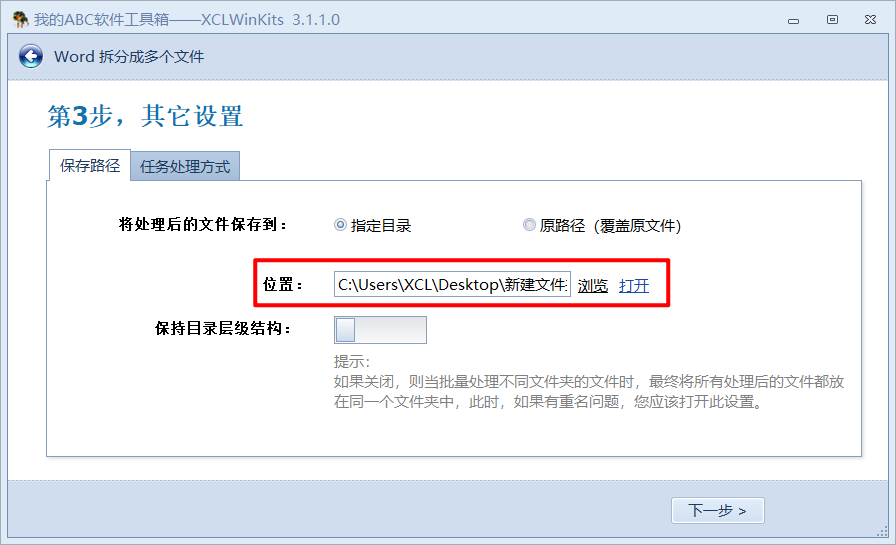
再单击【下一步】按钮:
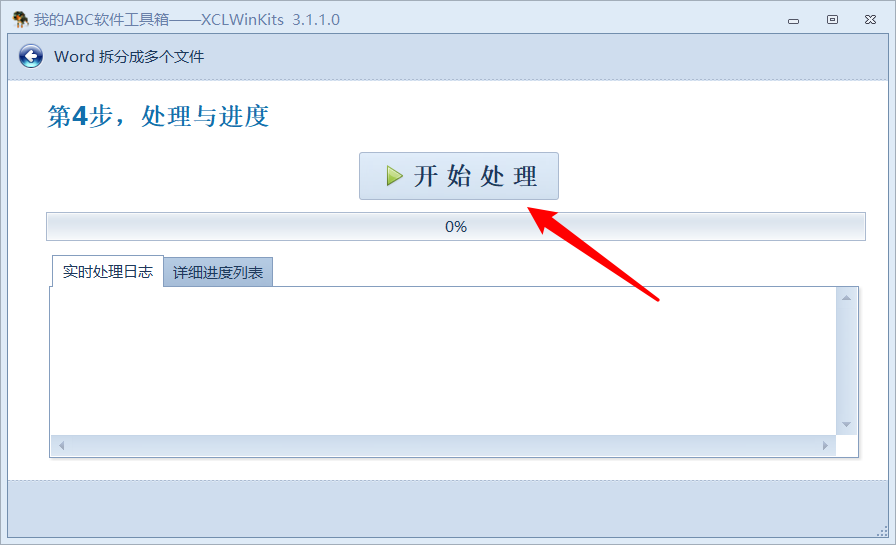
单击【开始处理】按钮,很快我们就看到处理成功了:
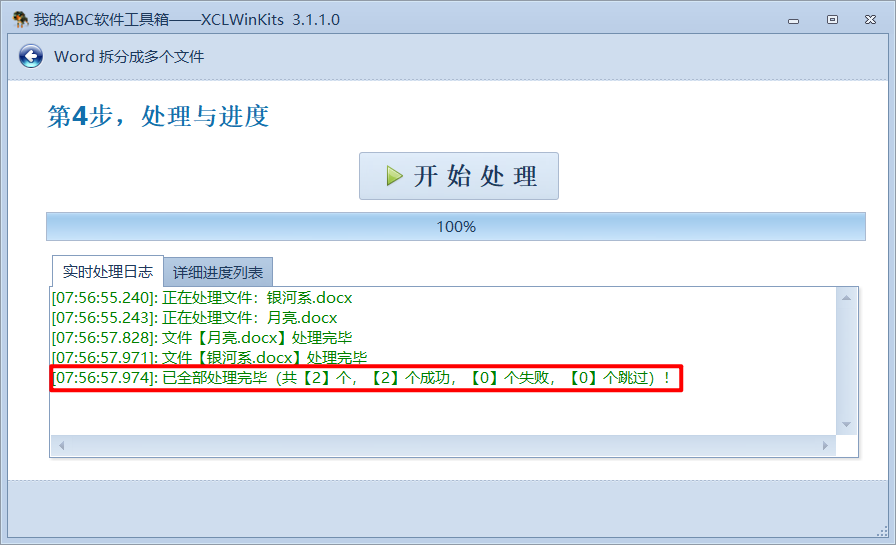
我们一起看看最终效果吧:

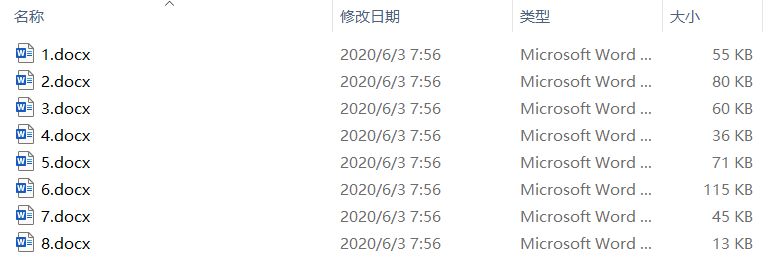
批量合并 Word 文件
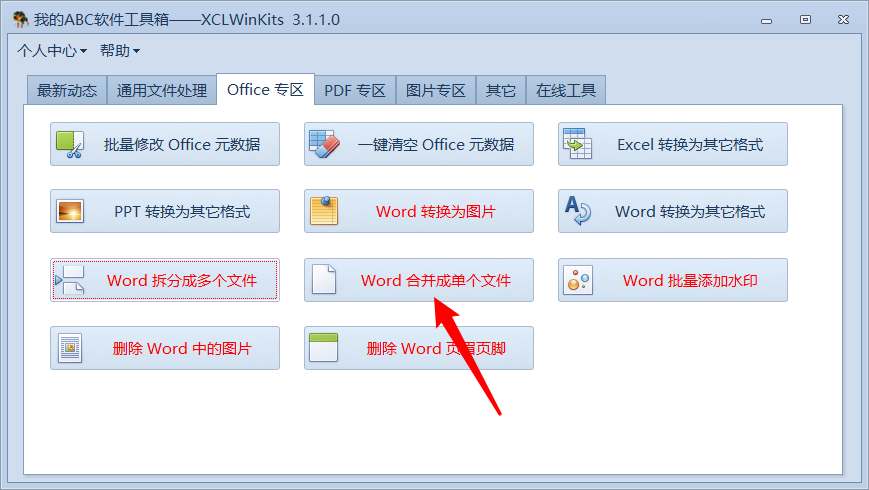
找到【Word 合并成单个文件】的功能,如下:
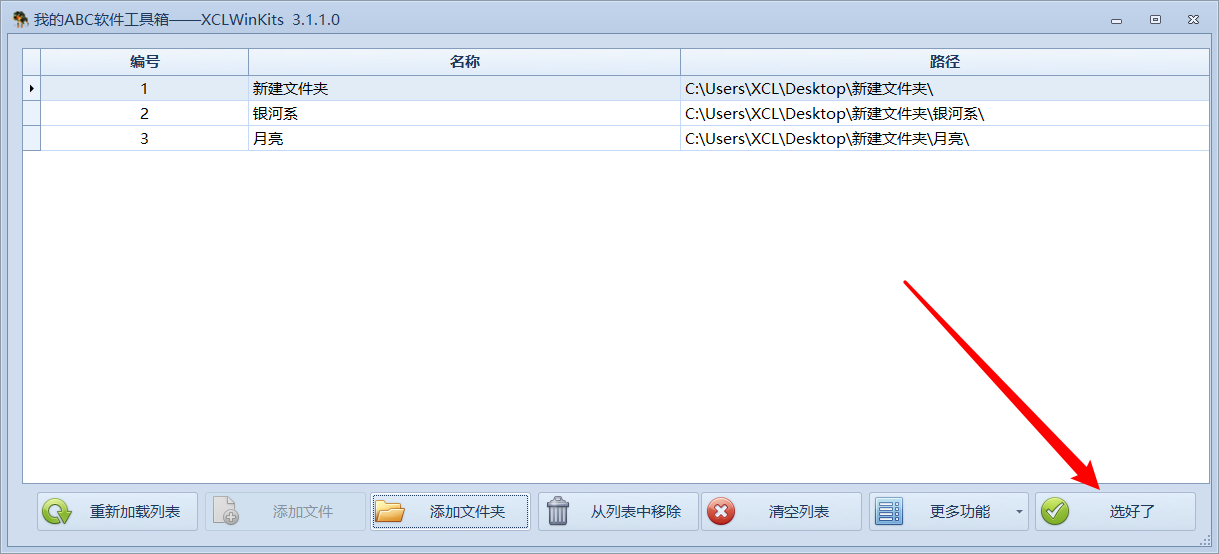
添加需要合并的资料夹,然后再单击【选好了】按钮:
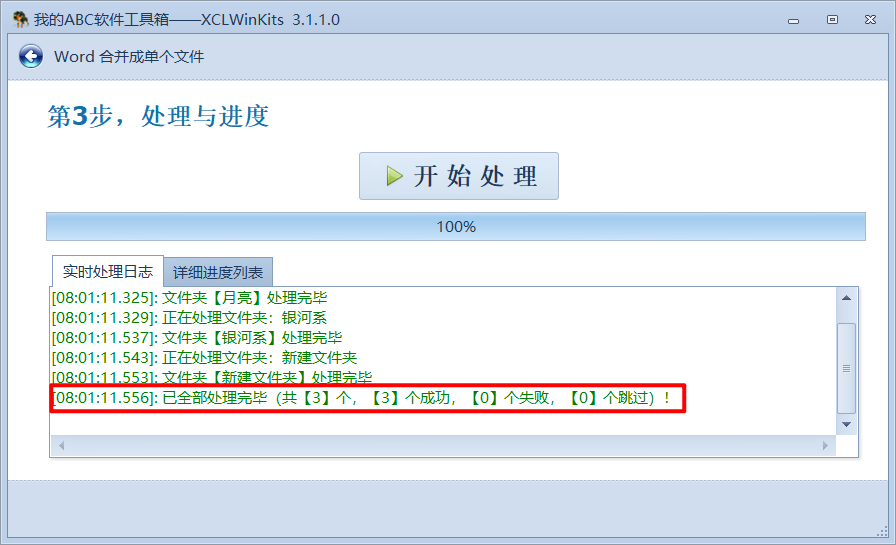
在选择输出目录后,我们就可以单击【开始处理】按钮,很快就看到处理结果了:
我们一起看看批量合并 Word 档案后的效果吧:


总结
批量拆分 Word 档案与批量合并 Word 档案是我们经常要用的功能,我的ABC軟體工具箱这一点做得非常简洁,它能很快速地解决大家的问题。终于告别之前的手工时代,有了小工具的自动处理,节省的时间我们可以一起开个小差啦。