同时给多个 PDF 加入页码
翻譯:简体中文繁體中文,更新時間:2025-04-23 15:21:24
熟悉 PDF 文件的夥伴一定知道,如果要對一個 PDF 文件進行編輯是沒有那麼容易的。因為 PDF 本來就是適合於閱讀以及存檔的一種檔案類型。所以當我們要給 PDF 加入頁碼的時候,就更加的困難了。雖然說也有很多國產的軟體,提供了給加入頁碼的功能。但是也僅僅是只能針對單個 PDF 進行操作,如果要同時給多個 PDF 加入頁碼,基本上就很難辦到了。
如果要得到一個帶有頁碼的 PDF 文件,可能我們都是先過通過新建一個 Word 文件,然後編輯好內容添加好頁碼之後再轉換為 PDF 格式的文件。如果針對一個已有的 PDF 文件需要添加頁碼,可能就不是那麼容易做到了。我們也可能只能藉助於第三方的工具,有很多國產的 PDF 工具也能夠做到支援給 PDF 添加頁碼。不過這些工具都有一定的局限性,因為他們一次性只能處理一個文件。假如我們有上千個甚至上萬個 PDF 文件都需要添加頁碼資訊,那我們也不可能一個文件一個文件的去操作吧。當文件的數量很多的時候,我們怎麼同時給多個 PDF 添加頁碼呢?
要完成一次性同時給多個 PDF 添加頁碼,我們需要藉助一個專業的批次處理工具-「我的ABC軟體工具箱」,他可以幫我們完成批次設定多個 PDF 頁碼的操作,再多的PDF文件也只需要一次操作即可全部完成。我們接下來一起看一下具體是如何完成的吧。
我們打開「我的ABC軟體工具箱」,按下圖所示,左側選擇「文件內容」,右側選擇「設定 PDF 頁首頁尾」的功能。

進入功能之後,我們就可以選擇我們需要添加頁碼的PDF文件了。不管你有一千個還是一萬個 PDF 文件,通通都可以一次性加進來。選擇好並確認無誤之後,就可以點選下一步進入到選項設定的介面了。
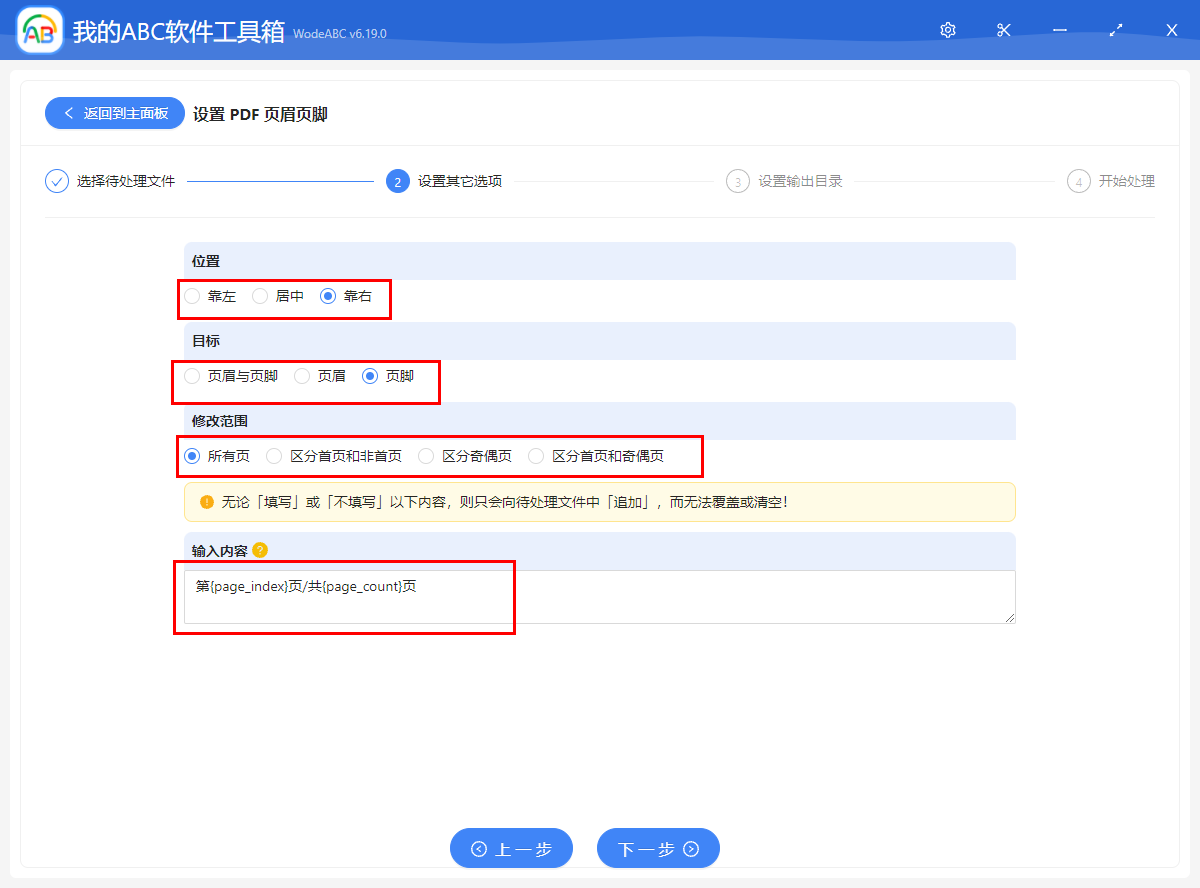
這裡我們能看到兩個可以設定的項:
1、位置
這裡我們可以設定頁碼資訊是靠左、靠右還是中間展示。
2、目標
我們可以設定這個選項來確定是單獨的設定頁首顯示頁碼資訊、頁尾顯示頁碼資訊還是頁首頁尾同時顯示頁碼資訊。
3、修改範圍
我們可以同時設定所有頁的都顯示頁碼資訊,也可以區分的設定首頁、非首頁、奇偶頁的設定頁碼資訊。
4、輸入內容
這裡就是設定後頁首頁尾需要展示的內容了,這裡需要注意的是,因為頁碼資訊是動態的,所以需要用變數(佔位符)來表示,所以這裡內容輸入的內容是【第{page_index}頁/共{page_count}頁】。如果想了解更多的變數(佔位符)的使用,可以滑鼠放到旁邊的黃色問號上檢視!
上面的設定看起來有點多,但是實際上並不複雜,都是非常好理解的。做好這些設定之後就可以點選下一步,然後進行輸出目錄的選擇了。選擇好輸出目錄之後就可以點選下一步交給軟體去幫我們進行同時給多個 PDF 添加頁碼的操作了,軟體操作的速度是非常快的,我們只需要等待一會兒就能得到已經添加好頁碼資訊的 PDF 文件了。是不是比想像中還要簡單呢?