在日常工作中,Word 是我們使用非常廣泛的辦公軟體。在我們使用的過程中經常會遇到一些問題,例如文件中無緣無故多出了不必要的空白頁,這些空白頁不僅影響了文件的美觀,還會對我們的工作造成影響。空白頁產生的原因基本在於以下幾點:在文字編輯的過程中,不小心輸入了多餘的 Enter 或換行、頁首頁尾設定不當、使用分欄排版時,欄間平衡沒有處理好、Word 中有表格或圖片佔位。我們找到空白頁產生的原因後,對應去解決即可。如果我們發現一個大型 Word 文件含有大量的空白內容,或者是有很多個 Word 文件包含空白內容,手動刪除會耗費我們大量的時間和精力,還容易出現漏刪的情況。下面就教大家一種非常簡便的方法,能夠批次刪除大量 Word 文件中的空白內容。
使用場景
批量刪除Word文檔中含有大量空白內容,批量刪除很多個Word文檔包含空白內容,比如分節符、分頁符、分欄符、空白頁面等等。
效果預覽
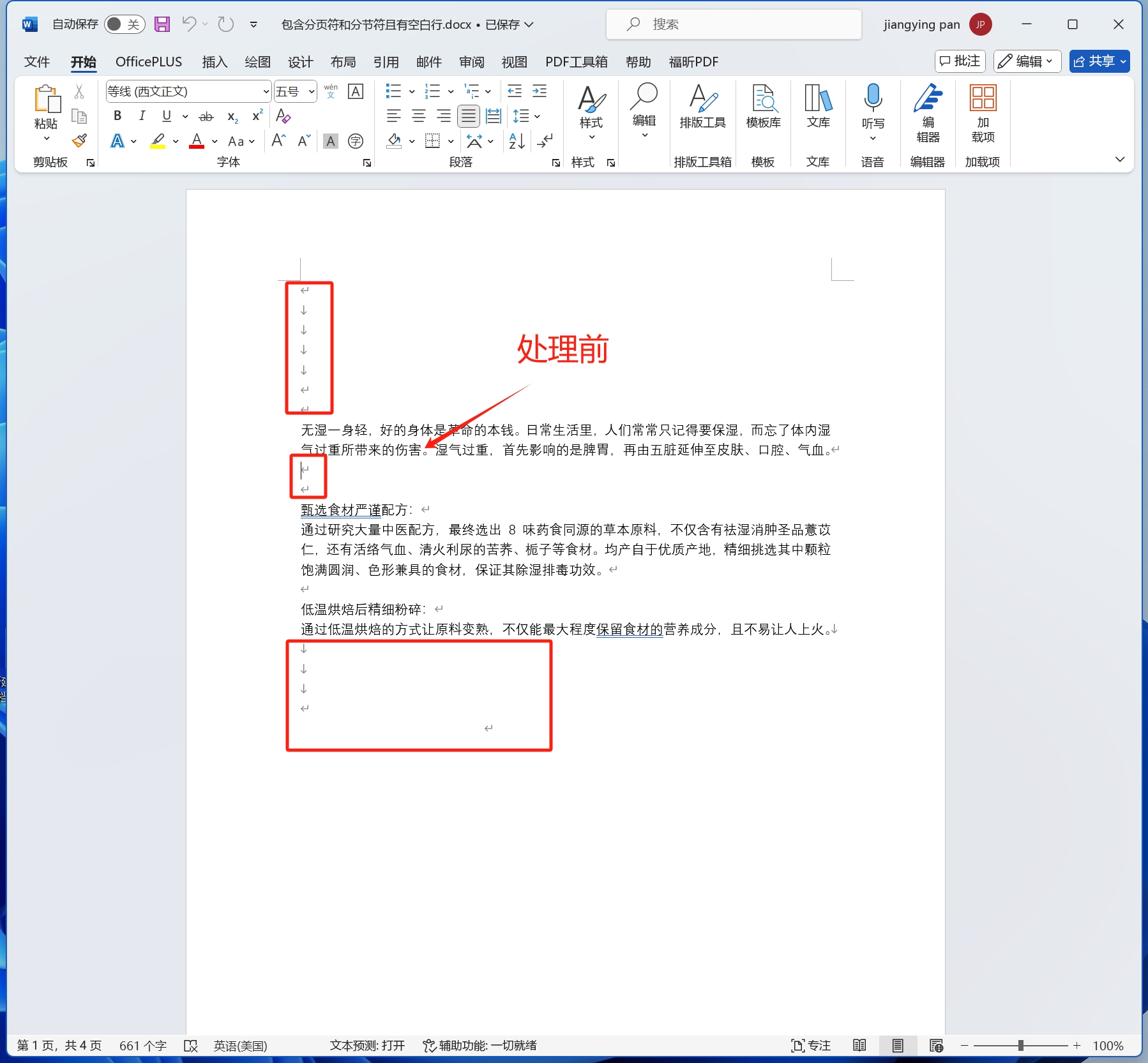
處理前:
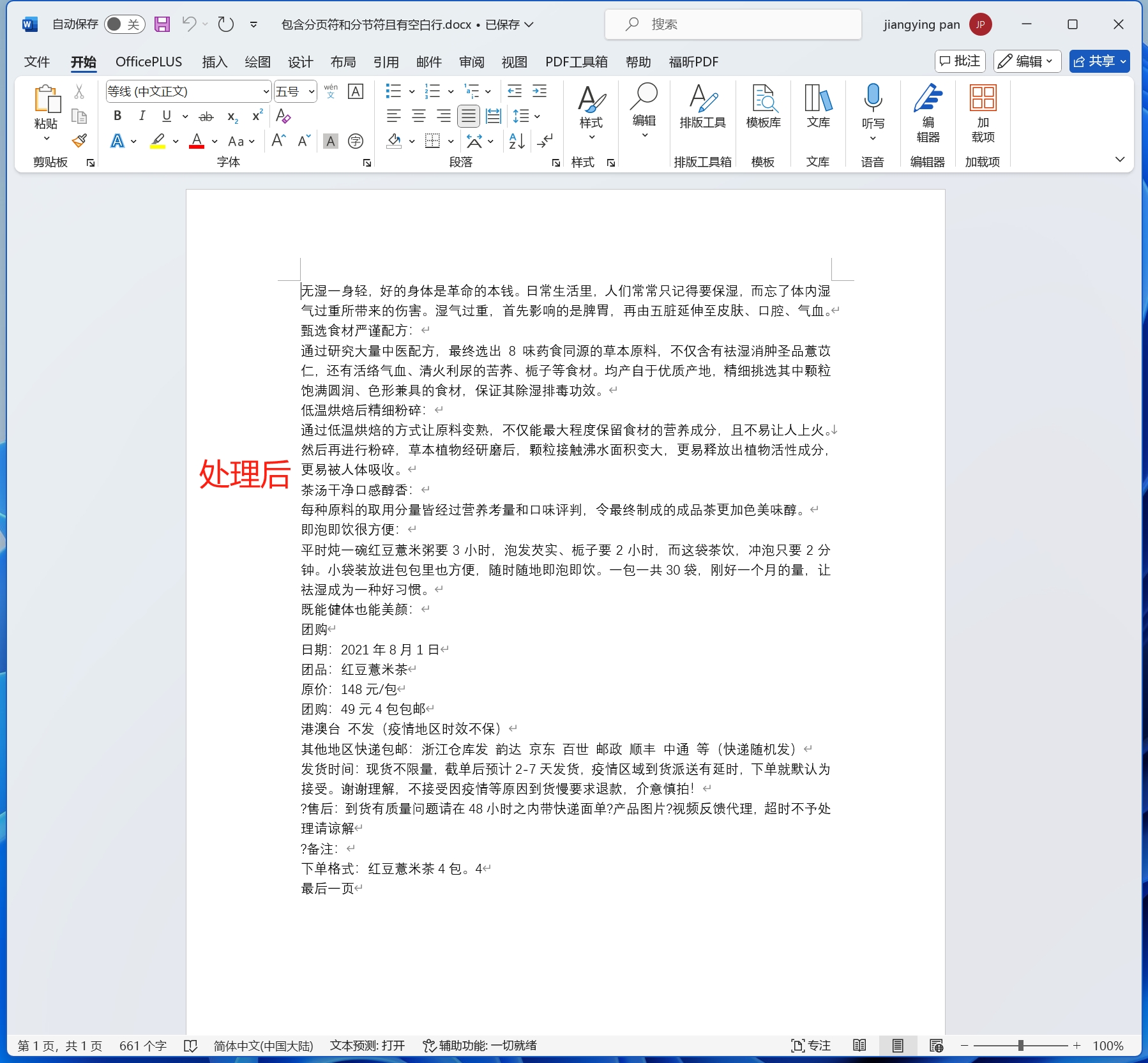
處理後:
操作步驟
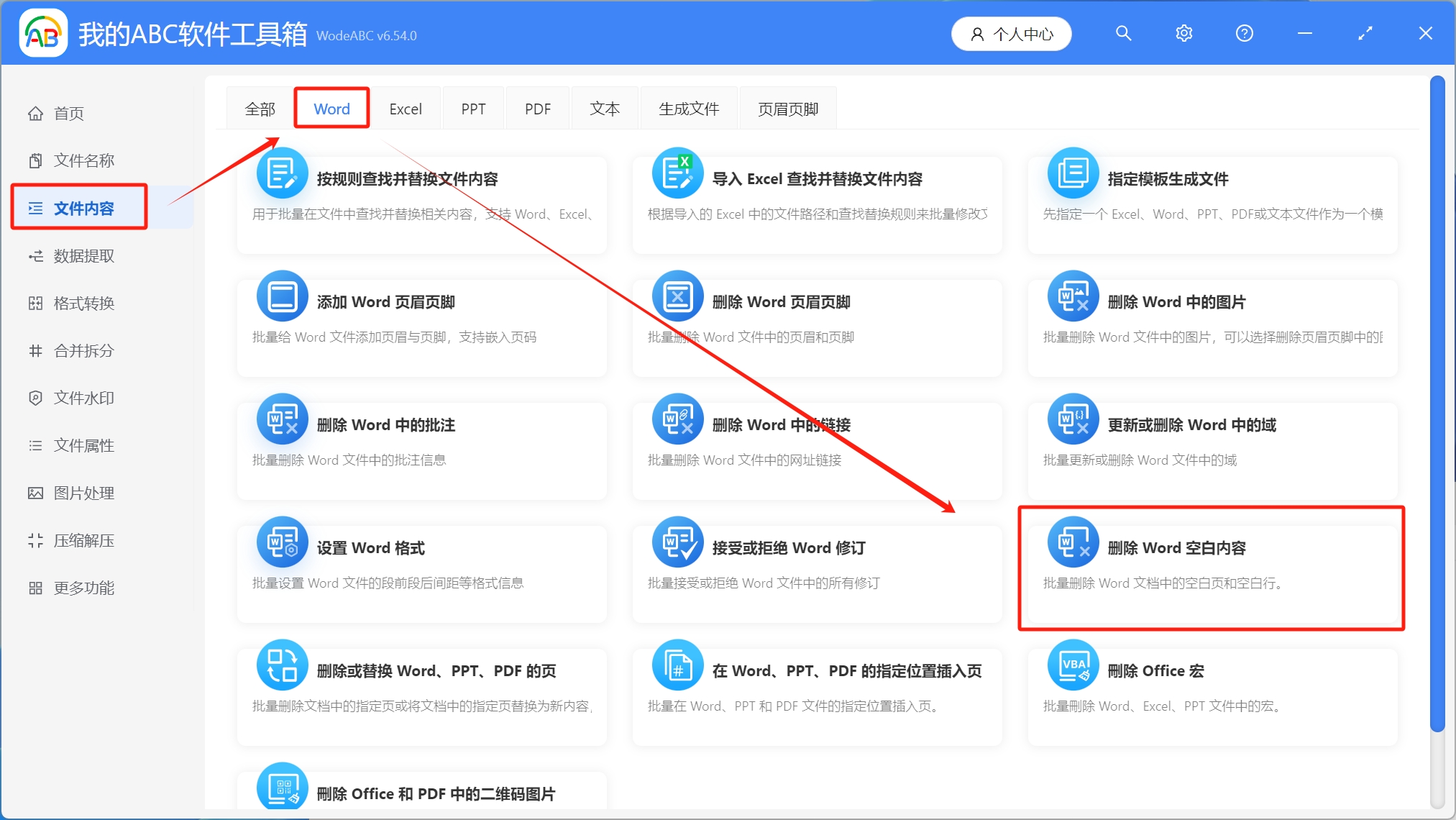
1.打開【我的ABC軟體工具箱】-【文件內容】-【Word】-【刪除Word空白內容】。
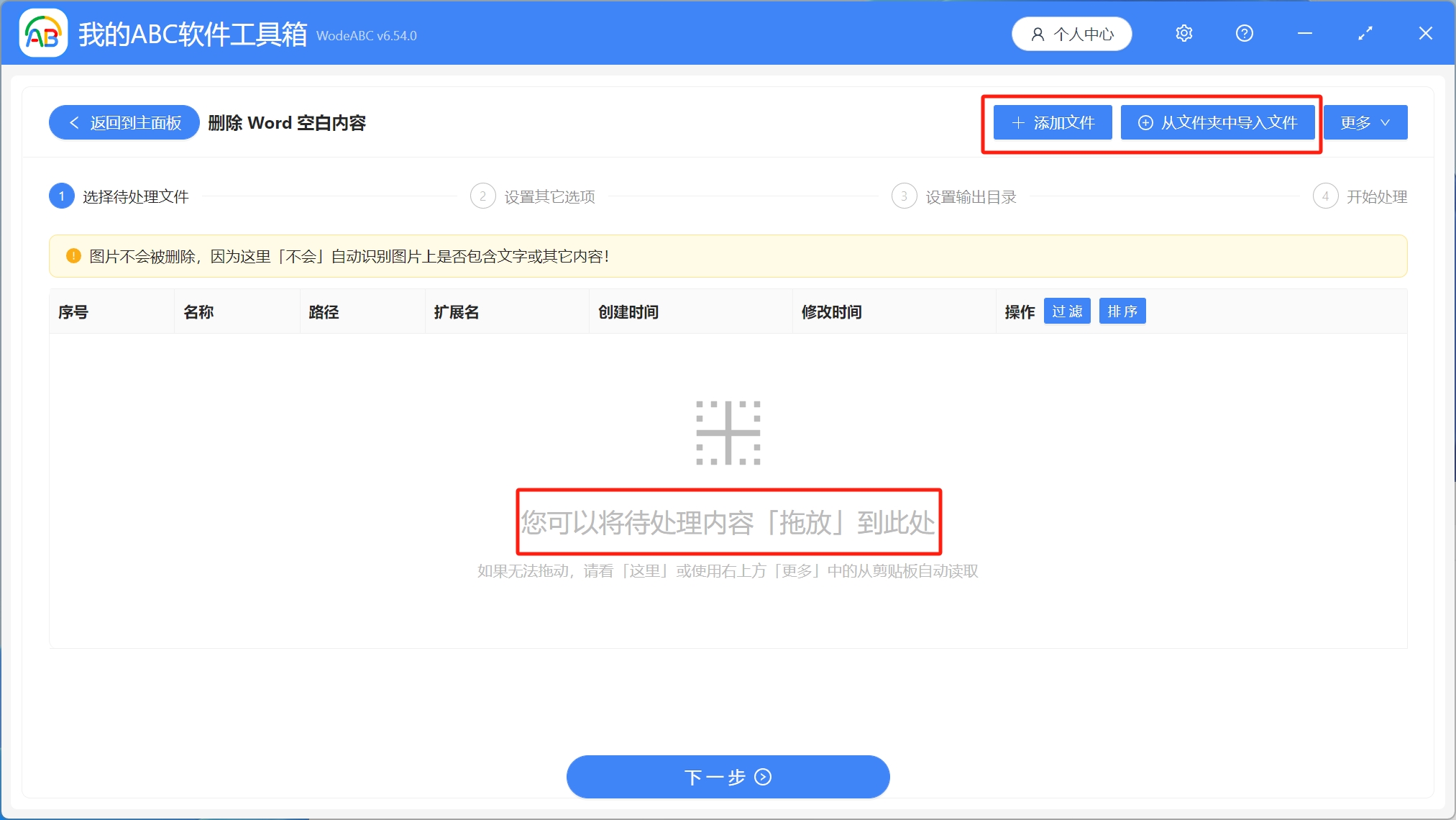
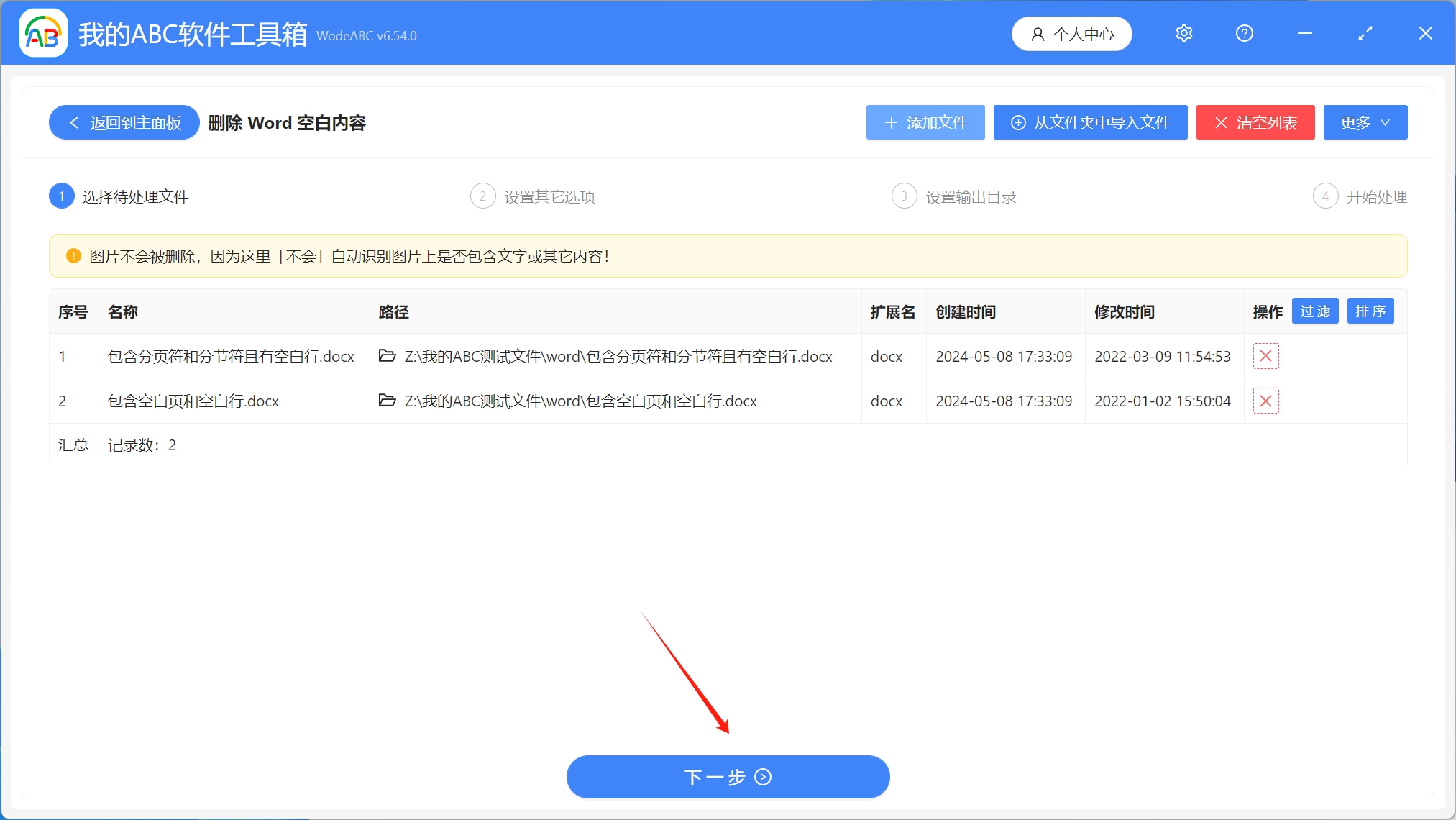
2.選擇待處理文件。可以點擊右上角添加文件或者從文件夾中導入文件,還可以直接將需要處理的文件拖放到工具箱,添加完成後點擊下一步。
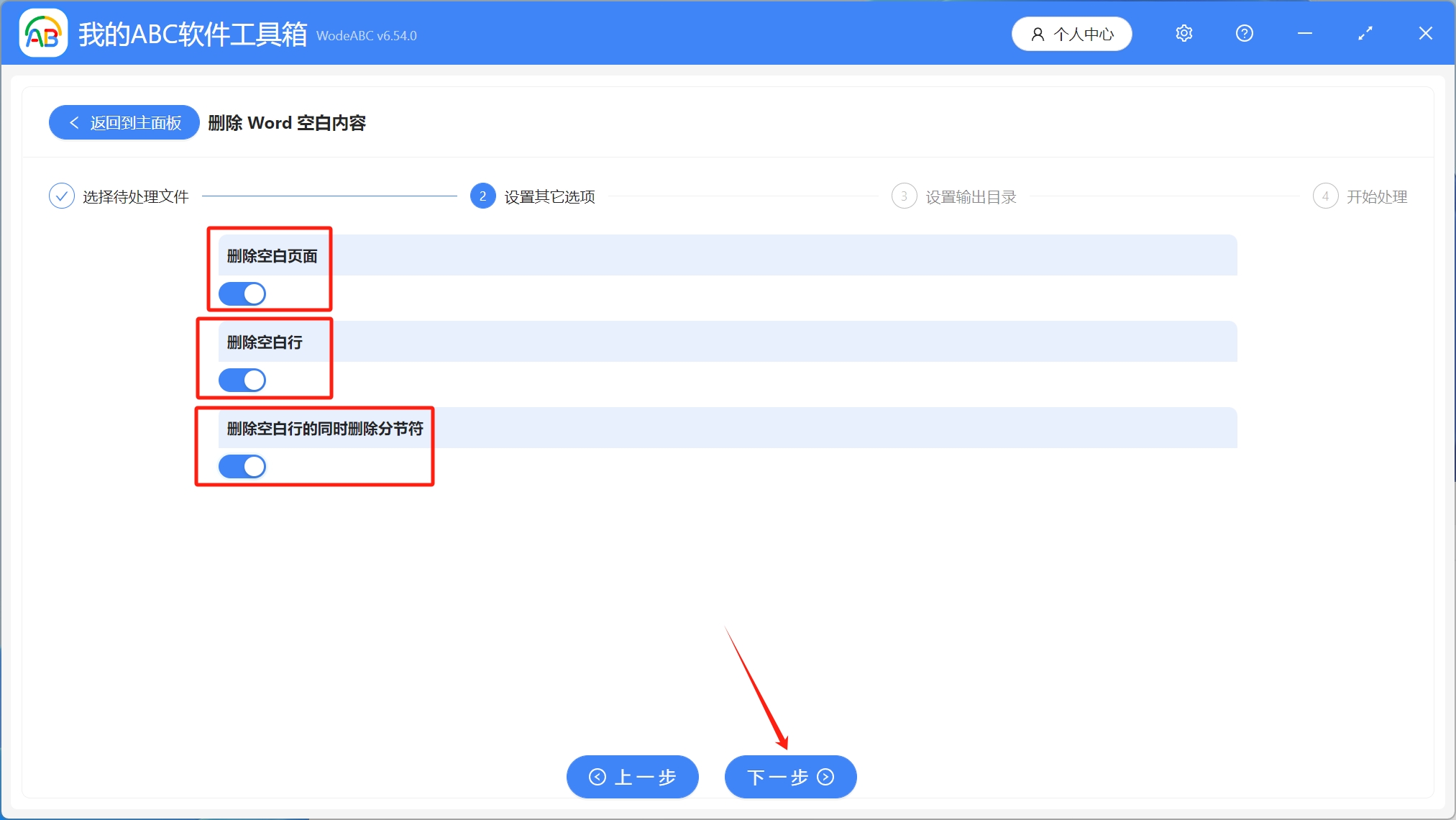
3.設定其他選項。這裡可以選擇刪除空白頁面、空白行、分節符,大家可以根據自己需求自行選擇。設定完成後點擊下一步。
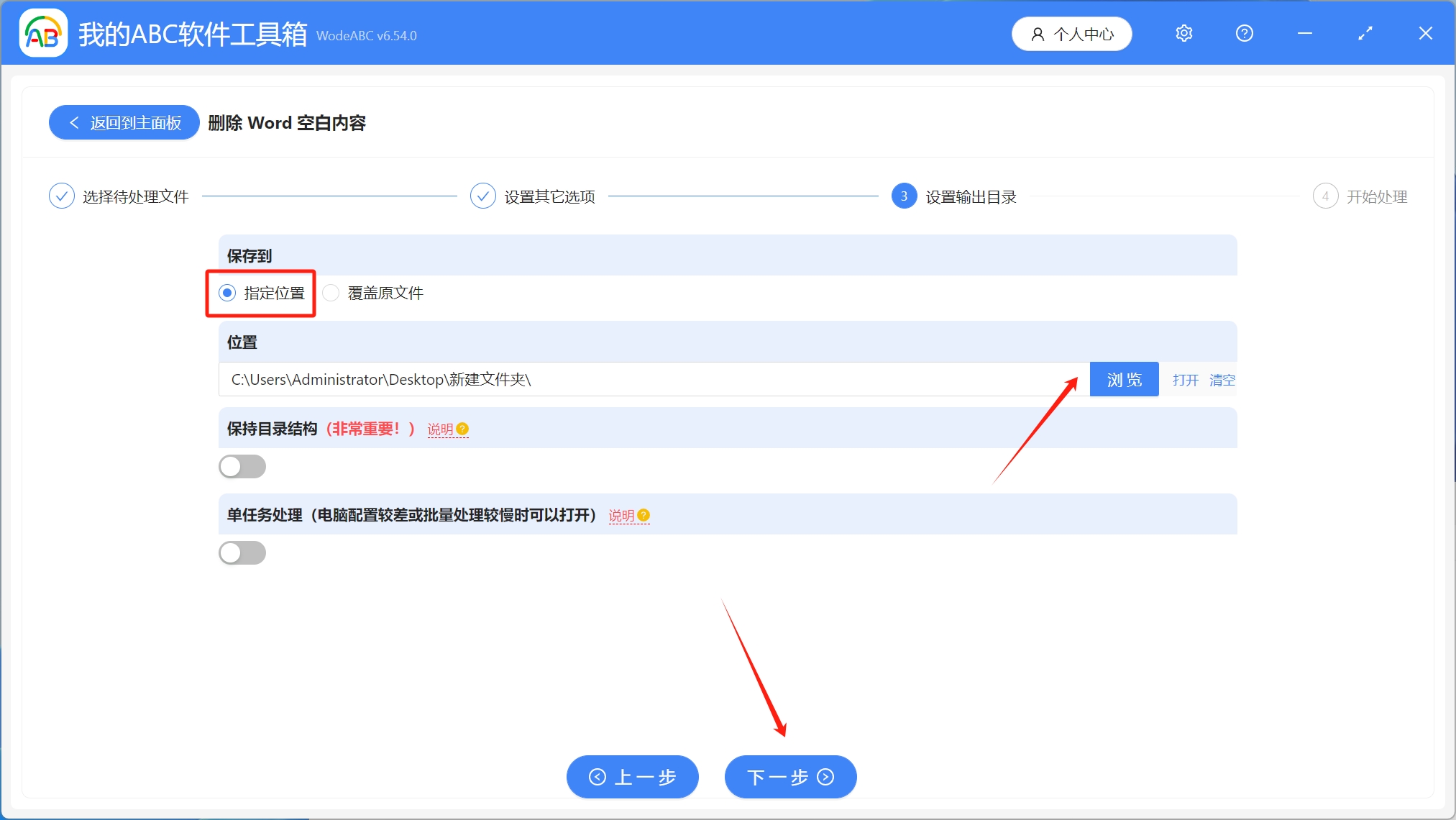
4.設定輸出目錄。這裡選擇儲存到指定位置,瀏覽選擇文件儲存路徑,設定完成後,點擊下一步。
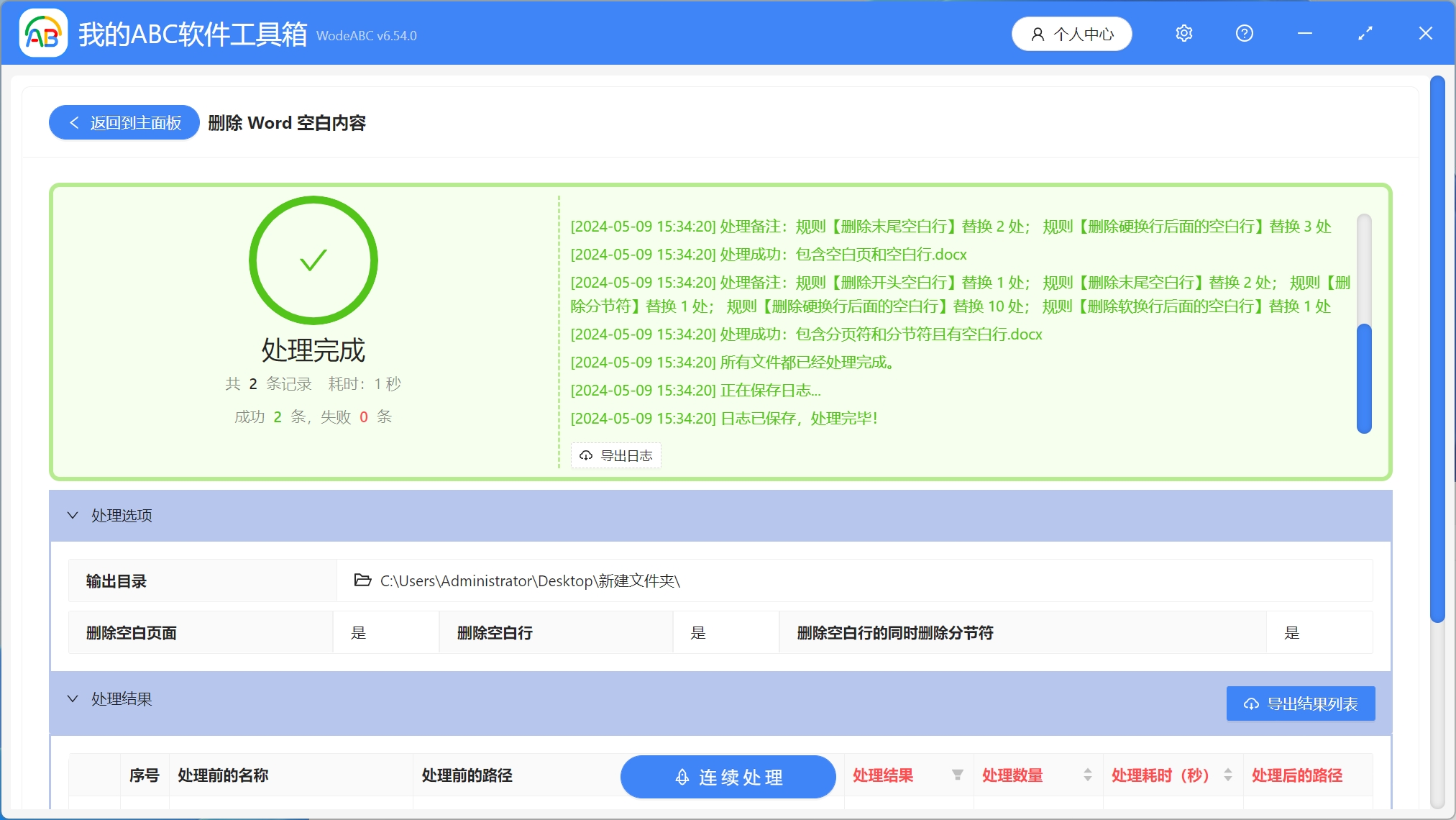
5.開始處理。稍作等待,處理完成字樣出現後,就表示大量Word文檔中的空白內容已經批量刪除成功了。