很多 Word 文件怎麼批次取代字型的顏色?
翻譯:简体中文繁體中文,更新時間:2025-06-06 17:22:11
內容說明:本文內容依據發佈時的軟體版本整理,介面與功能可能隨版本更新而變化,請以目前軟體的實際表現為準。如發現內容有誤,歡迎回饋。
本文相關軟體我的ABC軟體工具箱
在每日辦公處理 Word 文件時,常常需要滿足特定場景而改變文字中字型的顏色,比如讓所有文件的視覺效果全部保持一致,或是提供給色盲色弱患者的特殊閱讀環境需要調整字型顏色,假如文章中的字型不統一,可能會導致文章內容雜亂無章,失去其專業性。製作公司品牌文件時,為符合規範或標準,可能會讓文件的字型都採用公司指定的顏色,讓公司的形象進行統一,又或是進行大螢幕投屏時,統一調整整篇文章的字型顏色能讓文件內容更加清晰,避免字型顏色與背景顏色對比不足。將整篇文章中的字型顏色統一進行替換能讓文件看起來更加整潔、專業,能夠在細節上表現出處理工作的嚴謹和高效,那麼我們應該怎麼去將多個 Word 文件中的字型顏色批次進行替換呢?
使用場景
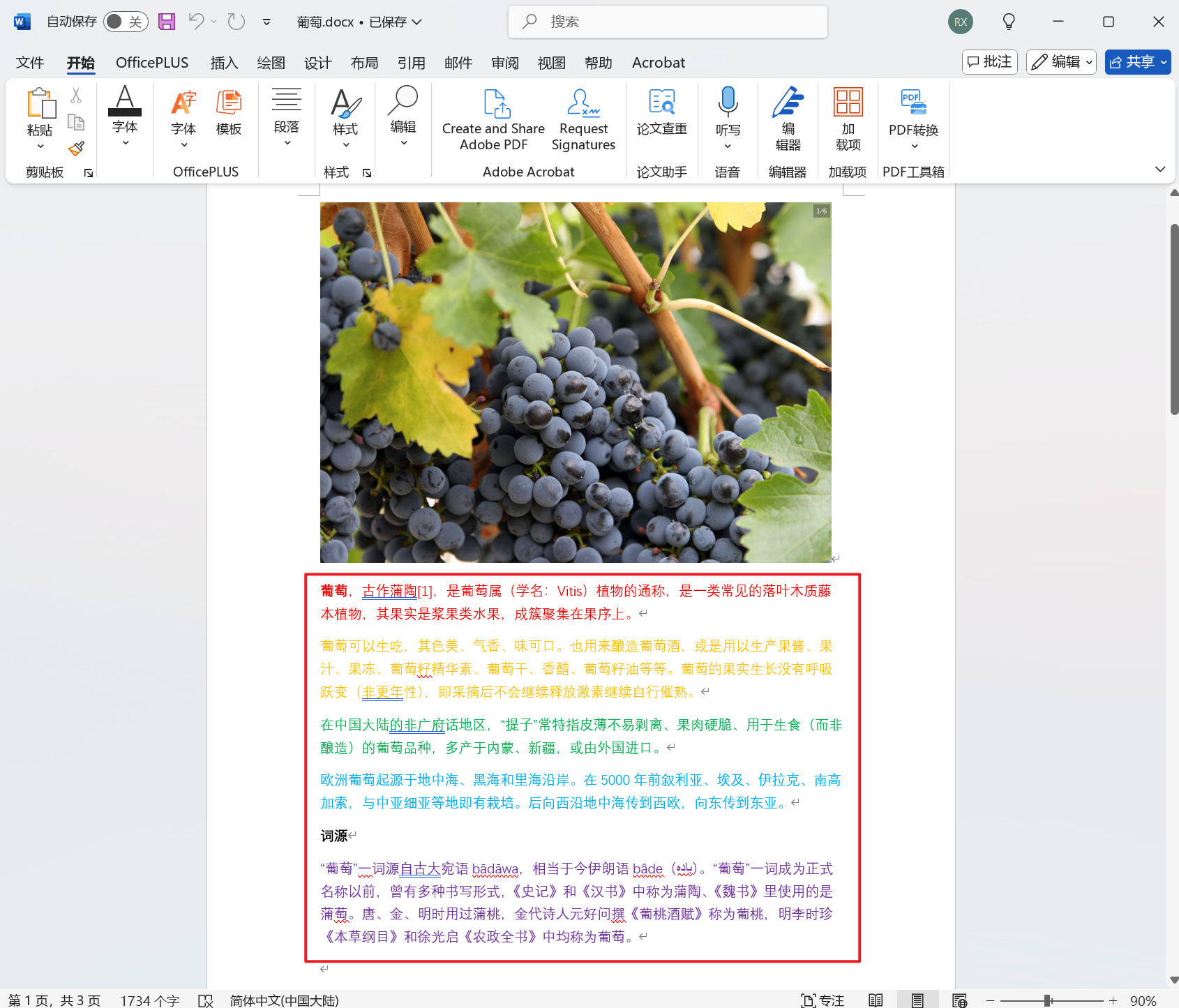
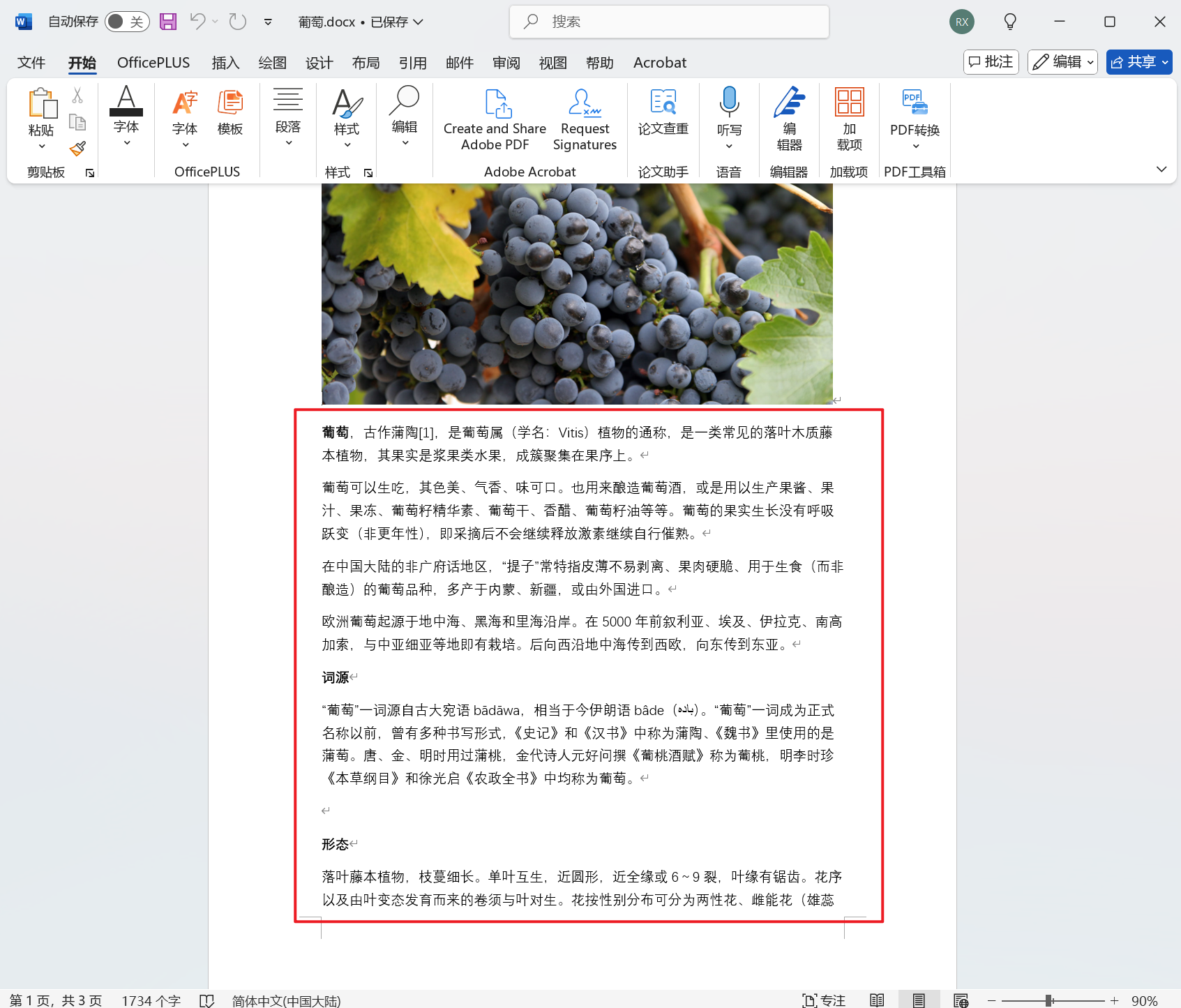
當很多 Word 文件中重要資訊內容被大量更換了字型顏色,導致最後整篇文章看起來五顏六色,十分影響觀感,需要將這些字型顏色統一進行替換成同一種顏色,加強我們的瀏覽閱讀體驗。
效果預覽
處理前:
處理後:
操作步驟
開啟【我的ABC軟體工具箱】,選擇【檔案內容】-【Word】-【設定 Word 格式】。

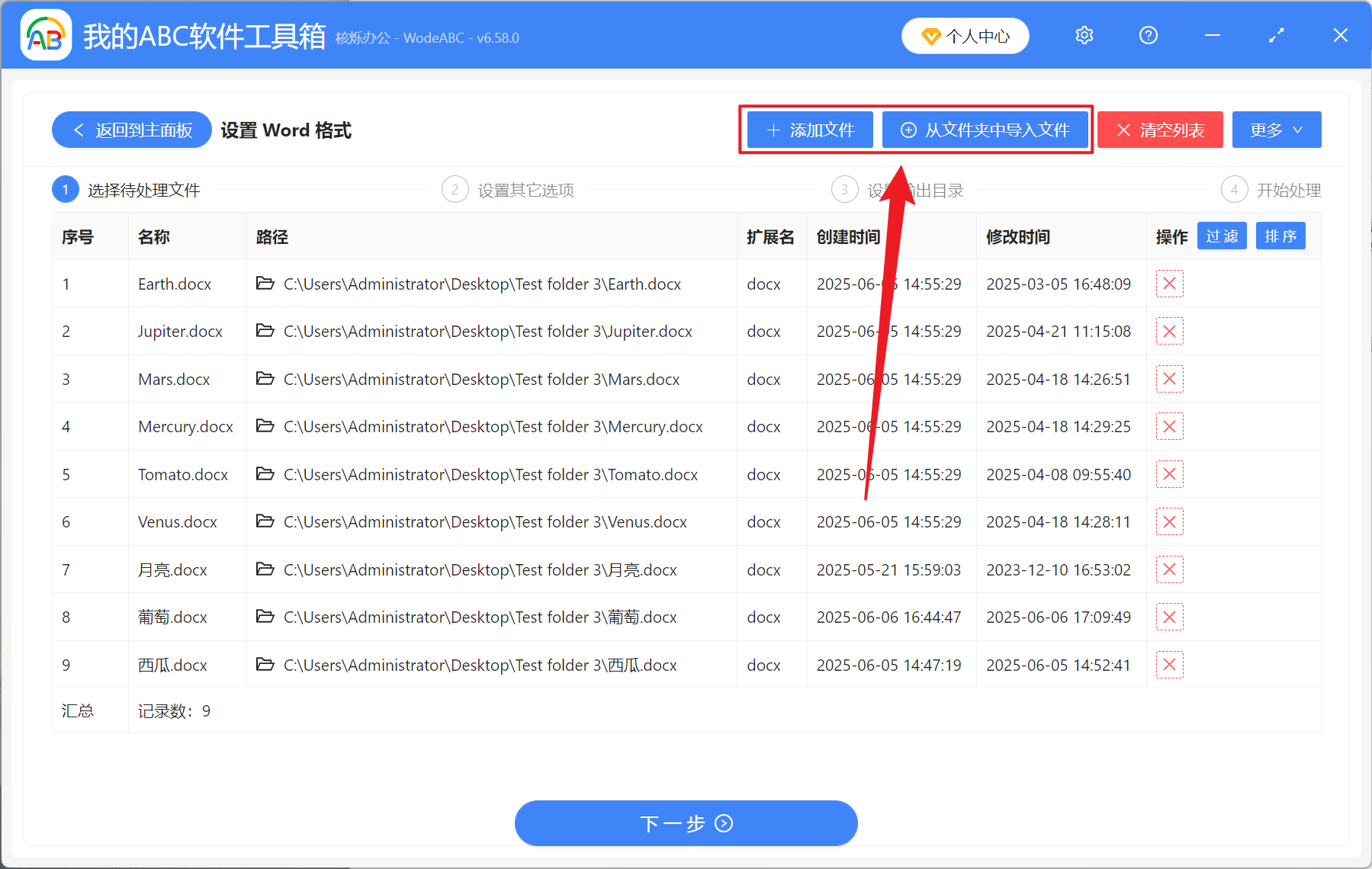
【新增檔案】自主選擇新增需要更換字型顏色的 Word 文件。
【從資料夾中匯入檔案】將資料夾中所有的 Word 文件匯入。
下方可檢視已匯入的檔案。
【字型】勾選顏色,自主選擇需要的顏色。

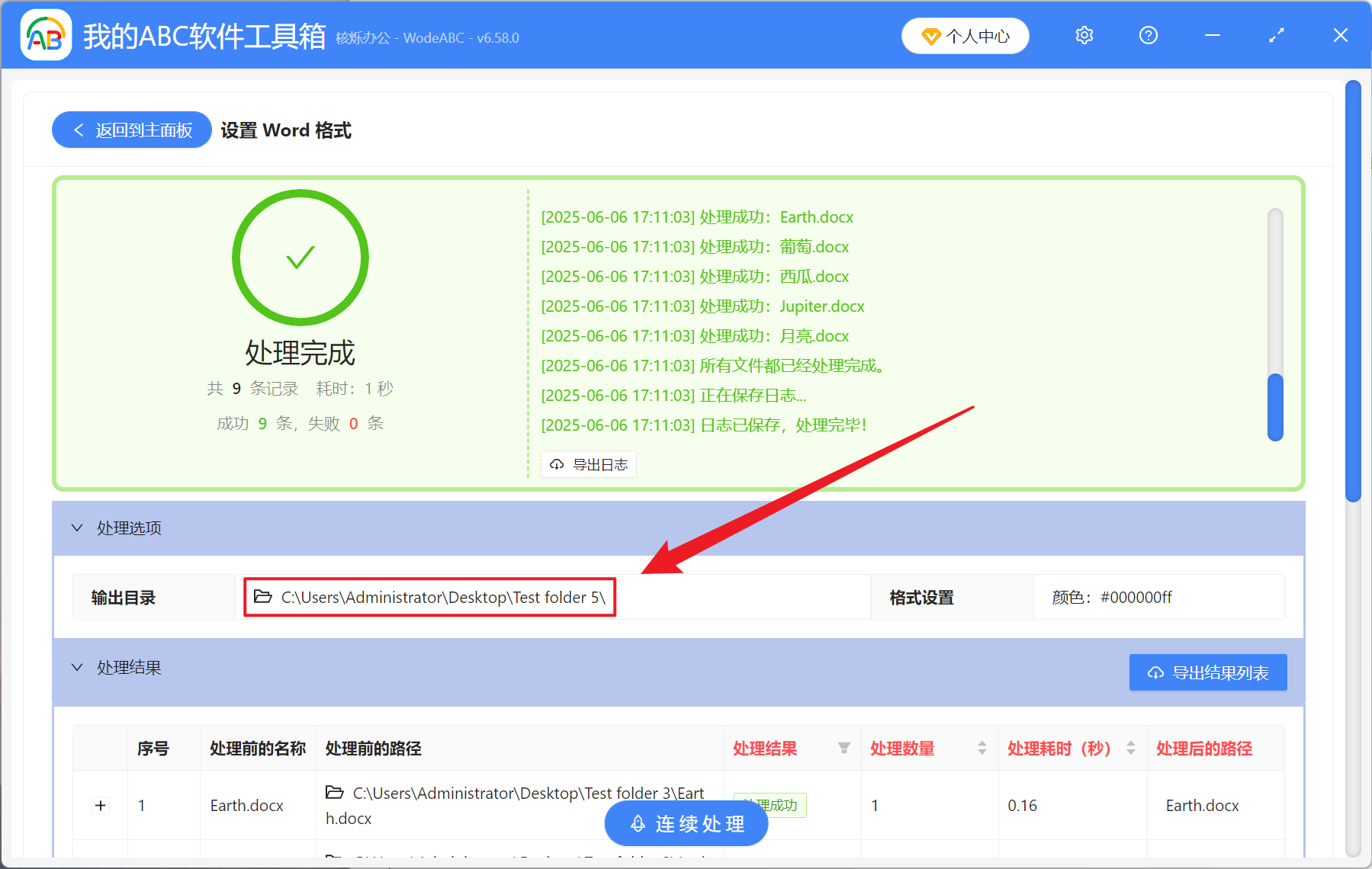
等待處理完成後,點選輸出目錄後面的路徑檢視更換完成的 Word 文件。
關鍵字:Word 批量變更字體顏色 , Docx 怎麼讓文字變色 , Word 黑字怎麼變紅字
創建時間:2025-06-06 16:35:14
本文相關軟體我的ABC軟體工具箱
內容說明:本文內容依據發佈時的軟體版本整理,介面與功能可能隨版本更新而變化,請以目前軟體的實際表現為準。如發現內容有誤,歡迎回饋。