怎麼把PDF檔案批量轉換成圖片?教你3種快速轉換的辦法
翻譯:简体中文繁體中文,更新時間:2025-07-23 17:53:09
將pdf檔案轉換成圖片在很多情況下都需要用到,比如某些系統或軟體無法直接打開pdf,但是可以查看圖片。或者是將檔案內容插入到word文檔或ppt裡,直接插入圖片更加方便。本文就來為大家介紹3種方法,可以快速將pdf檔案轉換成圖片,附上詳細圖文教學供大家學習。
把 PDF 檔案轉換成圖片的使用場景
1、某些老舊的裝置、系統或特定軟體不能直接開啟 PDF,但是支援圖片格式,所以必須轉成圖片才能檢視。
2、要將 PDF 檔案中的部分內容插入到 Word、Excel 或者 PPT 裡面,轉成圖片更方便插入。
3、小紅書、微博、微信朋友圈等平台不能直接上傳 PDF 檔案,必須轉成圖片才能分享。
4、不想檔案內容被別人複製或者修改,轉成圖片後可以有效防止其他人複製、修改文字。
5、一些特定場景下,要求檔案以不可篡改的圖片形式提交,比如提交司法證據等等。
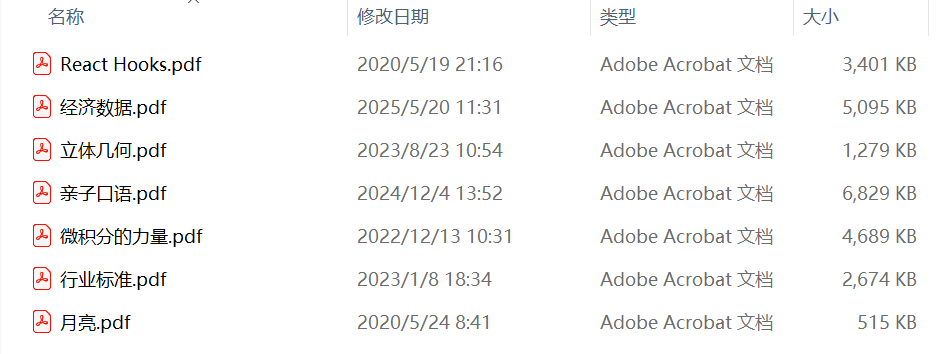
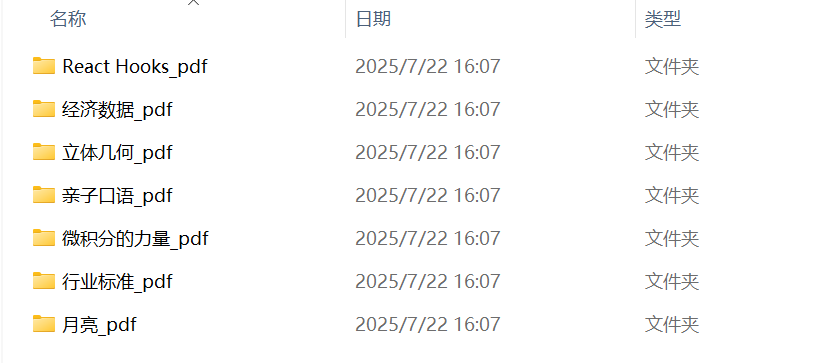
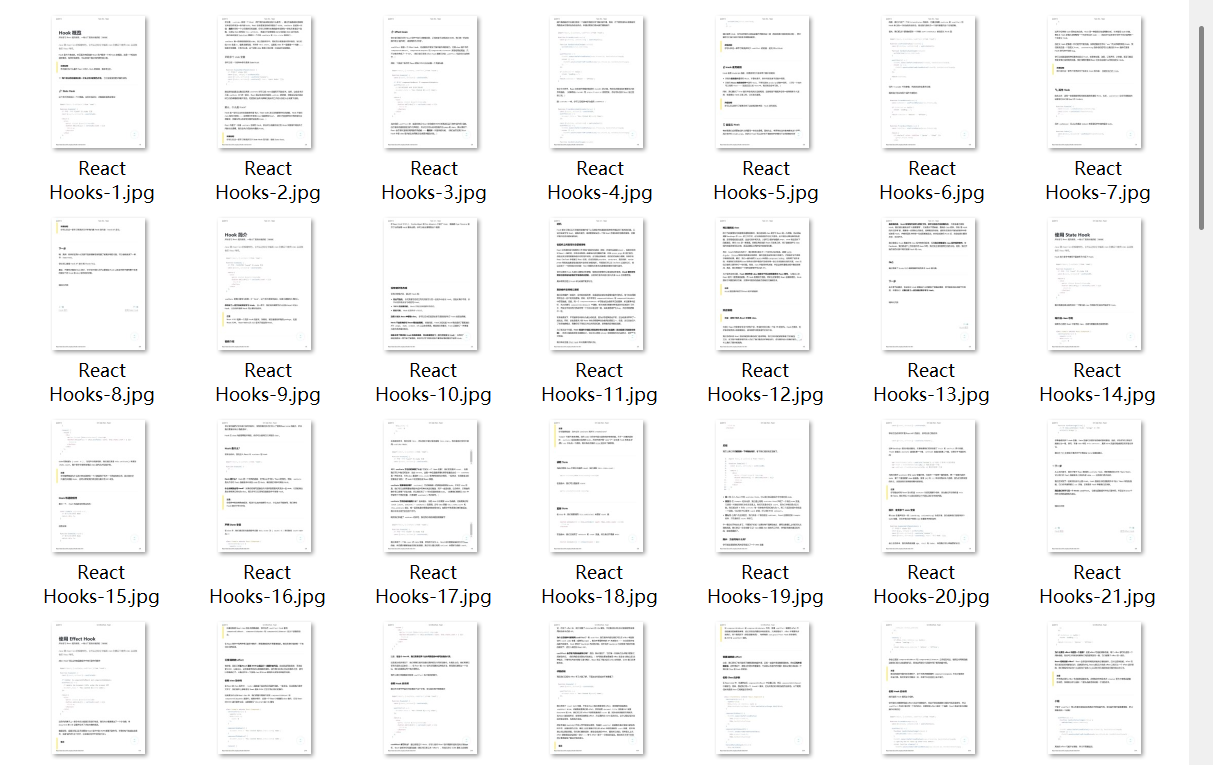
多個 PDF 檔案批次轉成圖片後效果預覽
處理前:
處理後:
方法一:使用我的ABC軟體工具箱將 PDF 轉成圖片
推薦指數:★★★★★
優點:操作簡單,支援將多個 PDF 檔案批次轉換為圖片,提高工作效率;本機處理,保密性強,不會洩露資訊。
缺點:需要在電腦上安裝。
操作步驟:
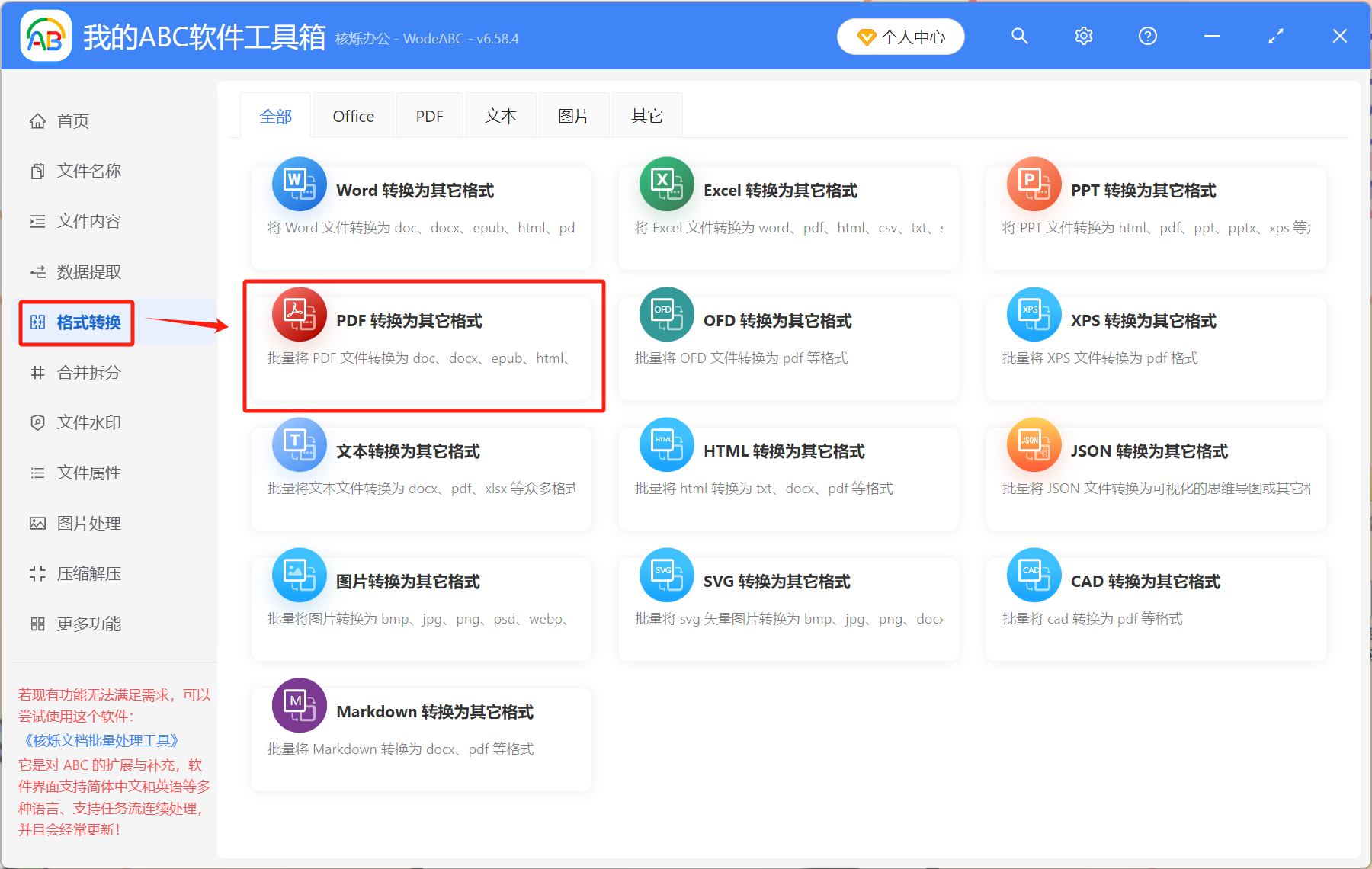
1、開啟【我的ABC軟體工具箱】,找到【格式轉換】,選擇【PDF 轉換為其它格式】。
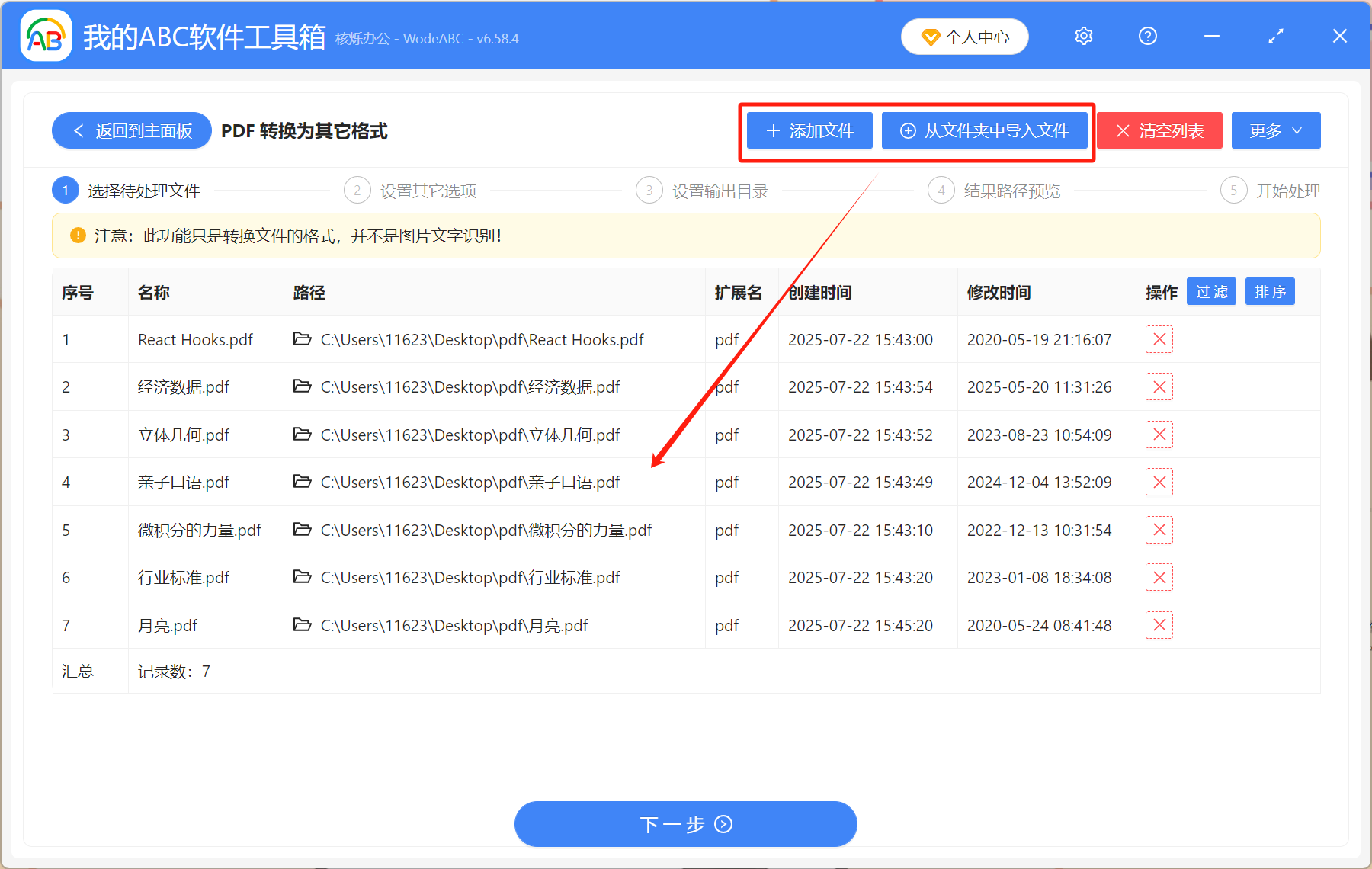
2、將所有要轉換成圖片的 PDF 檔案添加到工具箱內,在右上角處添加檔案。
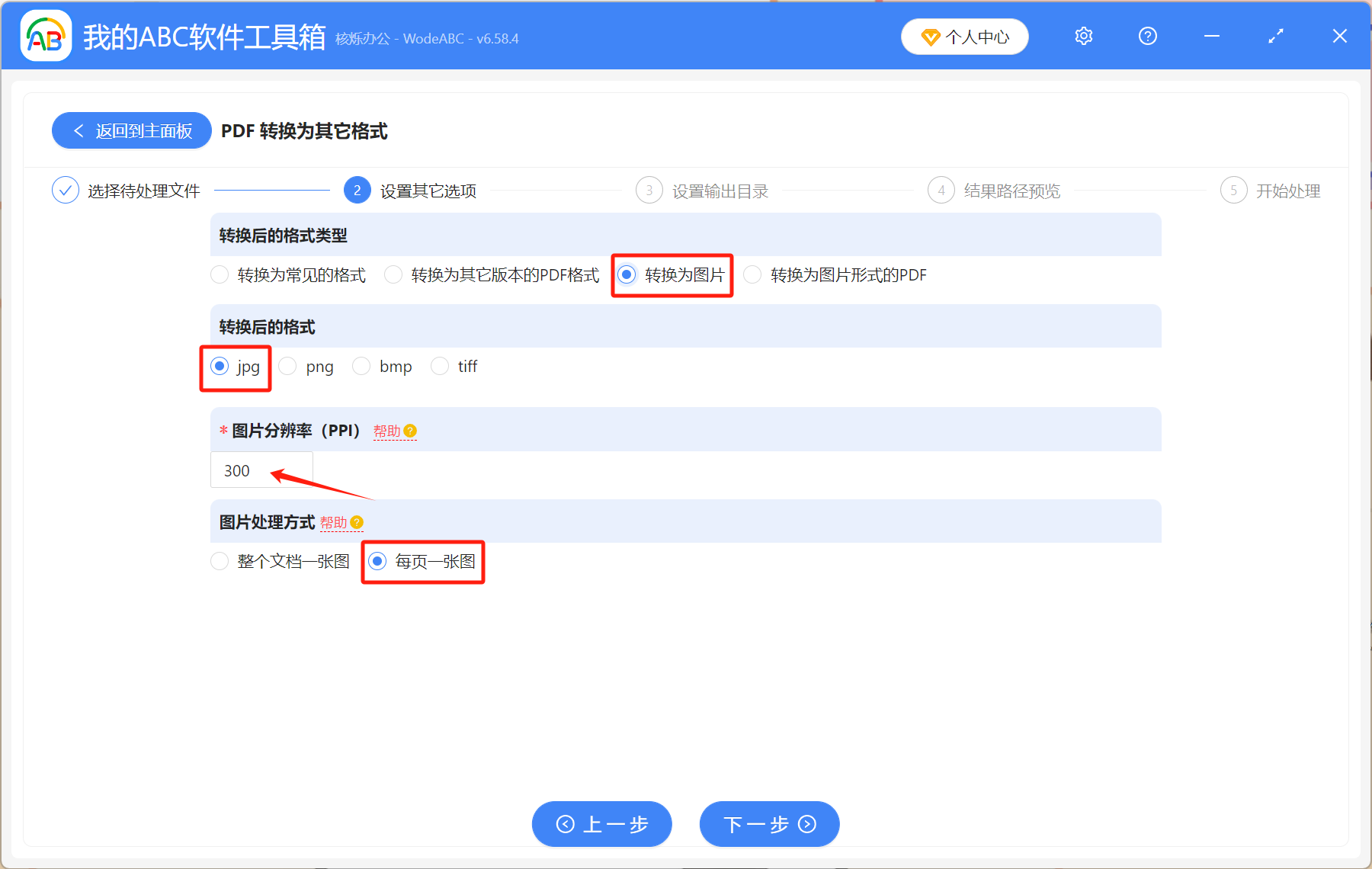
3、選擇【轉換為圖片】,任選一種格式,圖片解析度可以自訂。為了讓文字清晰可見,建議選擇 300 以上解析度。然後再根據自己的需求,選擇將 PDF 文件轉成一張長圖,或者是將每一頁轉成一張單獨的圖片。
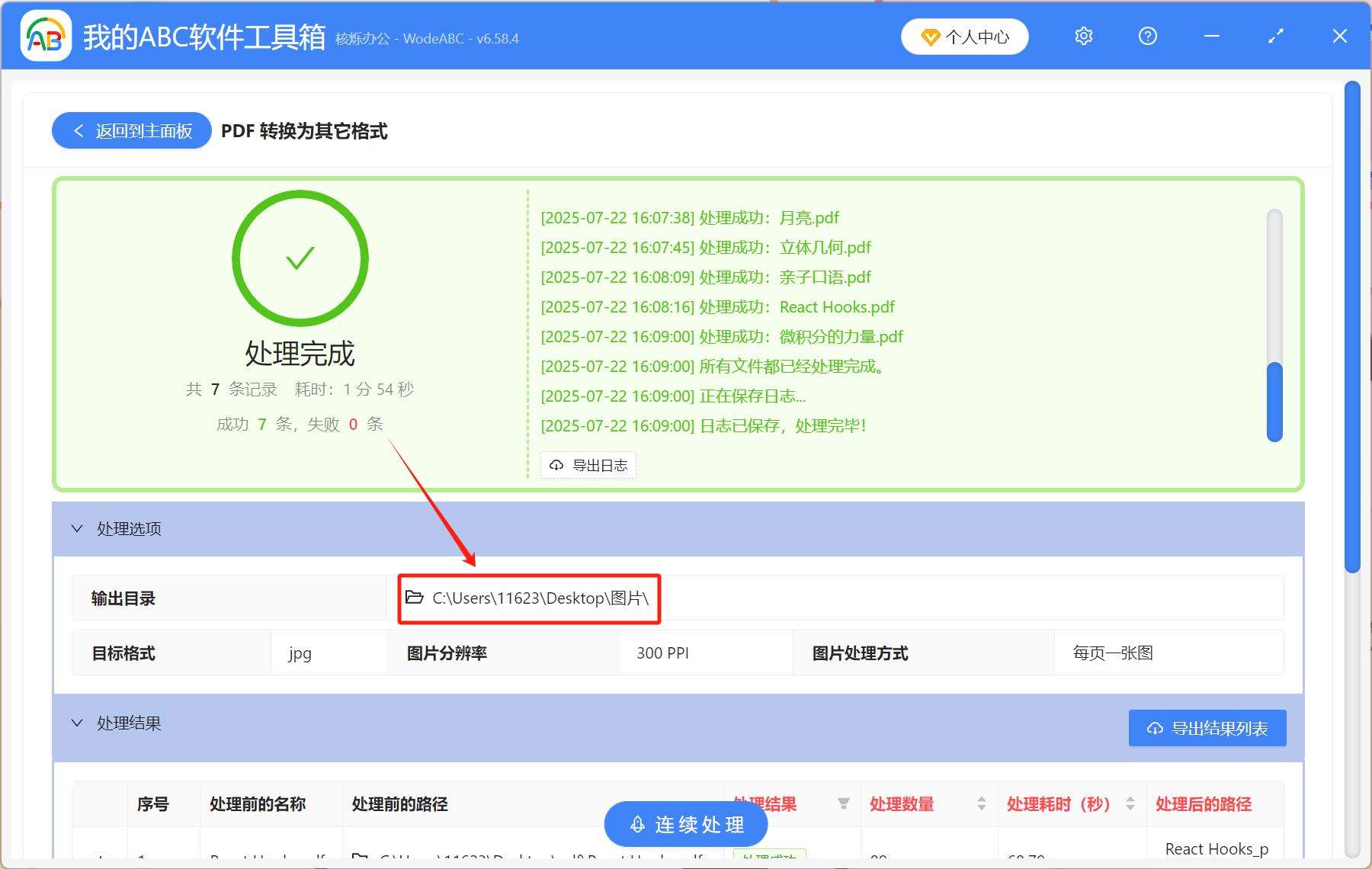
4、處理完成後,可以直接點選【輸出目錄】,每個 PDF 檔案都生成了一個單獨的資料夾,裡面是轉換完成的圖片。
方法二:使用 Adobe Acrobat DC 將 PDF 匯出為圖片
推薦指數:★★★☆☆
優點:操作簡單,可以快速轉換。
缺點:需要在電腦上安裝,一次只能轉換一個檔案。
操作步驟:
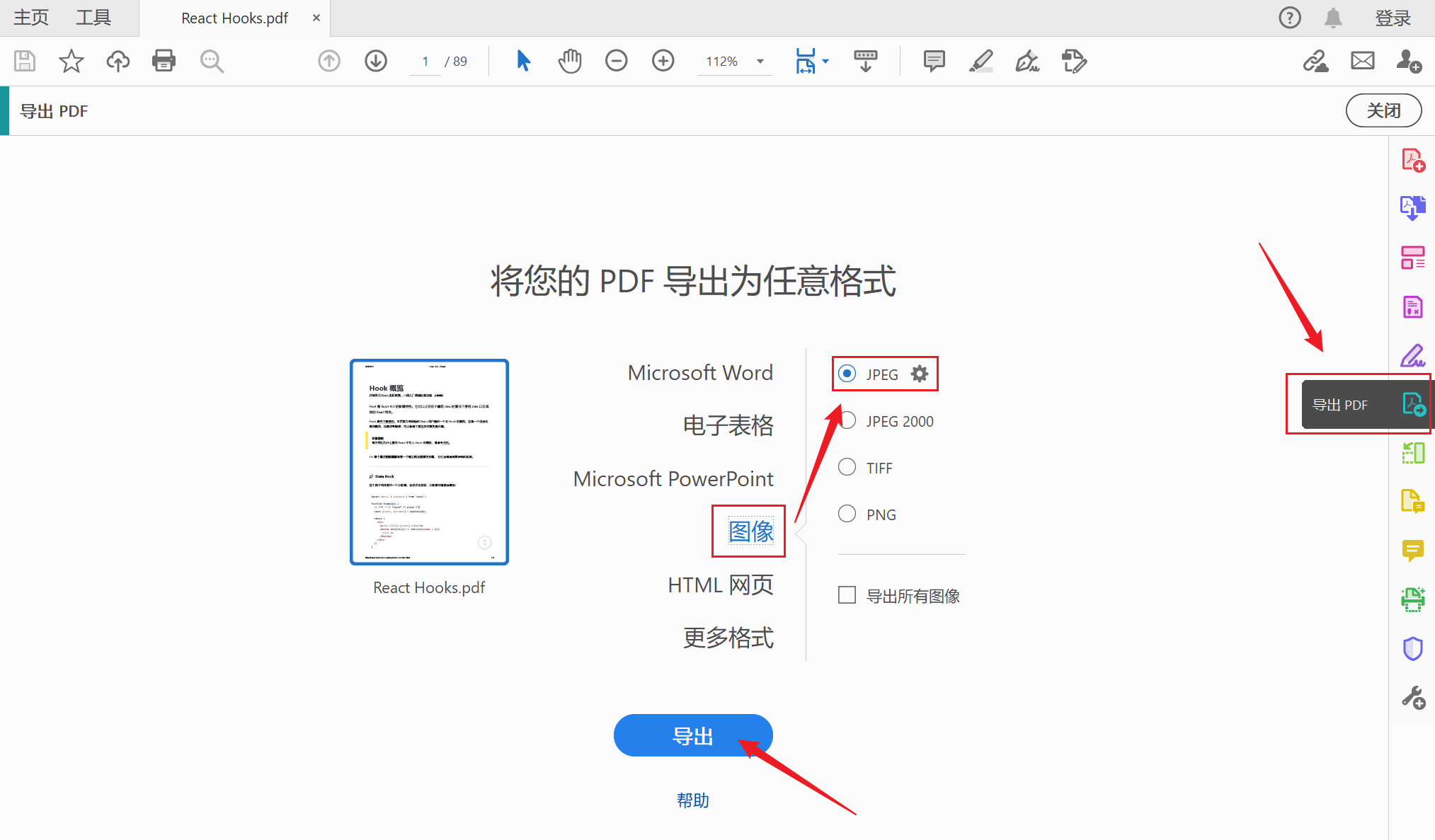
使用 Adobe Acrobat DC 開啟 PDF 文件,點選右側的「匯出 PDF」,選擇「影像」,然後再根據自己的需求選擇匯出的格式為 JPG、PNG 或 TIFF。最後點「匯出」即可將 PDF 匯出為圖片。
方法三:透過線上轉換工具將 PDF 轉換為圖片儲存
推薦指數:★★★☆☆
優點:不需要安裝軟體,直接線上轉換,操作簡單。
缺點:一次只能轉換一個 PDF;需要將檔案上傳到網路,保密性差。
操作步驟:
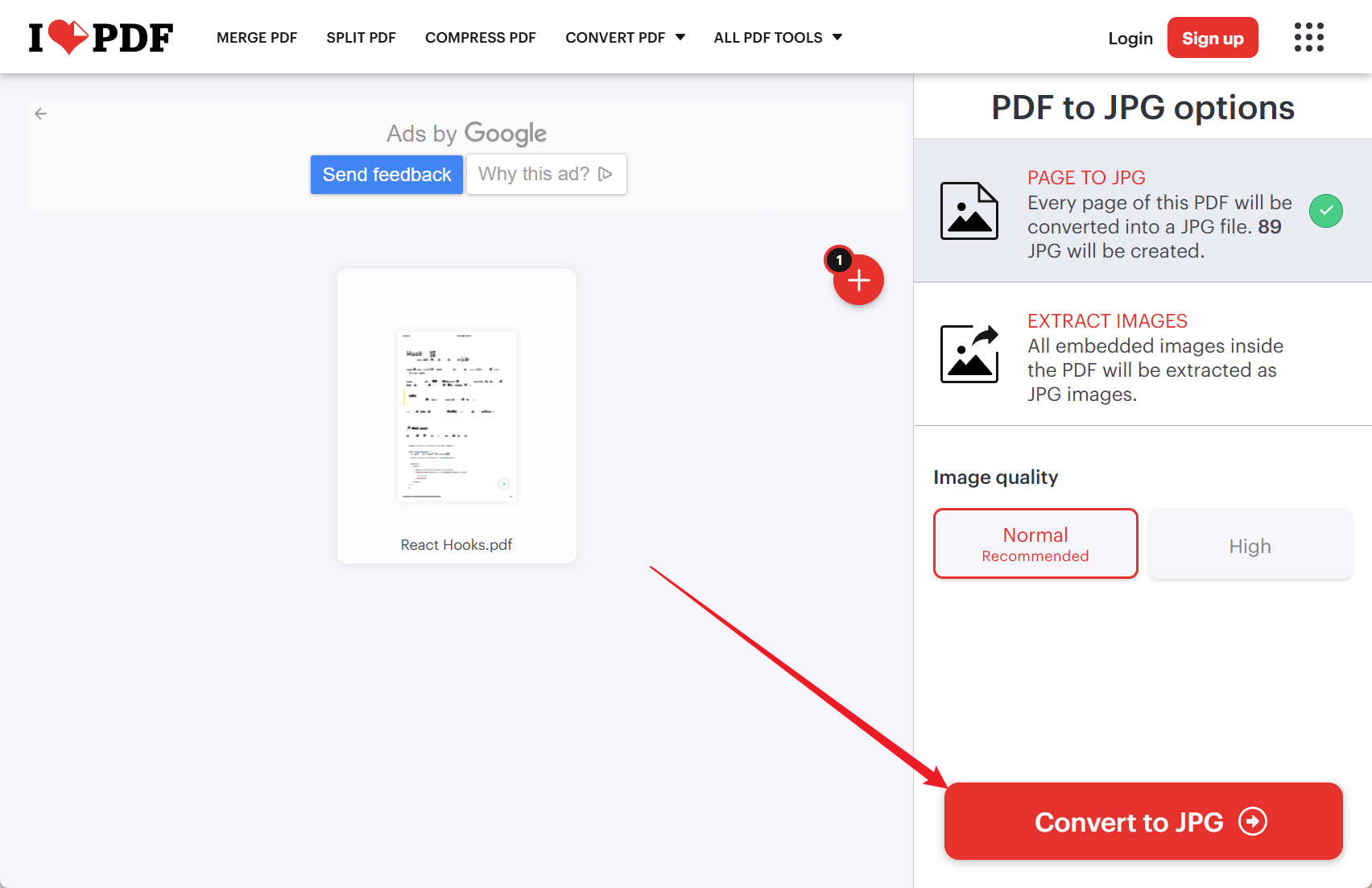
搜尋「ilovepdf」並開啟,選擇「PDF to JPG」,然後點選中間的「Select PDF file」上傳檔案。選擇「PAGE TO JPG」將文件頁面每一頁都轉成 JPG 圖片,再點下方的「Convert to JPG」開始轉換,最後將轉換後的圖片下載到電腦上即可。
以上 3 種方法都能快速將 PDF 檔案轉成圖片,並且操作起來也非常簡單。如果你有大量的 PDF 檔案都要轉成圖片,第一種方法顯然更加合適,它能批次處理多個檔案,幫你節省不少時間。
關鍵字:PDF轉換成圖片 , PDF轉圖片 , PDF怎麼轉成圖片儲存