怎麼將Excel數據表批量變成PPT文件?這種方法批量完成!
翻譯:简体中文繁體中文,更新時間:2025-11-21 14:21:33
生活在數位化的時代,每天都要跟數據表打交道,特別是職場人士更是需要將excel數據表製作成PPT的格式用於彙報,如果用手動粘貼的格式一個個貼數據到PPT,不僅效率慢還容易出錯。本文將介紹如何批量將excel數據表批量變成PPT,實現辦公效率提升。
為什麼需要把xlsx數據表處理成PPT?
1.銷售數據匯報:業務部門在每個月或者每週匯報數據的時候,經常需要用PPT的形式呈現,這就需要把excel數據表格裡面的內容處理成PPT的格式,而且xlsx表格往往不止一條數據,批量處理的能力更加重要。
2.人員資訊呈現:公司收集員工的基本資訊大多用的是excel檔案,有時候為了更加直觀呈現員工的基本資訊或者做個人介紹宣傳頁,會把表格裡員工的數據做成一頁PPT,對於規模比較大的公司來說,手動粘貼的方式並不現實。
3.學生成績覆盤:在學校裡面比較常見的數據就是學生的成績了,教師經常需要將班級平均分,最高分和最低分excel數據生成PPT,涉及的數據更是成百上千條,只能通過批量方式處理,便於進行課堂的講解和覆盤。
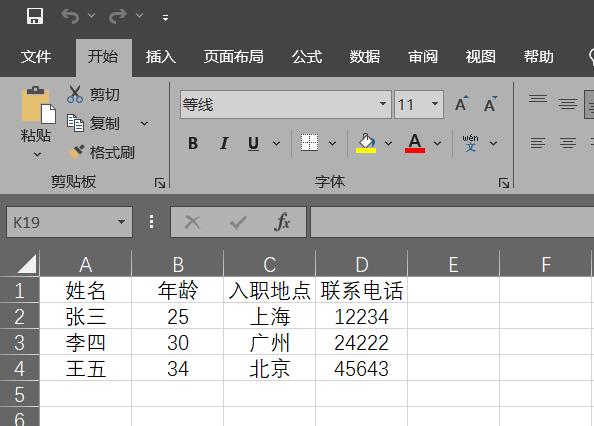
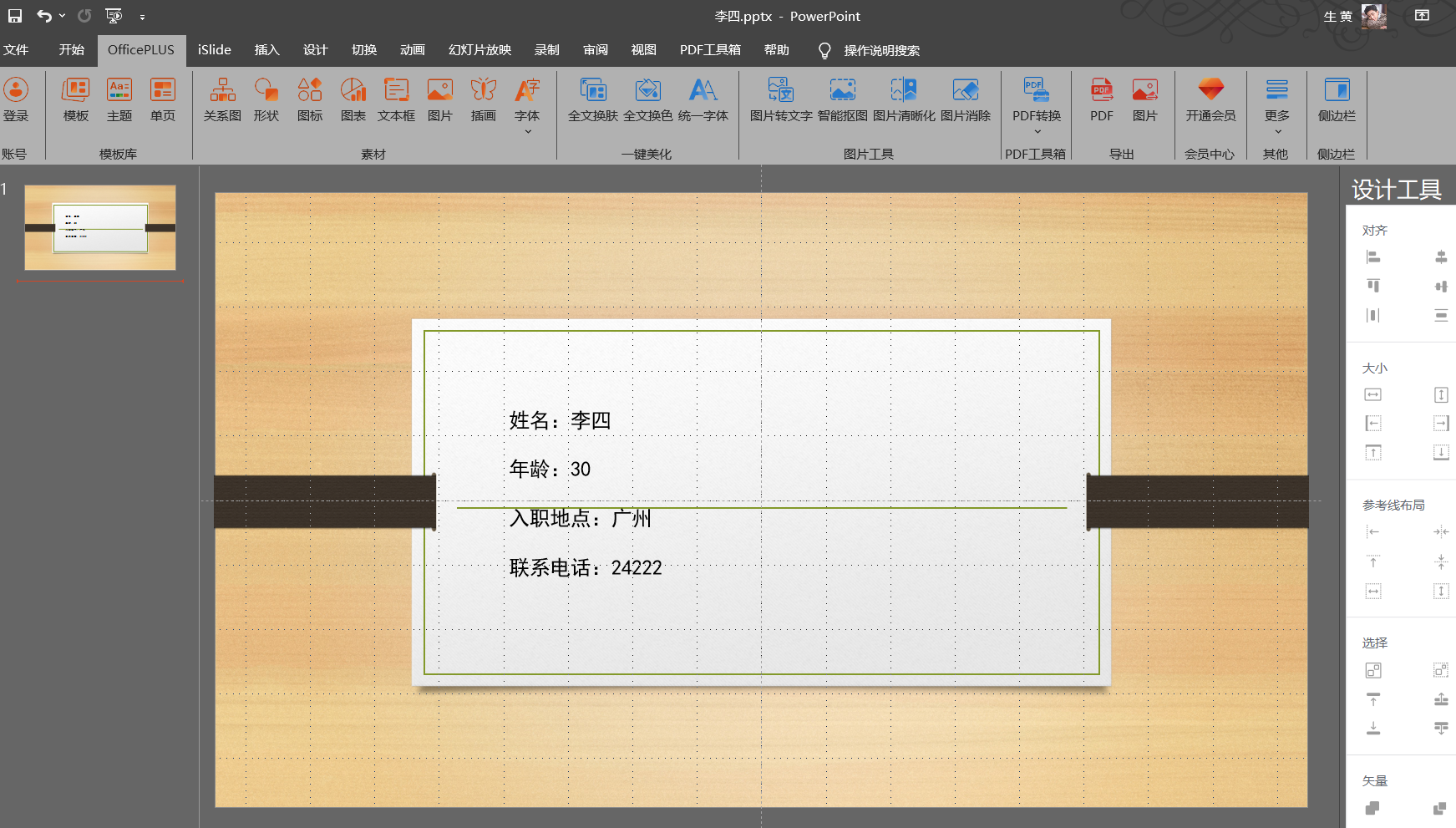
將xlsx檔案生成多個PPT檔案的效果預覽
處理前:
處理後:

Excel表格批量轉換成大量PPT簡報的操作步驟
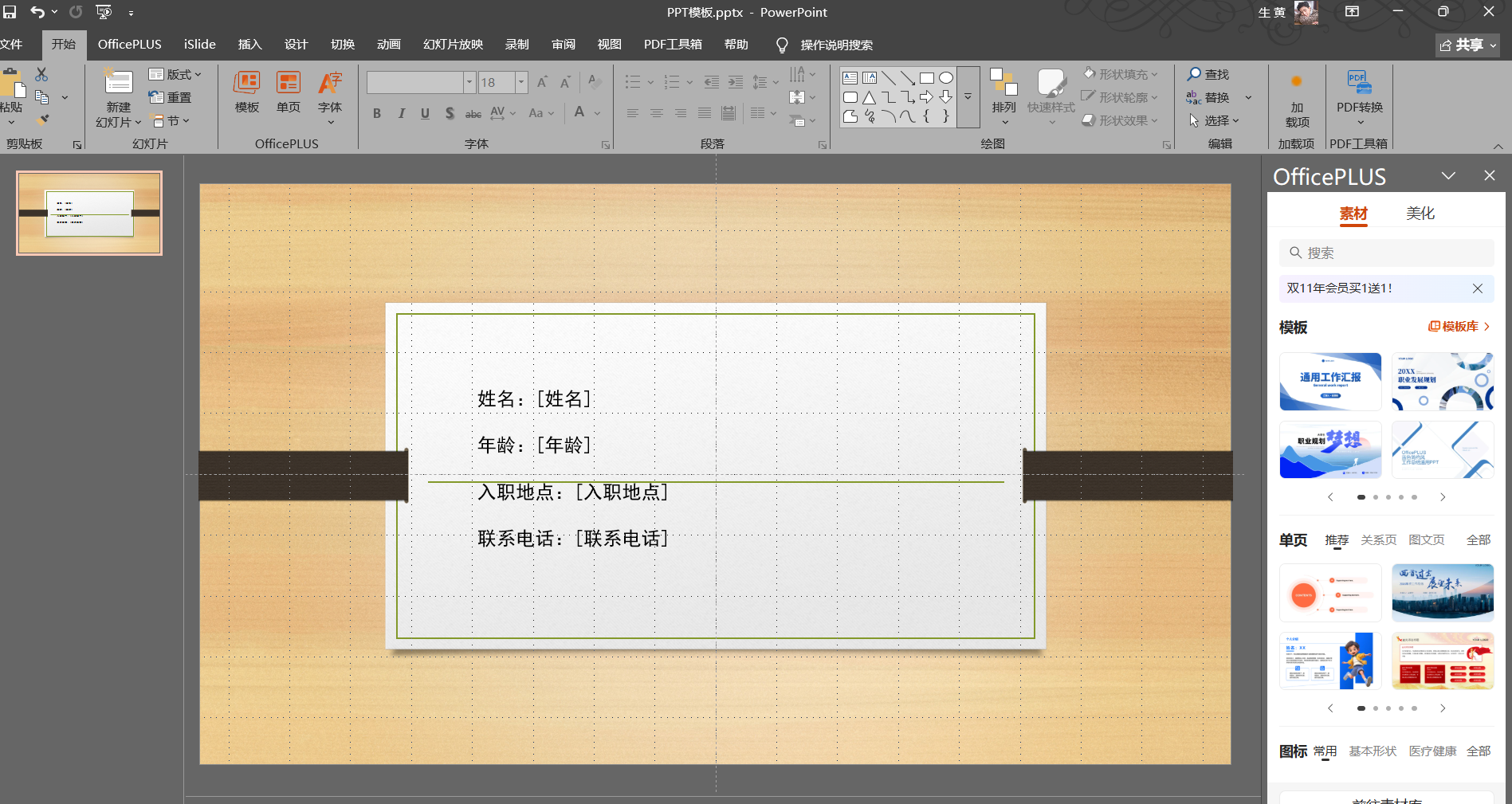
第一步:首先要先有一個自製的PPT檔案模板,主要用於將excel裡面的數據搬到PPT來,類似於下文這種。
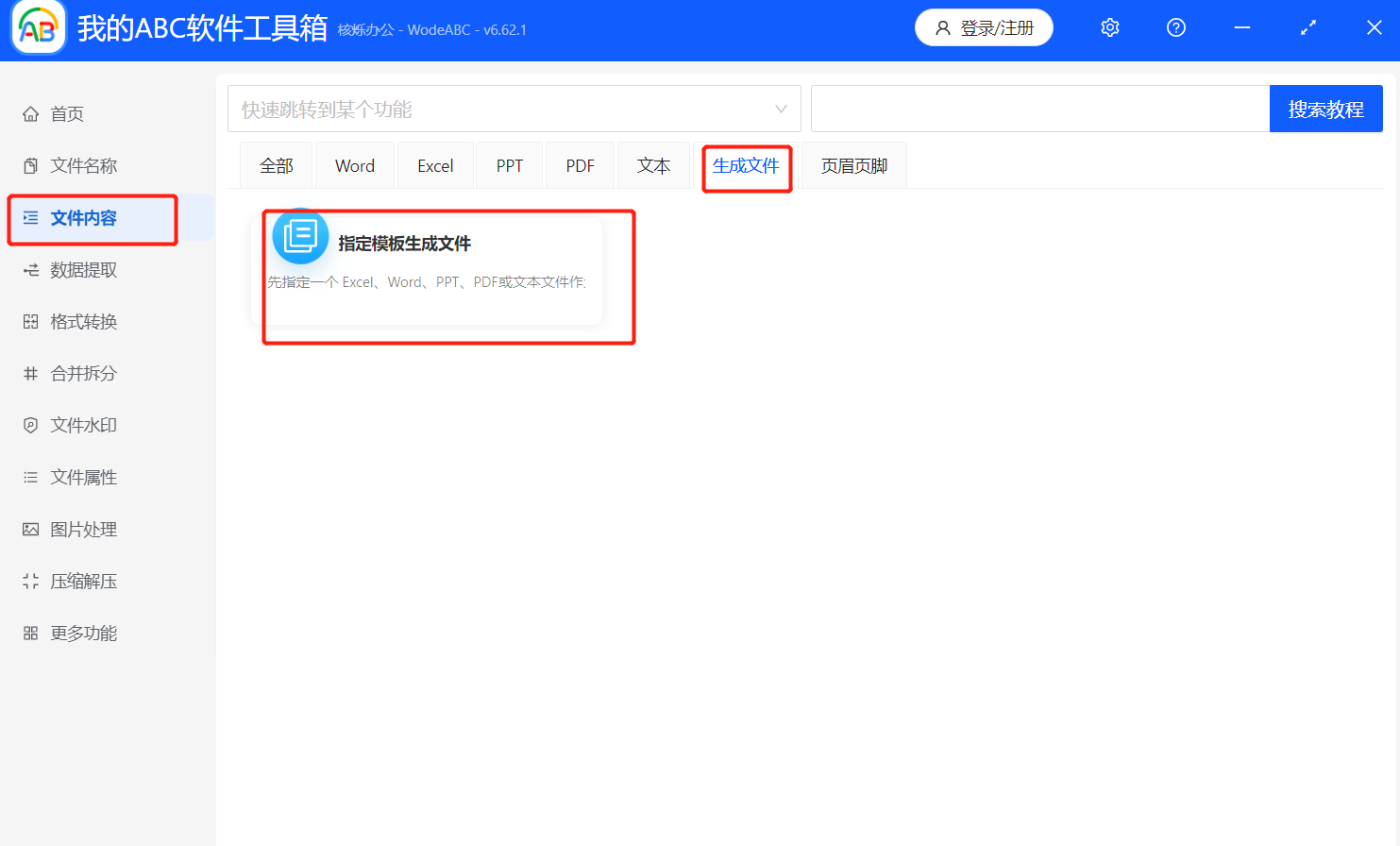
第二步:打開【我的ABC軟體工具箱】,在左側菜單欄找到【檔案內容】,點擊【生成檔案】-【指定模板生成檔案】進入操作介面。
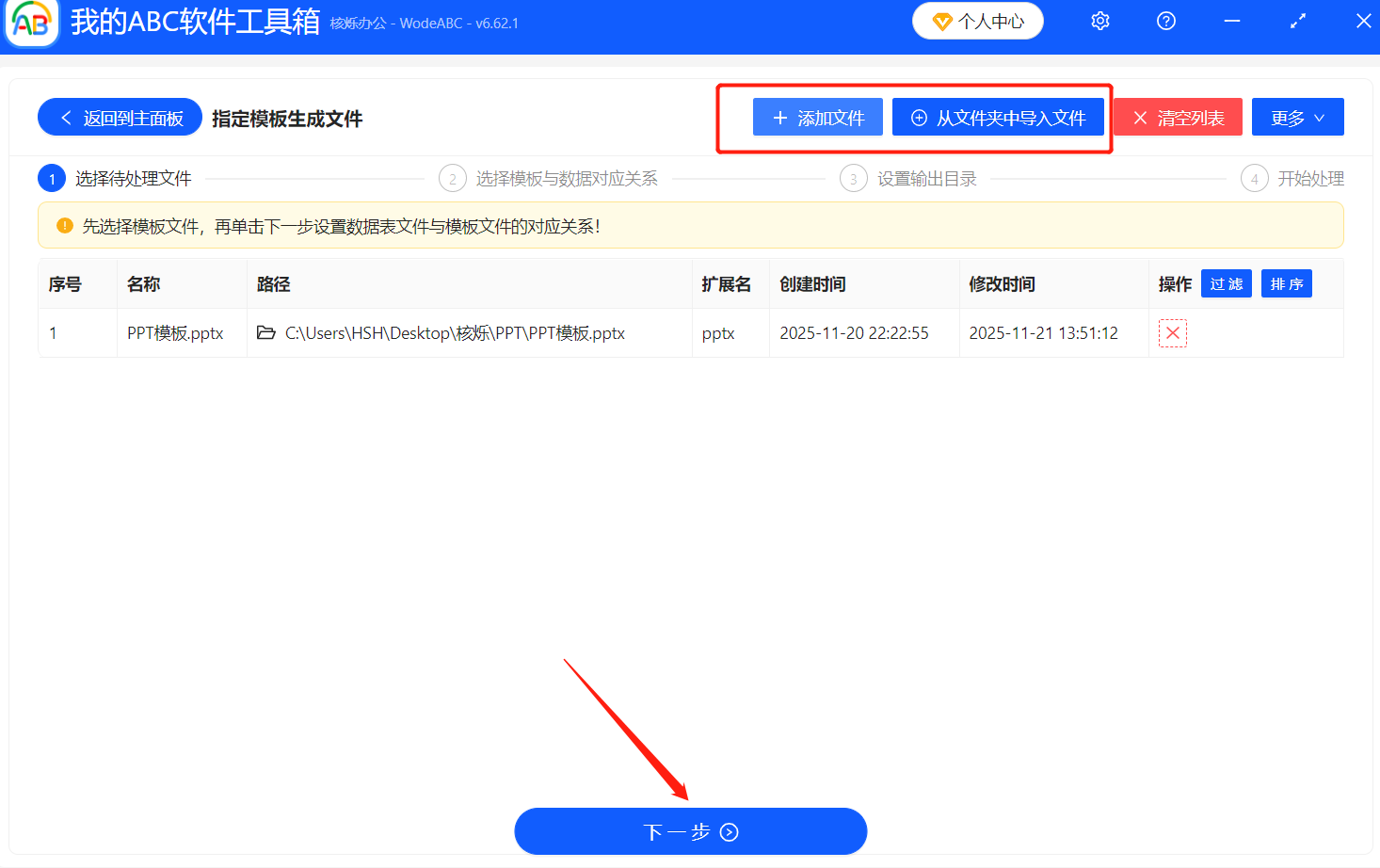
第三步:將剛剛說的模板PPT格式檔案進行匯入,然後接著下一步點擊【新建對應關係】
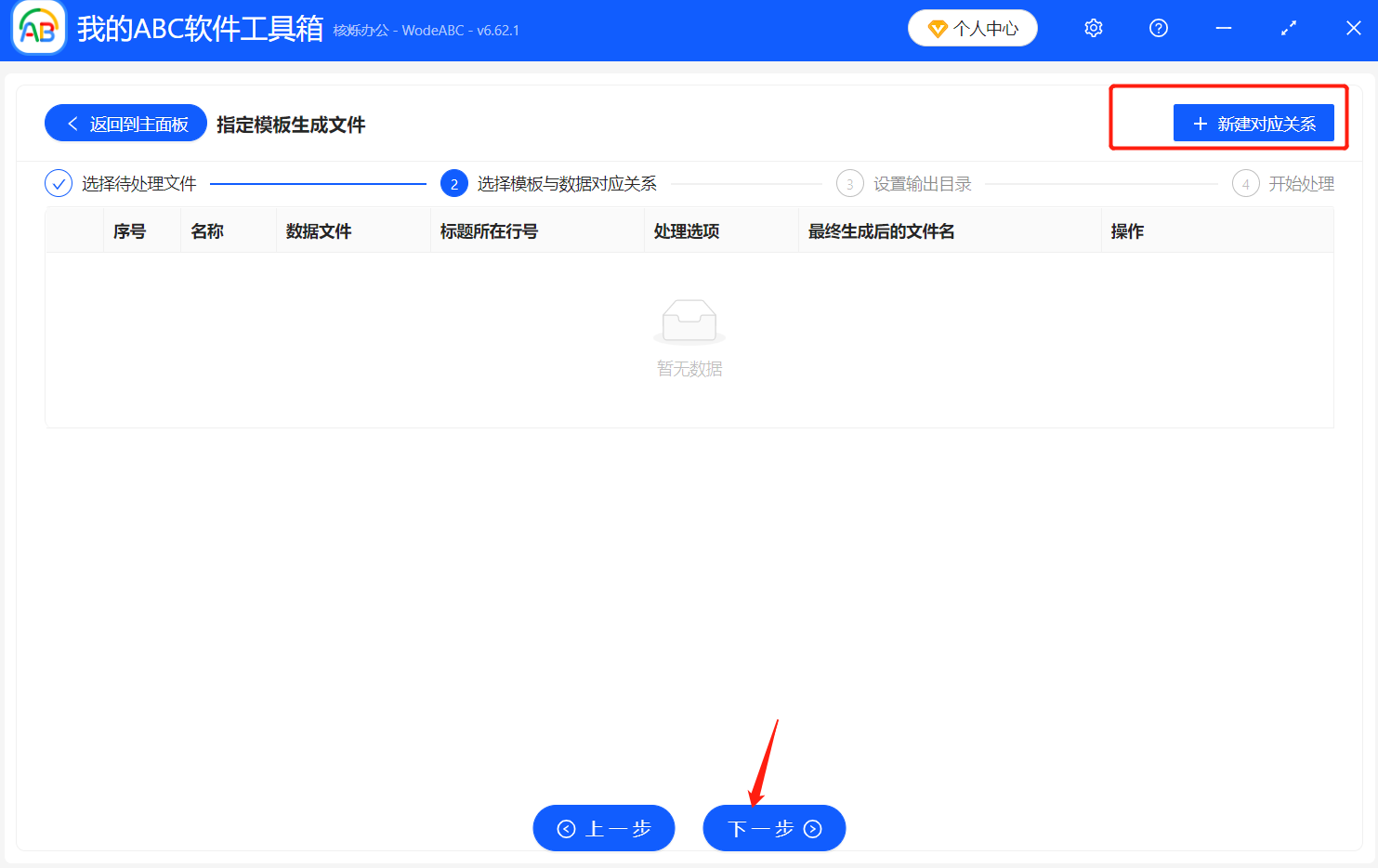
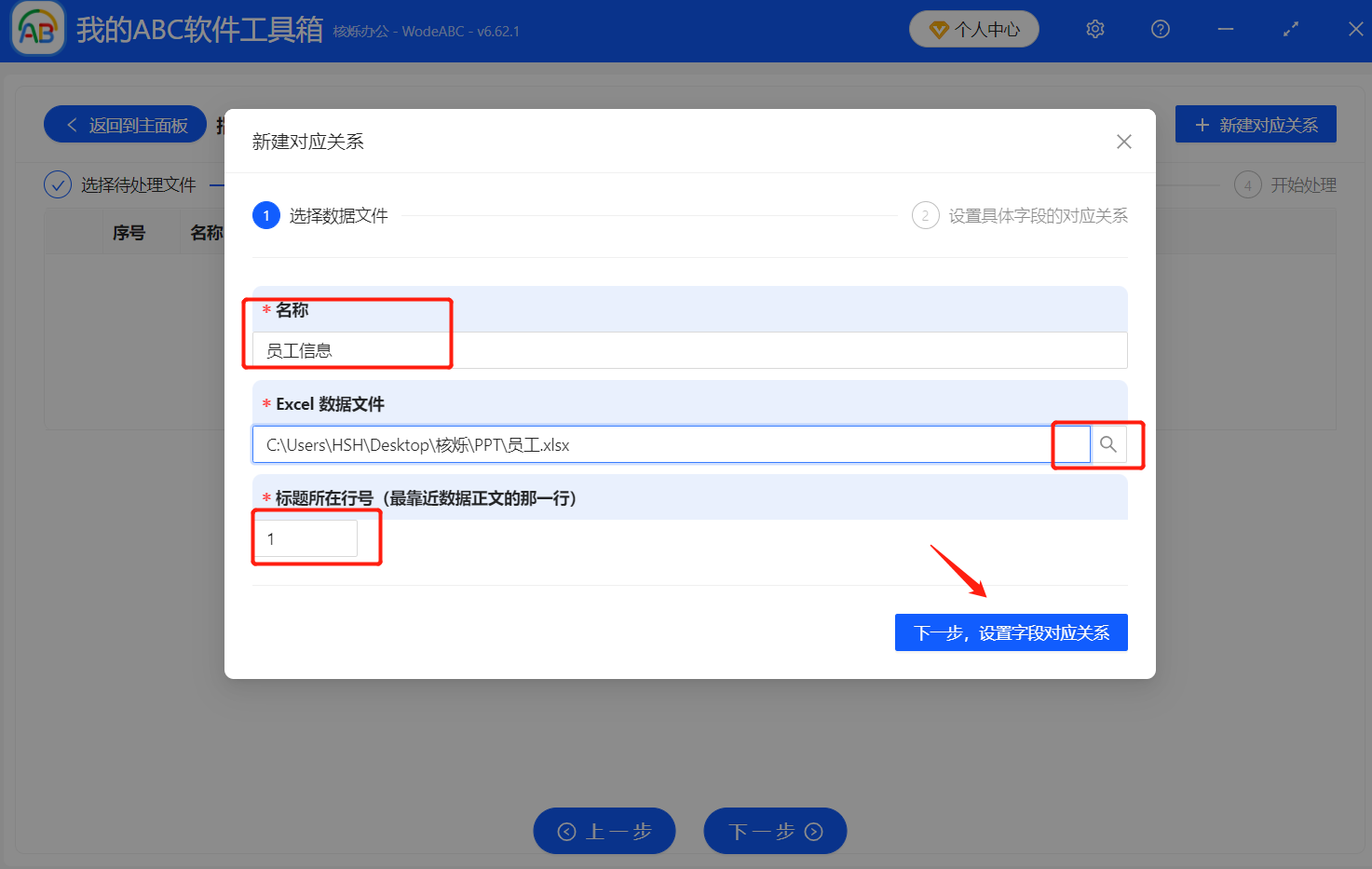
第四步:按照需求自訂填寫名稱以及行號即可,點擊放大鏡的標識,把要處理的excel檔案進行上傳,接著點擊【下一步,設定欄位對應關係】。
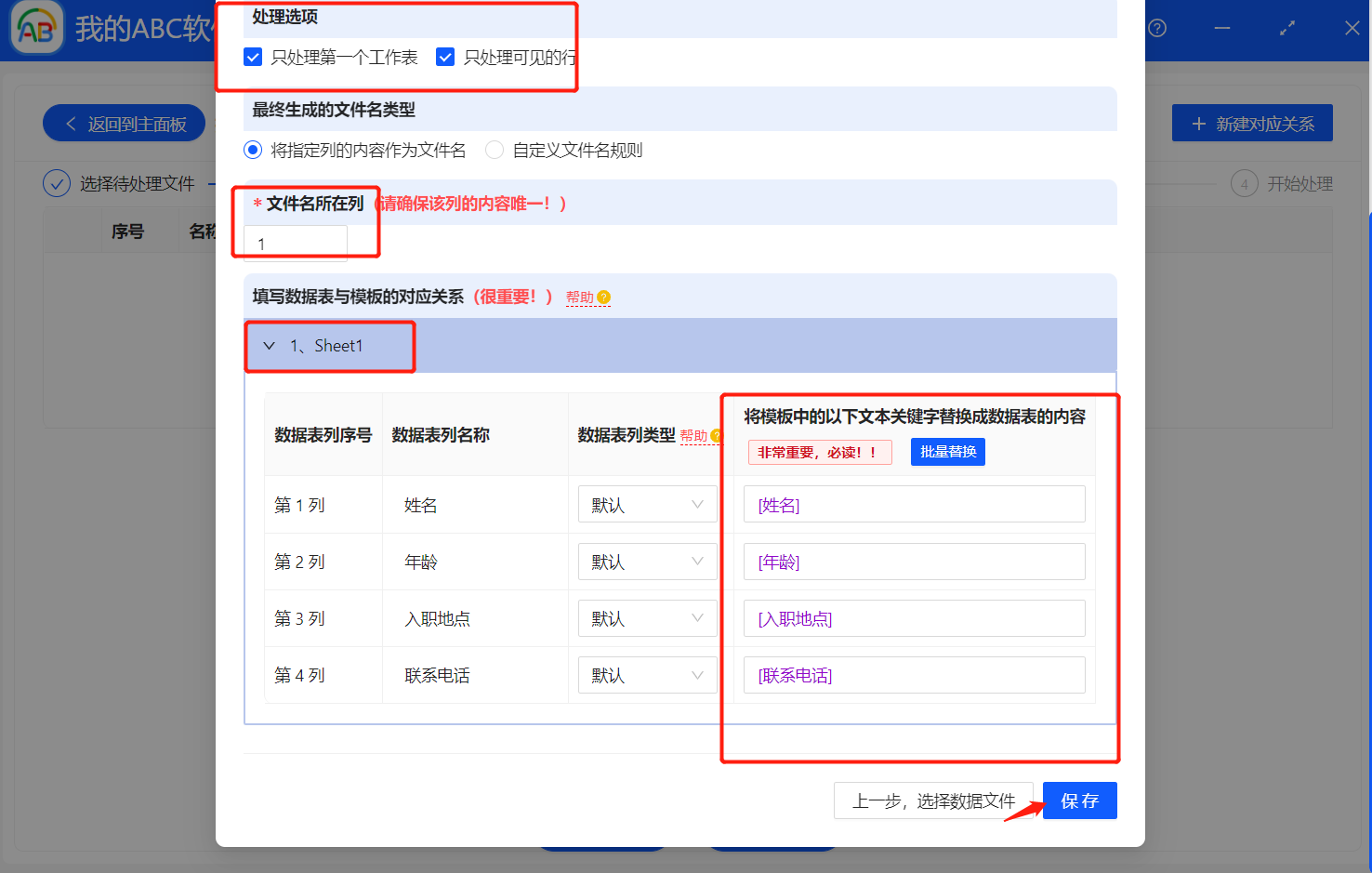
第五步:根據提示設定處理選項即可,檔案名稱按照需求選擇,【數據表列類型】選擇預設,如果表格裡面有圖片,類型可以更改為「圖片」,詳細的規則可以點擊「幫助」進行查看。沒問題之後儲存,要注意點擊旁邊的小圓點才可以選中記錄進行下一步處理。

最後:等待介面上出現【處理完成】,就可以到自己儲存的位置查看已經轉換成PPT的檔案了。
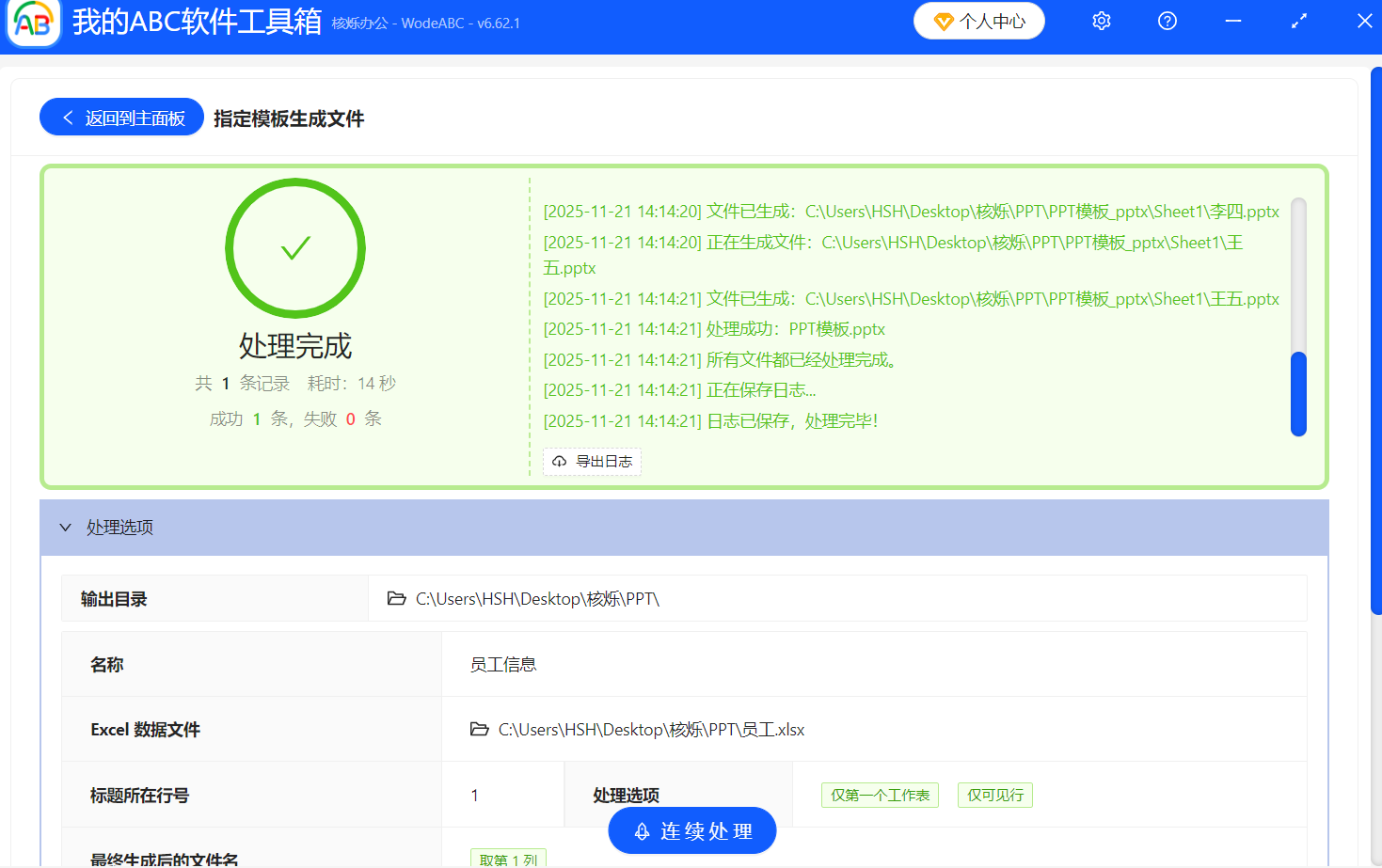
以後需要將excel數據表變成PPT,用這個方法就非常簡單啦,不僅省時省力,還能避免出錯,保持數據的準確性,大大提升了工作效率。
關鍵字:excel資料批量生成PPT , 多個excel表處理成PPT , xlsx檔改成PPT