如何快速將 xlsx 等 Excel 資料表生成多條單獨的 PPT 檔案?
翻譯:简体中文繁體中文,更新時間:2025-07-22 12:45:44
內容說明:本文內容依據發佈時的軟體版本整理,介面與功能可能隨版本更新而變化,請以目前軟體的實際表現為準。如發現內容有誤,歡迎回饋。
本文相關軟體我的ABC軟體工具箱
將Excel表格(如xlsx格式)中的內容,自動生成逐條獨立的PPT檔案,形成的ppt格式相同便於規範性管理,可顯著提升人工效率,有很多場景都試用,下面給大家具體分析一下。
什麼情況下需要將 Excel 表格生成多個投影片
- 模式化服務,比如教育訓練資料,需要為每道題目、知識點或案例、歷年必考題等生成獨立的 PPT 簡報。
- 電商新媒體行業等要求線上的視覺優化,比如產品目錄或電子菜單製作等都需要形成獨立頁面,每個商品配圖、描述、價格單獨設計,提升使用者體驗。
- 數據報告,像是銷售數據、產品資訊、調研結果等需要為每個條目生成獨立報告,避免手動複製貼上又能保障數據整體格式統一。
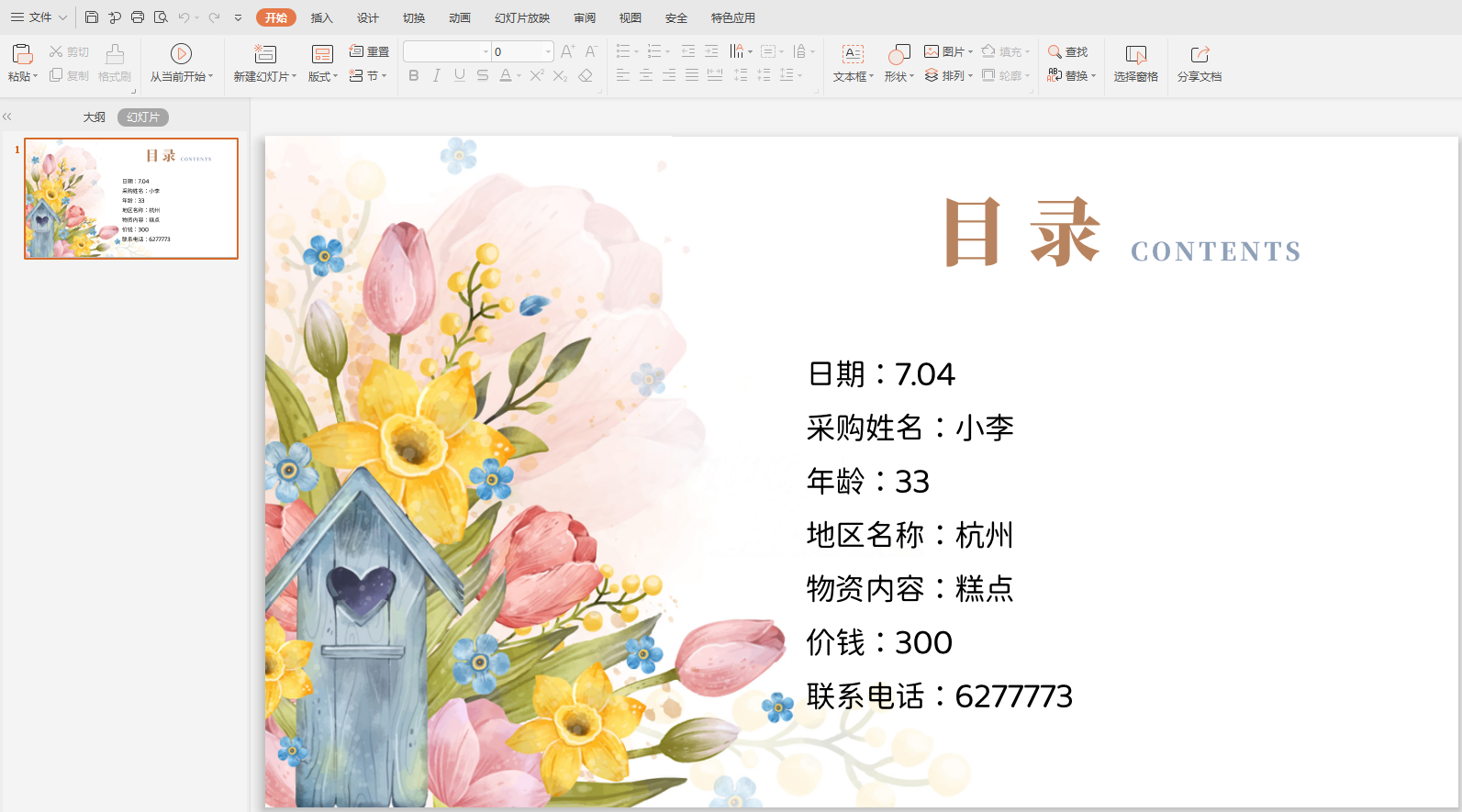
將 xlsx 檔案生成多個 PPTX 檔案的效果預覽
處理前:
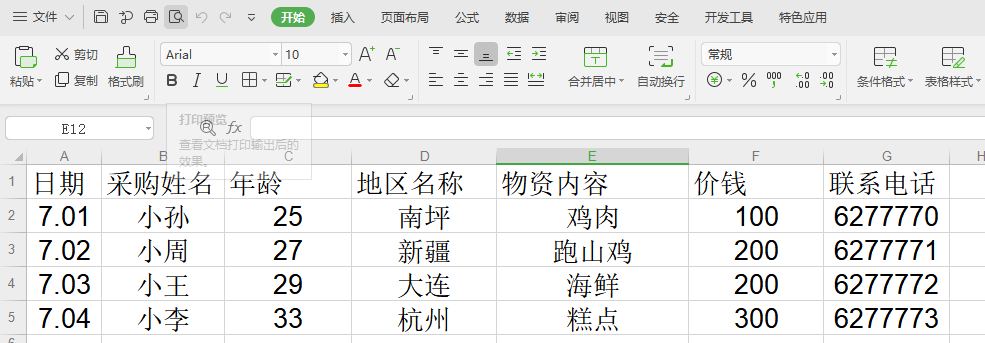
處理後:

Excel 表格批量轉換成大量 PPT 簡報的操作步驟
1、首先需要製作一個 PPT 格式的檔案模版,將 Excel 表格中的基本資訊格式,搬到 PPT 檔案中來,如下圖所示。

2、開啟【我的ABC軟體工具箱】——【檔案內容】——【指定模版生成檔案】。

3、新增之前第一步建立的 pptx 格式檔案,點選【新建對應關係】。

4、按需自訂填寫名稱、行號——點選放大鏡圖示上傳 Excel 表格。
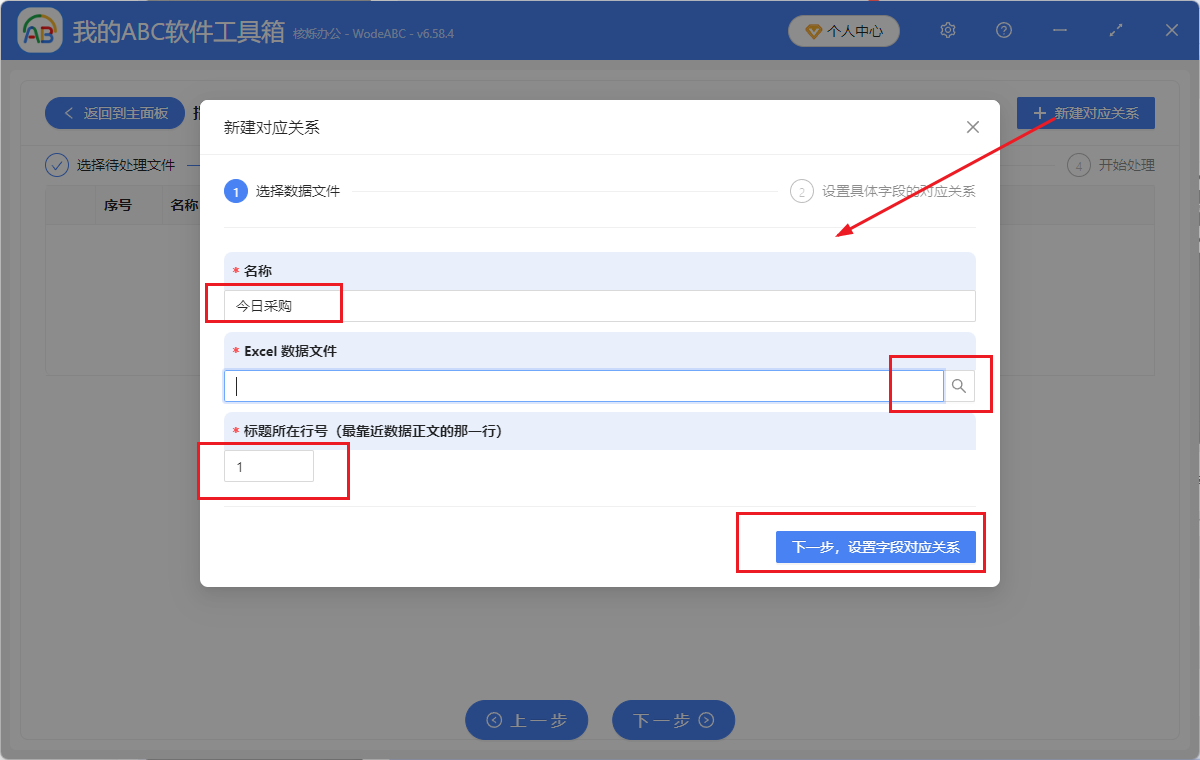
5、按下圖選取內容,請注意「檔案名稱所在列」按需自訂填寫,「資料表列類型」可以選擇圖片,以及「模版中以下關鍵字」含標點符號的話,需要與先前建立模版裡標點的中英文格式保持一致。
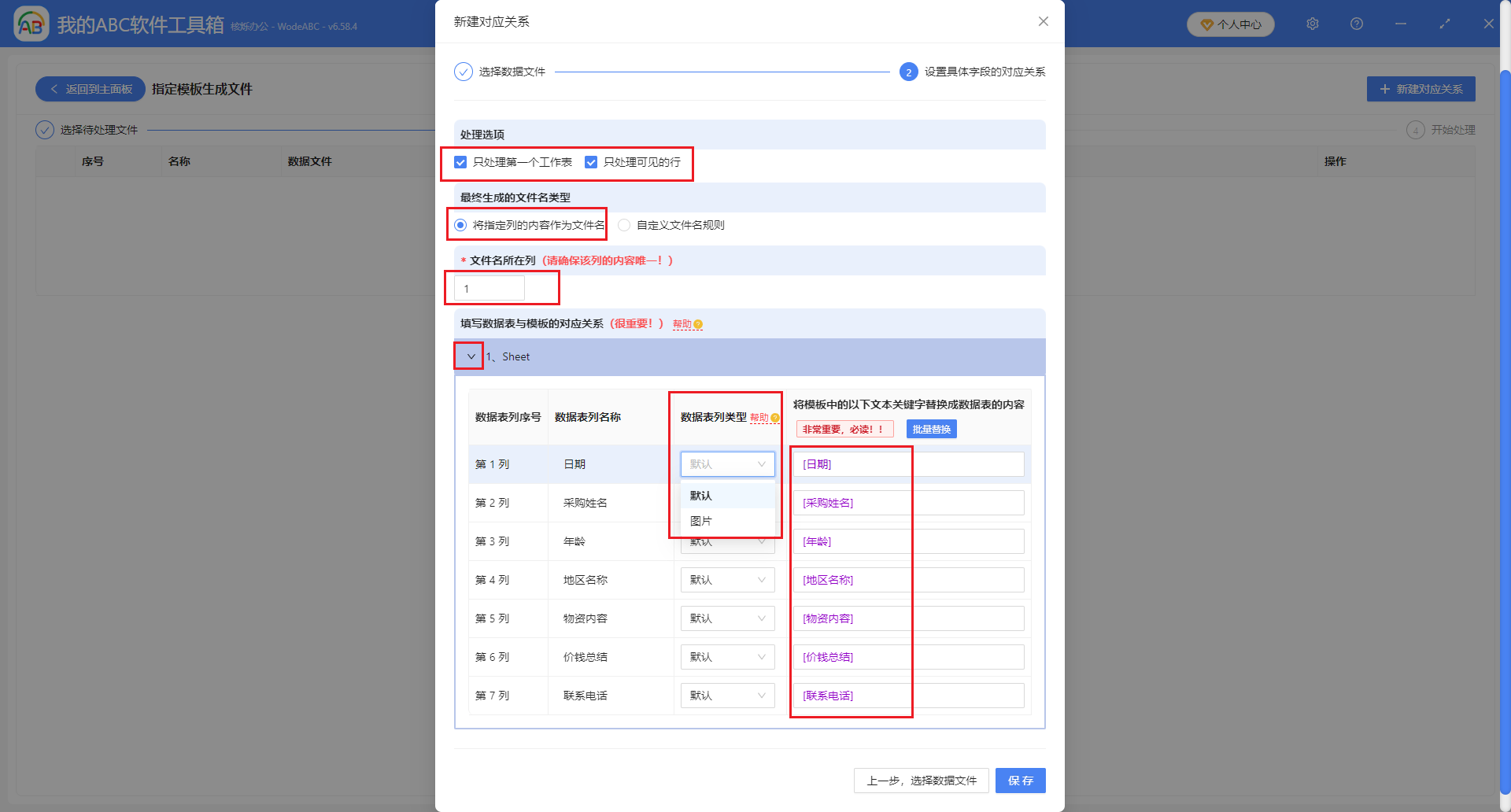
6、必須要勾選一下小圓點,不然無法進入下一步。

7、操作完成!開啟儲存位置即可看到 xlsx 等格式的 Excel 表格,一鍵批量分成多個單獨的 pptx 格式簡報啦!

關鍵字:xlsx批量生成ppt , Excel表格變成多條投影片 , Excel表格生成多個pptx簡報
創建時間:2025-07-21 10:23:14
本文相關軟體我的ABC軟體工具箱
內容說明:本文內容依據發佈時的軟體版本整理,介面與功能可能隨版本更新而變化,請以目前軟體的實際表現為準。如發現內容有誤,歡迎回饋。
相關文章
怎麼根據Excel表格中的資料大量產生上百張獎狀如何根據 Excel 資料表批量產生 PDF 檔案?如何將Excel表格中的資料匯入txt記事本裡大量生成文字檔案?根據已有的Excel表格數據,怎樣才能批量生成多個PDF檔案?如何根據Excel數據表生成多個合約、工作證、錄取通知書等Word檔案?批量生成Word文檔並寫入內容怎樣把Excel數據表中的內容批次產生多條txt文字?如何利用xlsx等Excel資料表大量產生多人單獨的薪資單?6步驟搞定!根據模板批量生成word文檔,Excel表格就能操作!怎麼根據範本檔案批量生成 word 文件將excel表格每一行資料批量生成單獨的ppt,有什麼簡單方法?根據excel數據批量生成獎狀