怎麼批量提取選取檔案的名稱和路徑?4個方法快速解決
翻譯:简体中文繁體中文,更新時間:2025-06-26 08:57:35
在日常檔案管理中,快速獲得多個檔案的名稱路徑是我們整理檔案遇到最常見的需求。不管是備份檔案,又或是批次處理文件,有著高效提取檔案路徑的方法能明顯的提升我們自身工作的效率,提取後的檔案路徑通常包含著兩種關鍵內容,分別是基礎的檔案名、副檔名和完整的路徑,在不同的情況下對資訊需要用到部分也不相同。下面介紹四個大家都在用的方法,並且從操作的難度、處理效率多層面來進行對比,幫助大家選出自身實際應用場景的最佳方案。
為什麼需要提取檔案名稱和路徑?
- 需要對大量檔案執行自動化批次操作,避免人工手動操作,比如修改檔名、移動檔案、刪除或壓縮檔案。
- 要將檔案根據名稱、路徑中的資訊即時區分整理。
- 提取檔案路徑後檢查是否存在重複的相同名稱或內容的檔案。
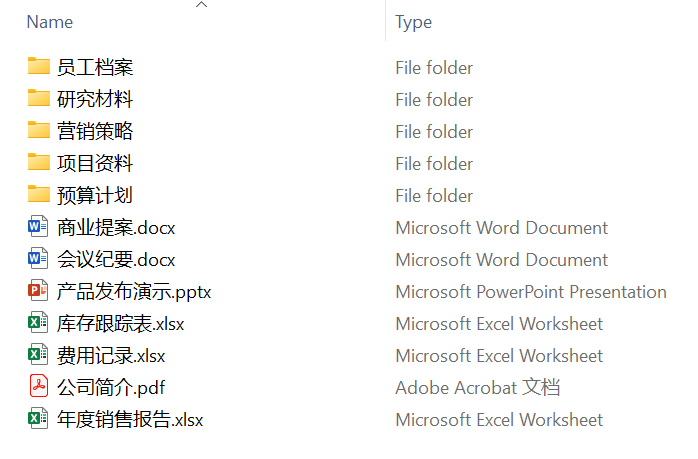
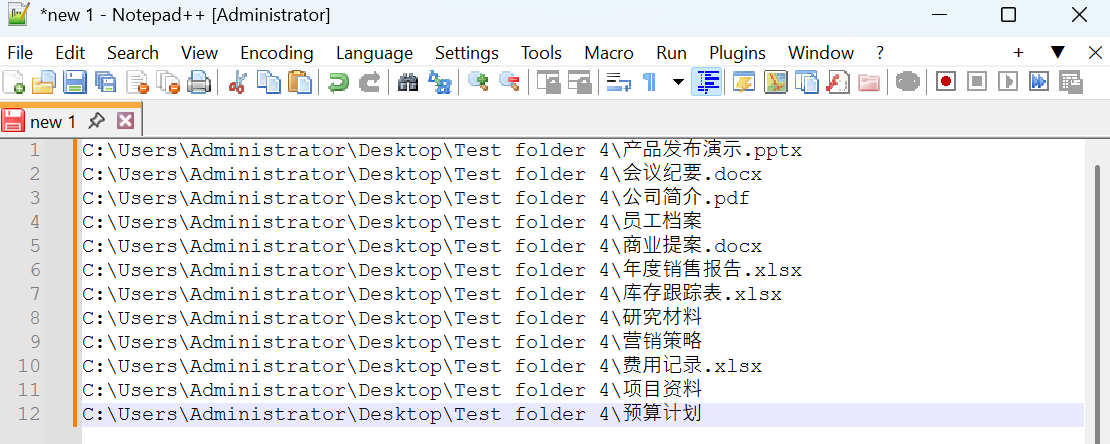
批次提取檔案名稱和路徑後的效果預覽
處理前:
處理後:
方法一:使用核爍複製粘貼助手提取選中檔案路徑
推薦指數:★★★★★
優點:
- 選中檔案之後只需點擊一下,幾秒鐘便能即時獲得名稱路徑,不需要進行多餘的操作。
- 支援自由批次提取,滑鼠選中多少檔案就提取多少。
缺點:
- 只能在 Windows 系統的電腦操作。
操作步驟:
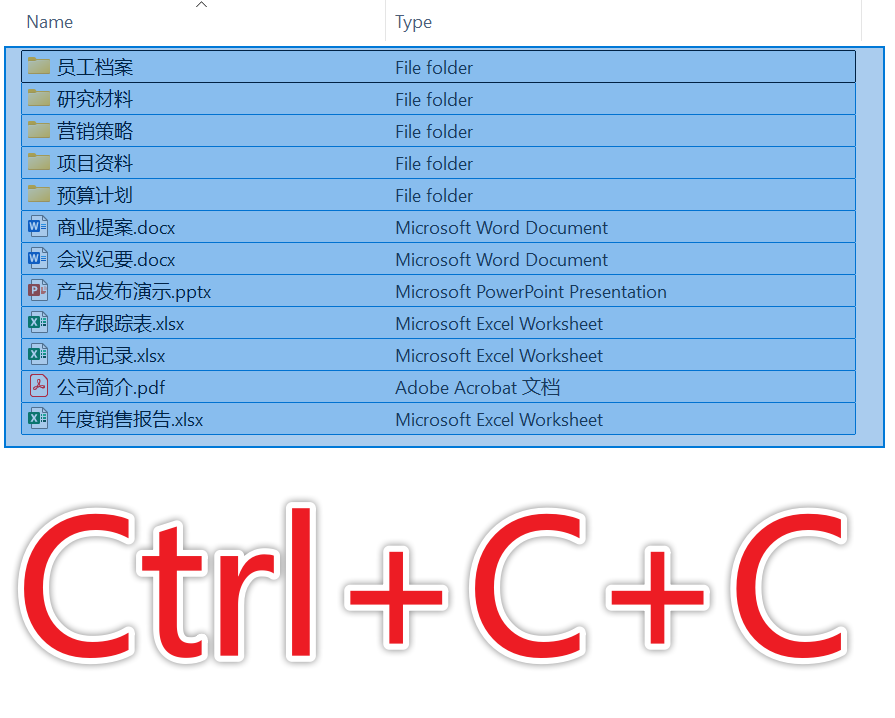
1、第一步,開啟【核爍複製粘貼助手】,選中需要提取名稱和路徑的檔案或資料夾後,按下 Ctrl+C+C 打開小視窗介面。
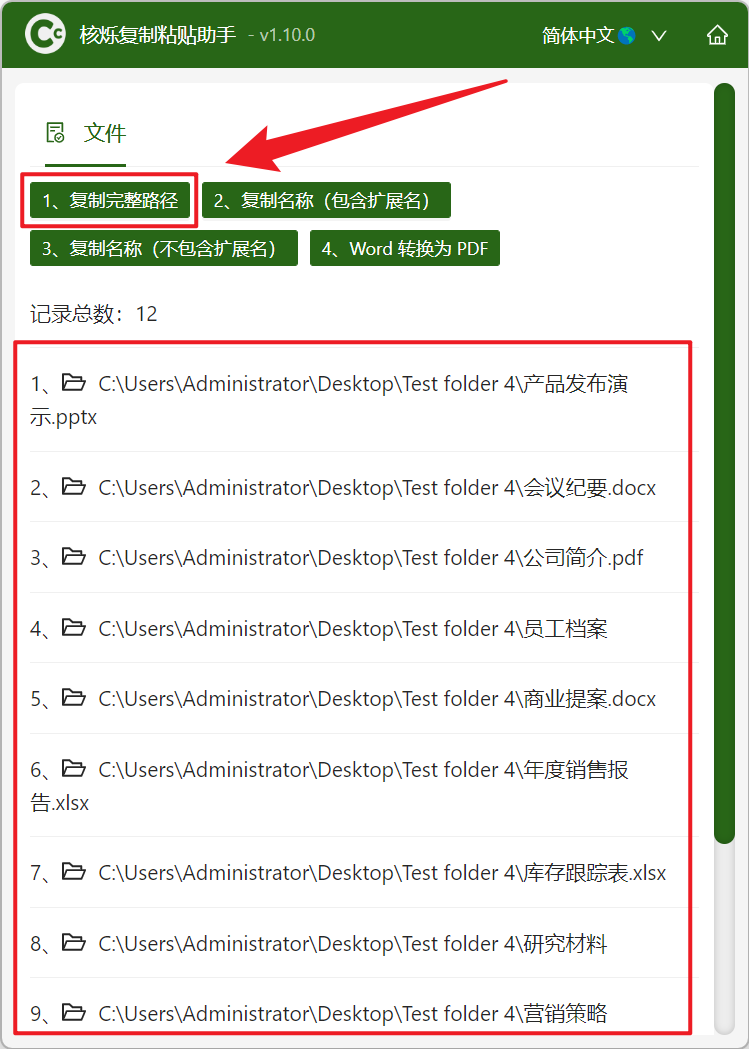
2、第二步,點擊【複製完整路徑】,將所有選中的檔案名稱路徑複製到剪貼簿中,然後再貼上到需要使用的位置。
方法二:使用 Windows 資源管理器批次提取檔案路徑
推薦指數:★★★☆☆
優點:
- 不用安裝其它的軟體工具,一切都在 Windws 原生的基礎上操作。
- 操作方便,可以同時複製多個檔案的路徑。
缺點:
- 不適合處理大量的檔案,批次提取的效率較為低下。
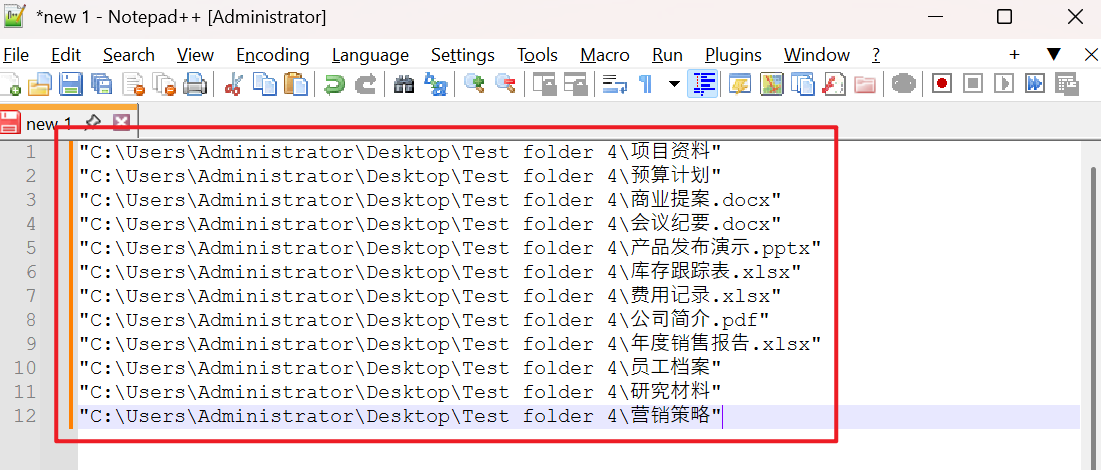
- 複製後貼出來的路徑前後帶引號,還需要手動刪除。
操作步驟:
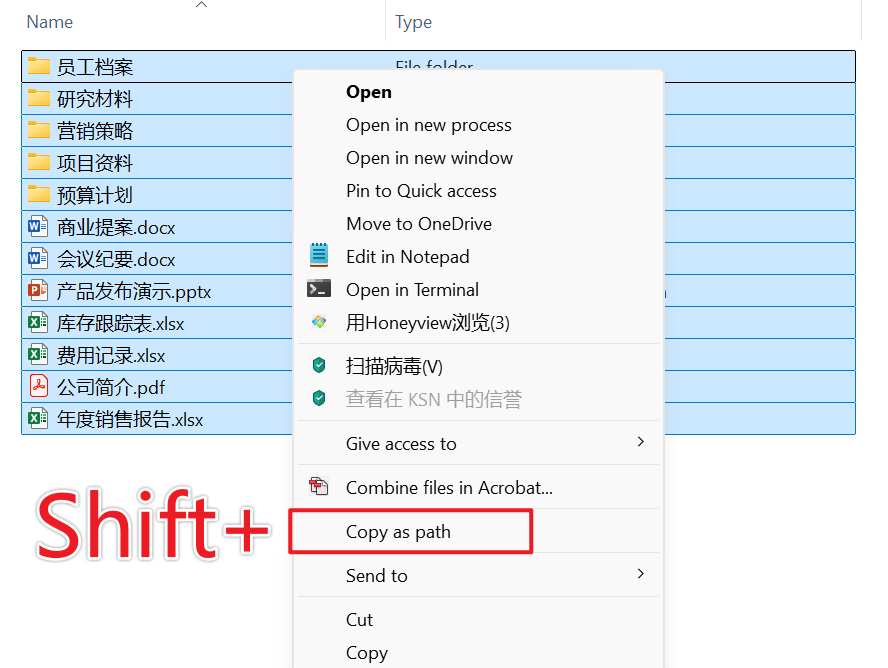
1、第一步,選中需要提取名稱路徑的檔案之後,按住【Shift 並點擊右鍵】,選擇【複製為路徑】。
2、第二步,貼上到所需要的文字或內容中就算完成了。需要注意的是貼上後的每條路徑前後都帶有引號,需自行手動刪除。
方法三:使用 PowerShell 指令碼提取檔案路徑
推薦指數:★★☆☆☆
優點:
- 可以篩選特定類型的檔案進行提取,也可以一鍵提取所有檔名。
- 靈活性比較強大,能夠實現自動化處理。
缺點:
- 需要學習基礎的程式設計和指令碼知識。
- 檔案的目錄較大執行可能會變緩慢。
操作步驟:
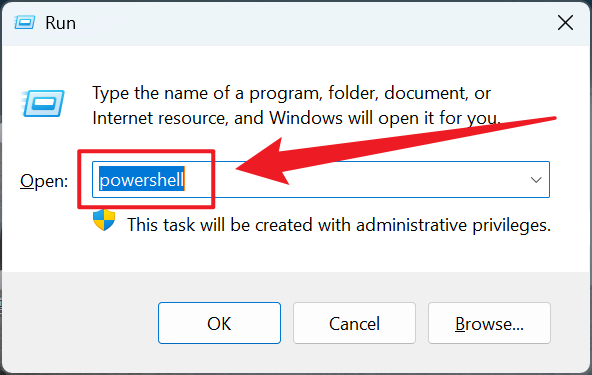
1、第一步,你可以在開始選單中搜尋【PowerShell】並打開它,或者使用快速鍵【Win + R】,輸入【powershell】後按下 Enter 鍵。
2、第二步,輸入 Get-ChildItem -Path "這裡填寫需要提取檔案的資料夾路徑" | Select-Object -ExpandProperty FullName,比如下方紅框內的例子。

3、第三步,如上圖輸入完後按下 Enter 鍵就能得到該資料夾的所有檔案名稱和路徑。

方法四:編寫 Python 指令碼自動獲取檔案路徑
推薦指數:★★☆☆☆
優點:
- 完全自訂,可以整合到自動化流程中。
- 支援只提取特定副檔名的檔案,並跨平台相容。
缺點:
- 需要 Python 環境,不適合普通小白操作。
- 目錄過大可能會佔用較高的電腦記憶體。
操作步驟:
安裝 Python 後,編寫以下代碼再執行即可。
import os
from pathlib import Path
def export_file_info(output_file):
with open(output_file, 'w', encoding='utf-8') as f:
for root, _, files in os.walk('.'):
for file in files:
file_path = Path(root) / file
f.write(f"{file}\t{file_path.absolute()}\n")
總結
提取檔案名稱和路徑的方法很多,核爍複製粘貼助手可以透過選中檔案即時提取到檔案名稱以及路徑,適合高效辦公的場景之中,使用資源管理器最為便捷但僅僅適合檔案數量少的情況,而 PowerShell 和 Python 指令碼比較複雜,適合開發人員操作。透過合理的選擇和組合以上方法,大家能夠組建高效可靠的檔案管理體系,從簡單查詢到自動化處理的各種場景都能隨心應對。
關鍵字:如何立刻獲得選中檔案的路徑 , 快速得到檔案的名稱路徑 , 批量提取檔名和路徑