如何快速批量提取選中的檔案名稱?這裡有3個實用小技巧
翻譯:简体中文繁體中文,更新時間:2025-06-24 18:08:27
在每日辦公和管理文件中,快速將選中的文件名稱提取出來是提高工作效率必要技能。不管是整理圖片、文件備份或是建立文件的列表,即時提取出文件名稱都能幫助我們節約大部分的時間。那麼如何進行快速大量提取出文件名稱的操作呢?以下介紹三種方法,根據每個方法的優點和缺點來幫助大家分析出合適的選擇。
快速提取多個檔案名稱在什麼情況下會用到?
即時提取檔案名稱的操作通常在要對大量檔案進行分類、重新命名、備份時才會出現,方便快速生成清單表格、檢查重複檔案等,明顯的減少我們手動去複製的時間,同時還能避免遺漏和錯誤。
批量提取檔案名稱的效果預覽
處理前:
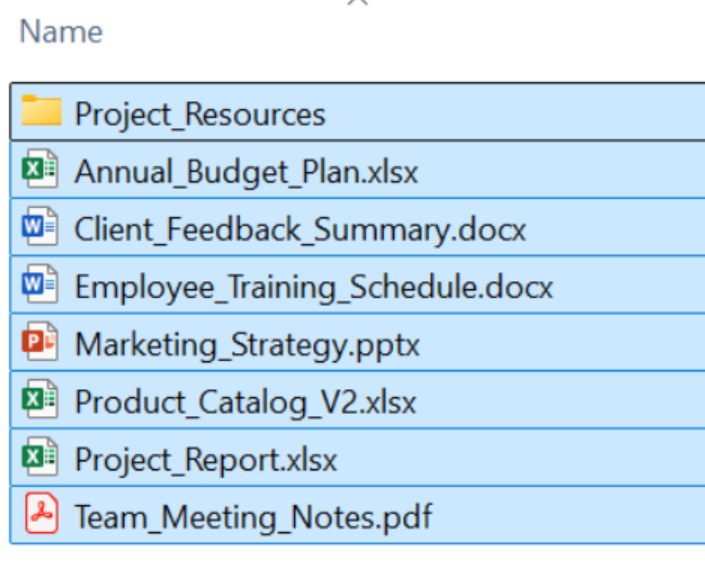
處理後:

方法一:使用核爍複製粘貼助手快速提取檔案名稱
推薦指數:★★★★★
優點:
- 能即時提取檔案名稱,只需幾秒鐘就能完成。
- 介面友善,選中的檔案支援批量提取。
缺點:
- 只能在 Windows 系統的電腦操作。
操作步驟:
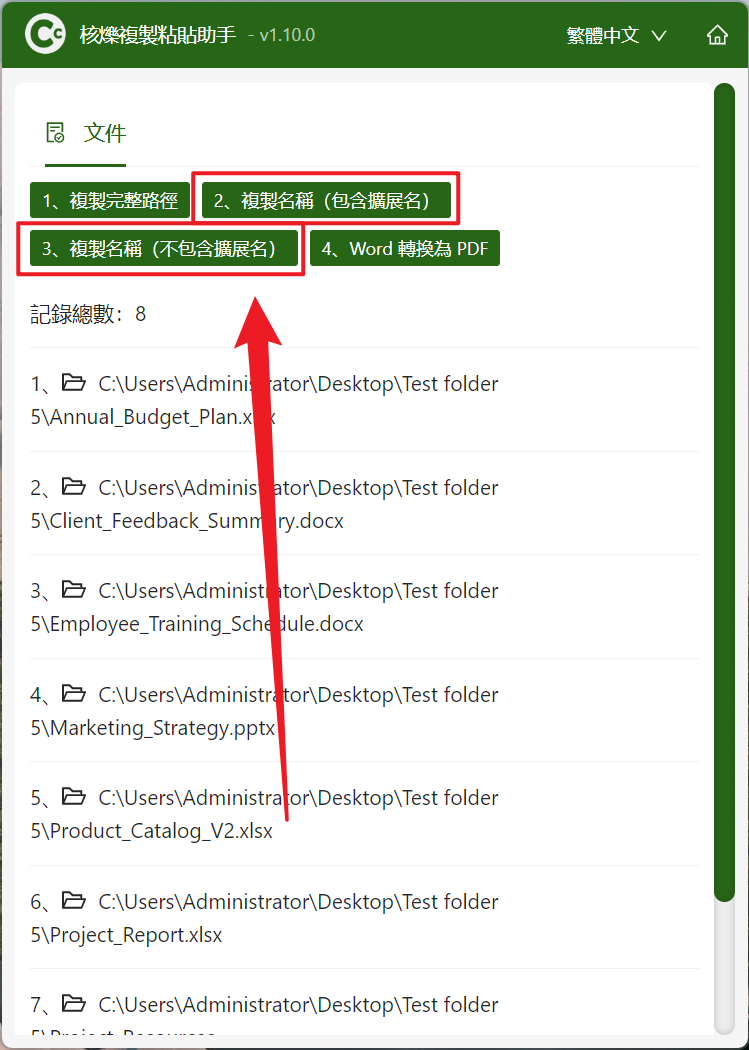
1、第一步,開啟【核爍複製粘貼助手】,選取需要提取名稱的檔案後,按下 Ctrl+C+C 進入到小視窗介面。

2、第二步,點選【複製名稱】複製選取的檔案名稱,可以選擇包含副檔名或是不包含副檔的檔案名稱,然後再貼上到需要運用的位置即可。
方法二:手動操作提取檔案名稱
推薦指數:★★★☆☆
優點:
- 不用安裝任何軟體,只需要點選檔案按下 Ctrl+C 進行複製貼上。
- 可以只提取檔案名稱中的部分內容,不用全部提取。
缺點:
- 只能人工操作,比較浪費時間還容易出現紕漏。
- 不能批量提取,只能一個檔案一個檔案重新命名複製貼上。
操作步驟:
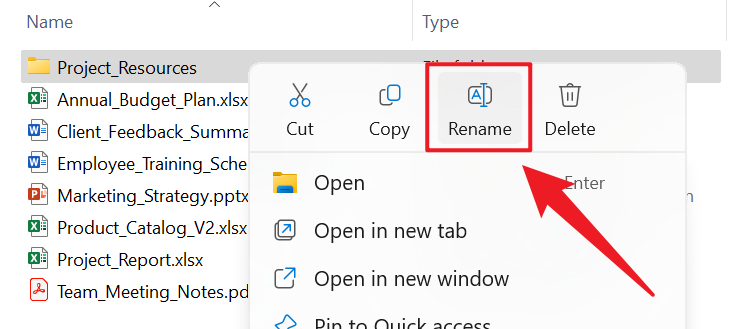
選取檔案後,右鍵點選【重新命名】,然後按下 Ctrl+C 複製檔案名稱,再到文字檔案中按下 Ctrl+V 貼上得到檔案名稱。
方法三:使用 PowerShell 指令碼來提取檔案名稱
推薦指數:★★★☆☆
優點:
- 可以篩選特定類型的檔案進行提取,也可以一鍵提取所有檔案名稱。
- 靈活性比較強大,能夠實現自動化處理。
缺點:
- 一般人上手難度較高。
- 需要基礎的程式設計知識。
操作步驟:
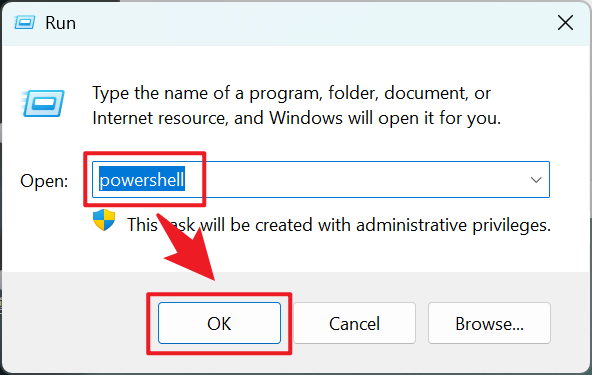
1、第一步,你可以在開始選單中搜尋【PowerShell】並開啟它,或者使用快捷鍵【Win + R】,輸入【powershell】後按下 Enter 鍵。
2、第二步,在 PowerShell 視窗中使用指令提取檔案名稱,輸入以下方的指令(假設你要提取的資料夾路徑是`C:\example`)。

總結
基於一般使用者來說,建議使用【核爍複製粘貼助手】嘗試提取,其功能強大,操作簡單便捷,同時支援批量提取檔案名稱還不會出現遺漏或錯誤,其次是需要提取檔案名稱的數量較少或只需要提取檔案名稱一部分的時候使用手動提取,最後則是技術人員可以使用 PowerShell 實現自動化處理。
關鍵字:如何得到選取的檔案名稱 , 快速複製許多檔案的名稱 , 怎麼擷取所有檔案名稱