批量PDF轉圖片PDF:快速鎖定文檔防止內容被編輯
翻譯:简体中文繁體中文,更新時間:2025-11-24 11:53:31
你是不是經常遇到這樣的困擾:精心製作的PDF檔案發給別人後,內容被隨意篡改,格式被破壞,甚至直接盜用你的原創內容?合約、報價單、設計方案等重要文件,一旦被惡意編輯就會造成嚴重損失。批量PDF轉不可編輯PDF功能就是你的文件守護神,它能將任何PDF檔案批量轉換為不可編輯的圖片形式PDF,讓文字內容變成圖片,從根本上防止PDF編輯,讓你的內容不被修改或剽竊。
PDF轉圖片PDF在什麼情況下會用到?
場景一:合約文件保護
法務人員發送電子合約時,擔心對方修改條款內容,需要將PDF鎖定為圖片形式,確保法律文件的不可篡改性。
場景二:設計作品展示
設計師向客戶展示方案時,擔心設計成果被直接盜用,需要透過PDF轉圖片PDF來保護智慧財產權,防止設計元素被提取。
場景三:報價單發送
銷售人員發送報價單時,擔心價格被惡意修改,需要批量PDF轉不可編輯PDF,確保報價資訊的準確性。
場景四:培訓資料分發
培訓機構分發教材時,希望保護原創內容不被複製傳播,防止PDF編輯成為必要的版權保護措施。
這些場景的核心痛點在於:普通的PDF加密可以被破解,文字內容可以被提取,而將PDF轉圖片PDF能從根源上解決這些問題,讓文件內容只可觀看,不可篡改。
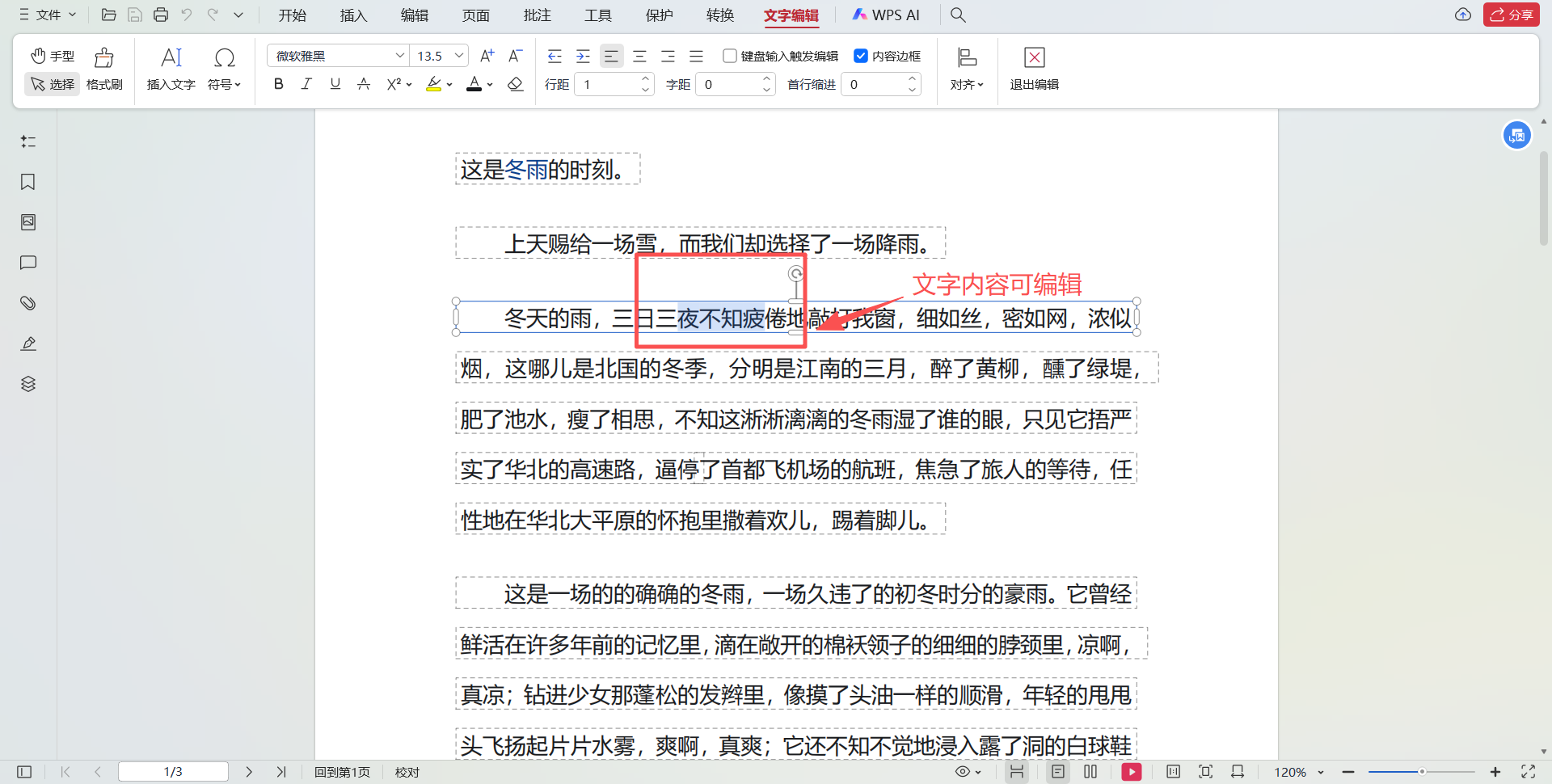
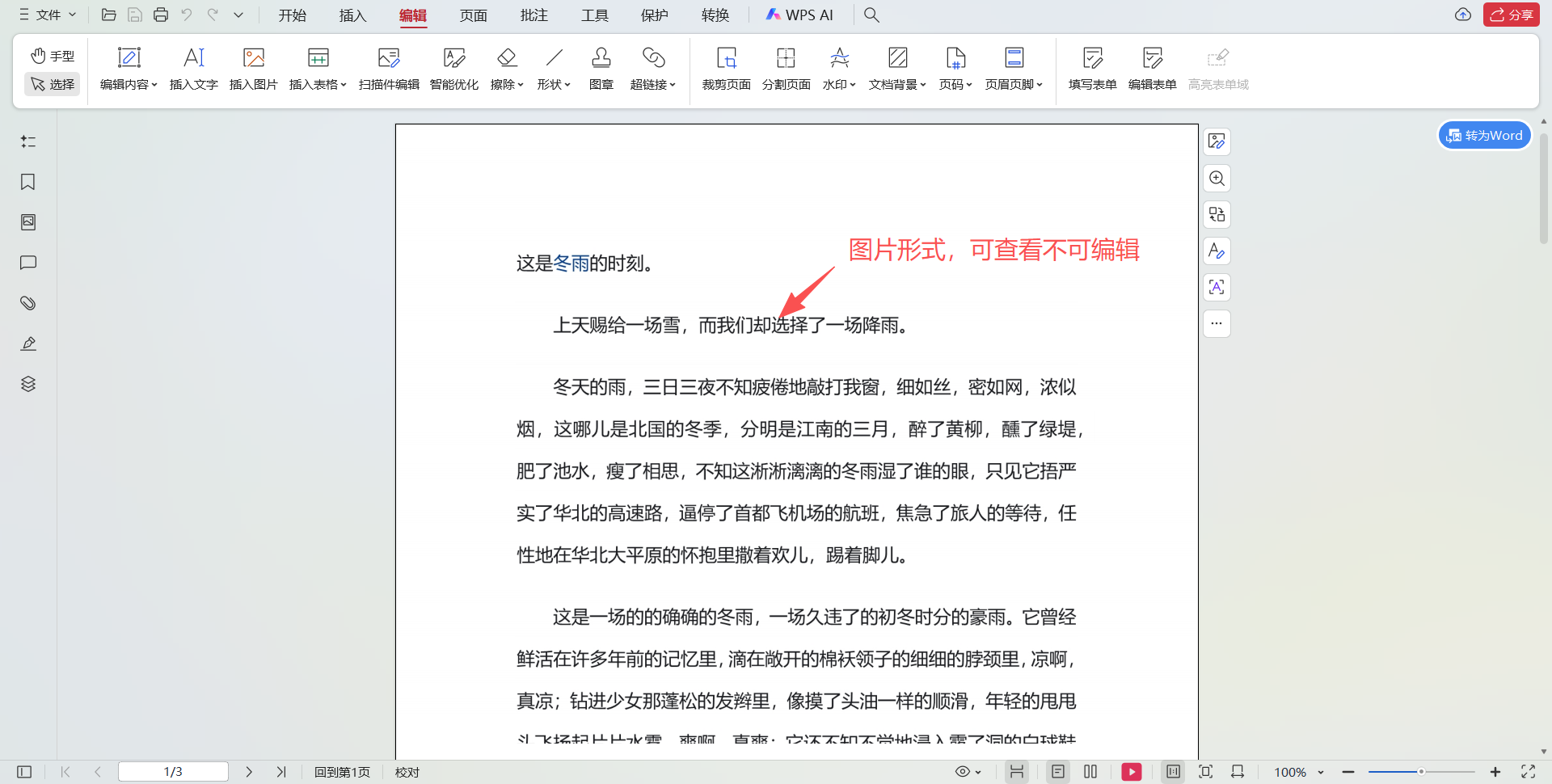
PDF批量轉成掃描版的效果預覽
處理前:
處理後:
方法一:使用【我的ABC軟體工具箱】來批量轉換PDF為圖片PDF
專業級PDF保護工具箱,支援批量轉換,無需連網可本機操作。
推薦指數:★★★★★
優點:
1、一鍵批量轉換:支援無限制的批量PDF轉圖片處理,多執行緒技術,處理速度提升5倍以上。
2、完美品質保持:完美處理複雜版面和特殊字型,能夠精準保持原始PDF的版面佈局,確保PDF轉圖片PDF後的視覺效果與原文一致。
3、絕對安全可靠:100%本機處理,不上傳至他人伺服器,從根源防止資料外洩。
4、操作簡單直觀:簡易化操作介面,幾步完成操作。
5、專業輸出效果:智慧優化圖片品質,檔案體積合理,不佔記憶體。
缺點:
需要下載到本機才能使用。
操作方法:
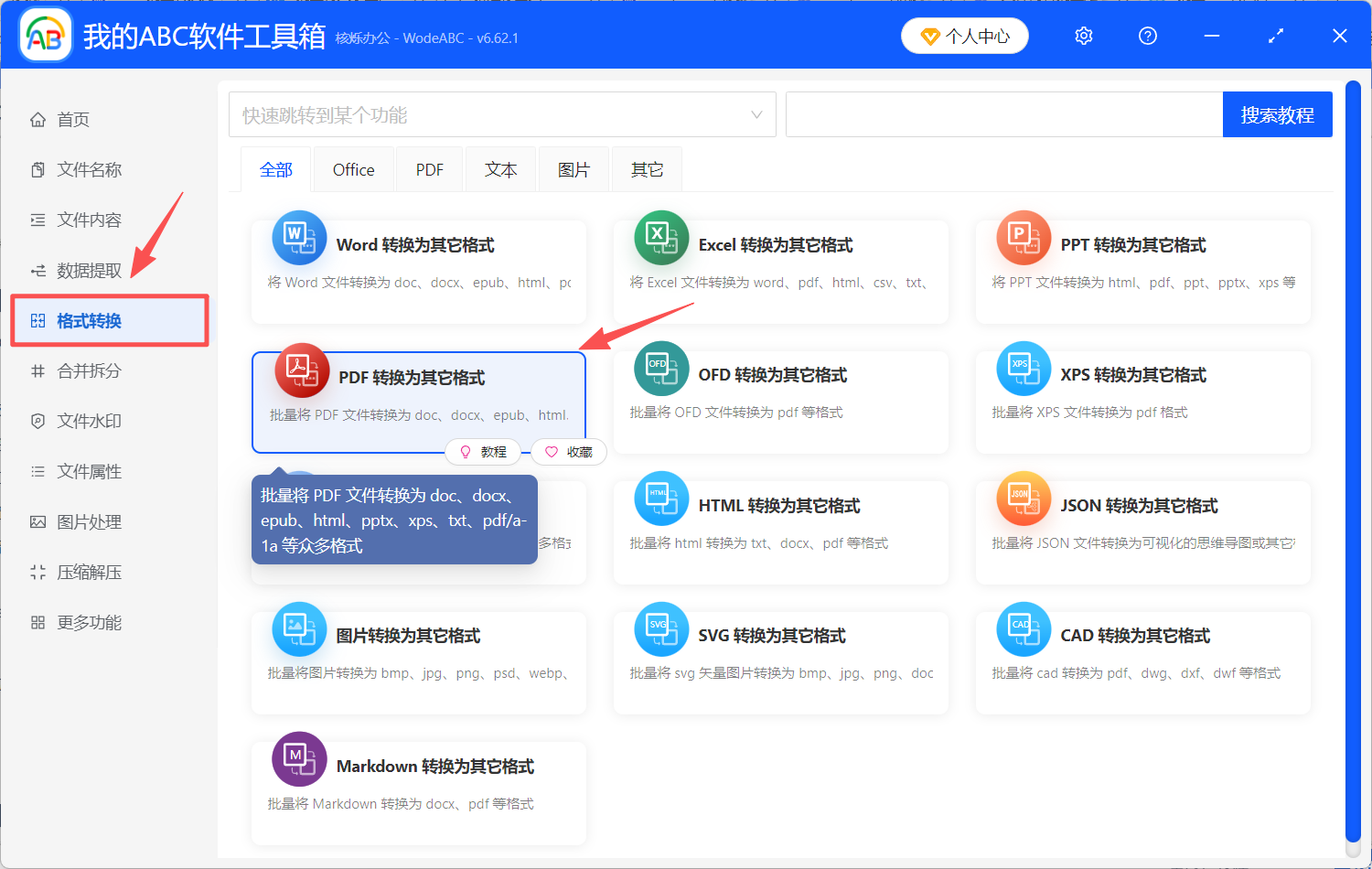
1、下載並開啟【我的ABC軟體工具箱】,在左邊選擇【格式轉換】,再到右邊選擇【PDF 轉換為其它格式】功能。
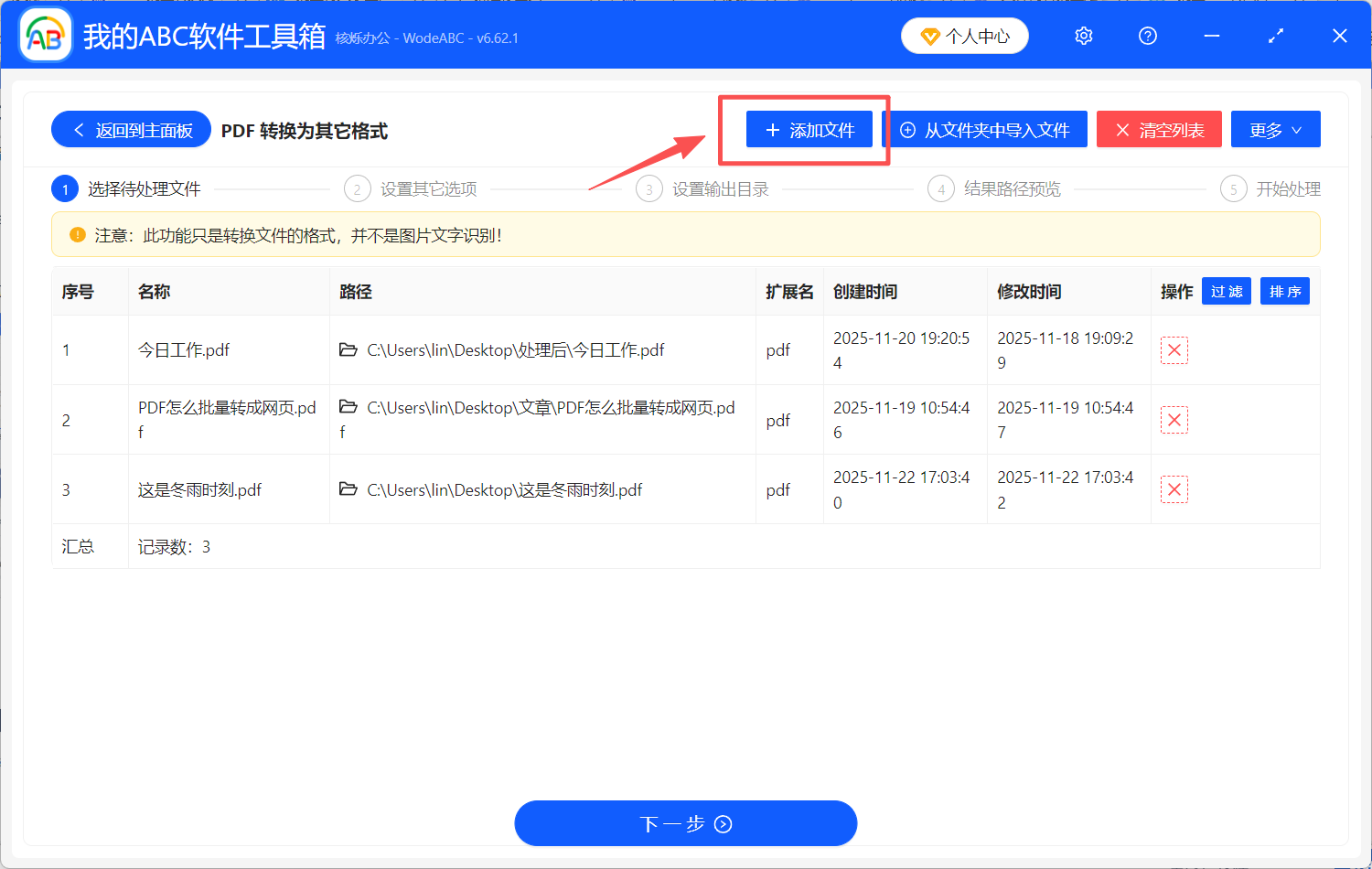
2、將需要處理的所有PDF檔案拖曳到處理區域,或者點選右上方【新增檔案】,上傳好需要轉為圖片PDF的檔案。
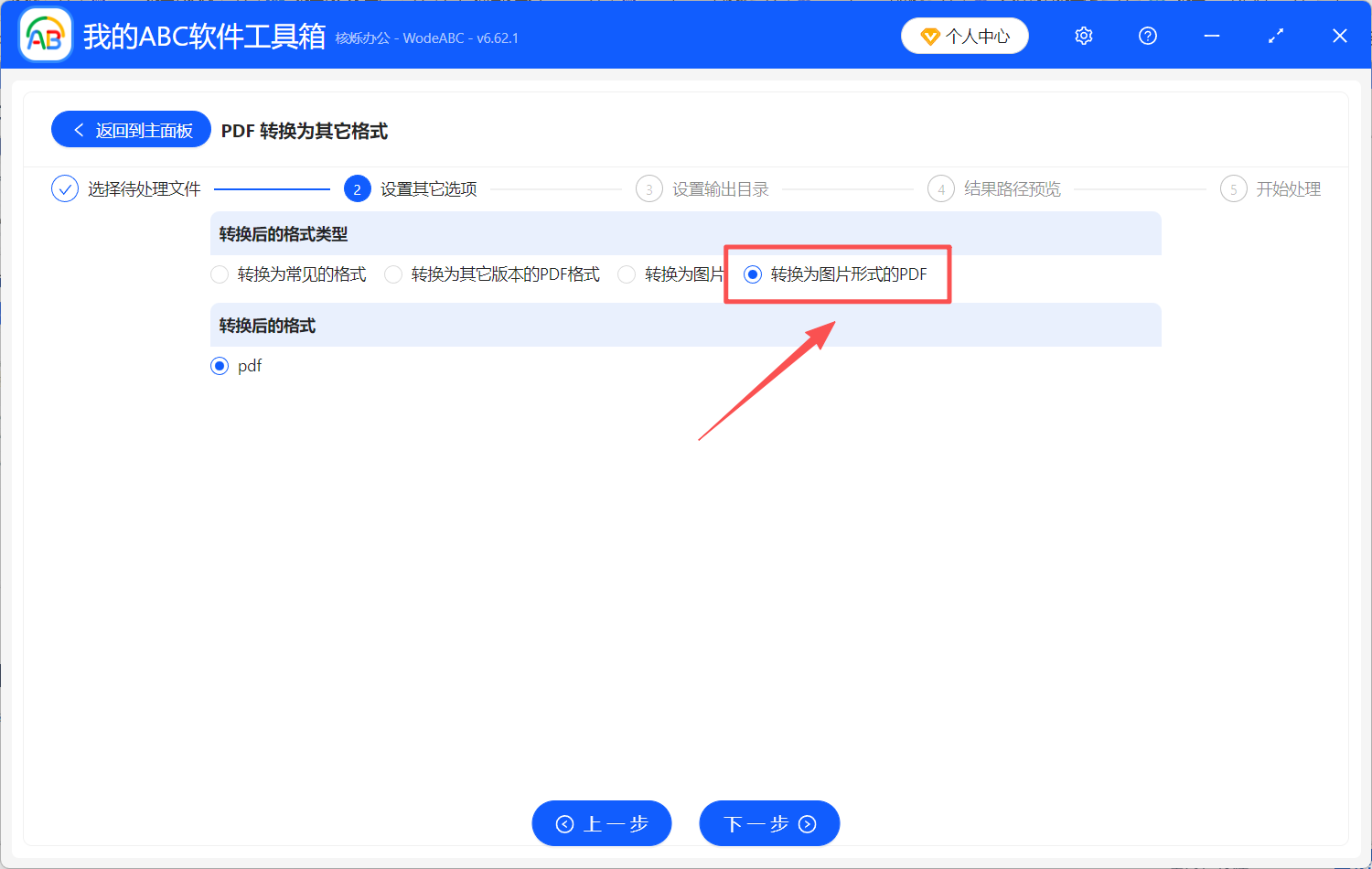
3、這裡選擇【轉換為圖片形式的PDF】,檢查無誤後點選下一步。
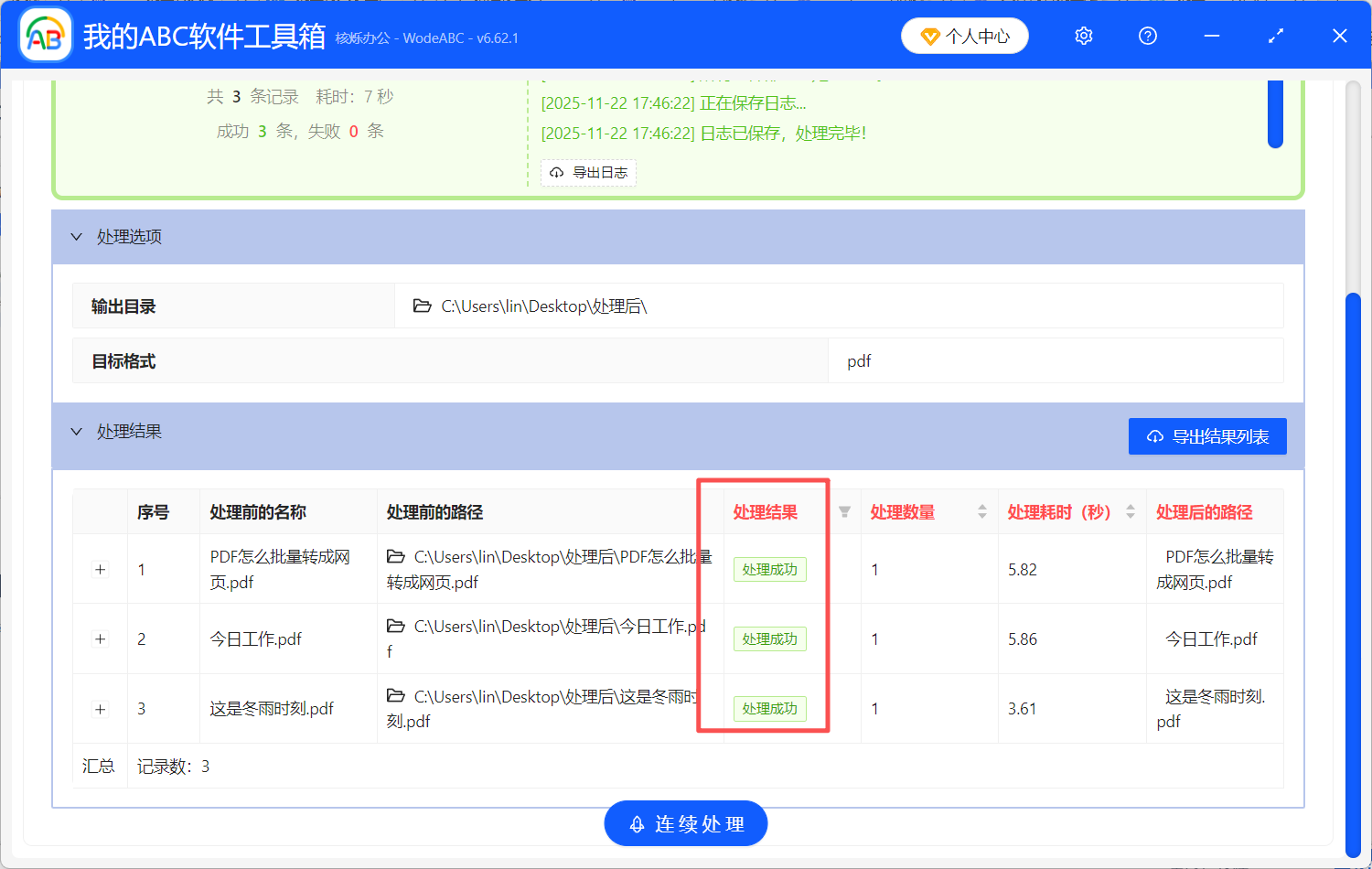
4、工具箱開始PDF批量轉為圖片PDF工作,處理完成後會及時給出提示。
方法二:使用線上PDF轉換網站(以iLovePDF為例)來把PDF內容轉換為圖片型PDF
流行的線上PDF處理服務平台,提供多種格式轉換功能。
推薦指數:★★★☆☆
優點:
1、無需安裝軟體,開啟網頁即可使用。
2、操作簡單直觀,使用者體驗良好。
3、支援常見的轉換需求。
4、免費版本功能基本夠用。
缺點:
1、必須上傳檔案到第三方伺服器,安全隱患嚴重。
2、有檔案大小和數量限制,無法一次性批量處理。
3、轉換品質參差不齊,還需人工去檢查檔案品質。
4、依賴網路連線,大檔案上傳緩慢。
操作方法:
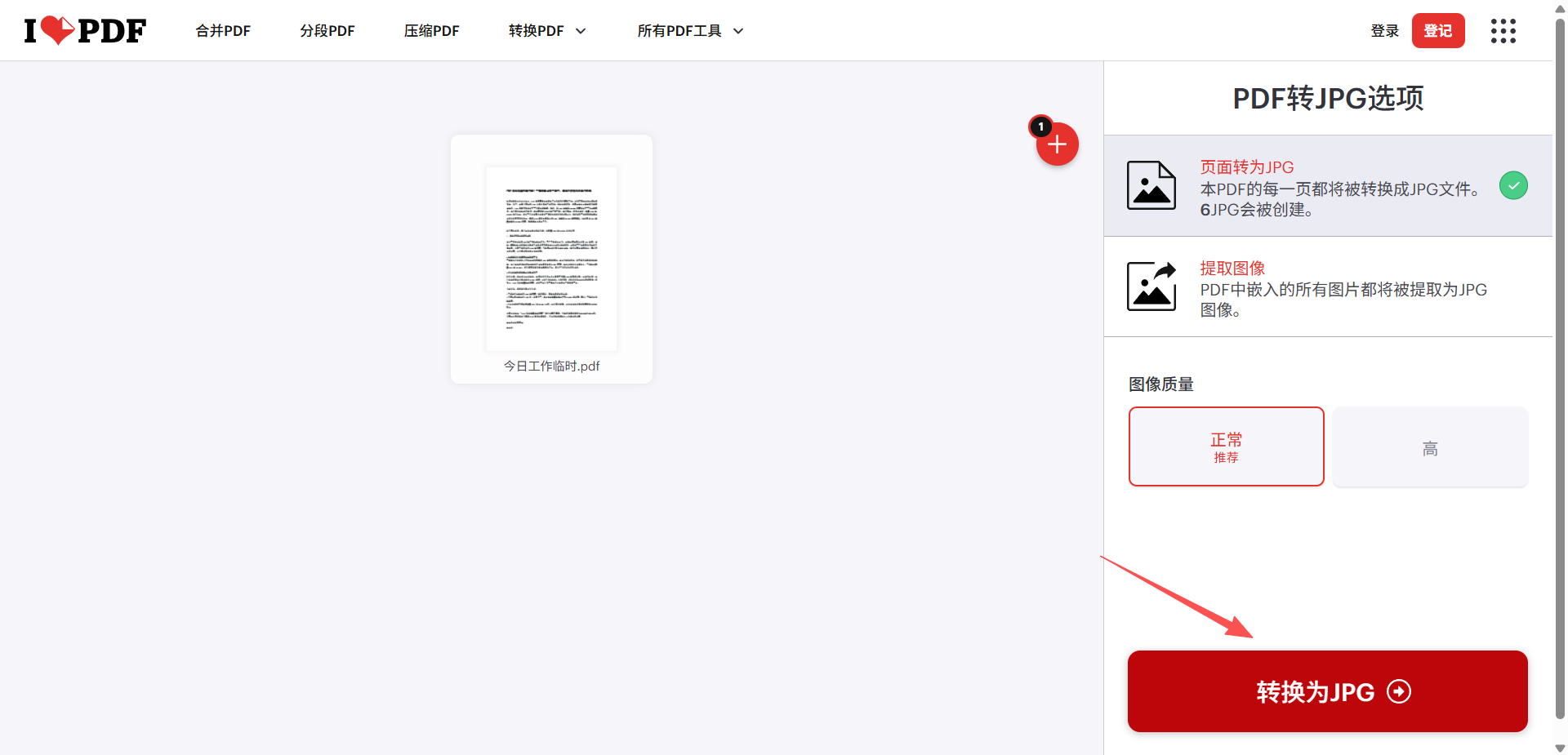
1、開啟網站選擇「PDF轉JPG」功能。
2、上傳PDF檔案到伺服器。
3、等待轉換完成下載圖片。
4、再使用「JPG轉PDF」功能合併。
5、整個過程檔案需要離開本機,隱私無法保障。
方法三:使用福昕PDF編輯器把PDF轉換為不可編輯的圖片PDF
國產PDF編輯軟體,提供較為全面的PDF處理功能。
推薦指數:★★★☆☆
優點:
1、價格相對實惠,有永久授權選項。
2、介面中文最佳化,符合國內使用者習慣。
3、功能比較全面,滿足日常需求。
缺點:
1、批量處理能力有限,效率不夠高。
2、轉換效果有時會出現偏差,有的檔案可能會出現失真的情況。
4、軟體穩定性有待提升。
5、進階功能需要額外付費,不付費只有基礎功能。
操作方法:
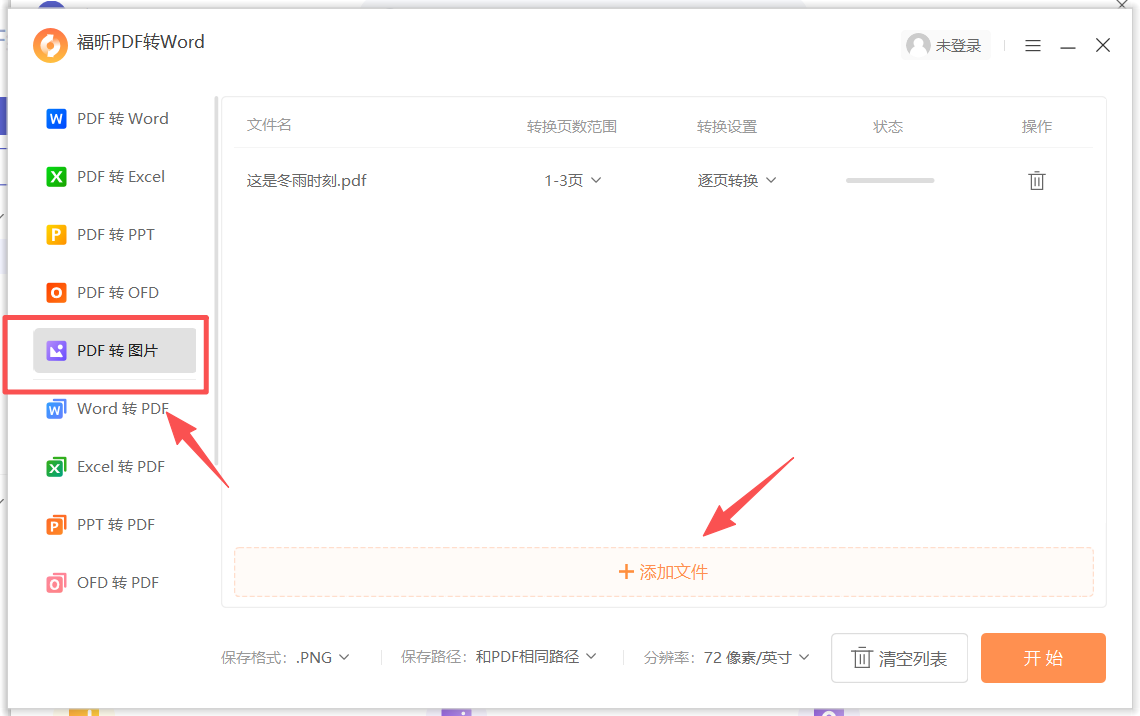
1、開啟軟體並載入PDF檔案。
2、選擇「轉換」→「到影像」。
3、設定輸出格式和參數,點選開始處理。
4、執行轉換操作,批量處理時需要重複操作,效率較低。
方法四:專業處理軟體(Adobe Acrobat Pro DC)轉換PDF為圖片PDF
Adobe官方出品的專業PDF處理軟體,是業界標準工具。
推薦指數:★★★☆☆
優點:
1、功能全面專業,業界認可度高。
2、輸出品質精準,相容性最好。
3、支援多種安全設定選項。
4、與Adobe生態無縫整合。
缺點:
1、價格昂貴,訂閱制年費高昂。
2、操作複雜,學習成本高。
3、批量PDF轉圖片效率較低。
4、軟體體積龐大,佔用系統資源多。
操作方法:
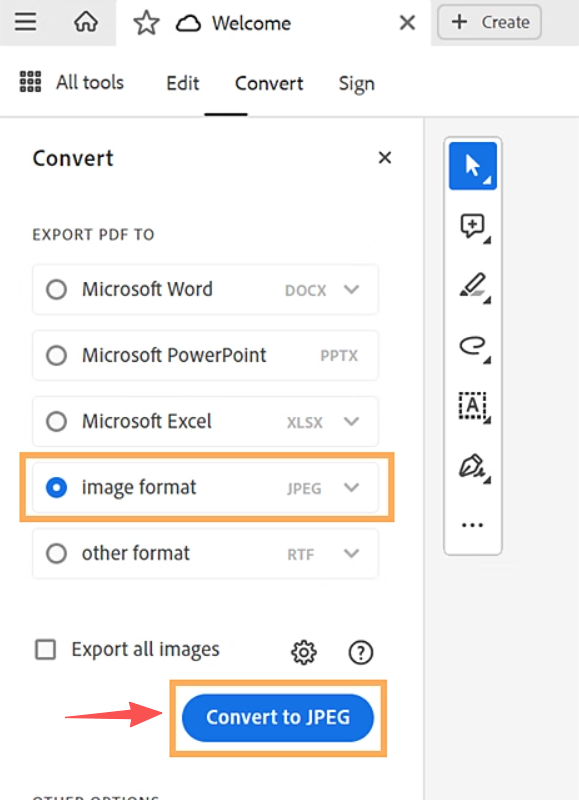
1、在 Acrobat 中開啟 PDF,從左側窗格的轉換選單中,選擇影像格式,然後從下拉選單中選擇 JPEG 或 JPEG 2000。
2、設定影像品質參數。
3、再將圖片重新組合成PDF。
4、整個過程需要多步操作,批量處理效率低。
方法五:截圖+列印方法把PDF轉成圖片PDF
推薦指數:★★☆☆☆
最原始的手動操作方法,透過截圖軟體逐頁處理。
優點:
1、完全免費,無需任何軟體成本。
2、操作簡單,人人都能立即上手。
3、可控性強,可以選擇性處理。
4、無需學習新軟體,電腦內建功能。
缺點:
1、效率極低,完全不適合批量處理。
2、品質難以保證,容易出現頁面缺失。
3、頁面尺寸不一致,影響閱讀體驗。
4、勞動強度大,容易出錯。
操作方法:
1、開啟PDF檔案逐頁瀏覽。
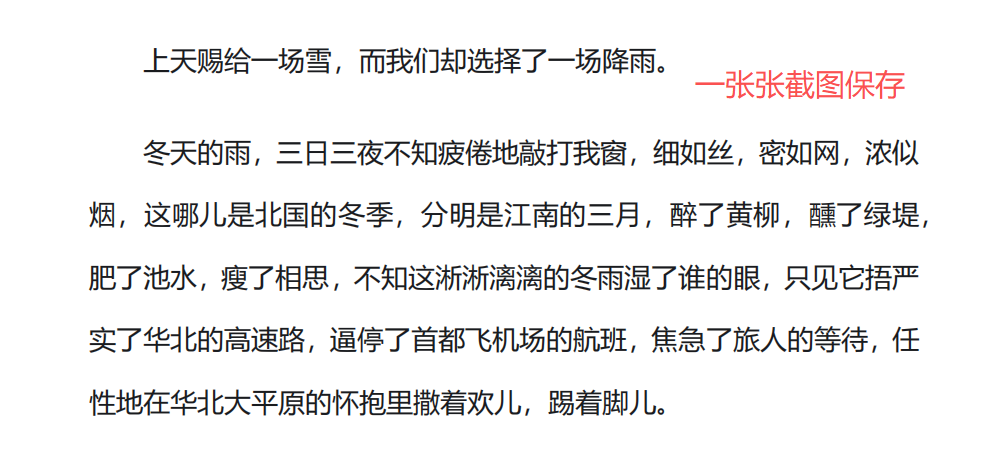
2、使用截圖工具截取每頁內容。
3、將圖片整理儲存。
4、將圖片插入新文件並匯出為PDF。
5、整個過程耗時耗力,完全不適合批量需求。
PDF轉圖片PDF就是個文件防修改神器。把重要的PDF檔案批量轉換為不可編輯的圖片形式,內容看得清,但是改不了。相比其他方法,【我的ABCA軟體工具箱】的PDF批量處理功能更省時,本機運行更安全,操作簡單更易用。不管是保護合約、方案還是作品,這個功能都能幫你徹底解決文件被篡改的煩惱,讓你發的每個PDF都防止被篡改洩露。
關鍵字:PDF轉圖片PDF , 批量PDF轉不可編輯PDF , PDF批量轉圖片