同時給多個 Word 添加頁碼
翻譯:简体中文繁體中文,更新時間:2025-04-23 15:21:23
怎麼給一個 Word 文件加入頁碼?相信這個問題對於有一定 Office 操作經驗的小夥伴來說是非常簡單的!但是如何給幾百個 Word 同時設定頁碼?相信很多小夥伴就有點回答不上來了,因為如果用原始的方式去給大量的 Word 設定頁碼資訊,是非常麻煩的,甚至可能都無法完成!那今天就給大家介紹一下如何同時給多個 Word 加入頁碼!
如果要給一個 Excel 文件設定頁碼資訊,我們只需要用 Office 打開這個 Excel 文件,然後在工具列選擇【插入】後下面點選【頁碼】這個選項,如下圖:
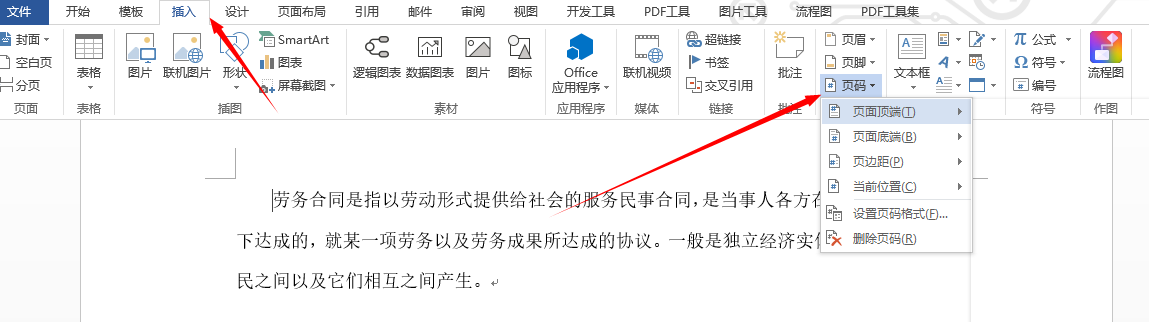
這樣就能非常簡單的完成這一個 Word 文件的頁碼設定了!這裡的頁碼我們可以設定在頁面的頂端也可以設定頁碼在頁面的底端。相信這種方式大家都是會操作的,所以不用過多的介紹了。
這種方式雖然好用,但是在一些場景下就不能這麼玩了。比如我有幾百個甚至上千個的 Word 文件都需要設定頁碼資訊,難道也要用 Office 打開,然後一個一個的這樣設定頁碼資訊嗎?相信這樣處理起來會讓你崩潰的,老闆也受不了你一天就只幹這一件事情。那如果我們有很多 Word 文件時候,我們怎麼同時給這些 Word 文件新增頁碼呢?
今天給大家介紹的是透過「我的ABC軟體工具箱」來幫我們完成同時給多個 Word 新增頁碼的操作,多個 Word 文件一鍵處理,簡單高效,話不多說,我們一起來看下具體操作!
我們打開「我的ABC軟體工具箱」,按下圖所示,左側選擇「檔案內容」,右側選擇「設定 Word 頁首頁尾」的功能。
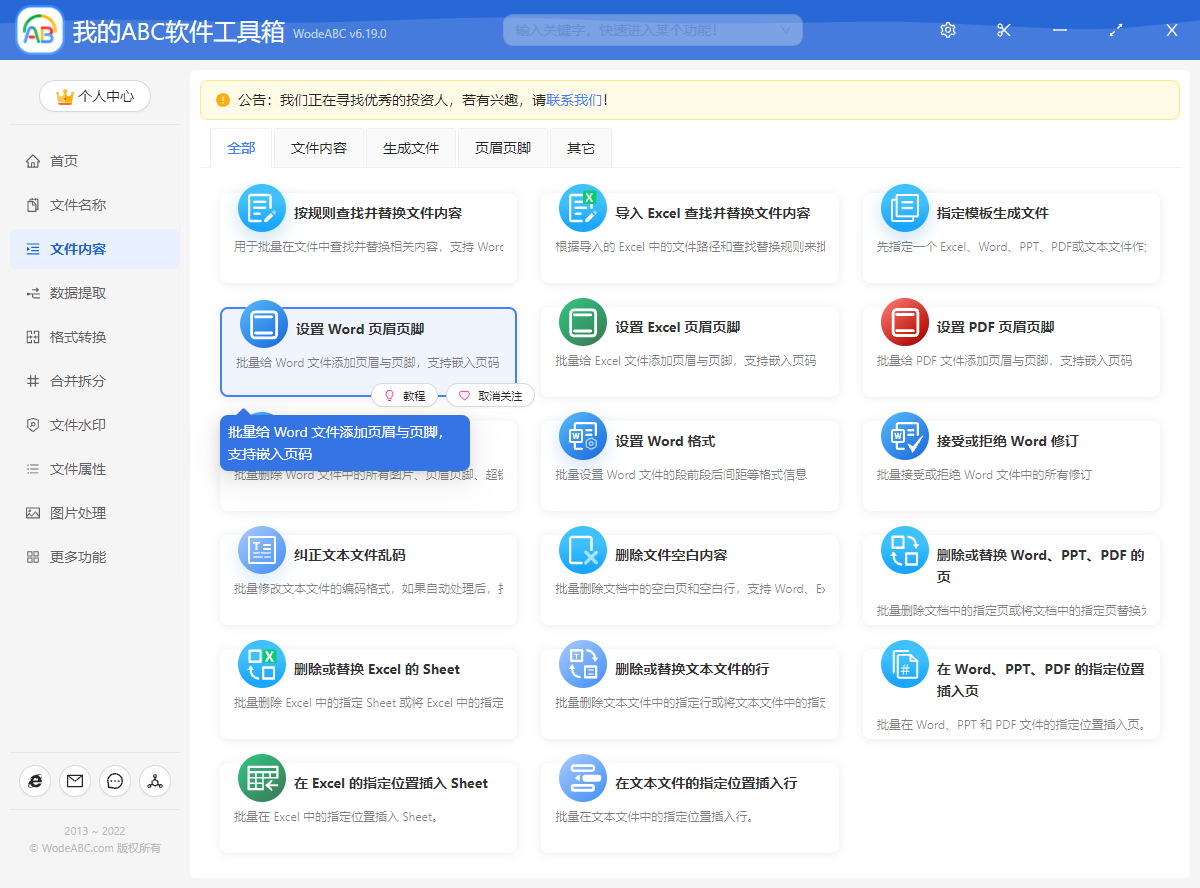
按照上面截圖所示,我們進入到對應的功能。然後就可以選擇需要設定頁碼資訊的 Word 文件了,因為是一次性給多個 Word 同時新增頁碼資訊,所以我們這裡可以一次性選擇多個 Word 文件。選擇好並確認無誤之後,就可以點選下一步進入到選項設定的介面了。
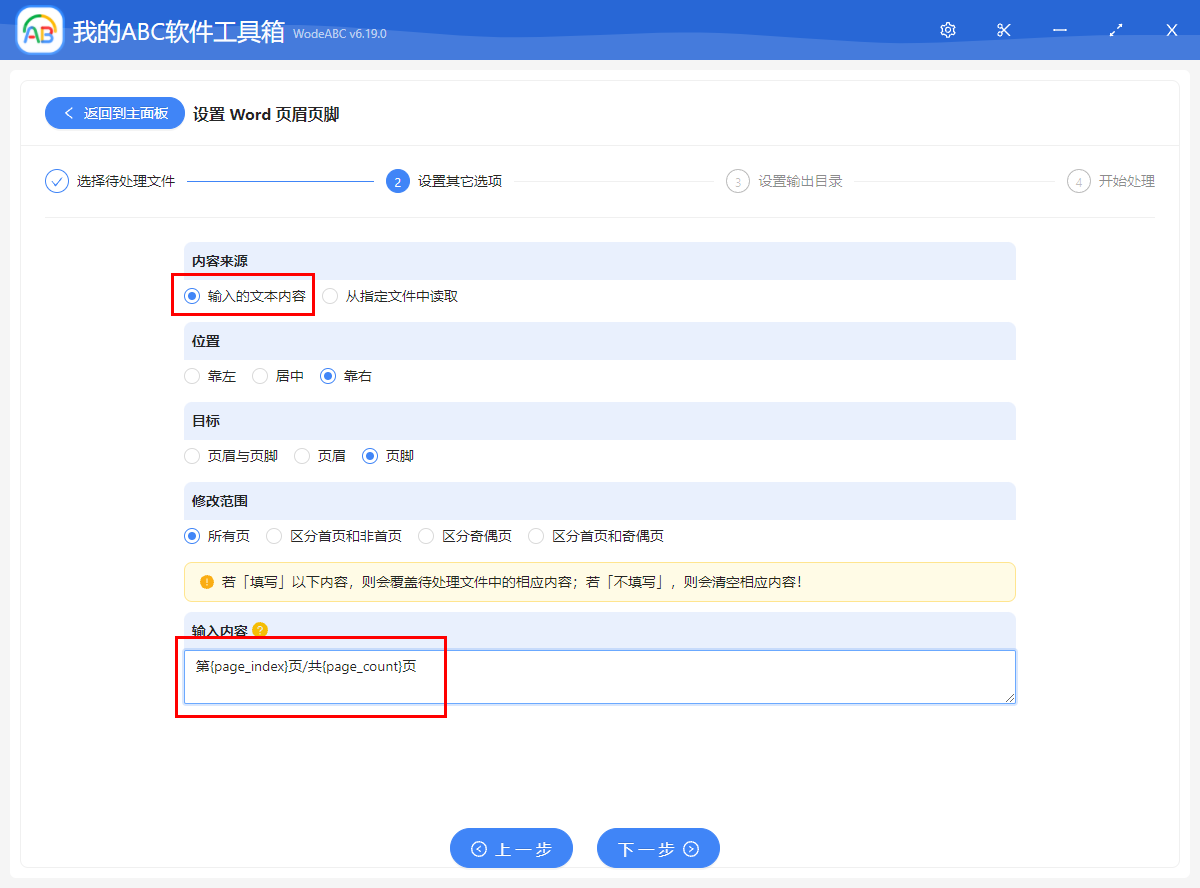
這裡我們能看到兩個可以設定的項:
1、內容來源
我們可以直接在軟體介面上輸入頁碼內容,如果頁碼設定的樣式比較複雜,我們也可以現在範本中設定好樣式,然後從這個範本檔案中讀取頁碼樣式。
2、位置
這裡我們可以設定頁首或者頁尾是靠左、靠右還是中間展示。
3、目標
我們可以設定這個選項來確定是單獨的設定頁首、頁尾還是頁首頁尾同時設定。
4、修改範圍
我們可以同時修改所有頁的頁首頁尾,也可以區分的設定首頁、非首頁、奇偶頁的頁首頁尾。
5、輸入內容
這裡就是設定後頁首頁尾需要展示的內容了,這裡需要注意的是,因為頁碼資訊是動態的,所以需要用變數(佔位符)來表示,所以這裡內容輸入的內容是【第{page_index}頁/共{page_count}頁】。如果想了解更多的變數(佔位符)的使用,可以滑鼠放到旁邊的黃色問號上檢視!
設定好頁首頁尾的內容及展示方式後,就可以點選下一步,進行輸出目錄的選擇了。選擇好輸出目錄後點選下一步,軟體就開始進行批次設定 Word 頁碼資訊的處理了!這裡是多個 Word 同時處理的,所以再多的 Word 文件需要設定頁碼資訊,也只需要做一次操作就可以了,是不是很高效呢?