PPT 最佳化與壓縮
翻譯:简体中文繁體中文,更新時間:2025-02-12 09:19:17
內容說明:本文內容依據發佈時的軟體版本整理,介面與功能可能隨版本更新而變化,請以目前軟體的實際表現為準。如發現內容有誤,歡迎回饋。
本文相關軟體我的ABC軟體工具箱
我們都知道一個 PPT 通常會包含非常多的頁面,並且在 PPT 中通常會包含很多的圖片。這會導致 PPT 文檔變得非常的大,假如需要需要對 PPT 進行優化與壓縮處理,今天這個功能就可以非常輕鬆的幫我們完成,它可以壓縮 PPT 中的圖片,還可以刪除嵌入的字體,可以支援批量處理。
使用場景
當我們有非常多的 PPT 文檔體積非常的大,需要對 PPT 進行批量壓縮以減少 PPT 體積的時候,就可以使用這個功能幫我們處理,支援常見的 PPT 類型文檔如 pptx、ppt 等。
操作步驟
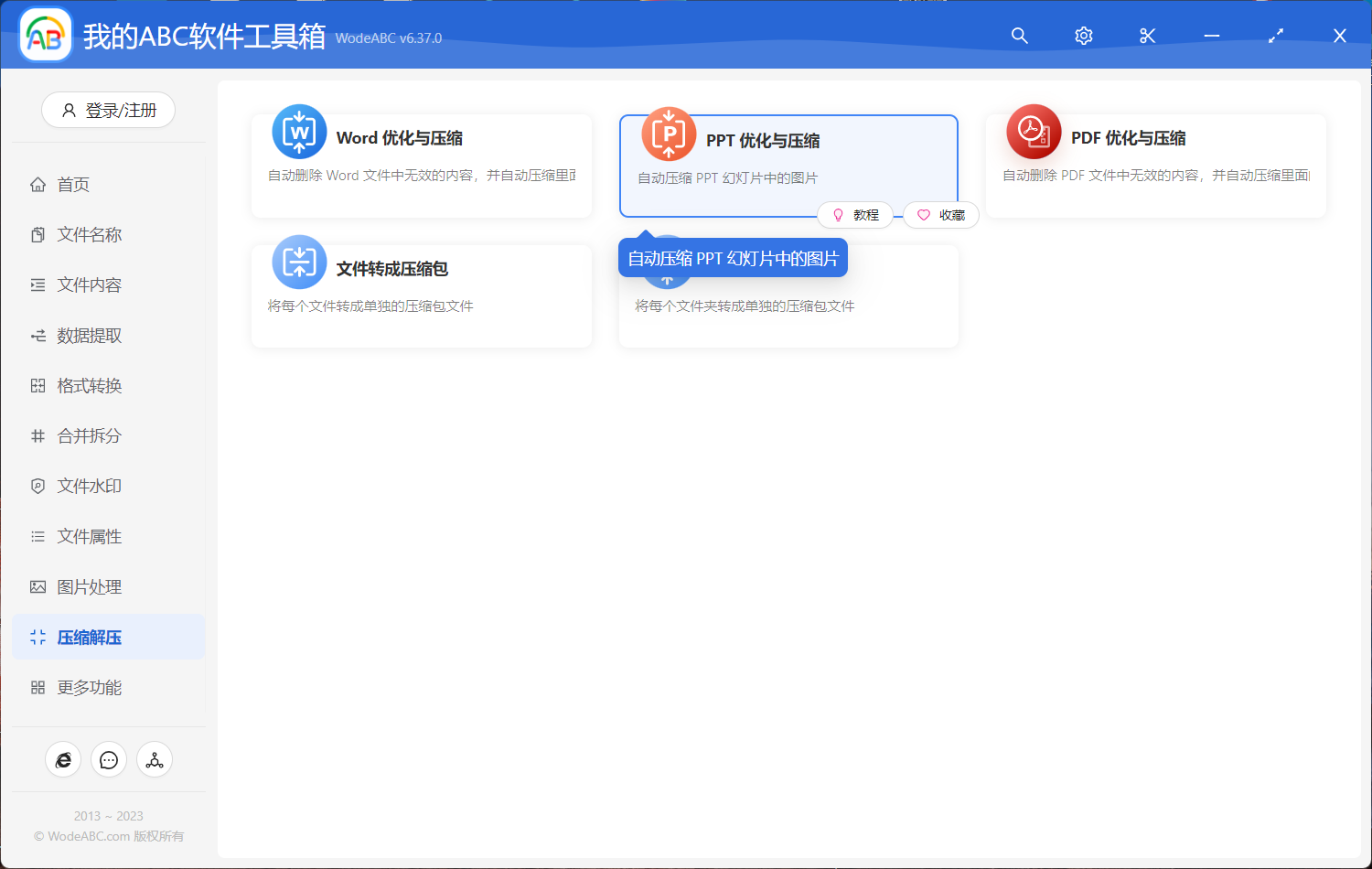
1、左側選擇「壓縮解壓」,右側選擇「PPT 優化與壓縮」的功能。
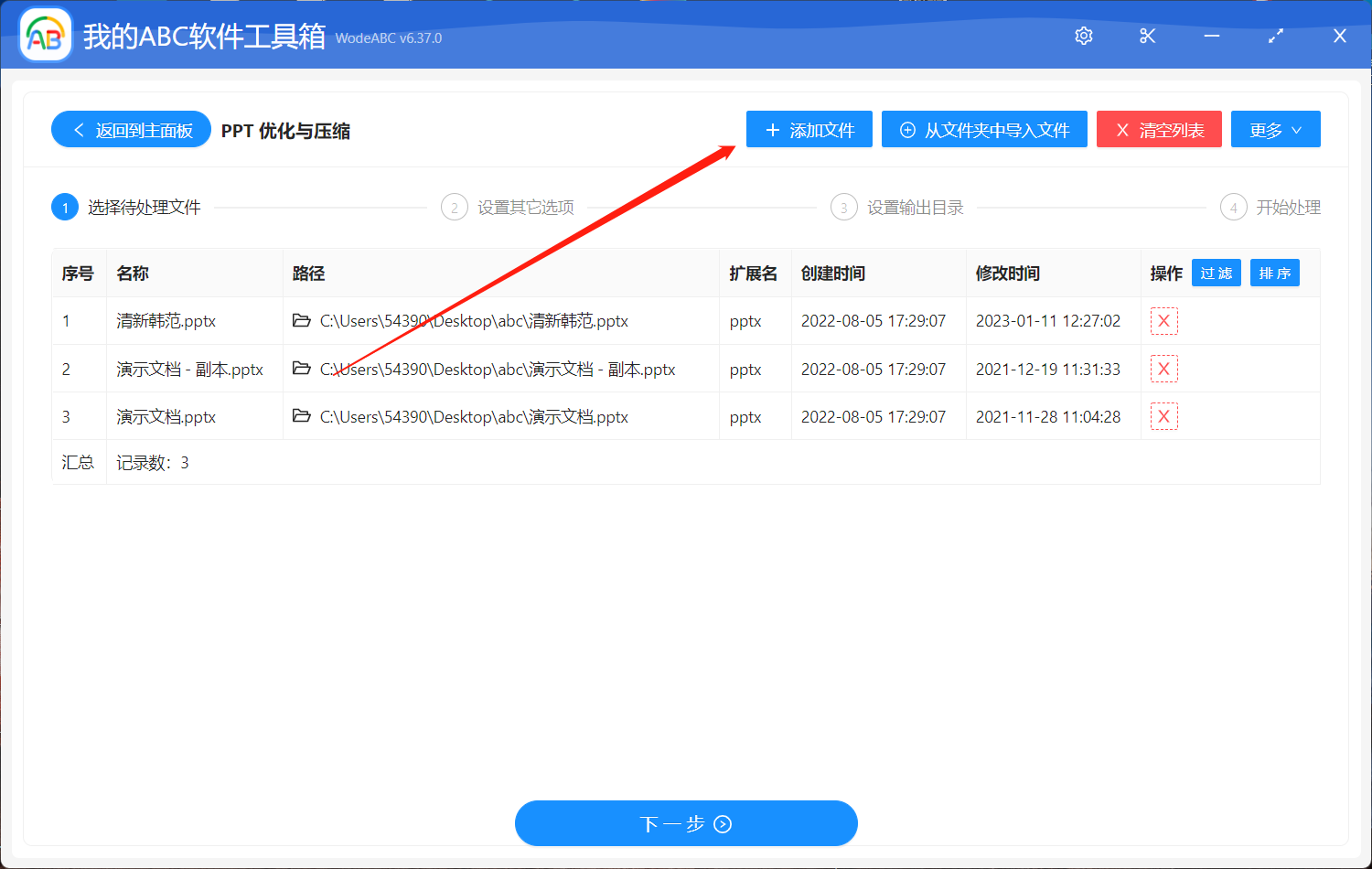
2、選擇需要優化與壓縮的 PPT 文檔。
3、設定壓縮選項。
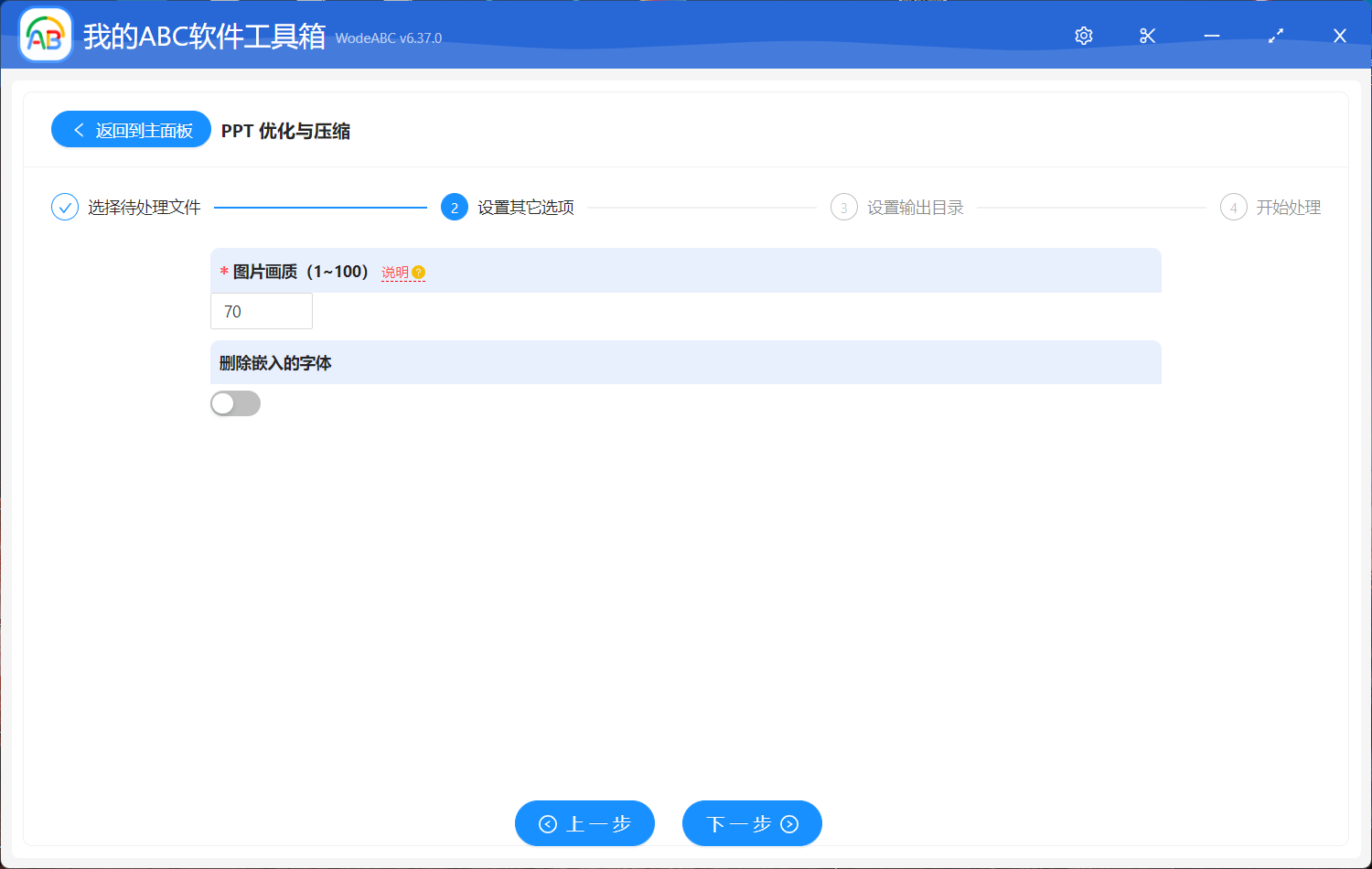
- 「圖片畫質」可以設定 PPT 文檔內圖片的畫質。需要注意的是這裡的值需要根據自己的實際情況填寫,一般來講 70% 比較合適,設定過高時,壓縮效果不明顯,設定過低則會導致圖片很模糊並且充滿色塊。
- 「刪除嵌入的字型」在 PPT 中可以通過嵌入的方式將字型寫入 PPT 文檔,這會導致 PPT 文檔變得非常的大,勾選這個選項即可刪除這些嵌入的字型。需要注意的是如果刪除嵌入的字型可能會導致 PPT 內容無法正常顯示,因此大家需要根據自己的實際情況進行選擇。
創建時間:2023-03-12 14:51:25
本文相關軟體我的ABC軟體工具箱
內容說明:本文內容依據發佈時的軟體版本整理,介面與功能可能隨版本更新而變化,請以目前軟體的實際表現為準。如發現內容有誤,歡迎回饋。