如何最佳化壓縮有大量圖片而導致檔案體積過大的簡報
翻譯:简体中文繁體中文,更新時間:2024-05-13 17:05:40
內容說明:本文內容依據發佈時的軟體版本整理,介面與功能可能隨版本更新而變化,請以目前軟體的實際表現為準。如發現內容有誤,歡迎回饋。
本文相關軟體我的ABC軟體工具箱
PPT檔案是我們日常生活中常用的一種格式,經常會拿它輔助進行一些展示活動,但要是製作完發現它體積太大的話,就會給展示過程中帶來一定的麻煩,比如因為檔案過大,儲存或者想要開啟時一直載入,儲存不上也打不開,要是需要發給別人傳輸也很慢。造成這種情況的主要原因還是因為PPT檔案裡插入了較多的圖片、影片素材,因此如果想要最佳化壓縮投影片檔案,其實主要是要對檔案中的圖片進行壓縮,但要是一個一個單獨壓縮,未免有些麻煩,今天給大家分享一個簡便高效壓縮體積較大的PPT檔案的方法,感興趣的快來一起看看吧。
使用場景
批量最佳化壓縮體積較大的投影片檔案,以解決其開啟緩慢、不易傳輸的問題,常見的pptx、ppt 等格式的投影片檔案都可以在此功能中實現壓縮。
效果預覽
處理前
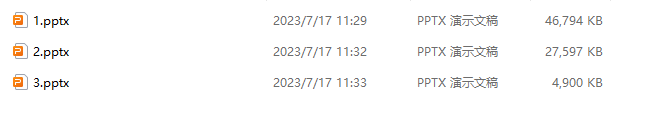
處理後

操作步驟
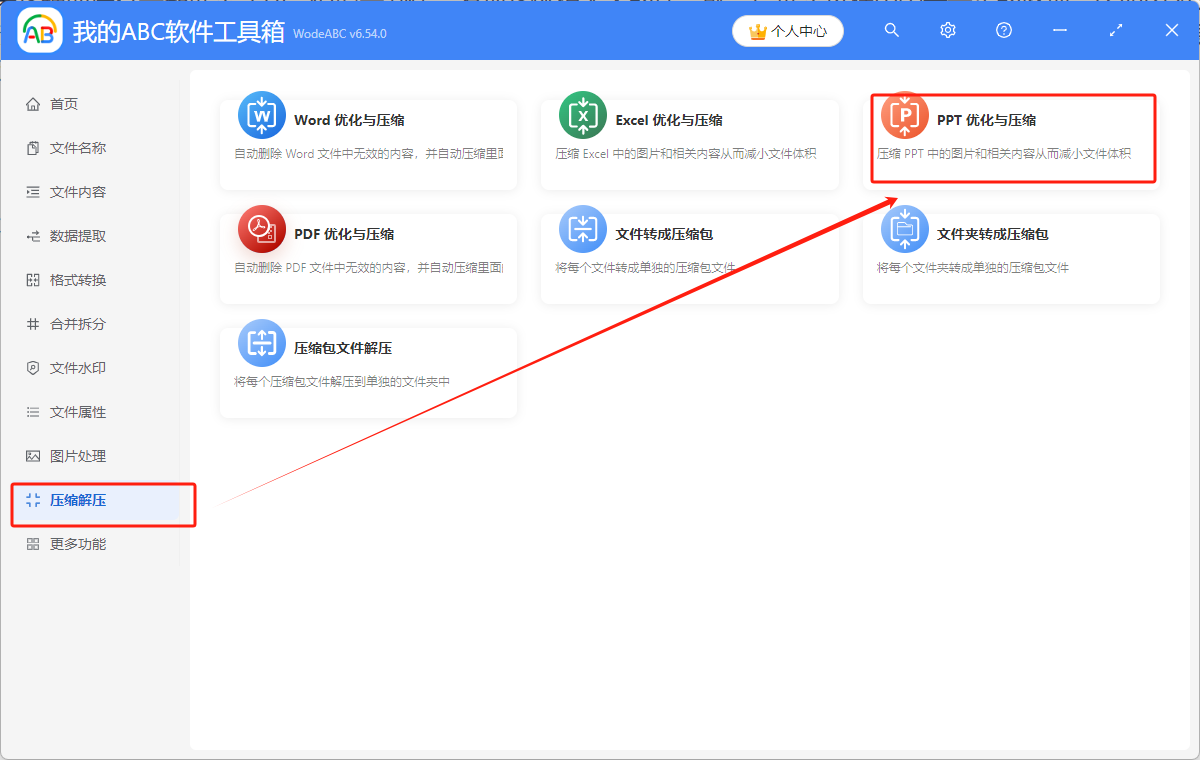
1.打開下面這個工具箱,點選「壓縮解壓」,然後找到「PPT最佳化與壓縮」功能。
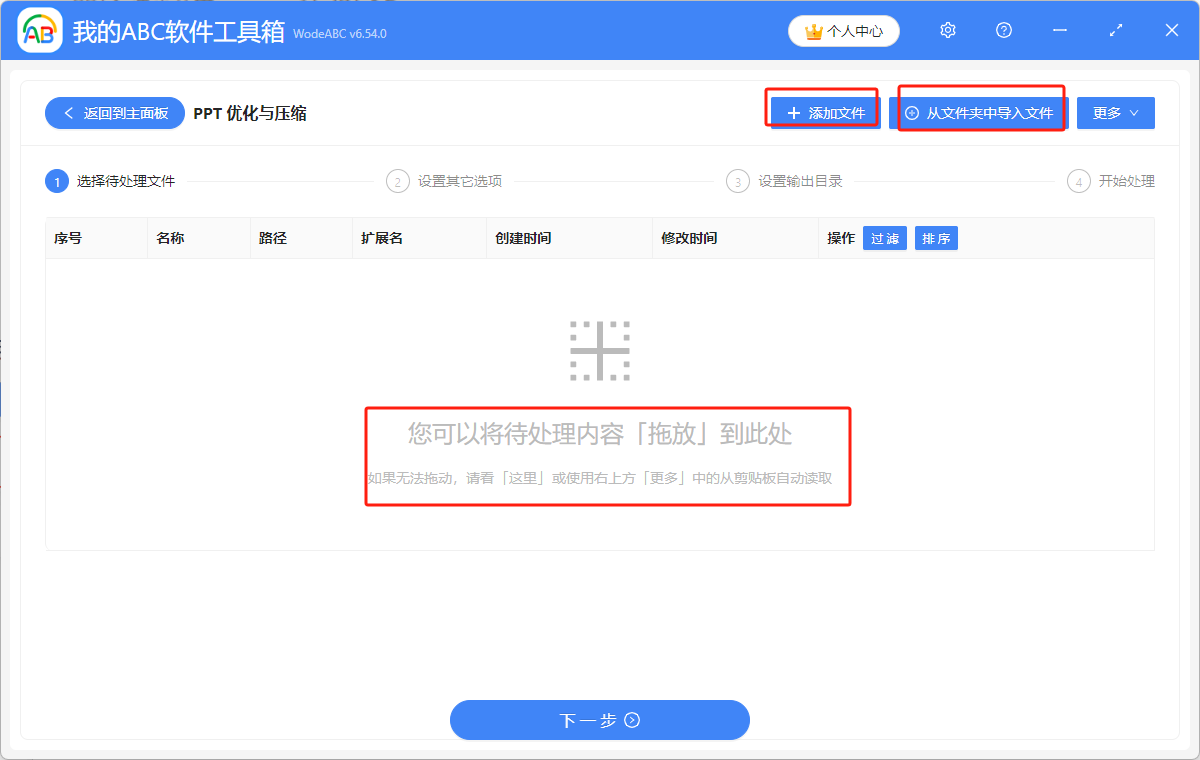
2.待處理的檔案可以透過以下三種方式新增,分別是直接拖曳、新增檔案或者從資料夾中批次新增檔案。
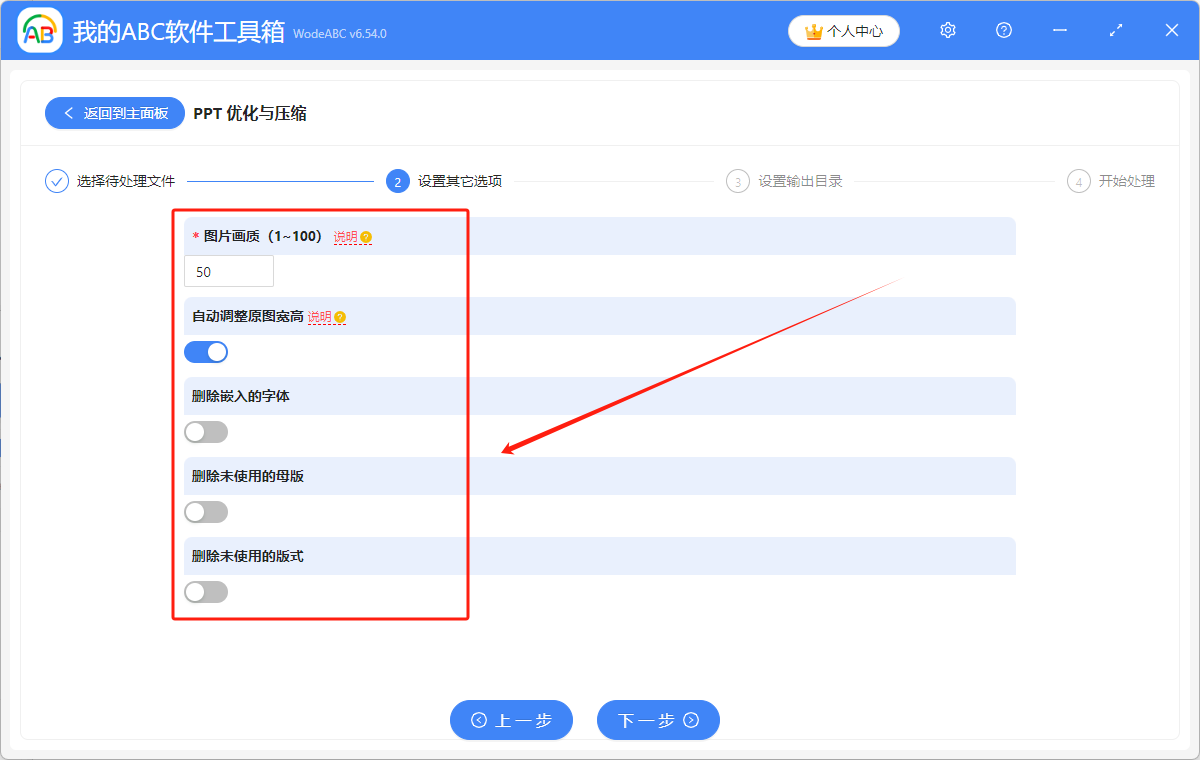
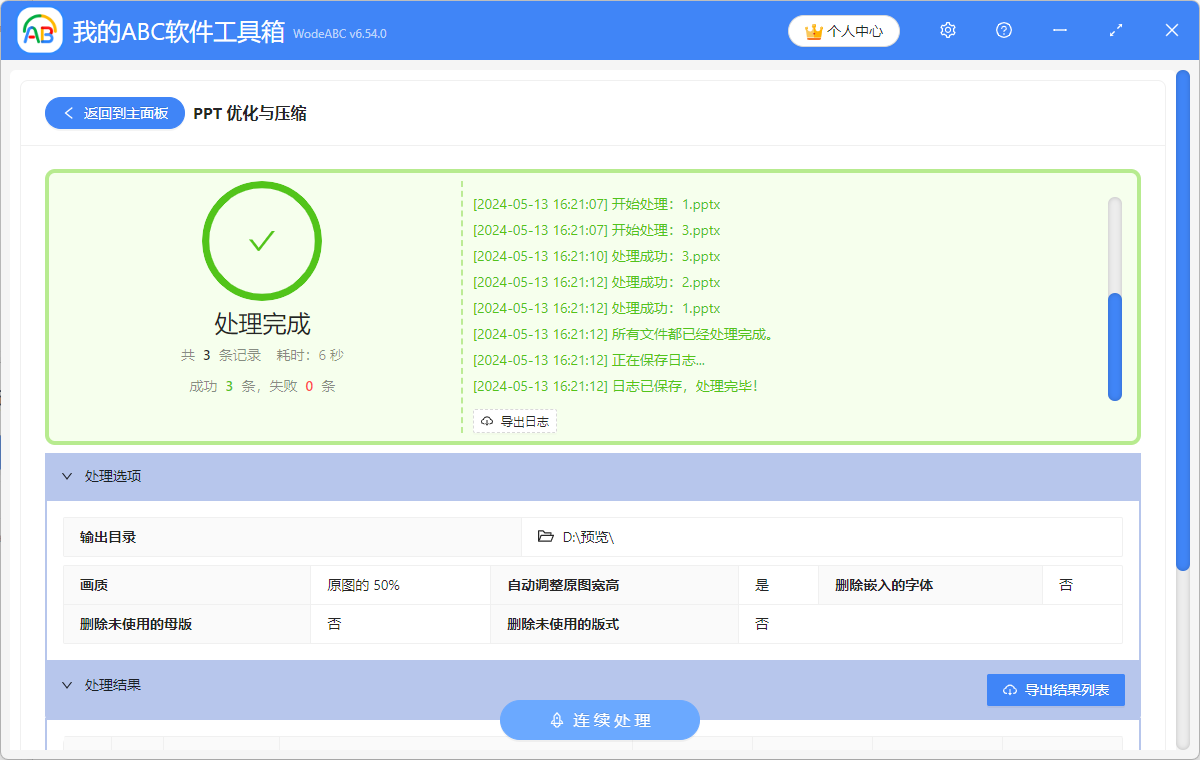
3.然後根據自身需求設定檔案中圖片的畫質、是否自動調整原圖寬高、刪除嵌入的字型、未使用的母片、以及未使用的版面配置。
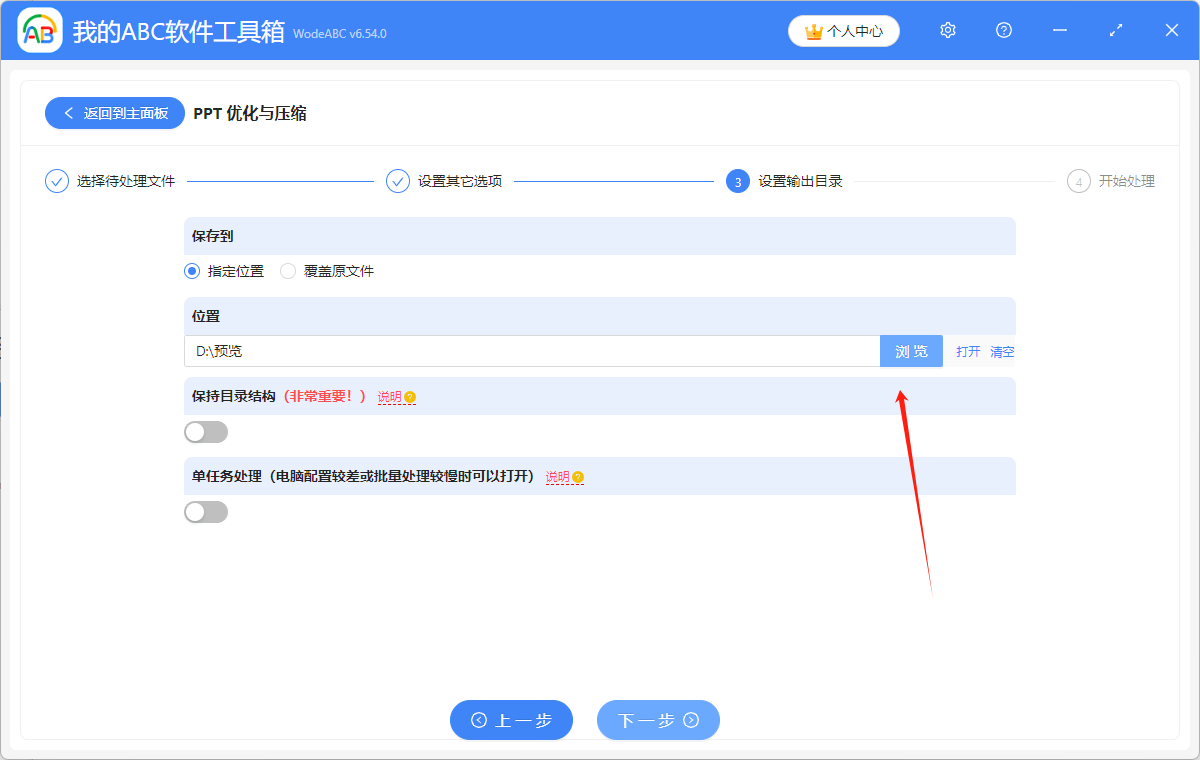
4.下一步點選「瀏覽」,設定檔案儲存位置,然後等待幾秒,就可以看到處理完成的綠色標誌了。
創建時間:2024-05-13 09:25:58
本文相關軟體我的ABC軟體工具箱
內容說明:本文內容依據發佈時的軟體版本整理,介面與功能可能隨版本更新而變化,請以目前軟體的實際表現為準。如發現內容有誤,歡迎回饋。