快速壓縮ppt檔案:一鍵刪除無用投影片版式
翻譯:简体中文繁體中文,更新時間:2025-07-18 17:53:08
內容說明:本文內容依據發佈時的軟體版本整理,介面與功能可能隨版本更新而變化,請以目前軟體的實際表現為準。如發現內容有誤,歡迎回饋。
本文相關軟體我的ABC軟體工具箱
刪除ppt投影片中未使用的版式,不僅可以有效壓縮ppt檔案大小,還能提升大型簡報的執行流暢度,保持文件整體設計的一致性。很多人不知道怎麼刪除投影片的版式,本文就來教大家如何快速批次刪除ppt中未使用的版式,附上詳細圖文教學供大家學習。
刪除投影片版面配置有什麼作用與好處
1、過多的版面配置會造成ppt範本過於複雜,在多人共同編輯的情況下,他人誤選了不匹配的投影片版面配置,也會破壞檔案的整體性與一致性。刪除多餘的版面配置可以有效避免這個問題。
2、刪除投影片中多餘的版面配置,可以減少檔案大小,壓縮ppt體積,在開啟和簡報過程中,會更加流暢,也更方便傳輸,大幅提高工作效率。
3、刪除投影片的預設版面配置以後,可以不受佔位符限制,自由設計檔案排版。
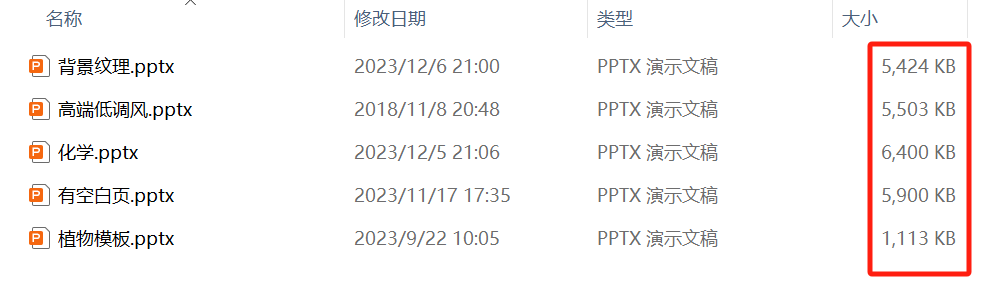
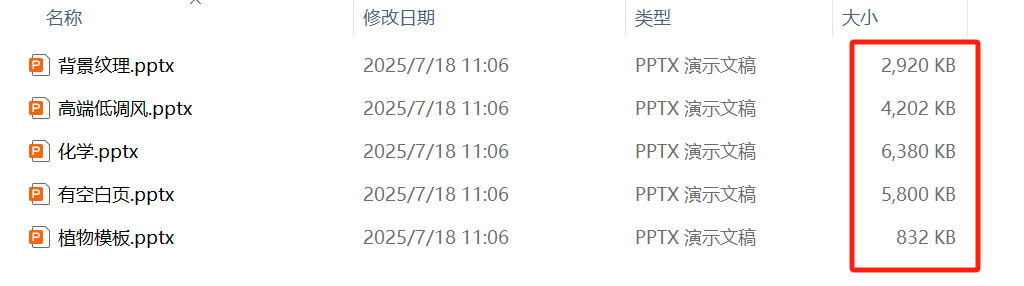
ppt投影片刪除版面配置後檔案壓縮效果預覽
處理前:
處理後:
批量刪除投影片中多餘版面配置的操作步驟
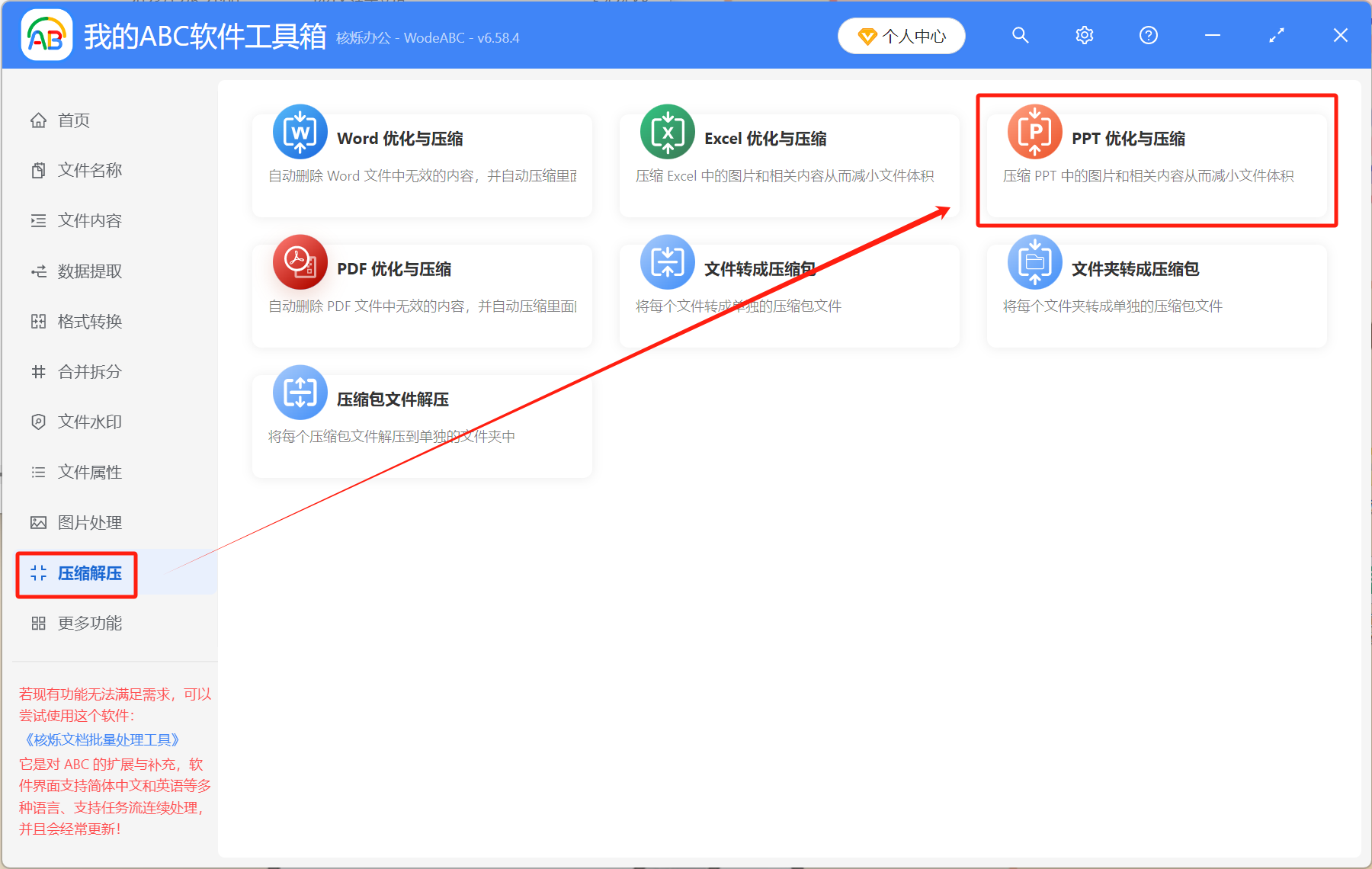
1、開啟【我的ABC軟體工具箱】,找到【壓縮解壓】,選擇【PPT最佳化與壓縮】。
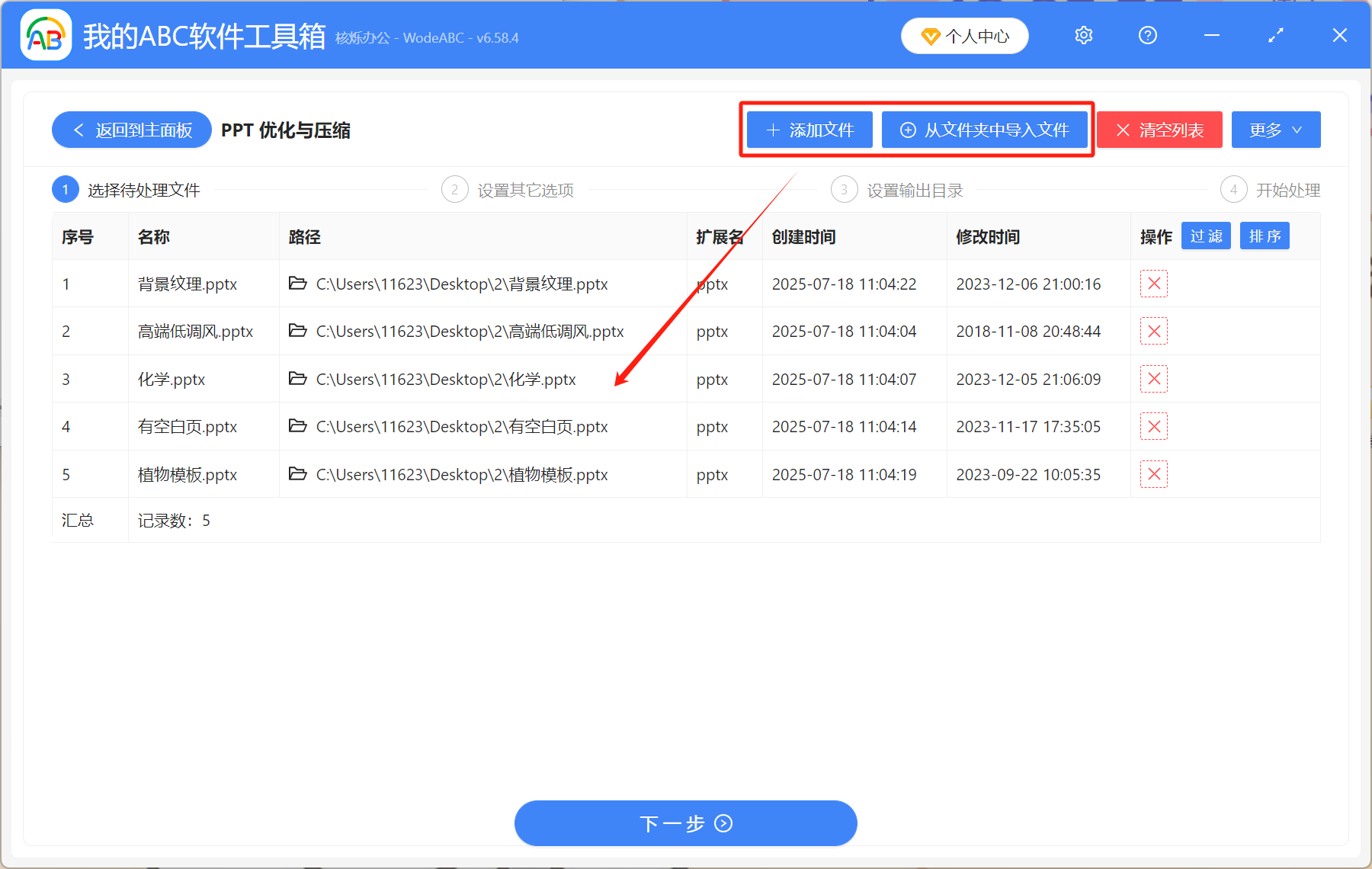
2、透過【新增檔案】或【從資料夾中匯入檔案】這兩種方式,將所有要壓縮的ppt檔案新增到此處。
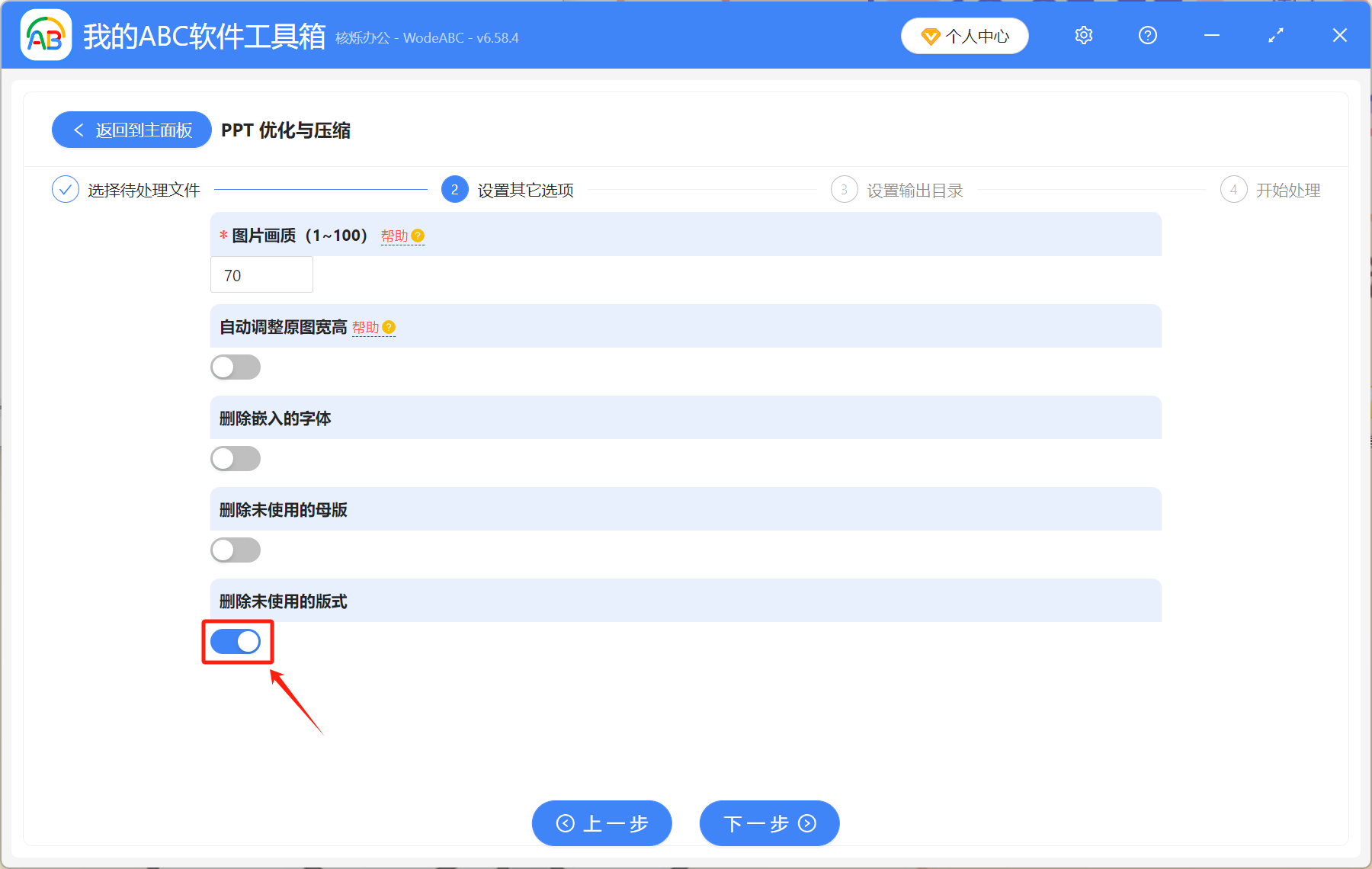
3、勾選【刪除未使用的版面配置】。上面其它選項也可以同時勾選,這個看個人需求。
4、處理完成後,開啟輸出目錄,可以看到所有的ppt檔案都已經壓縮變小了。
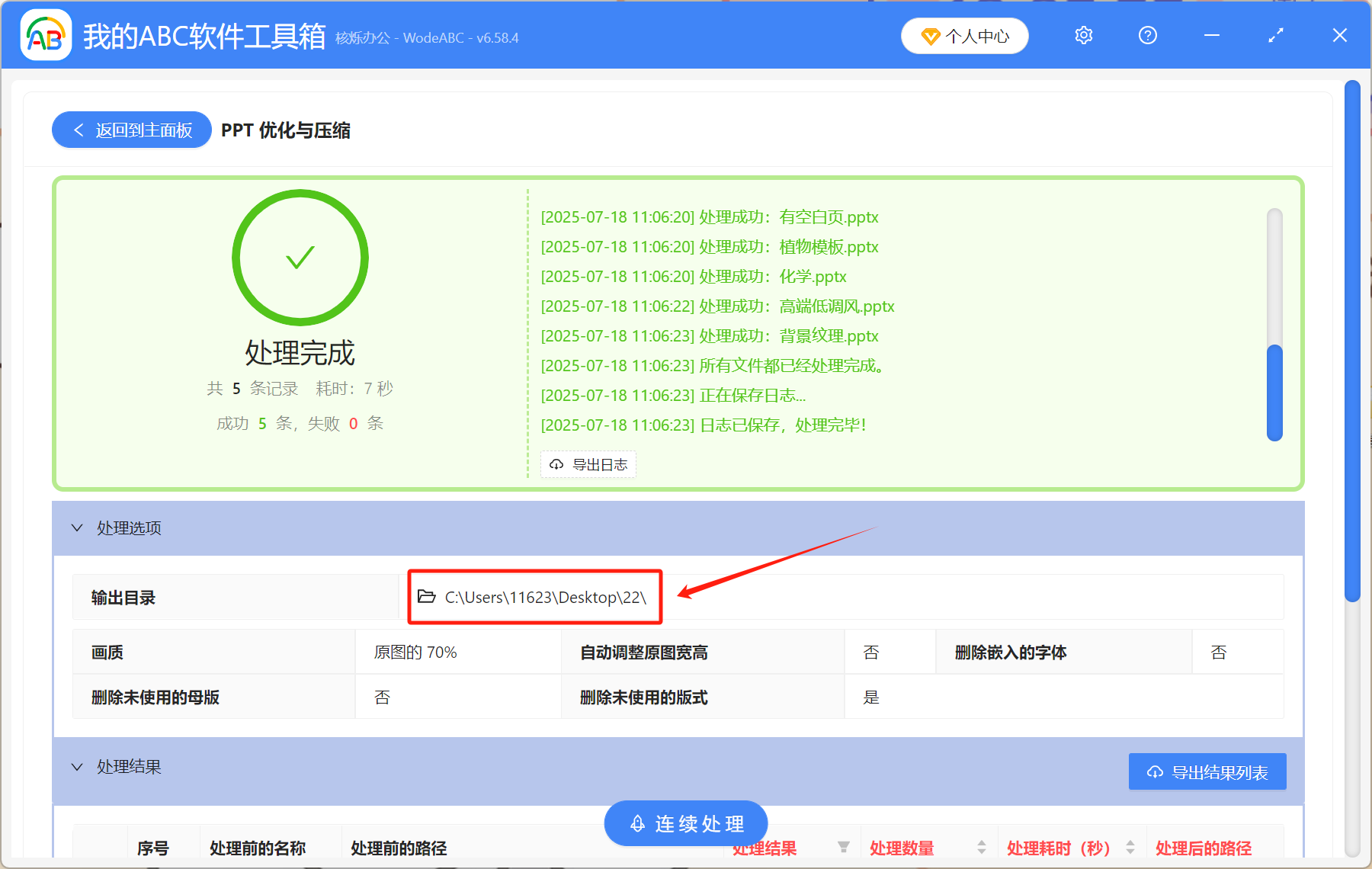
壓縮ppt檔案大小,除了刪除投影片版面配置以外,還可以刪除母片、檔案中嵌入的字型,以及調整圖片大小畫質等等。這些功能工具箱都可以實現,有需求的趕緊試試吧!
關鍵字:ppt檔案太大怎麼壓縮 , 如何壓縮ppt檔案大小 , 如何刪除幻燈片版面配置
創建時間:2025-07-18 16:00:11
本文相關軟體我的ABC軟體工具箱
內容說明:本文內容依據發佈時的軟體版本整理,介面與功能可能隨版本更新而變化,請以目前軟體的實際表現為準。如發現內容有誤,歡迎回饋。
相關文章
如何對大量PPT、PPTX投影片檔案批次壓縮減小體積,使其更快傳輸或節省更多的磁碟空間多個PPT檔案怎麼快速壓縮大小如何最佳化壓縮有大量圖片而導致檔案體積過大的簡報PPT 最佳化與壓縮怎麼刪除PPT母片 最簡單的方法是什麼?PPT檔案太大怎麼壓縮變小?支援批量壓縮的4種簡單方法怎樣大量刪除PPT中嵌入的字型 具體操作步驟是什麼?如何批量將多個 Txt、Json、Html 以及記事本等文字文件按指定行分別拆分成多個文件快速實現批量將二級目錄下的多個子資料夾全部進行重新命名如何在 Word 文件的第x頁批量插入新的頁面刪除或替換文字檔案的列想在TXT檔名中間批次插入英文字母怎麼做?這兩種辦法幫你!