將多個 Excel 表格批量合併整合成一個工作簿,並且以原文件名稱作為新的工作表名
翻譯:简体中文繁體中文,更新時間:2023-04-18 14:59:10
在特定情況下,我們可能需要處理大量的 Excel 表格檔案,其中就包括批量合併多個 Excel 工作表。那麼我們在儲存這些 Excel 檔案時是常常根據內容進行命名,但不一定和檔案中的工作表名稱相同,將不同檔案名稱的 Excel 工作表進行批量合併整合到一個工作簿中如果每個工作表的名字不變的話,可能在檢視檔案時產生混淆等不必要的錯誤。因此,如何才能將多個 Excel 表格批量合併整合成一個工作簿,並且以原檔案名稱作為新的工作表名就是我們今天要討論的話題。
在實際工作中,我們常常會處理到很多 Excel 表格檔案。舉一個實際的例子來說,公司的銷售部門每個月都需要統計每個銷售人員的業績情況,每個銷售人員都有各自的 Excel 表格記錄其銷售情況,這些表格檔案都是以銷售人員名字+內容進行命名的。這個時候需要將這些 Excel 表格批量合併成完整的一個活頁簿,為了防止一些銷售人員的 Excel 工作表名和檔案名不同,這時就需要以原檔案名稱作為新工作表名來批量合併這些 Excel 工作表,以便於資料的識別和分析處理等。
為了能夠更快的解決這個問題,我們可以使用一些批量處理檔案的工具,例如「我的ABC軟體工具箱」。該軟體具有介面簡潔、處理快速、操作簡單的優點,不需要專業的 Excel 技能就可以很快的掌握使用技巧,完成各種批量處理檔案的任務。它支援在批量將 Excel 表格合併前進行自定義設定,其中就包括指定檔案名稱,工作表名稱等,使用者可以根據自己的需求進行靈活設定,十分實用。以下是它的具體操作過程供您參考。
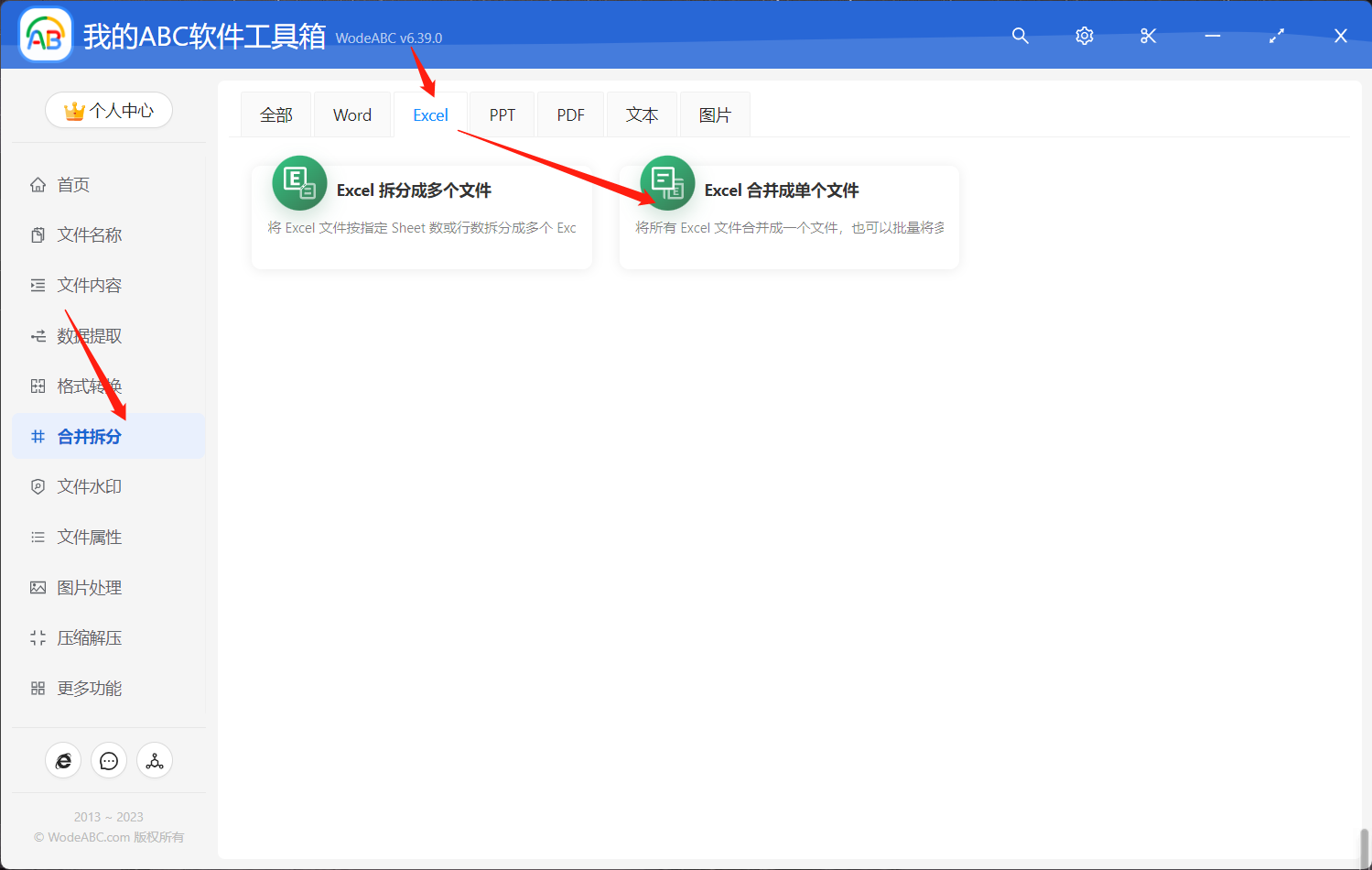
打開首頁,點選「合併拆分」-「Excel」-「Excel 合併成多個檔案」。
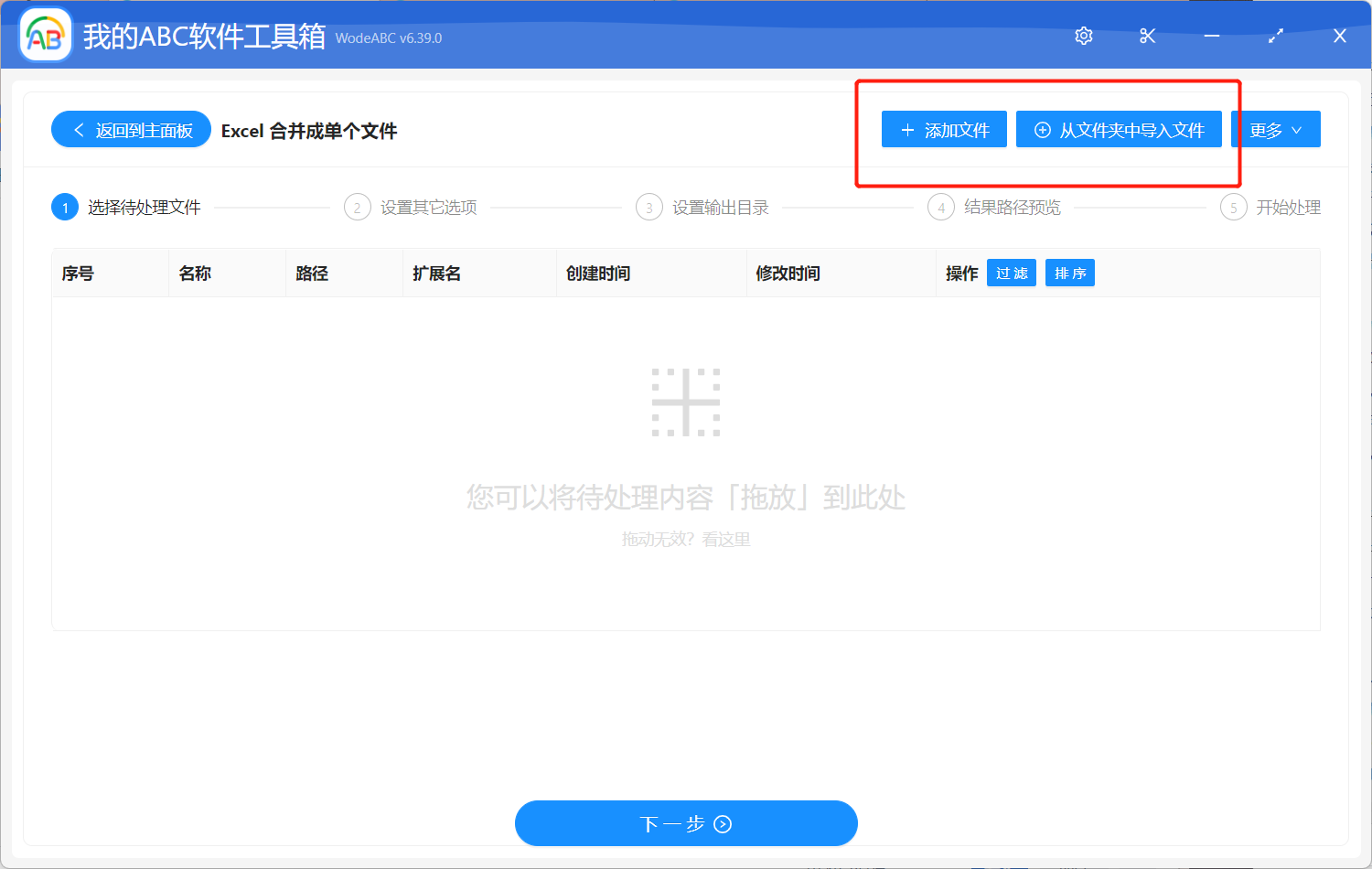
添加需要批量合併的多個 Excel 檔案。
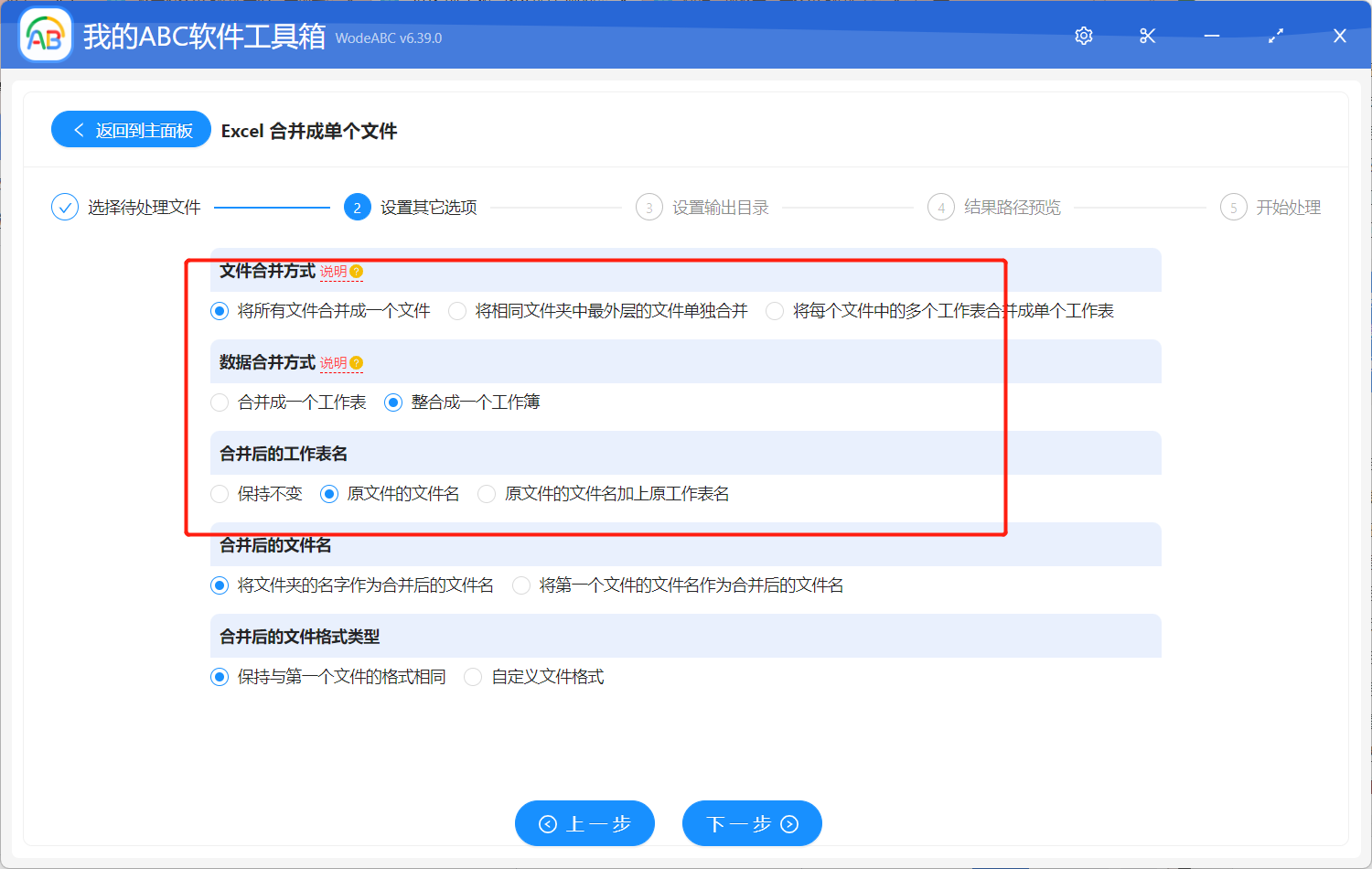
現在您看到的就是自定義設定的介面,如下圖標記出的部分,我們將檔案合併方式選擇為「將所有檔案合併成一個檔案」,然後「將其整合成一個活頁簿」,並且選擇合併後的工作表名為「原檔案的檔案名」。
之後的兩步操作大家都比較熟悉,設定好您的輸出目錄,並對結果路徑進行預覽,最後點選「開始處理」。
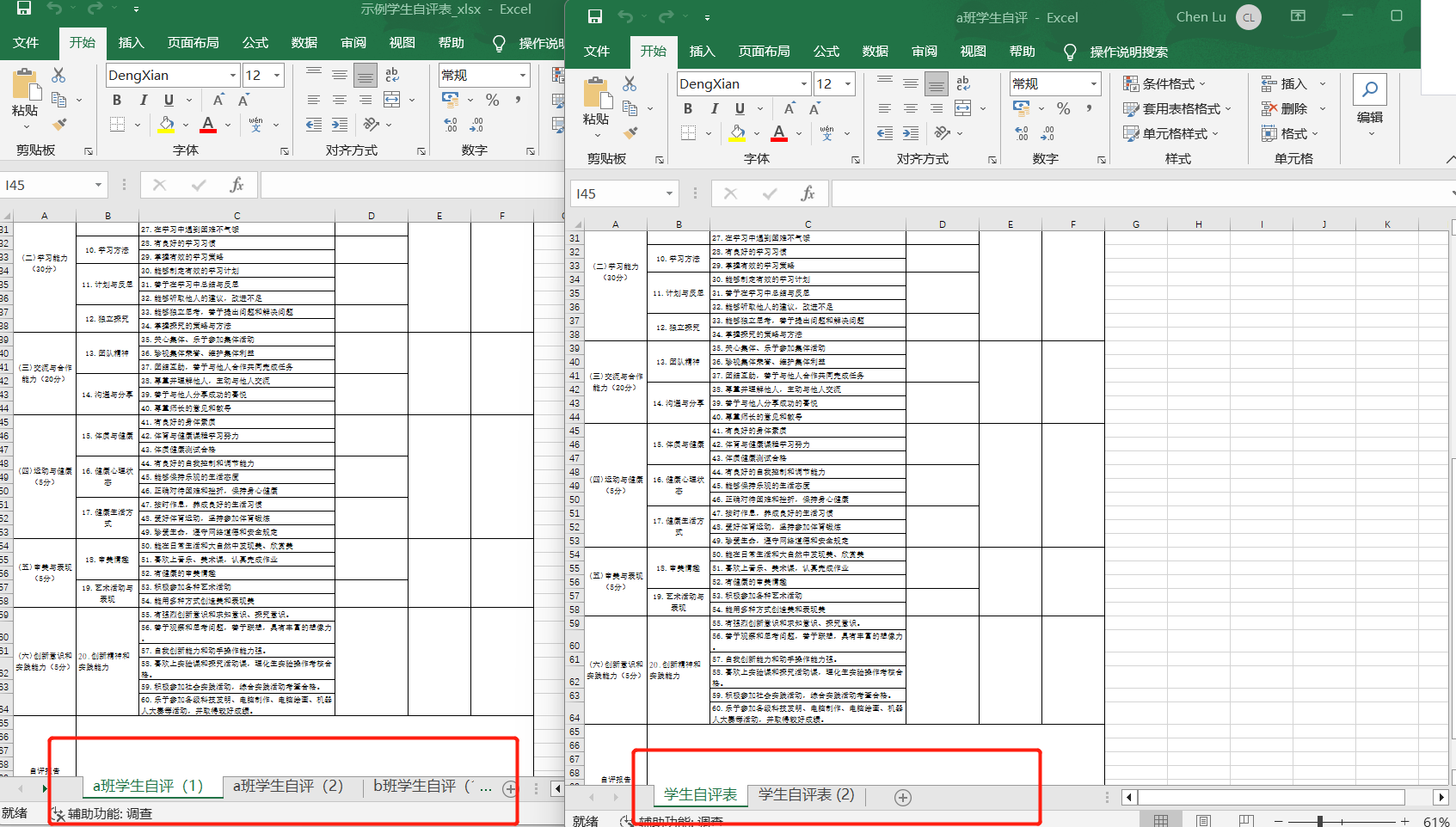
以上就是它完整的操作流程。等待檔案處理完成,我們一起來看看有沒有達到預期效果。打開剛才設定好的資料夾,找到新增的批量合併後的 Excel 檔案。以下是通過實際操作而得到的檔案,原檔案是學校中各個班級的學生自評表,如右圖,它裡面包括的工作表名和它的檔案名是不一致的,通過軟體的批量合併,我們得到了左圖展示的檔案,可以在下方清楚地看到,各工作表名都是以原檔案名稱來進行命名的,使批量合併後的檔案也不會因為檔案表名稱而對資訊產生混淆。
將原檔案名作為新的工作表名是一項非常有用的功能,能夠方便在多個 Excel 工作表進行批量合併後,其內容資訊也一目瞭然,方便後續對資料的處理和分析。文中提到的工具更是能夠提高工作效率和準確性,讓 Excel 中的資料批量合併時更加的輕鬆和高效。因此,如果您的工作也需要處理大量的資料或者檔案,不妨試一試使用這種專業的工具來進行批量操作,從而更好的完成各種工作任務。